
Lista de clientes
Todos los clientes recién registrados se añaden automáticamente a la lista de clientes. Accede al historial de citas de un cliente concreto buscando su nombre o email en la lista de citas, o bien ordenando la lista por nombre o email del cliente.
Además, cuando los clientes proporcionan su dirección en un formulario de reserva o se autentican con sus credenciales de Facebook, esta información se muestra en columnas independientes dentro de esta sección (en monitores no panorámicos, haz clic en el símbolo «+» junto al nombre del cliente).
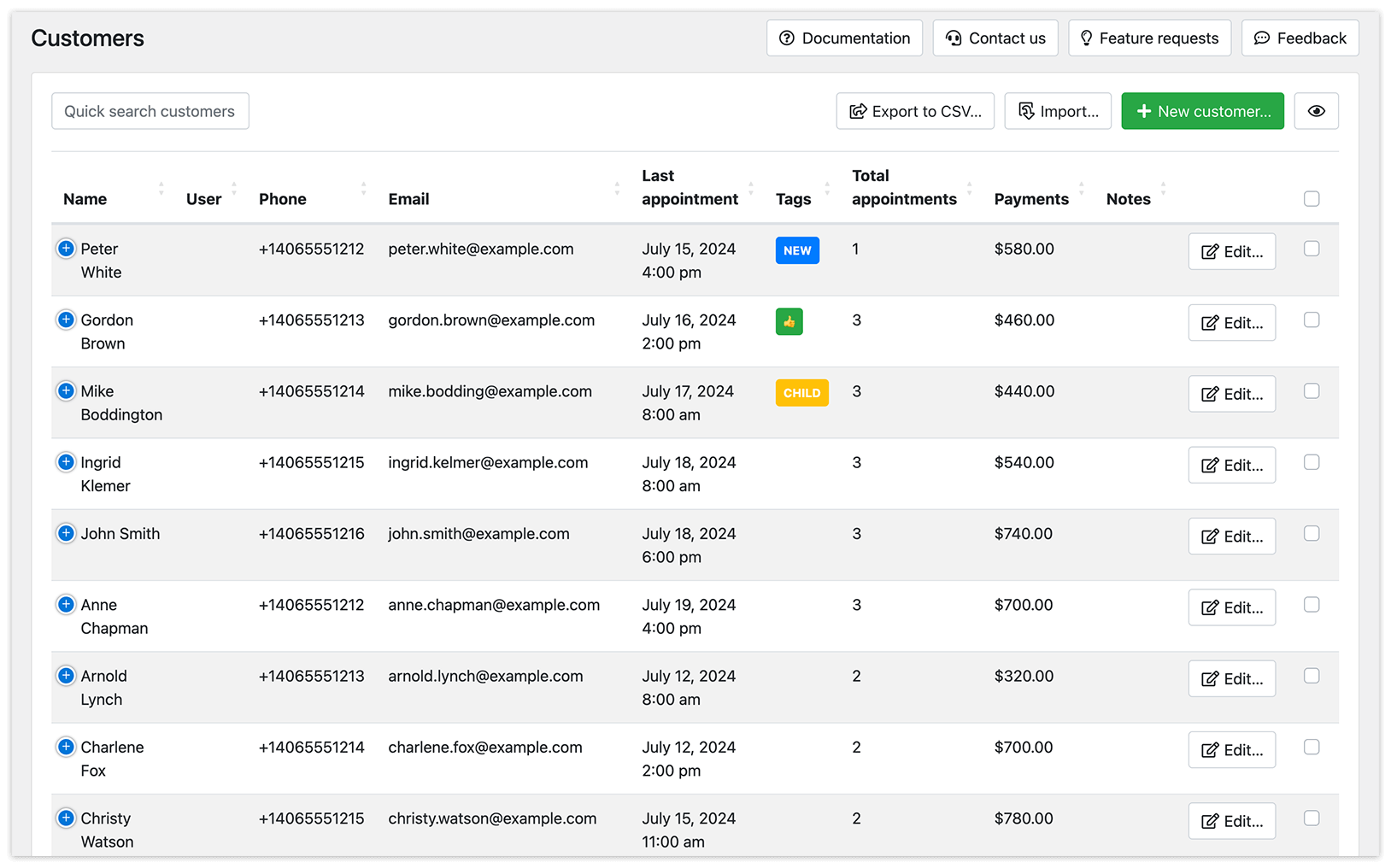
Fíjate en el botón «Importar» situado justo encima de la lista. Al subir tu lista de clientes existente, puedes evitar la creación de entradas duplicadas cuando vuelvan (siempre que introduzcan la misma información de nombre y email).
Además, tienes la opción de exportar la lista en formato .csv.
Ajustes de la tabla
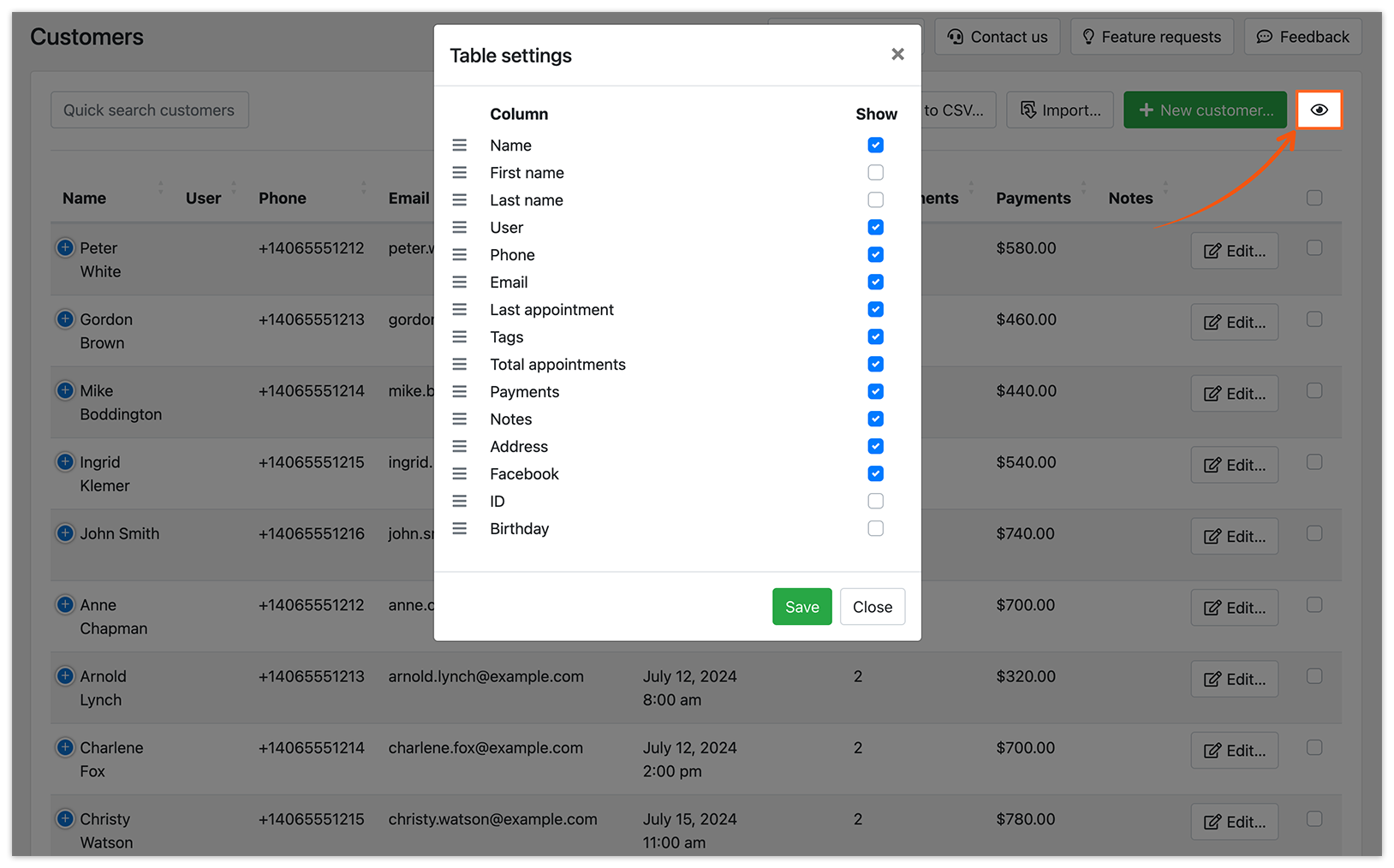
Haz clic en el icono del ojo situado en la esquina superior derecha de la página para elegir las columnas que quieres incluir en la tabla de Clientes. Reordena las columnas fácilmente con la opción de arrastrar y soltar.
Cómo combinar contactos duplicados
Si tienes varios registros para el mismo cliente, puedes combinarlos.
-
-
- Selecciona los contactos marcando la casilla junto a sus nombres.
- En la parte inferior de la página, haz clic en Seleccionar para combinar, y los contactos seleccionados aparecerán en una «Lista de combinación».
- Elige el contacto con el que quieres combinarlos marcando la casilla junto a su nombre y, después, haz clic en Combinar con.
-
Todas las citas y pagos de los clientes combinados se consolidarán en el contacto seleccionado.
Dirección del cliente
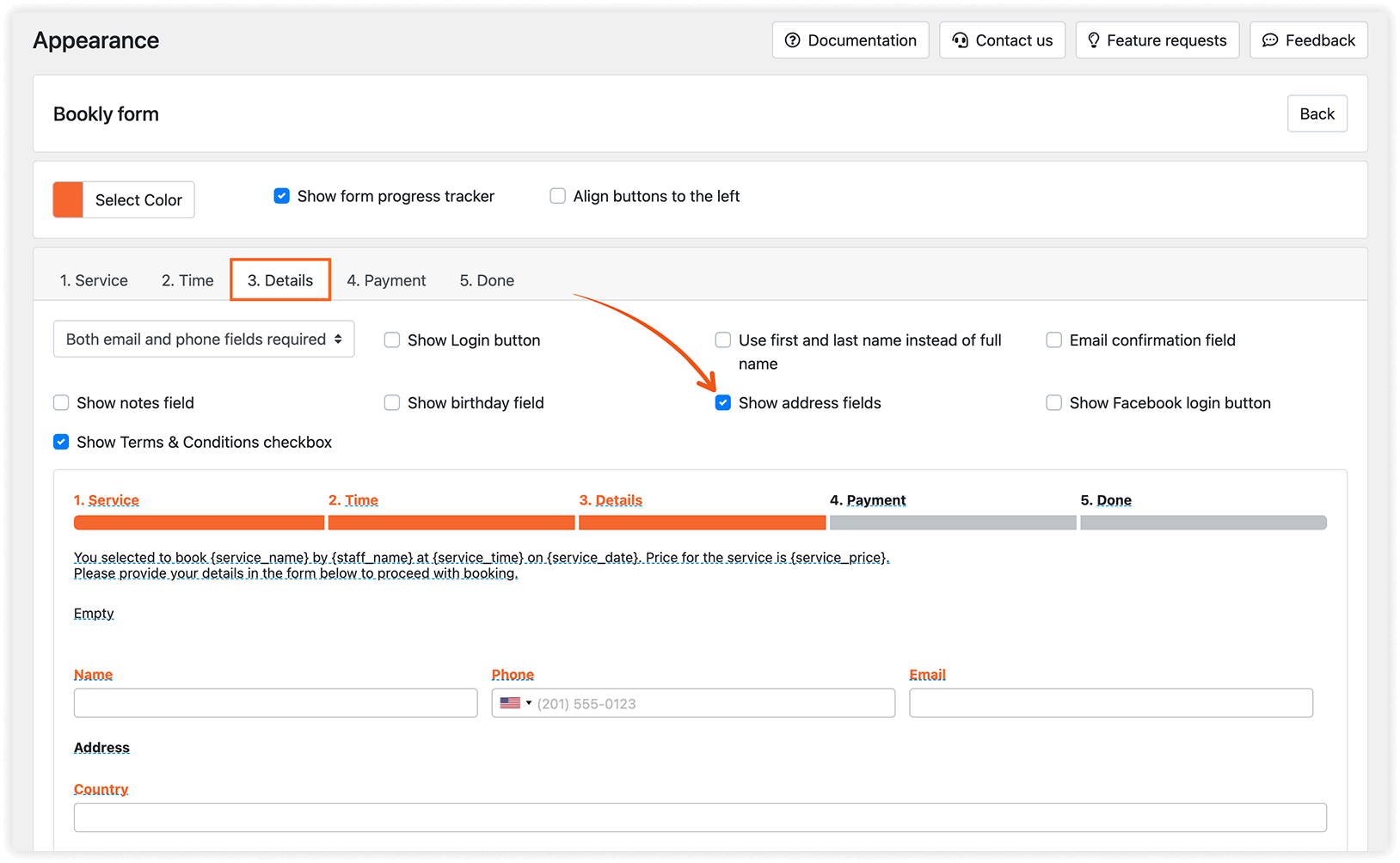
Para permitir que los clientes introduzcan su dirección en un formulario de reserva, ve a la sección Apariencia > Formulario paso a paso > pestaña Detalles y marca la casilla junto a la opción Mostrar campos de dirección.
En los formularios de reserva modernos, ve a la pestaña Detalles y activa la opción Dirección en la sección Contenido del paso a la derecha, o haz clic en el campo Dirección y asegúrate de que la opción Mostrar está seleccionada.
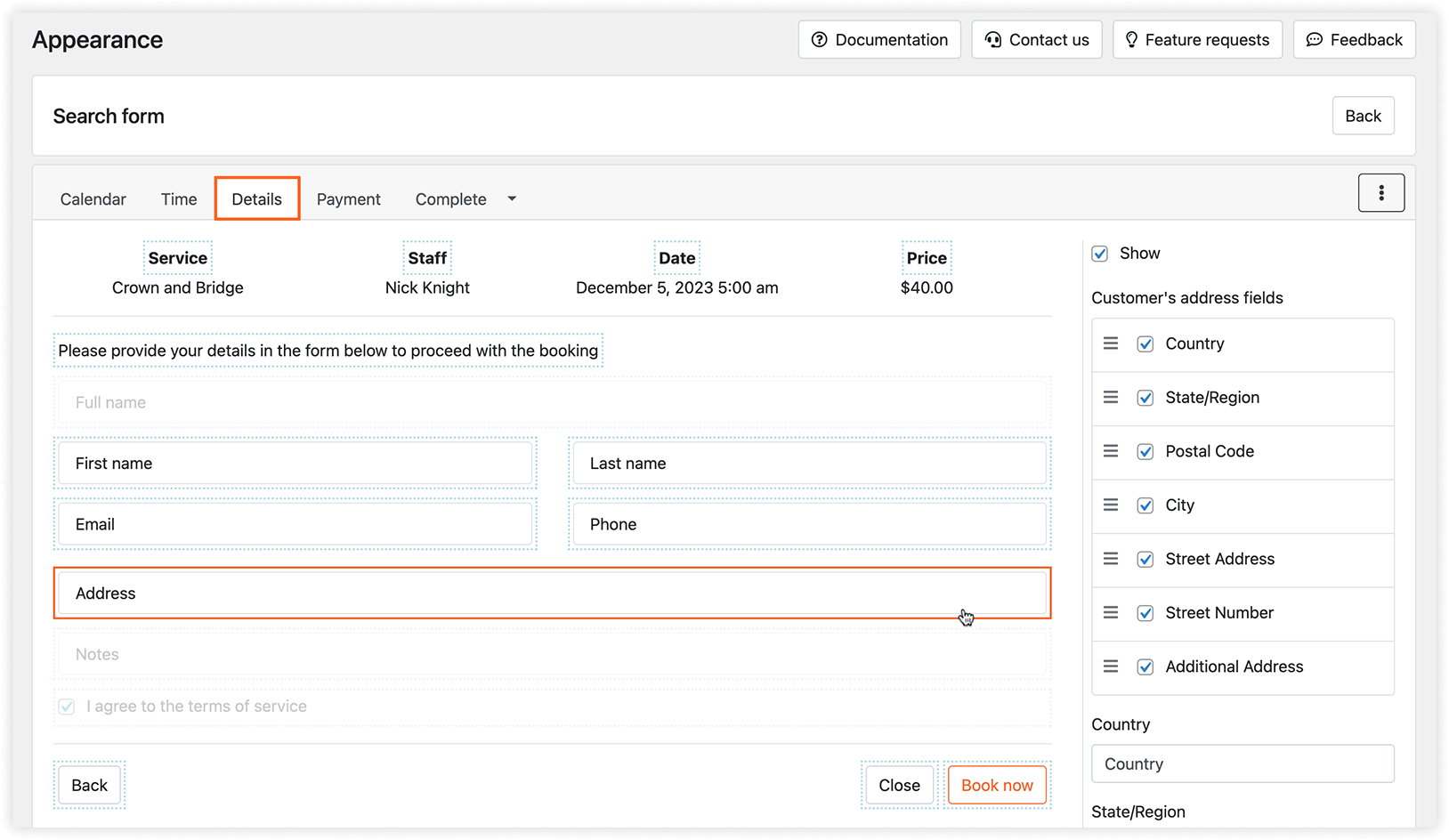
Además, puedes renombrar los campos de dirección si es necesario.
En Configuración > Clientes, tienes la opción de hacer obligatorios los campos de dirección activando la opción Hacer que la dirección sea obligatoria. Elige los campos de dirección que quieres solicitar al cliente marcando las casillas correspondientes. También puedes ajustar el orden de los campos usando los iconos de tipo «sándwich».
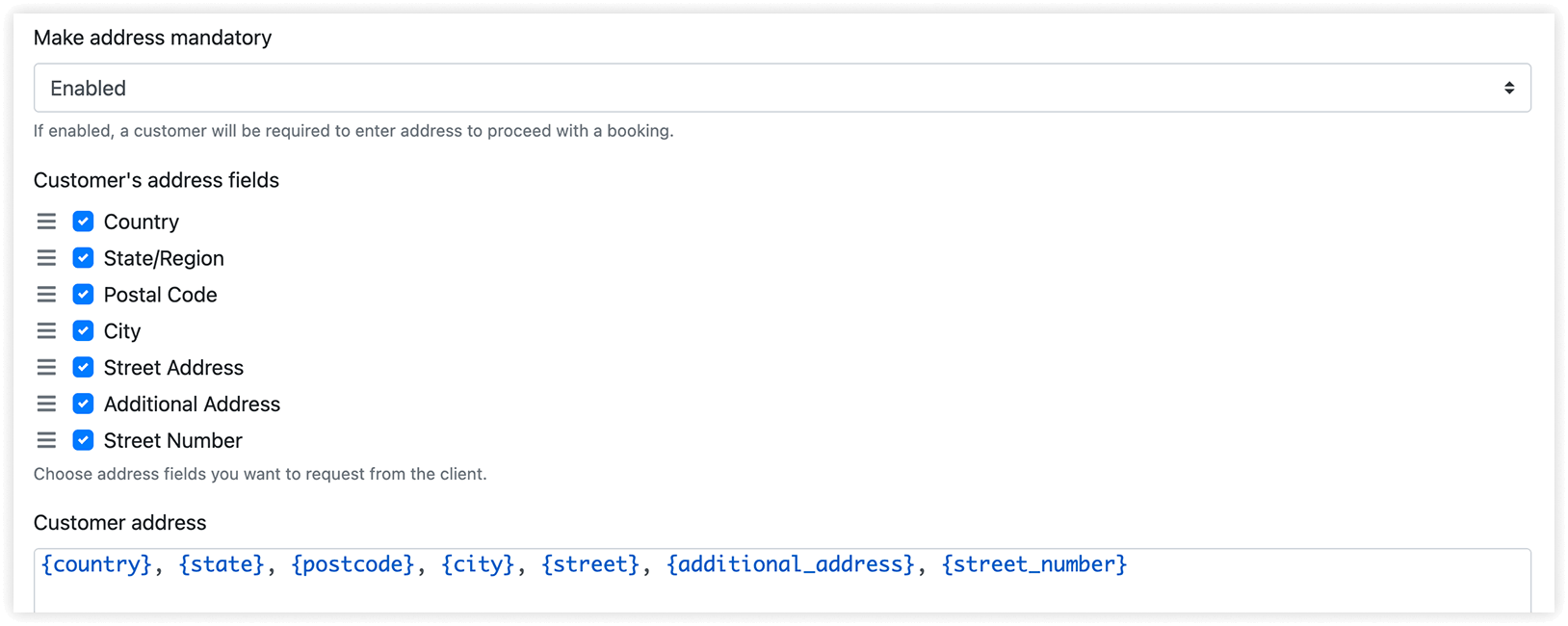
Todos los datos de dirección introducidos en el paso Detalles serán visibles en la sección Clientes.
La dirección del cliente se puede incluir en las notificaciones por email insertando el código {client_address} en tus plantillas de notificación.
La dirección introducida también se puede consultar en tu entrada del calendario si usas el código {client_address} en la plantilla del registro (Configuración > Calendario).
La dirección del cliente se puede incluir en las notificaciones por email insertando el código {client_address} en tu plantilla de notificación. Además, la dirección introducida se puede mostrar en tu entrada del calendario usando el código {client_address} en la plantilla del registro (Configuración > Calendario).
En Configuración > Clientes > Dirección del cliente, puedes configurar cómo se mostrará la dirección del cliente en las notificaciones y en tu entrada del calendario. Empieza a escribir «{» para ver los códigos disponibles.
El bloque if se puede usar para casos condicionales. Si se incluye en tu plantilla de contenido, Bookly comprobará la condición y generará el contenido en consecuencia. Por ejemplo, si los campos de dirección no son obligatorios en tu formulario de reserva, el cliente puede omitir algunos de ellos. La siguiente configuración mostrará solo los campos de dirección disponibles:
{#if country}{country},{/if}{#if state}{state},{/if}{#if postcode}{postcode},{/if}{#if city}{city},
{/if}{#if street}{street},{/if}{#if additional_address}{additional_address},{/if}{#if street_number}{street_number}{/if}

Consultar el historial de citas del cliente
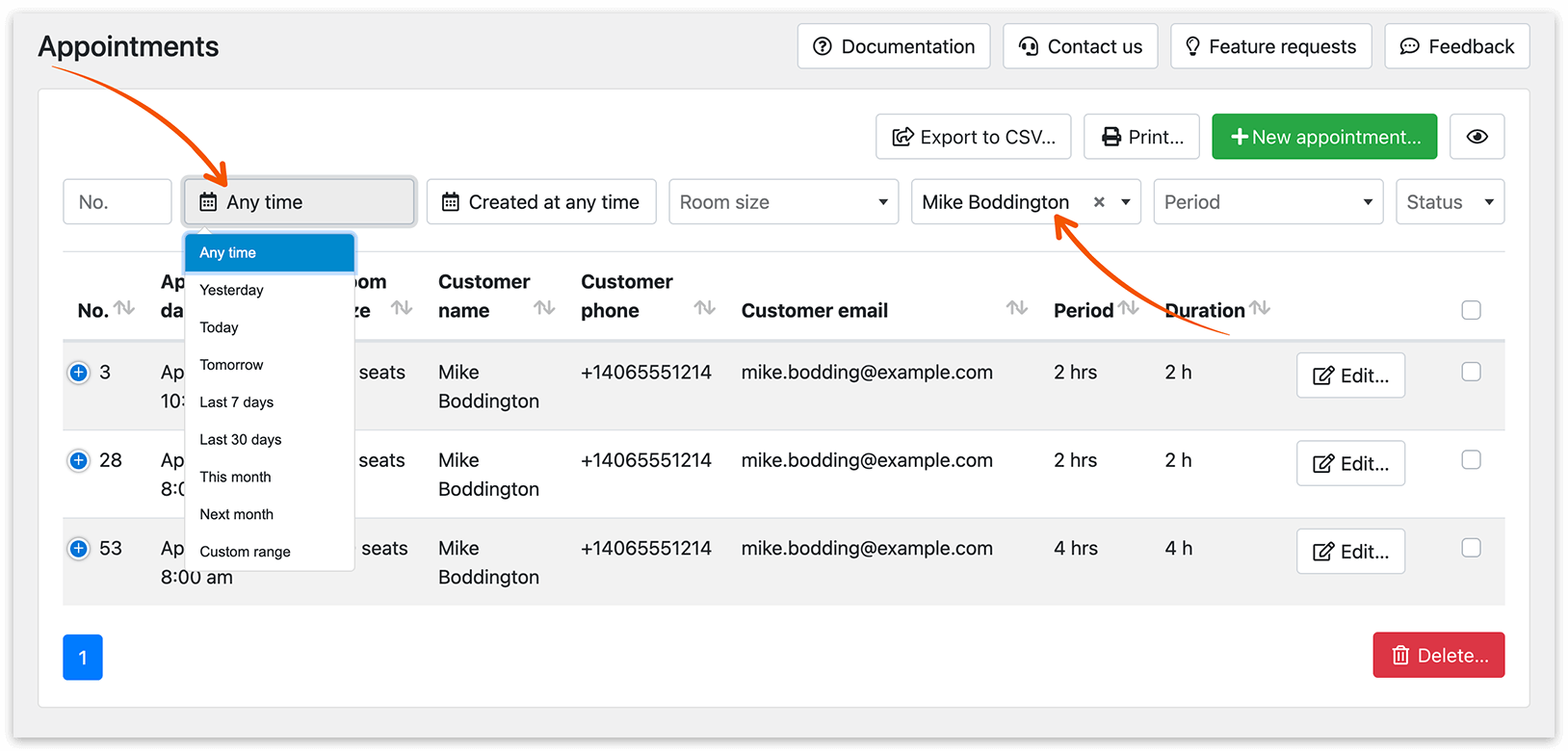
Puedes hacer un seguimiento del historial completo de visitas del cliente. En la sección Citas, filtra por el nombre del cliente y elige «En cualquier momento» en el menú desplegable de rango de tiempo.
Verificar la información de contacto del cliente en el paso Detalles
La verificación del cliente garantiza la exactitud de los datos de contacto proporcionados durante el paso Detalles en un formulario de reserva de Bookly. En Configuración > Clientes > Verifique la información de contacto del cliente en el paso Detalles, puedes elegir entre las siguientes opciones:
- Desactivado – no se envía ningún código de verificación (la opción está desactivada);
- Verificar siempre el teléfono – se envía una notificación con un código de verificación (OTP) por SMS con cada nueva reserva;
- Verificar siempre el correo electrónico – se envía una notificación con un código de verificación por email con cada nueva reserva;
- Solo si los datos son diferentes al pedido anterior – se envía una notificación con un código de verificación solo si el cliente introduce datos de contacto distintos de los del pedido anterior. Si se actualiza el email, la notificación se envía por email, y si se actualiza el número de teléfono, la notificación se envía por SMS.
RELACIONADO
Custom Fields (Add-on) – obtén toda la información que quieras de los clientes.
Customer Information (Add-on) – añade datos personalizados al perfil del cliente.