
Group Booking Add-on
Importante
Sección titulada «Importante»Todos los add-ons de Bookly requieren tener instalado y activado Bookly PRO.
Bookly Group Booking (Add-on) te permite aceptar reservas de grupo para el mismo servicio a la misma hora. Los clientes pueden indicar el número de personas para las que quieren reservar al elegir un servicio en el primer paso del proceso de reserva.
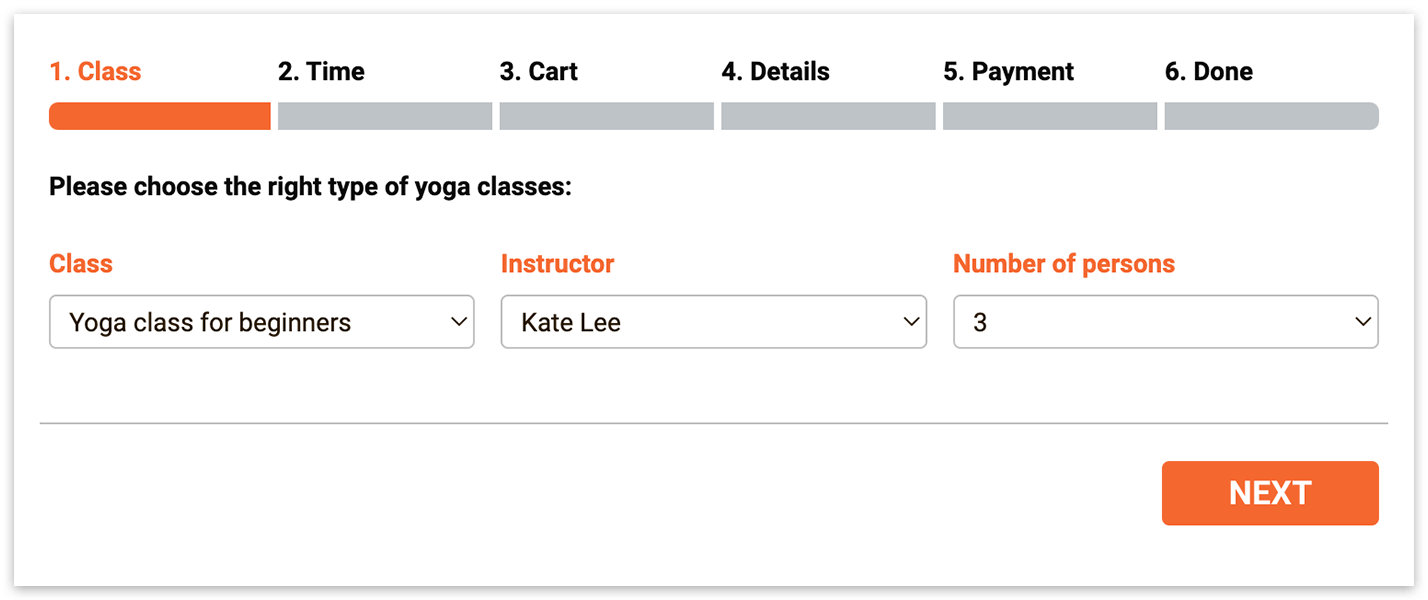
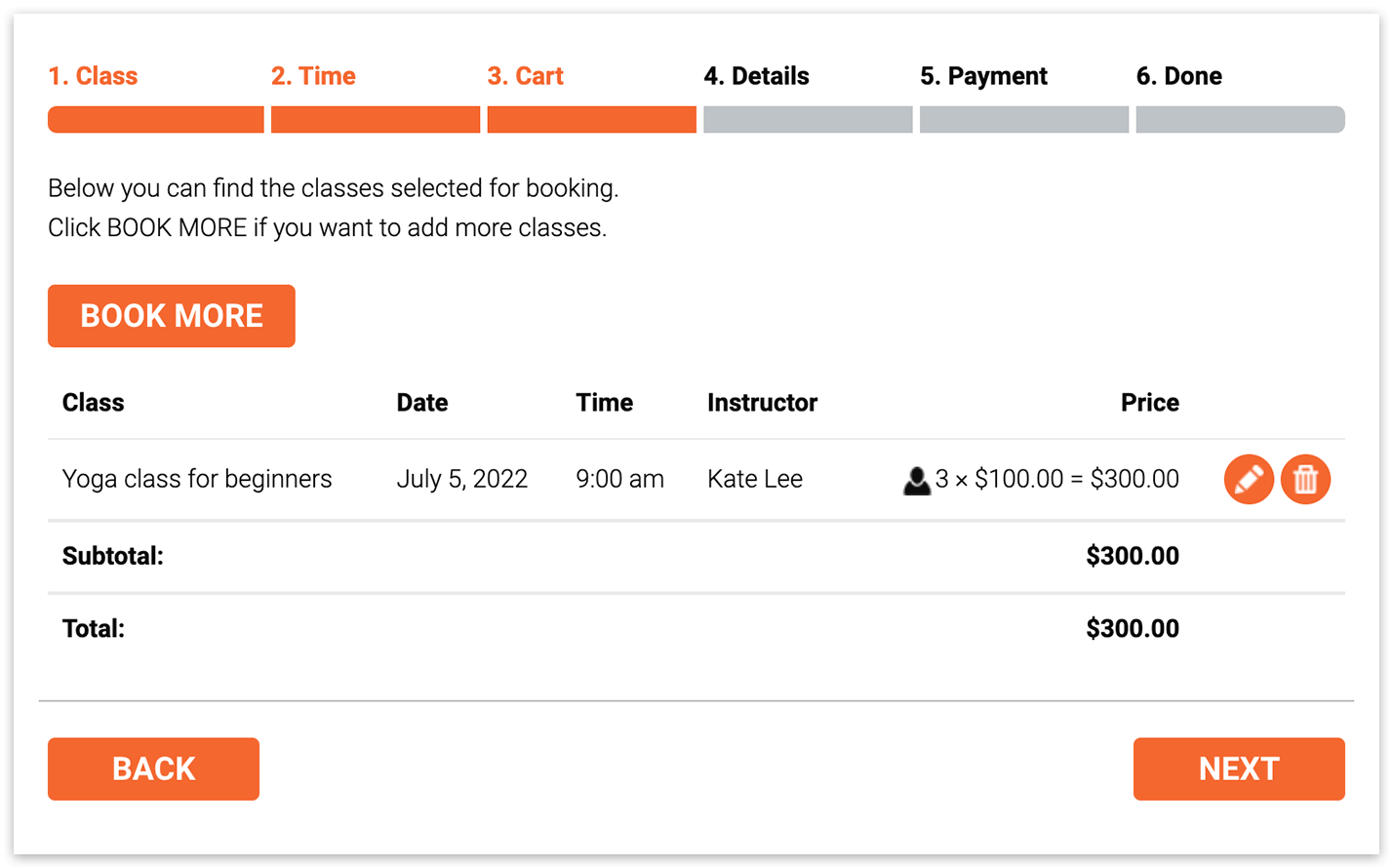
Esta captura de pantalla muestra el formulario de reserva con Bookly Cart (Add-on) instalado y activado
Las reservas de grupo se mostrarán en el Calendario de Bookly como una sola cita, con los detalles de todos los clientes inscritos.
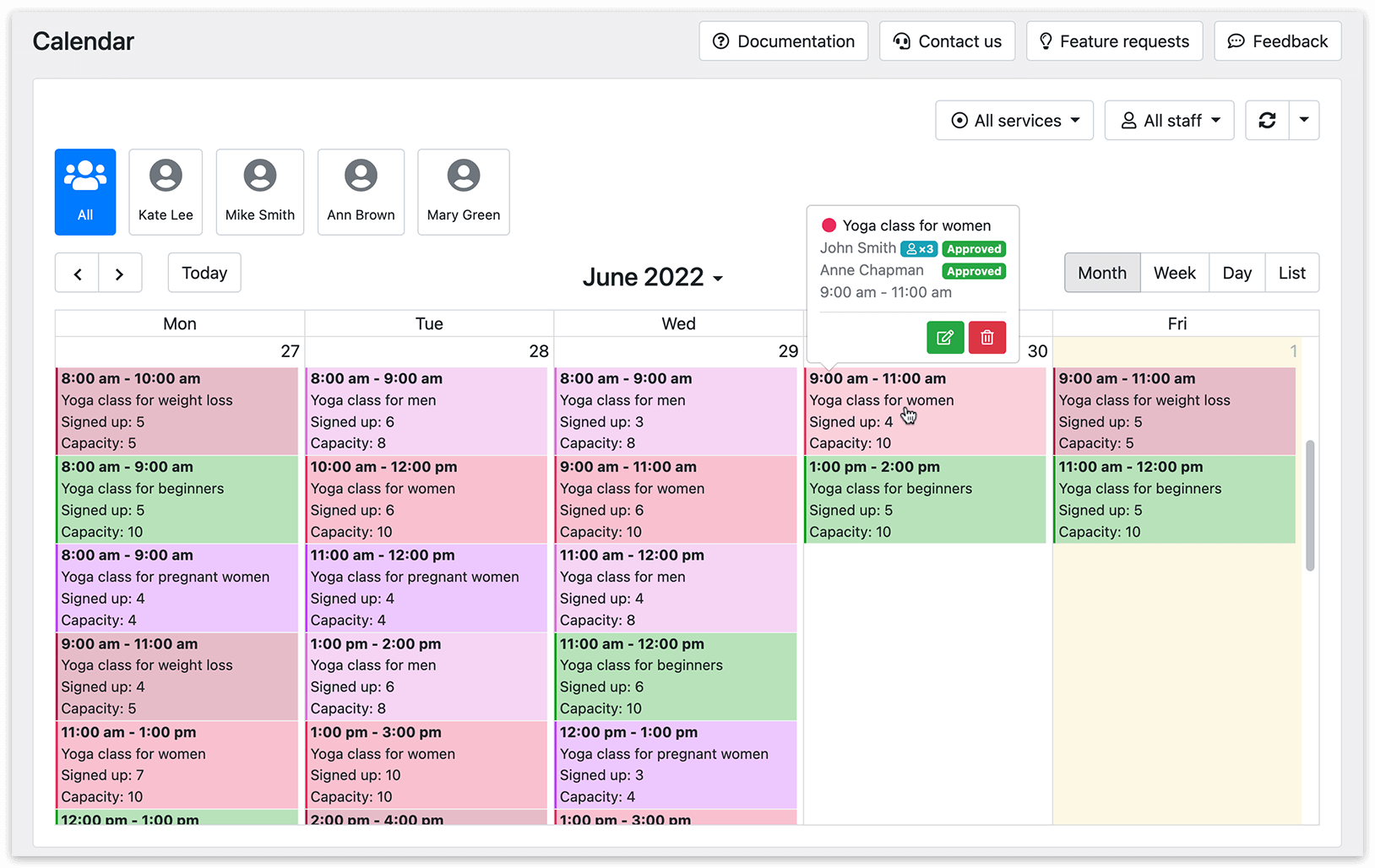
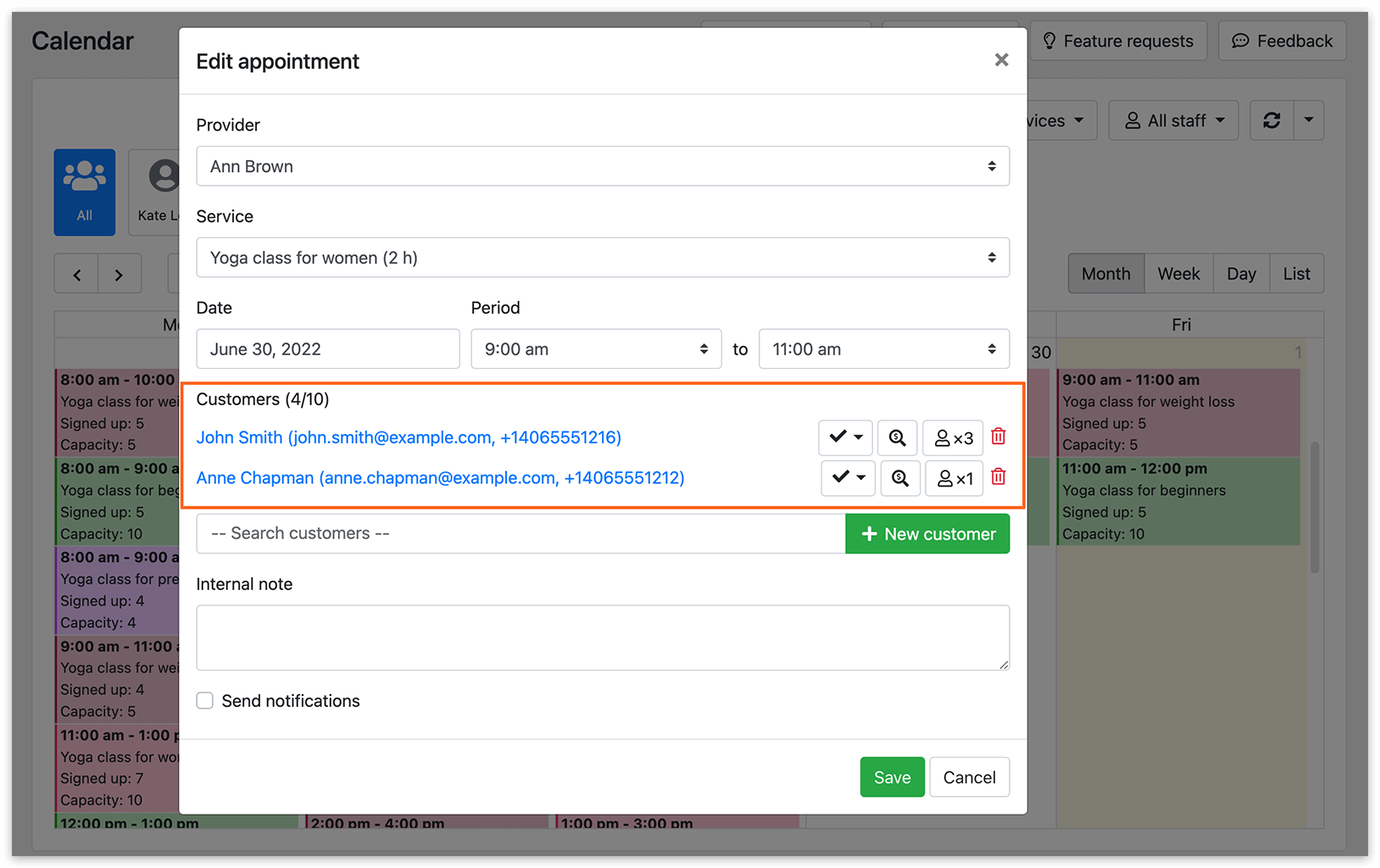
Si un cliente reserva la cita para varias personas, los detalles de la cita mostrarán el nombre del cliente que hizo la reserva, junto con el número de personas elegido en el momento de reservar.
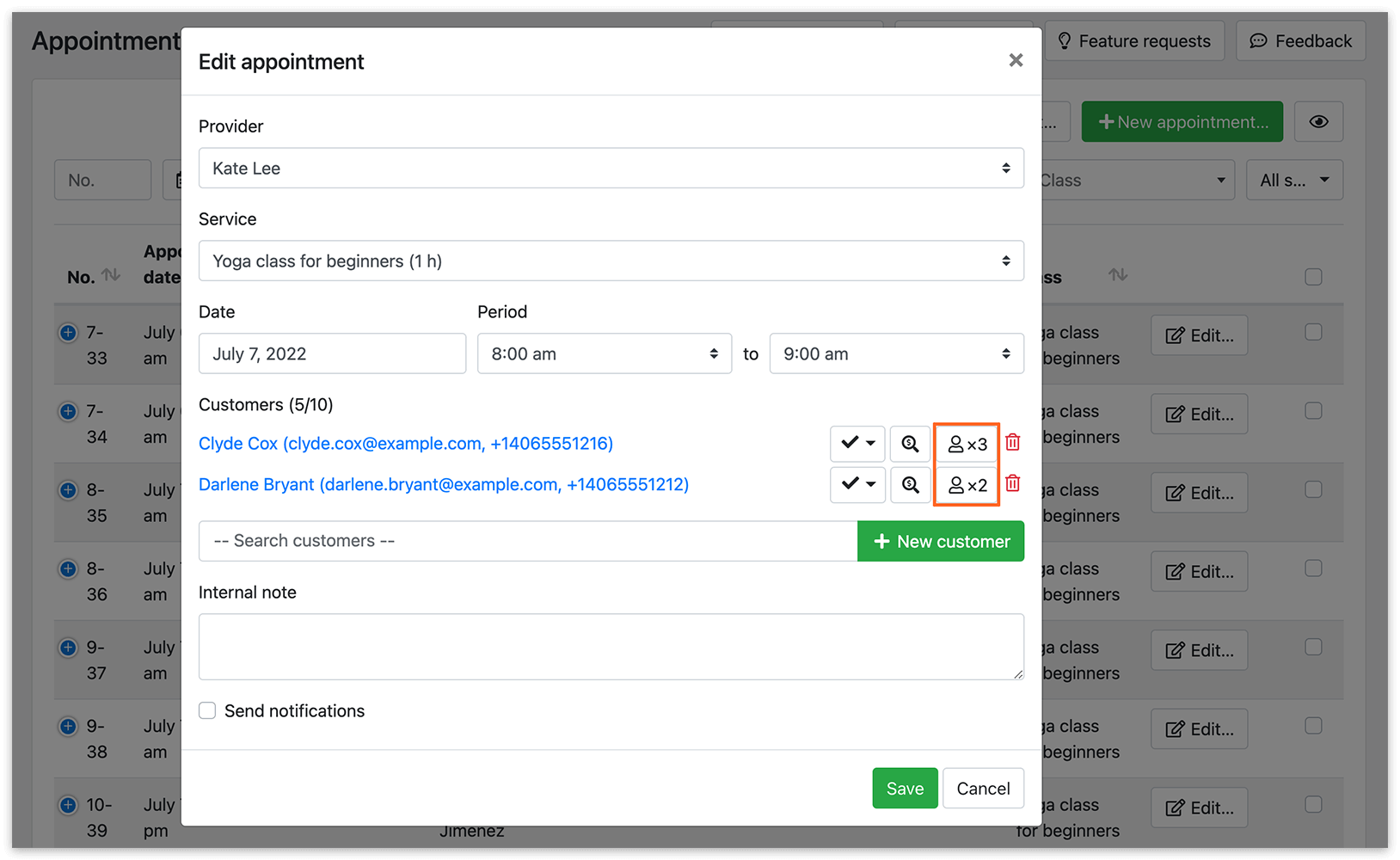
Un cliente se puede eliminar haciendo clic en el icono de la papelera junto a su nombre. Esta acción cancelará la reserva de ese cliente concreto y liberará un lugar en la cita de grupo.
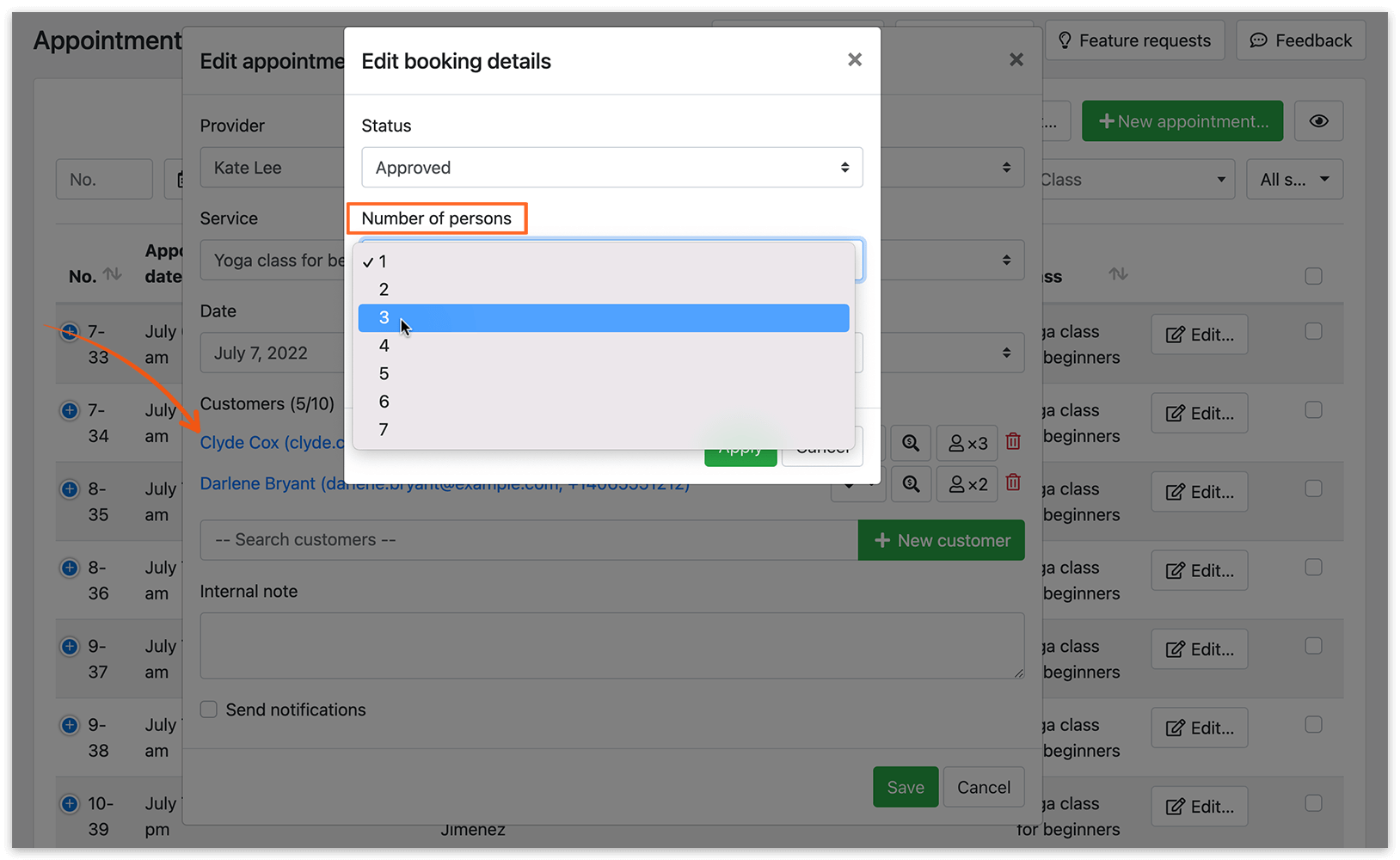
Para ajustar el número de personas, haz clic en el nombre del cliente y selecciona otro valor.
Instalación y configuración
1. Compra, descarga, instala y activa Bookly Group Booking (Add-on) en Plugins.
2. Ve a la sección Servicios y haz clic en Editar en cada servicio. En la pestaña Avanzado, establece un valor de Capacidad para cada servicio. Este valor determina el número mínimo y máximo de clientes que puede admitir cada servicio.
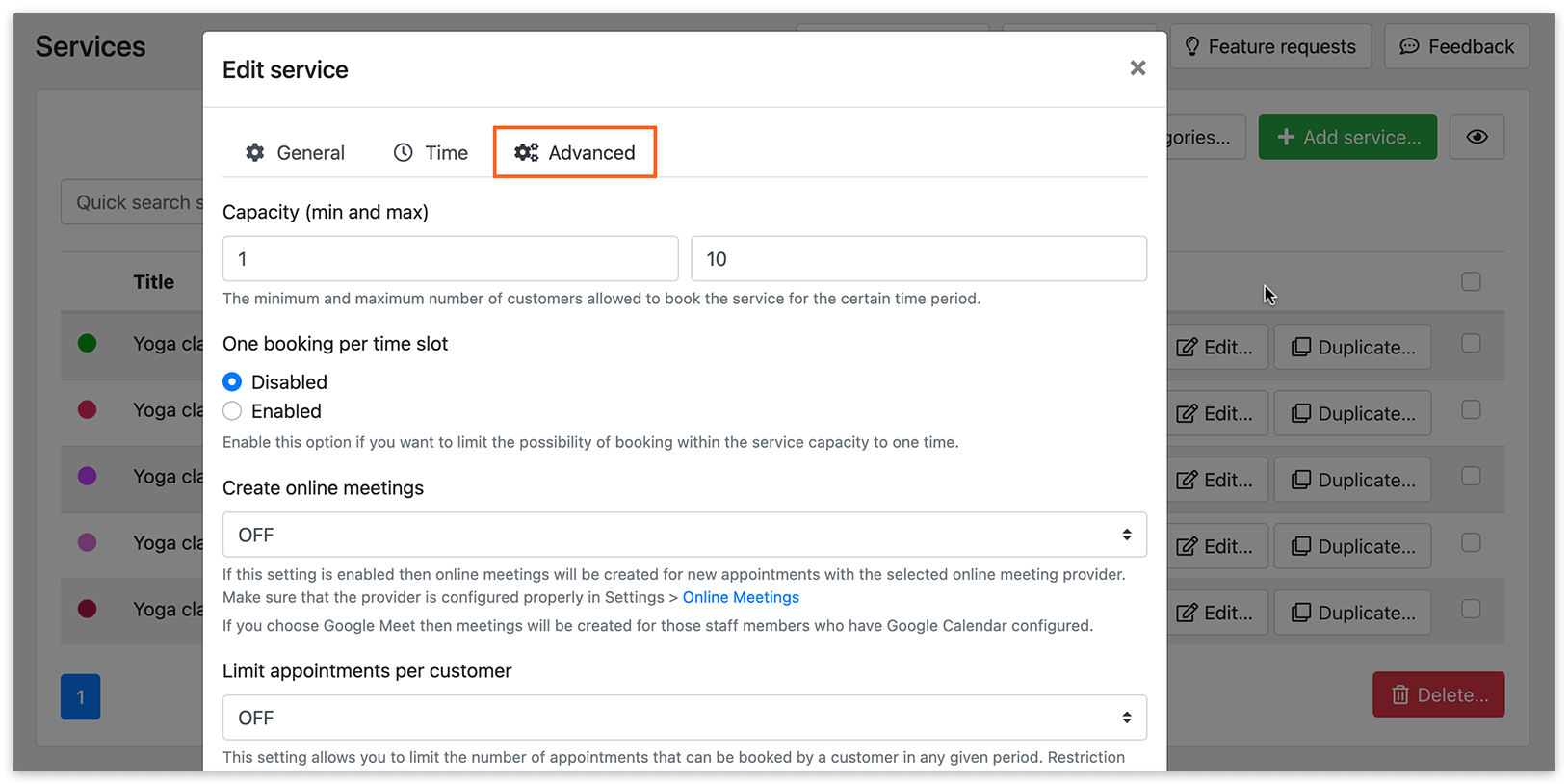
La función Una reserva por franja horaria te permite restringir la posibilidad de reservar dentro de la capacidad del servicio a una sola vez.
Por ejemplo, si la capacidad del servicio está configurada con un mínimo de 2 y un máximo de 6, y ya hay una reserva para 2 clientes, la franja horaria quedará bloqueada para nuevas reservas. Como resultado, ningún otro cliente podrá unirse a los ya inscritos.
3. Puedes personalizar los ajustes de capacidad de un empleado de forma independiente, de modo que difieran de los valores predeterminados establecidos en Servicios. Ve a la sección Empleados y abre la tarjeta del empleado. Cambia a la pestaña Servicios para acceder a los ajustes de capacidad individuales.
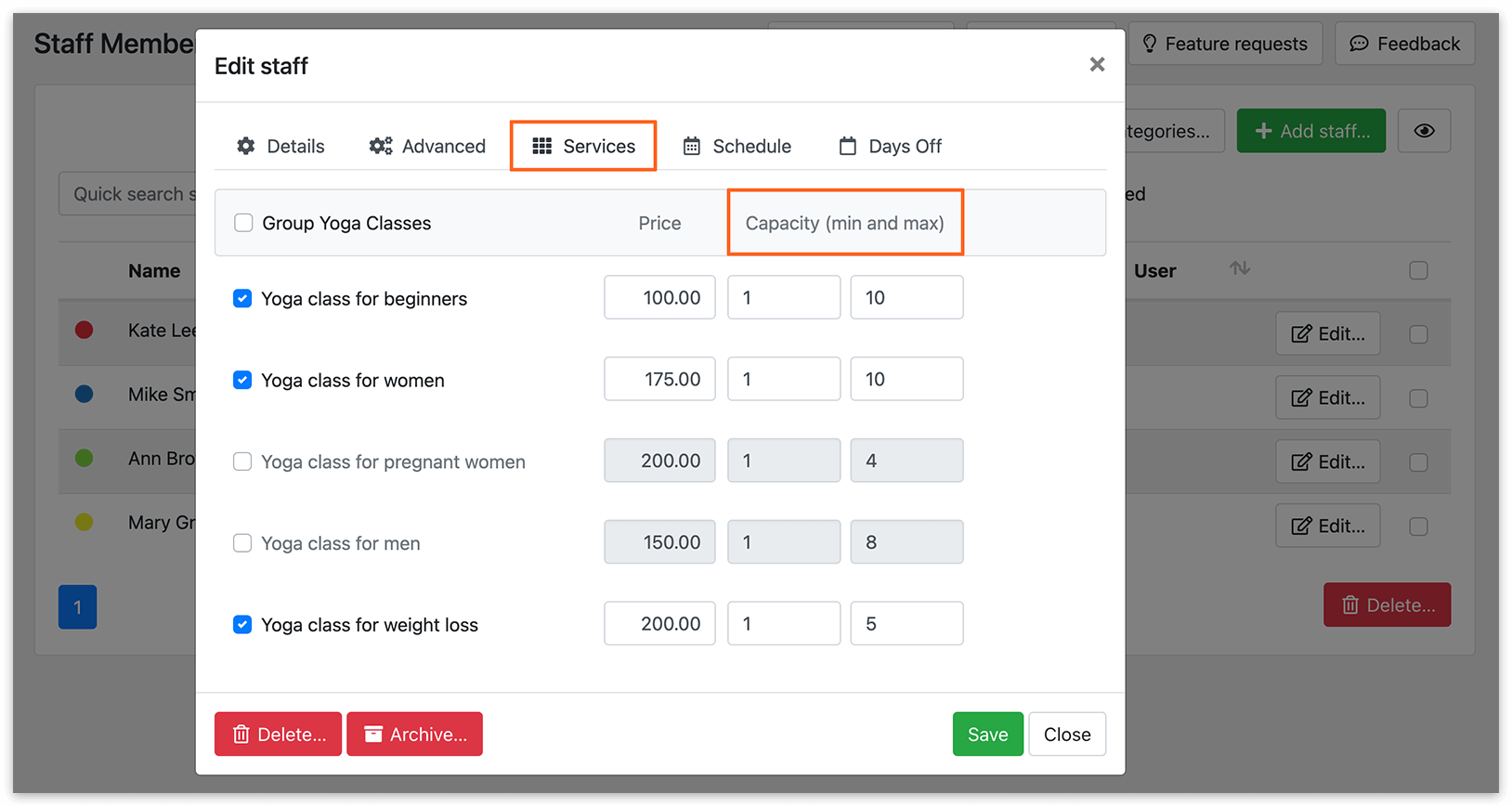
Los ajustes de capacidad del empleado siempre tendrán prioridad sobre los valores de capacidad establecidos en los ajustes de capacidad del servicio. Los ajustes de capacidad del servicio servirán como valores predeterminados para todos los empleados que se creen a partir de ese momento.
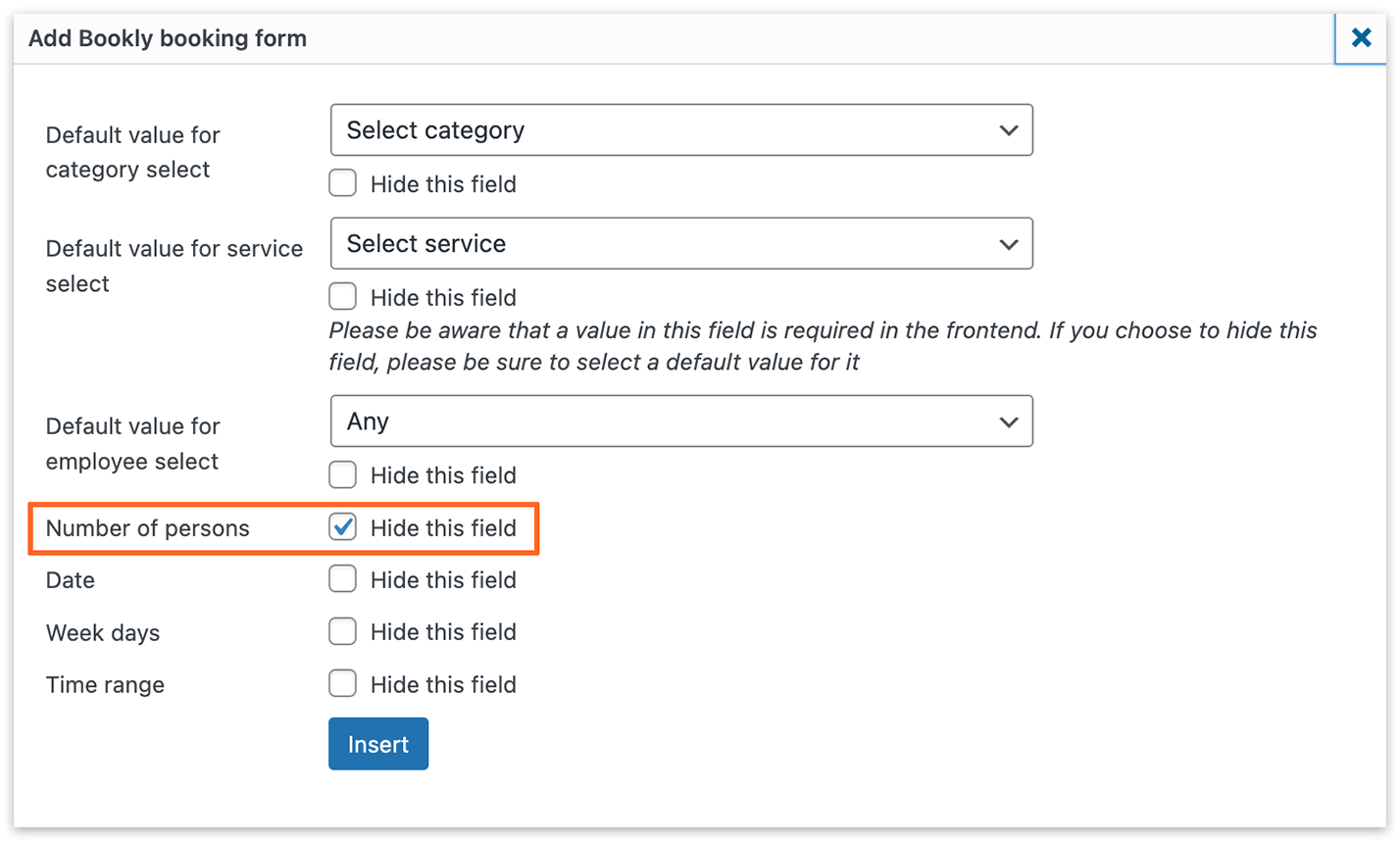
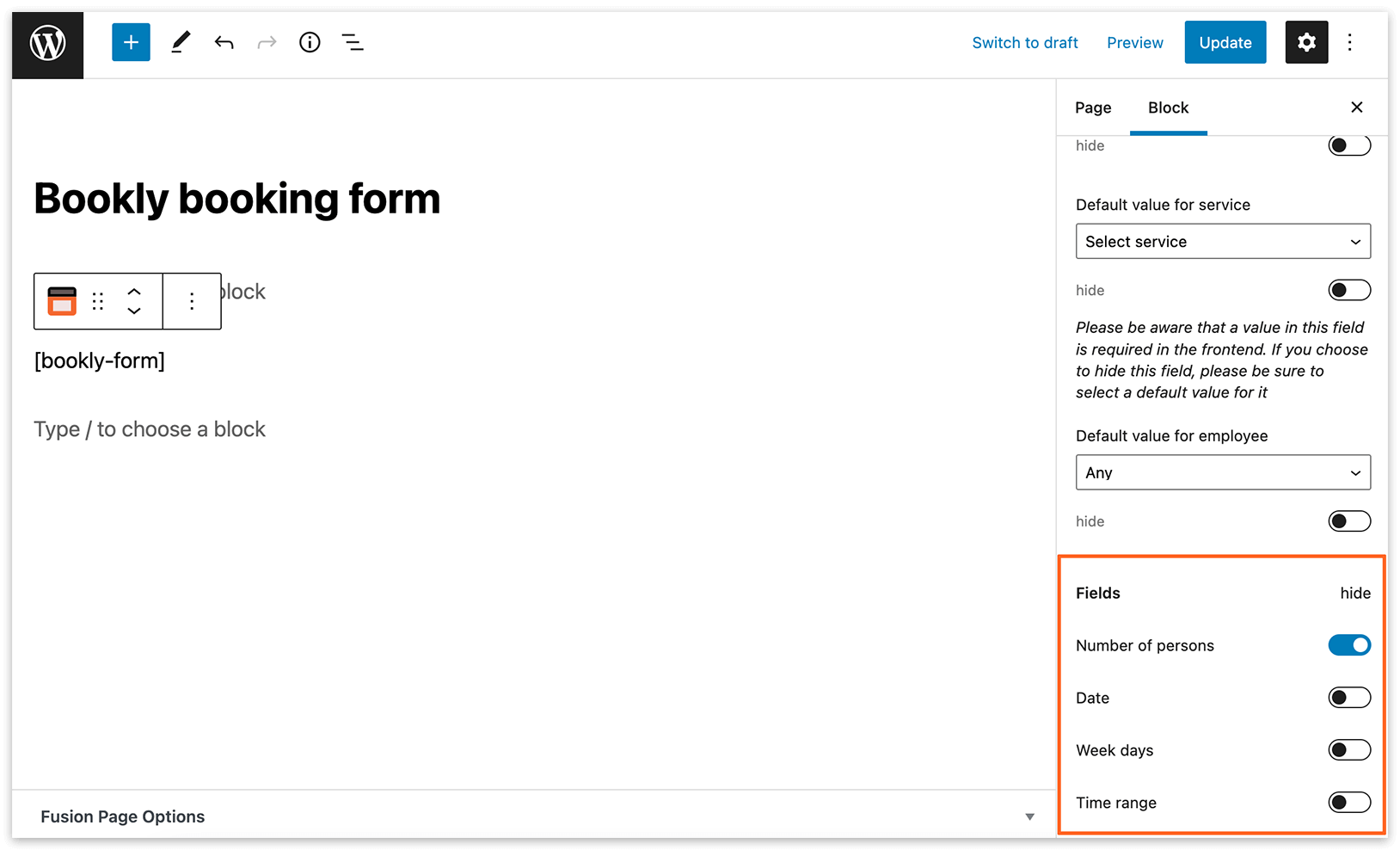
4. Puedes mostrar u ocultar el campo Número de personas al colocar el formulario de reserva en tu sitio web. Si está oculto, todas las citas se reservarán automáticamente para una sola persona por reserva.
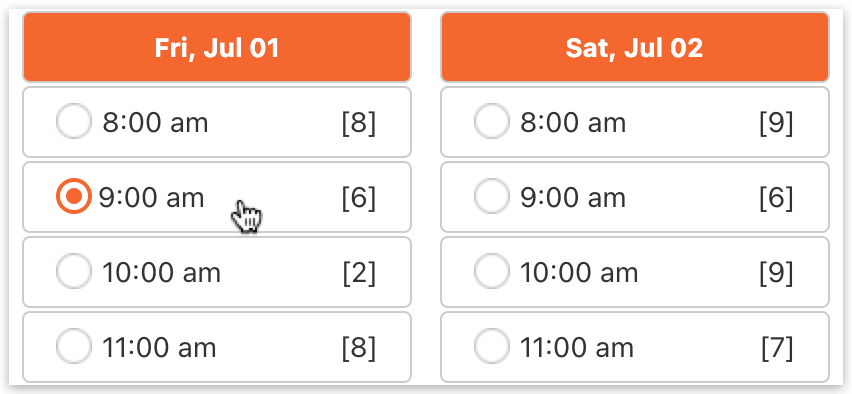
- Si quieres mostrar información sobre la ocupación de la franja horaria en el formulario de reserva, ve a la pestaña Apariencia > Hora y marca la casilla junto a Mostrar información sobre reservas de grupos. El formato para mostrar esta información se debe configurar en Ajustes > Group Booking.
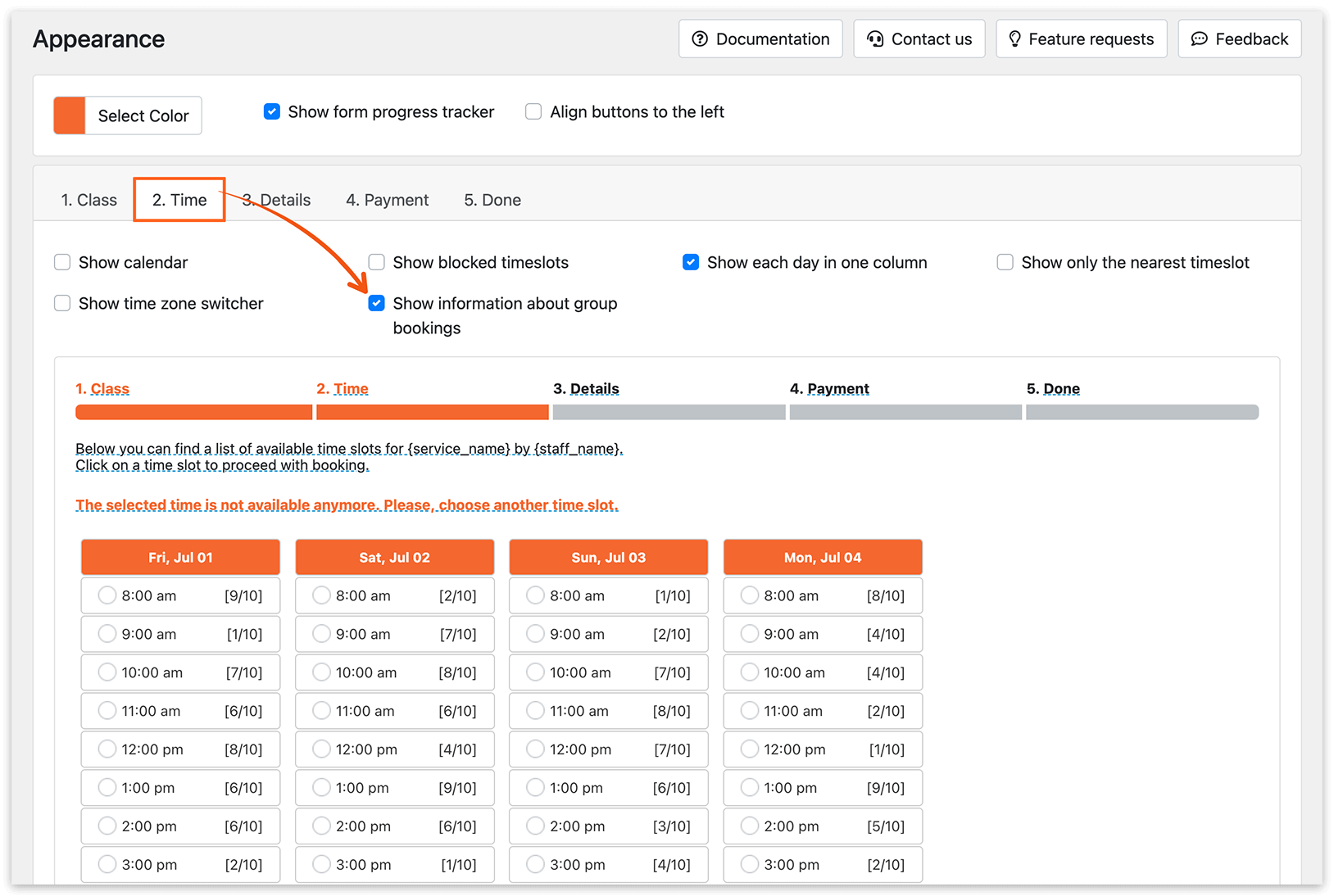
[Reservado/Capacidad máxima]
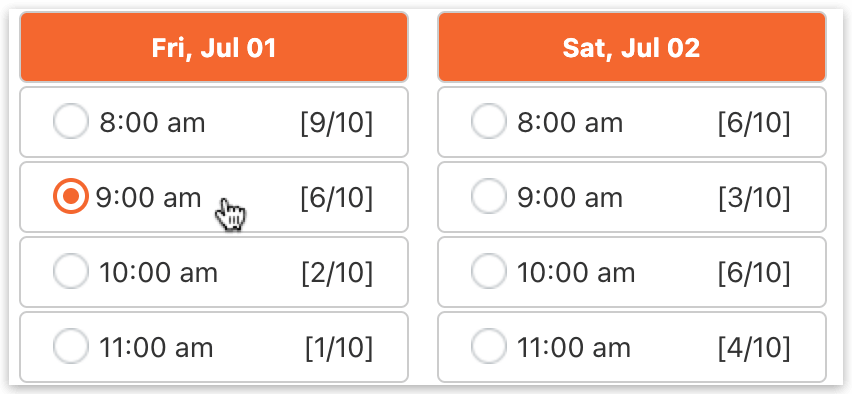
[Plazas disponibles]
Group Booking (Add-on) y Waiting List (Add-on)
Si tienes instalados y activados tanto Bookly Group Booking (Add-on) como Bookly Waiting List (Add-on), ve a Ajustes > Waiting List > Añadir clientes a la lista de espera a pesar del valor de la capacidad. Aquí puedes determinar cómo se incluirá a los clientes en la lista de espera.
Activado: si está activado y ya hay alguien en la lista de espera, cualquier otro cliente que intente reservar la franja horaria seleccionada también pasará a la lista de espera. Esto ocurre incluso cuando el valor de capacidad del servicio permite que más personas reserven una cita.
Desactivado: cuando está desactivado, las plazas libres estarán disponibles para reservar de cara al público siempre que el número de personas coincida con las plazas restantes en la cita.
Group Booking (Add-on) y Custom Duration (Add-on)
Cuando usas Group Booking (Add-on) junto con Custom Duration (Add-on), si un servicio con duración personalizada tiene una capacidad superior a 1, las reservas posteriores para la misma franja horaria se restringirán a clientes que elijan la misma duración de servicio que la reserva existente. En esencia, después de la primera reserva de una duración concreta para una franja horaria seleccionada, otros clientes solo podrán reservar esa franja horaria si también eligen la misma duración de servicio (existente). A los clientes cuya duración de servicio no coincida con la de la reserva existente se les ofrecerá la siguiente franja horaria disponible.
Mira este videotutorial para aprender a configurar la función de capacidad y habilitar las reservas de grupo con Bookly Group Booking (Add-on).
Prueba esta demo para entender mejor cómo funciona Group Booking (Add-on).
RELACIONADO
Multiply Appointments (Add-on) – establece un número de citas idénticas consecutivas.
Chain Appointments (Add-on) – selecciona varios servicios y obtén una única franja horaria para citas consecutivas.