
Group Booking Add-on
Important
Tous les add-ons pour Bookly nécessitent que Bookly PRO soit installé et activé.
Le Bookly Group Booking (Add-on) vous permet d’accepter des réservations de groupe pour un même service au même horaire. Les clients peuvent préciser le nombre de personnes pour lesquelles ils souhaitent réserver lors de la sélection d’un service, à la première étape du processus de réservation.
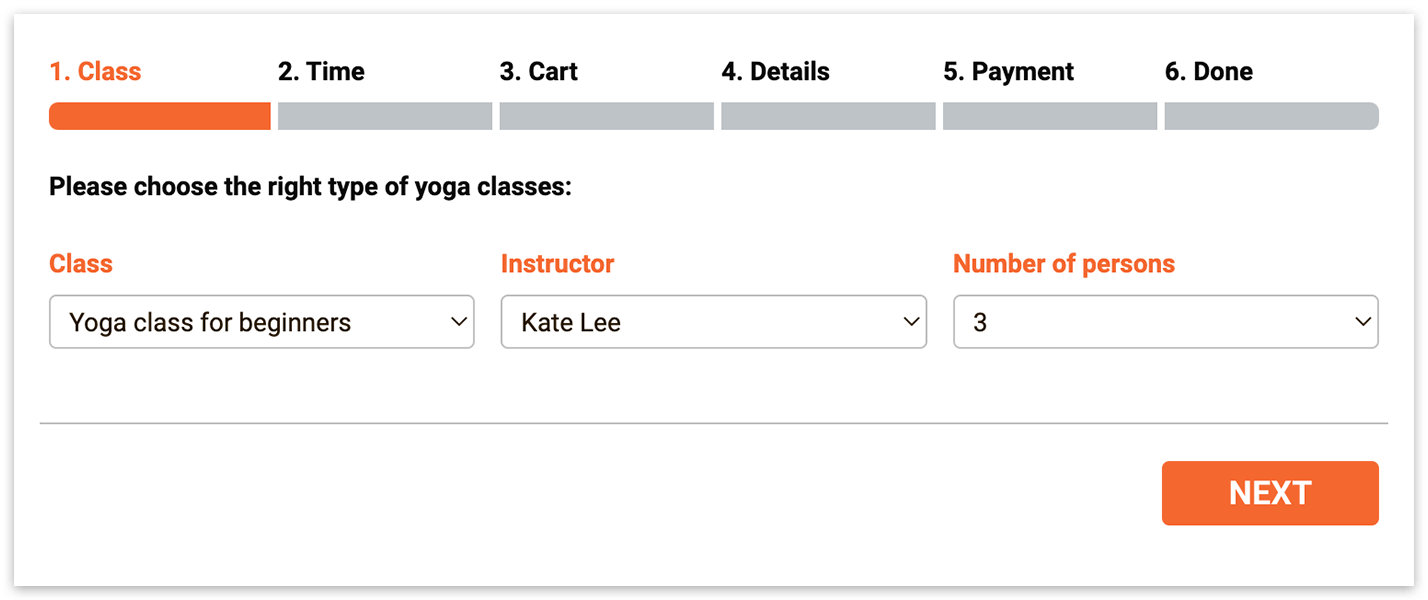
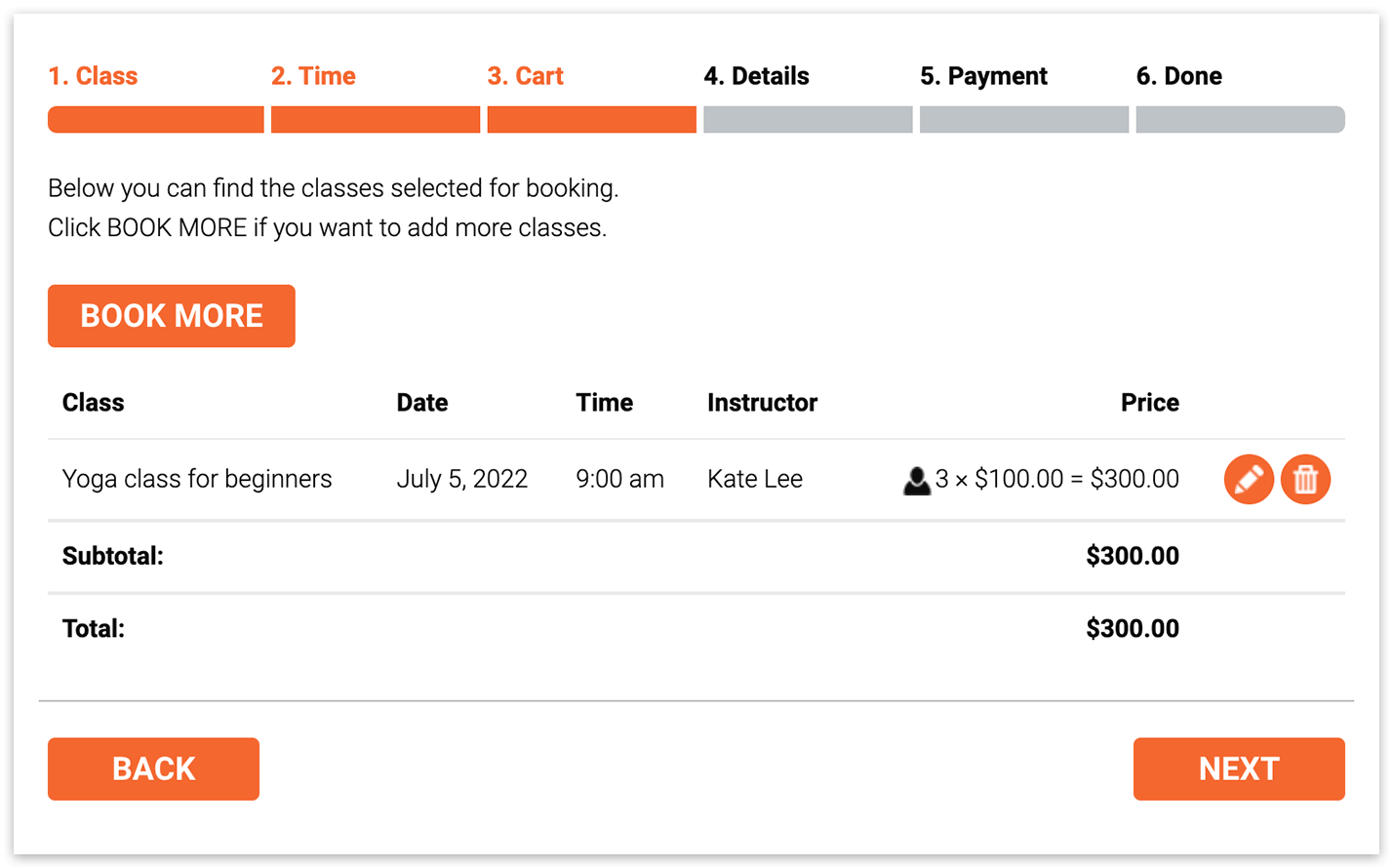
Cette capture d’écran montre le formulaire de réservation avec le Bookly Cart (Add-on) installé et activé
Les réservations de groupe s’affichent dans le Bookly Calendar comme un seul rendez-vous, incluant les détails de tous les clients inscrits.
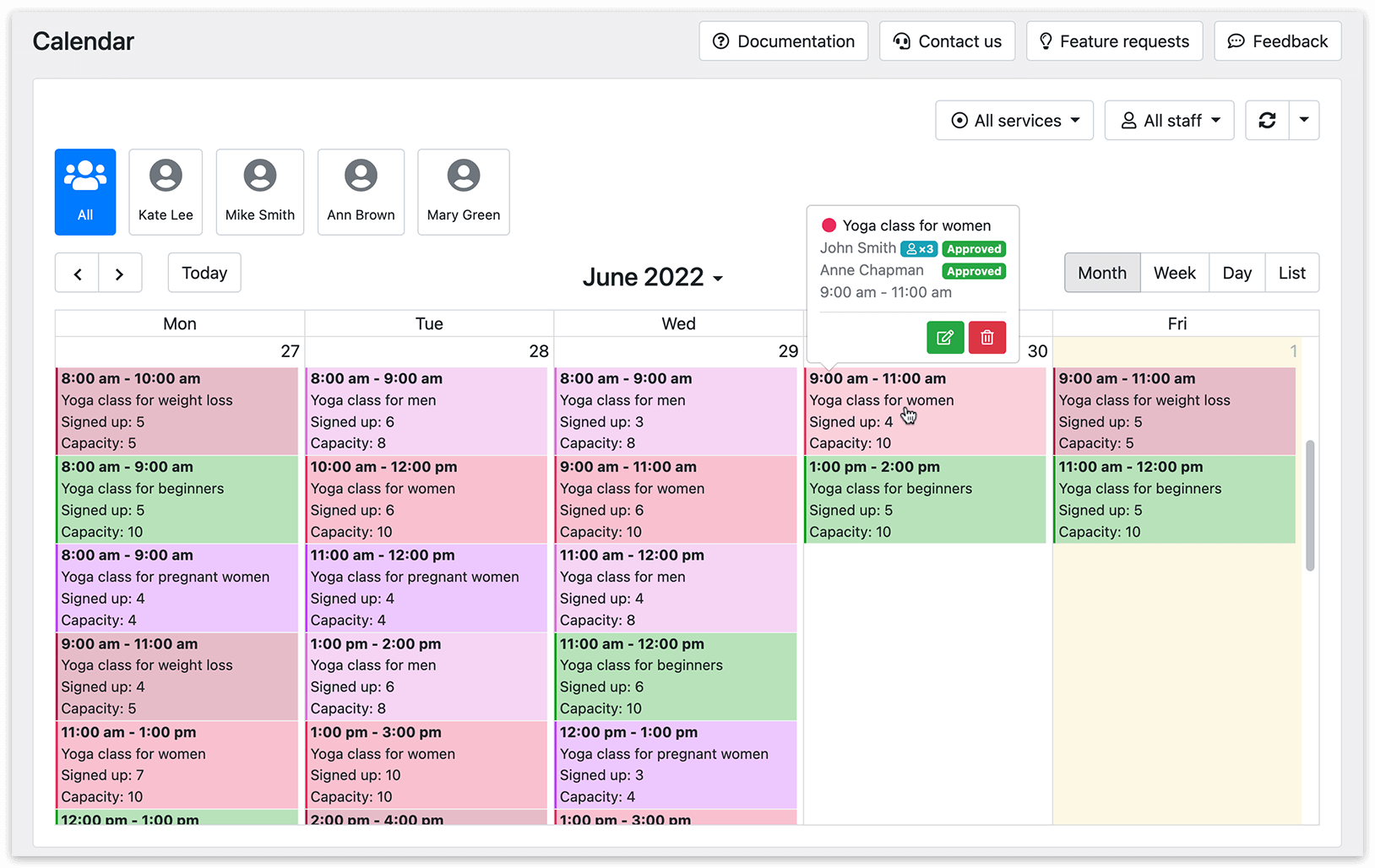
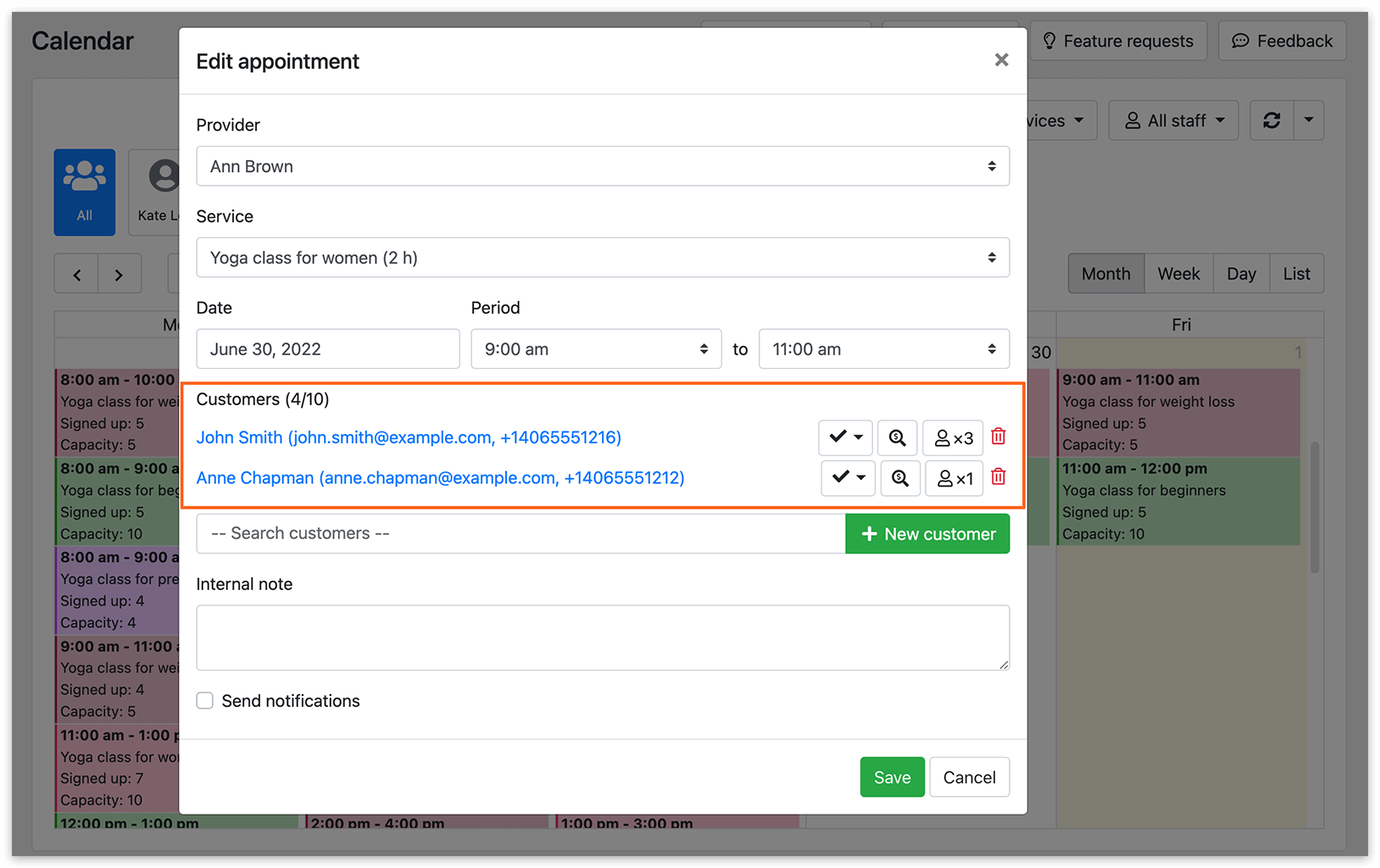
Si un client réserve le rendez-vous pour plusieurs personnes, les détails du rendez-vous afficheront le nom du client ayant effectué la réservation, ainsi que le nombre de personnes choisi au moment de la réservation.
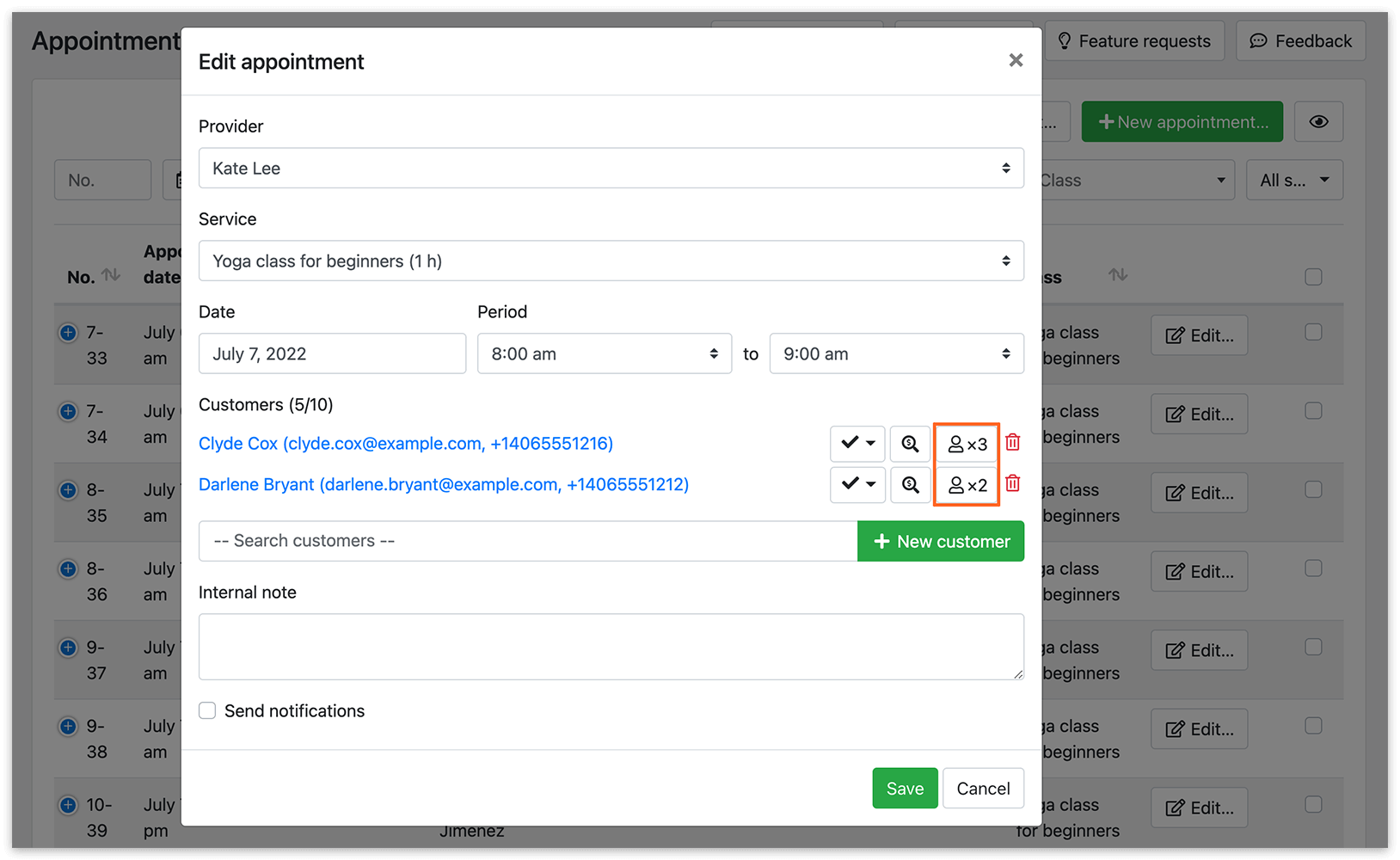
Un client peut être retiré en cliquant sur l’icône de corbeille à côté de son nom. Cette action annule la réservation de ce client et libère une place dans le rendez-vous de groupe.
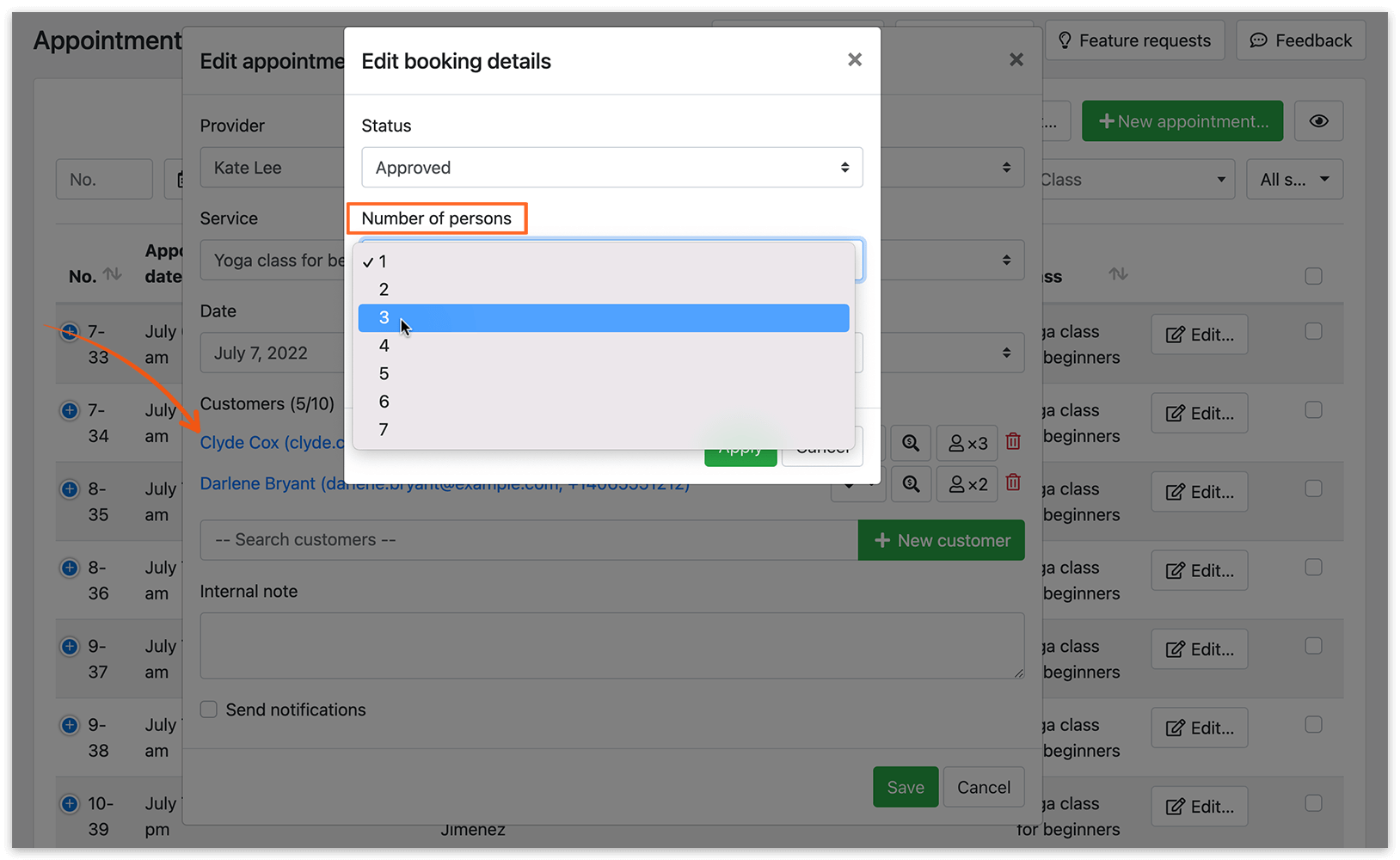
Pour modifier le nombre de personnes, cliquez sur le nom du client et sélectionnez une autre valeur.
Installation et configuration
Section intitulée « Installation et configuration »1. Achetez, téléchargez, installez et activez le Bookly Group Booking (Add-on) dans Extensions.
2. Allez dans la section Services, puis cliquez sur Modifier pour chaque service. Dans l’onglet Avancé, définissez une valeur de Capacité pour chaque service. Cette valeur détermine le nombre minimum et maximum de clients que ce service peut accueillir.
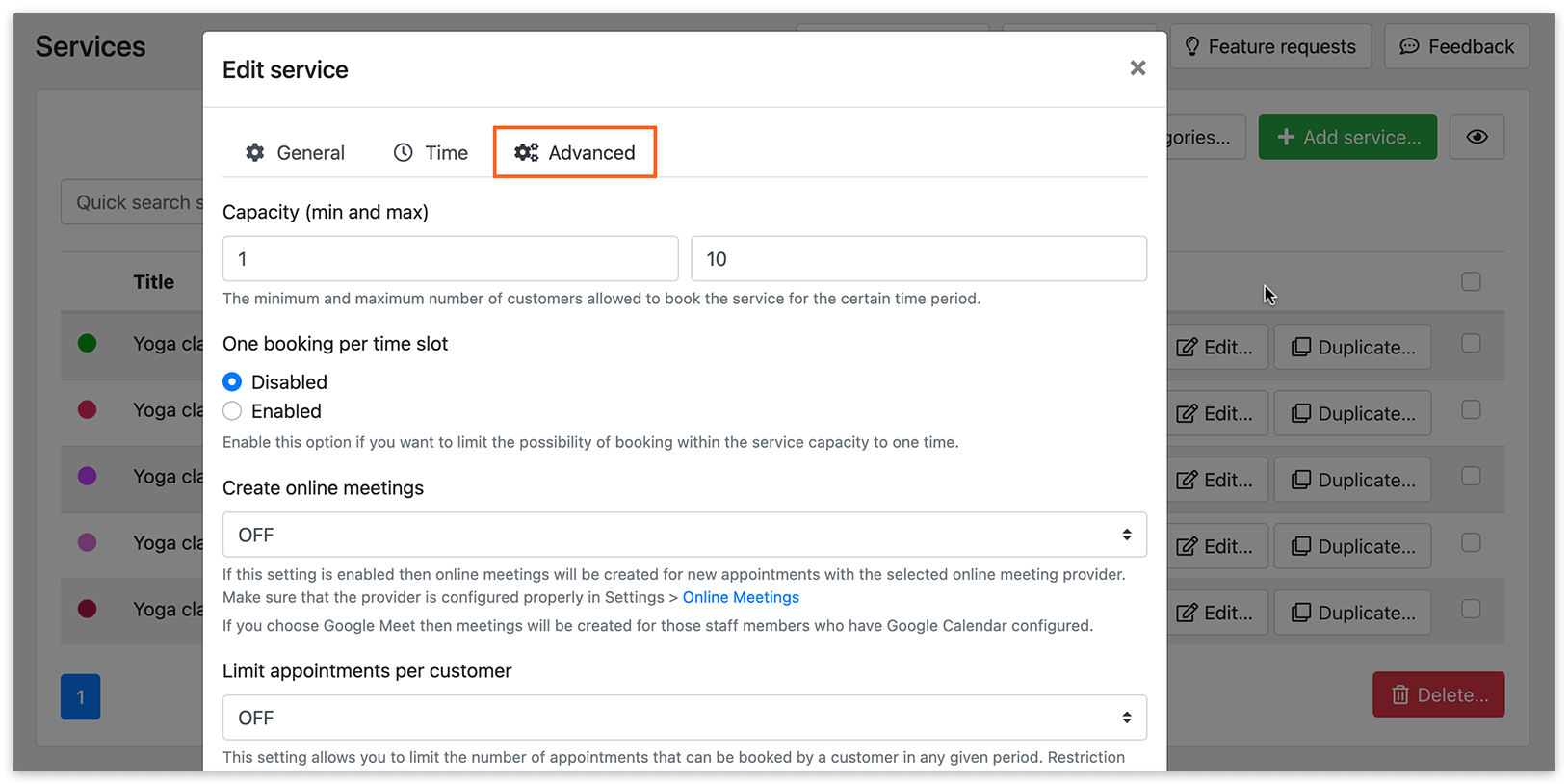
La fonctionnalité Une réservation par créneau horaire. vous permet de limiter la possibilité de réserver dans la capacité du service à une seule fois.
Par exemple, si la capacité du service est définie avec un minimum de 2 et un maximum de 6, et qu’il existe déjà une réservation pour 2 clients, le créneau horaire sera bloqué pour toute nouvelle réservation. Aucun client supplémentaire ne pourra alors rejoindre les clients déjà inscrits.
3. Vous pouvez personnaliser les réglages de capacité d’un employé de manière indépendante, différemment des valeurs par défaut définies dans Services. Allez dans la section Equipe et ouvrez la fiche du membre de l’équipe. Passez à l’onglet Services pour accéder aux réglages de capacité individuels.
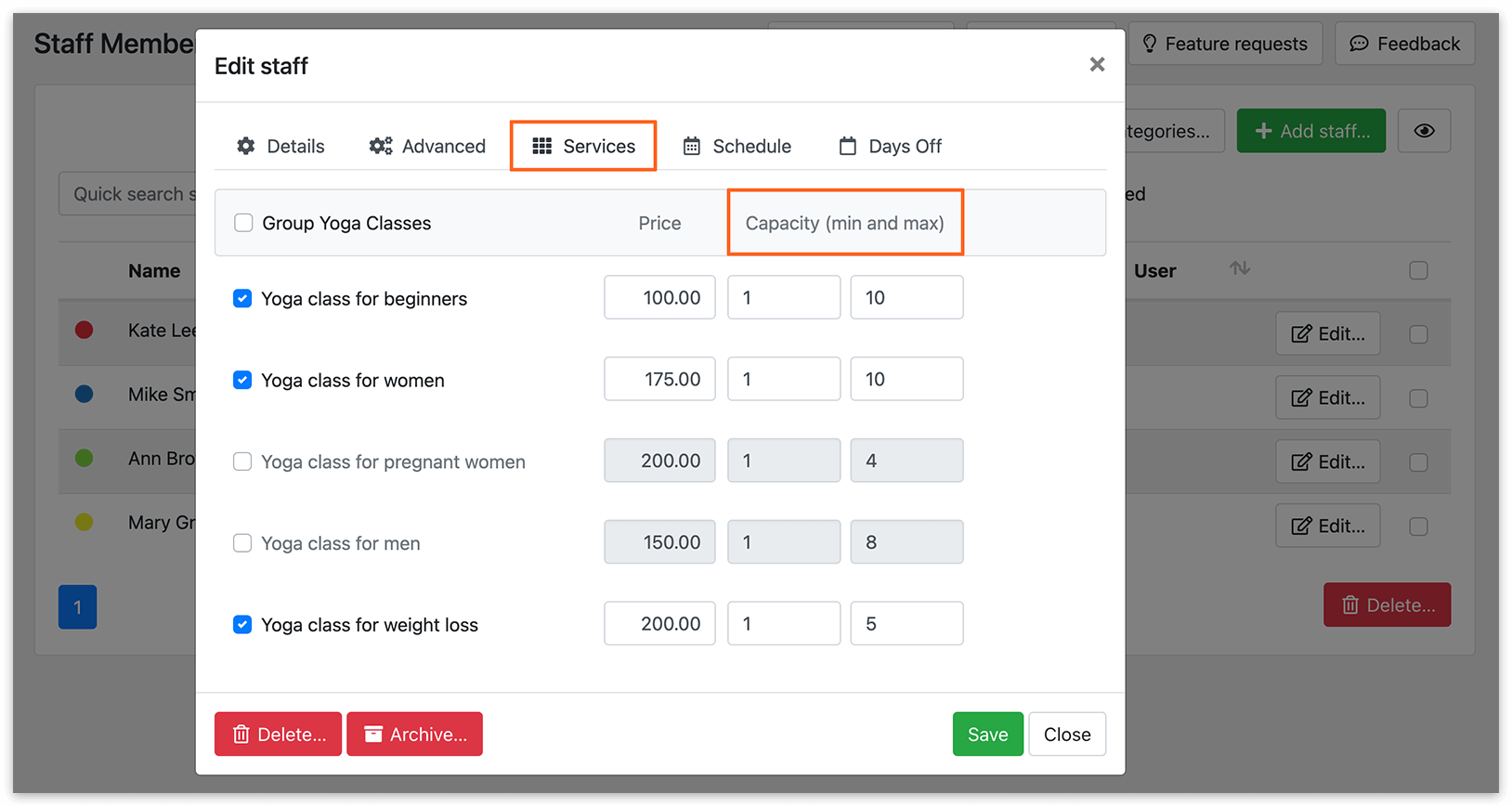
Les réglages de capacité de l’employé remplacent toujours les valeurs de capacité définies au niveau du service. Les réglages de capacité du service servent de valeurs par défaut pour tous les nouveaux membres de l’équipe créés.
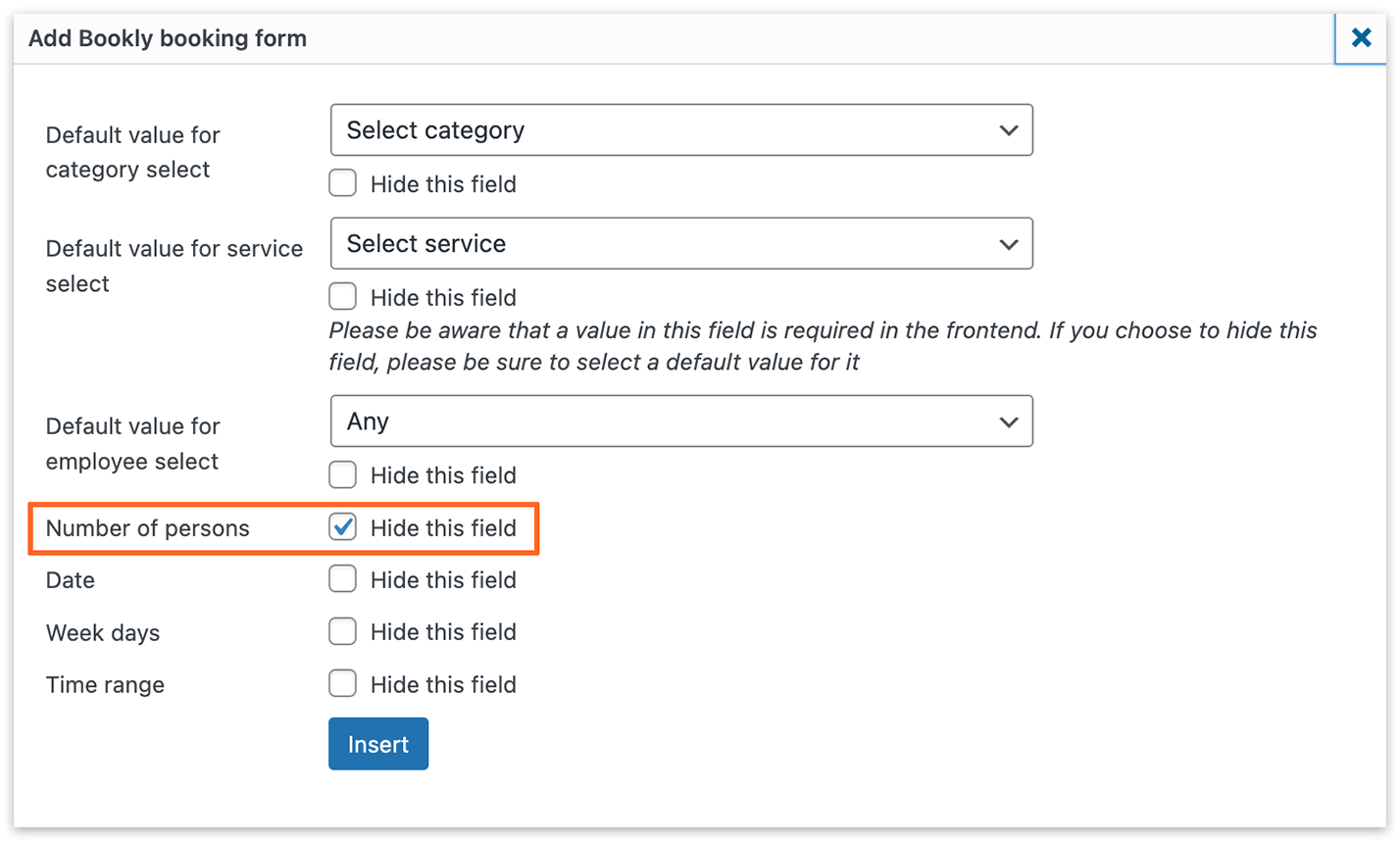
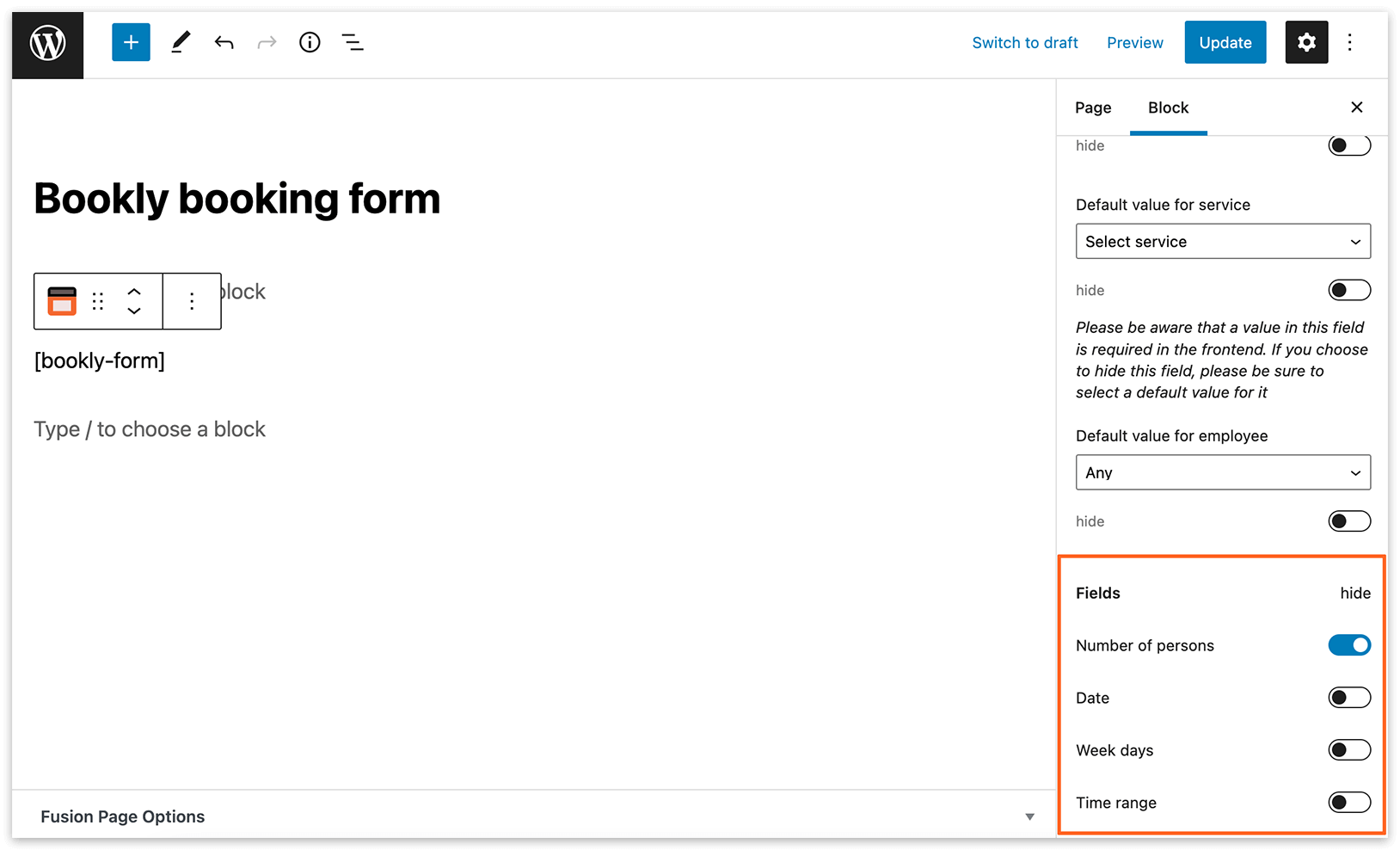
4. Vous pouvez afficher ou masquer le champ « Nombre de personnes » lorsque vous placez le formulaire de réservation sur votre site. S’il est masqué, tous les rendez-vous seront automatiquement réservés pour une personne par réservation.
- Si vous souhaitez afficher des informations sur l’occupation des créneaux horaires dans le formulaire de réservation, allez dans l’onglet Apparence > Heure, et cochez la case en regard de Afficher informations des réservations groupées. Le format d’affichage de ces informations doit être configuré dans Paramètres > Réservation groupée.
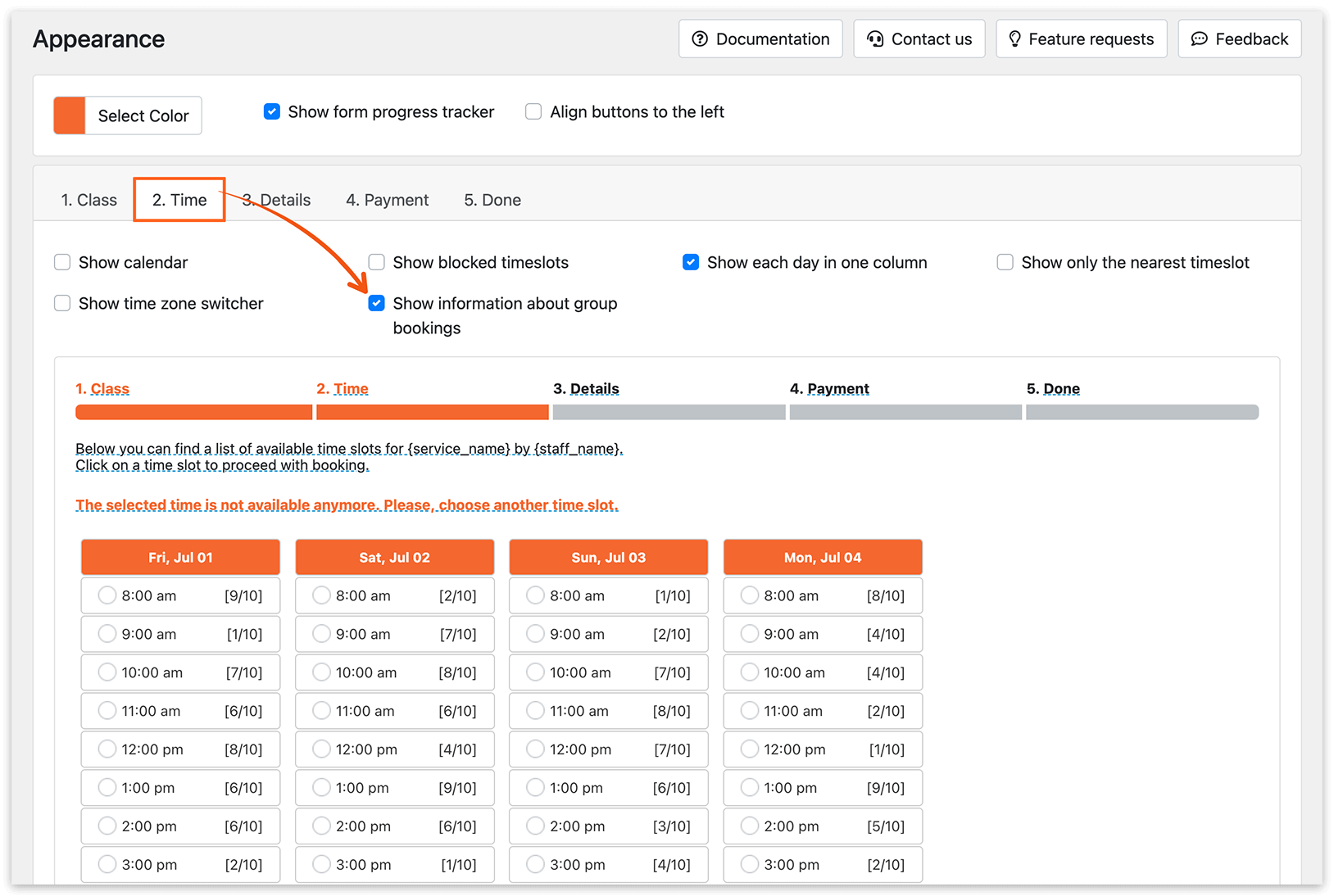
[Booked/Max Capacity]
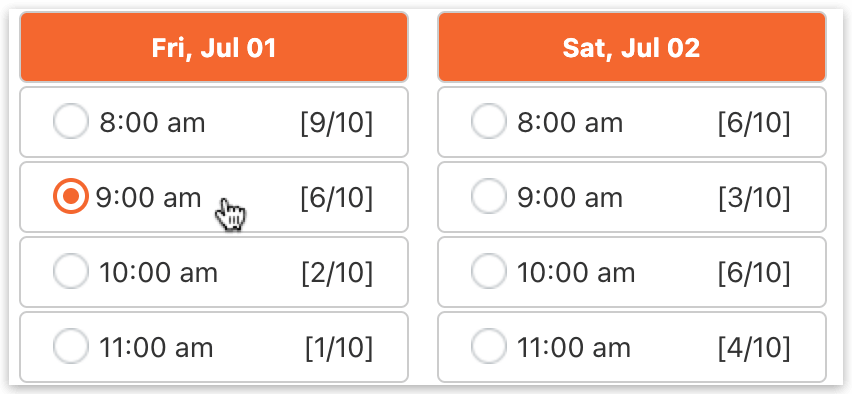
[Available left]
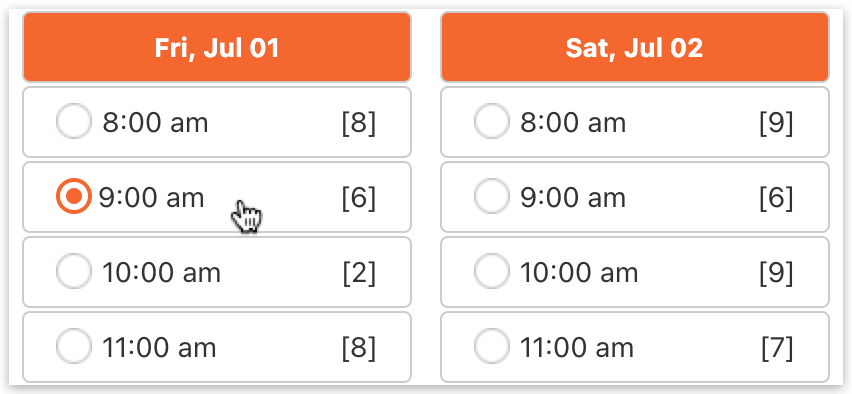
Group Booking (Add-on) et Waiting List (Add-on)
Section intitulée « Group Booking (Add-on) et Waiting List (Add-on) »Si vous avez installé et activé à la fois le Bookly Group Booking (Add-on) et le Bookly Waiting List (Add-on), allez dans Paramètres > Liste d’attente > Ajouter des clients à la liste d’attente malgré la valeur de la capacité. Vous pouvez y déterminer la façon dont les clients seront placés sur la liste d’attente.
Activé : si cette option est activée et qu’une personne se trouve déjà sur la liste d’attente, tous les autres clients tentant de réserver le créneau horaire sélectionné seront également mis sur liste d’attente. Cela se produit même lorsque la valeur de capacité du service permet à davantage de personnes de réserver un rendez-vous.
Désactivé : lorsque cette option est désactivée, les places libres restent ouvertes à la réservation côté front-end, tant que le nombre de personnes correspond aux places restantes dans le rendez-vous.
Group Booking (Add-on) et Custom Duration (Add-on)
Section intitulée « Group Booking (Add-on) et Custom Duration (Add-on) »Lorsque vous utilisez à la fois le Group Booking (Add-on) et le Custom Duration (Add-on), si un service à durée personnalisée a une capacité supérieure à 1, les réservations suivantes pour ce même créneau horaire seront limitées aux clients sélectionnant la même durée de service que la réservation existante. En d’autres termes, après la première réservation d’une durée donnée pour un créneau horaire sélectionné, les autres clients ne pourront réserver ce créneau que s’ils choisissent également la même durée de service (existante). Les clients dont la durée de service ne correspond pas à celle de la réservation existante se verront proposer le prochain créneau horaire disponible.
Regardez ce tutoriel vidéo pour apprendre à configurer la fonctionnalité de capacité et à activer les réservations de groupe avec le Bookly Group Booking (Add-on).
Essayez cette démo pour mieux comprendre le fonctionnement du Group Booking (Add-on).
VOIR AUSSI
Section intitulée « VOIR AUSSI »Multiply Appointments (Add-on) – définissez un nombre de rendez-vous identiques consécutifs.
Chain Appointments (Add-on) – sélectionnez plusieurs services et obtenez un seul créneau horaire pour des rendez-vous consécutifs.