
Zapier Integration
Grâce à Zapier, vous pouvez connecter Bookly en toute transparence à diverses applications cloud et créer des workflows spécifiques pour automatiser vos tâches.
Vous pouvez actuellement utiliser les déclencheurs suivants pour vos automatisations :
- Nouveau rendez-vous
- Rendez-vous nouveau ou mis à jour
- Nouveau client
- Rendez-vous mis à jour
Configuration
1. Dans la section Bookly Cloud > Products, trouvez Zapier, sélectionnez votre plan d’abonnement, puis cliquez sur Get started pour activer l’intégration.
- Dans la nouvelle fenêtre pop-up, cliquez sur Go to settings (Bookly Cloud > Zapier) et suivez les instructions pour connecter votre Bookly à Zapier :
1. Si vous ne l’avez pas encore fait, inscrivez-vous sur Zapier.
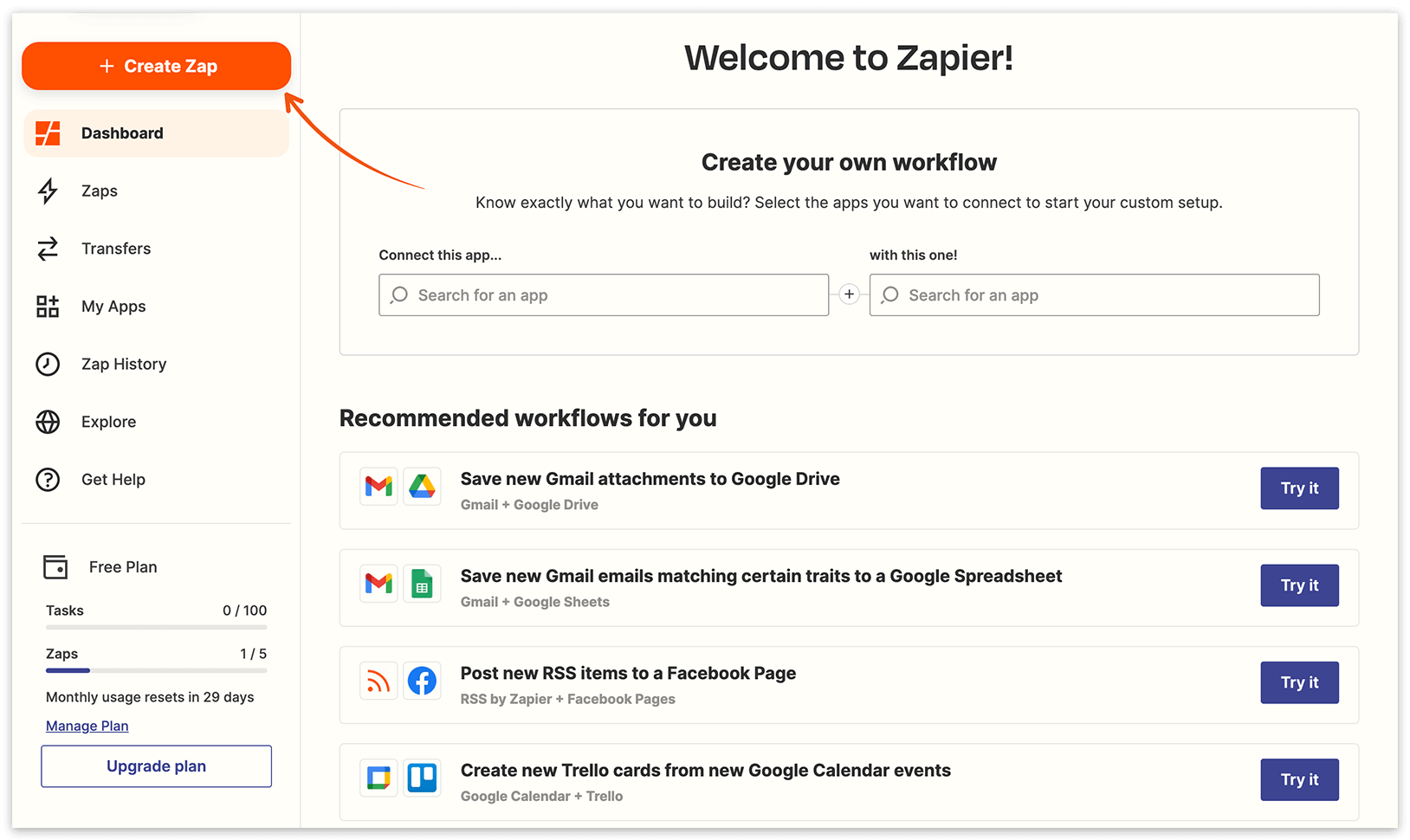
2. Connectez-vous à Zapier et cliquez sur Create a Zap.
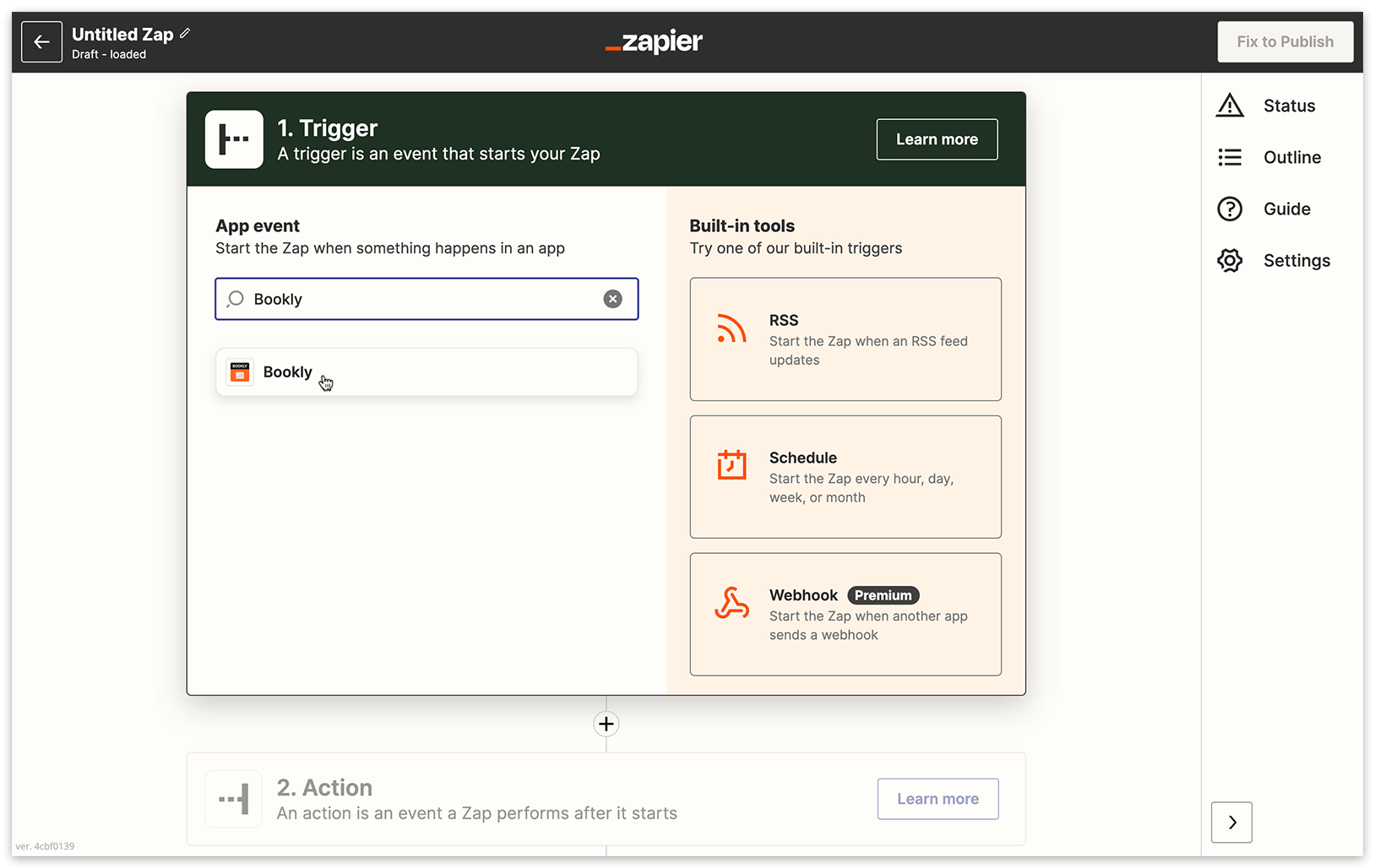
3. À l’étape Choose App & Event, recherchez l’application Bookly et sélectionnez-la.
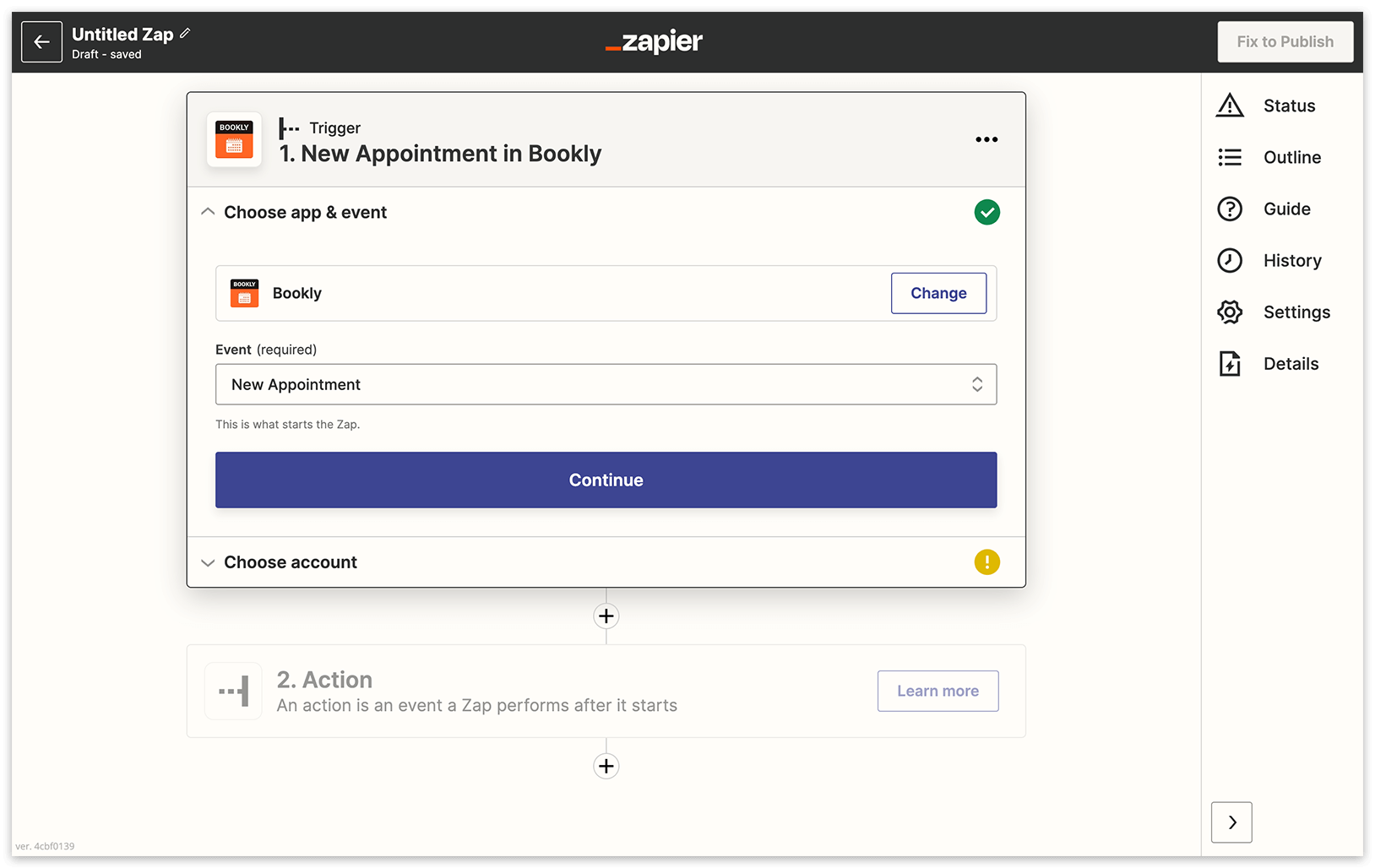
4. Dans le menu déroulant Choose Trigger Event, sélectionnez un déclencheur et cliquez sur Continue.
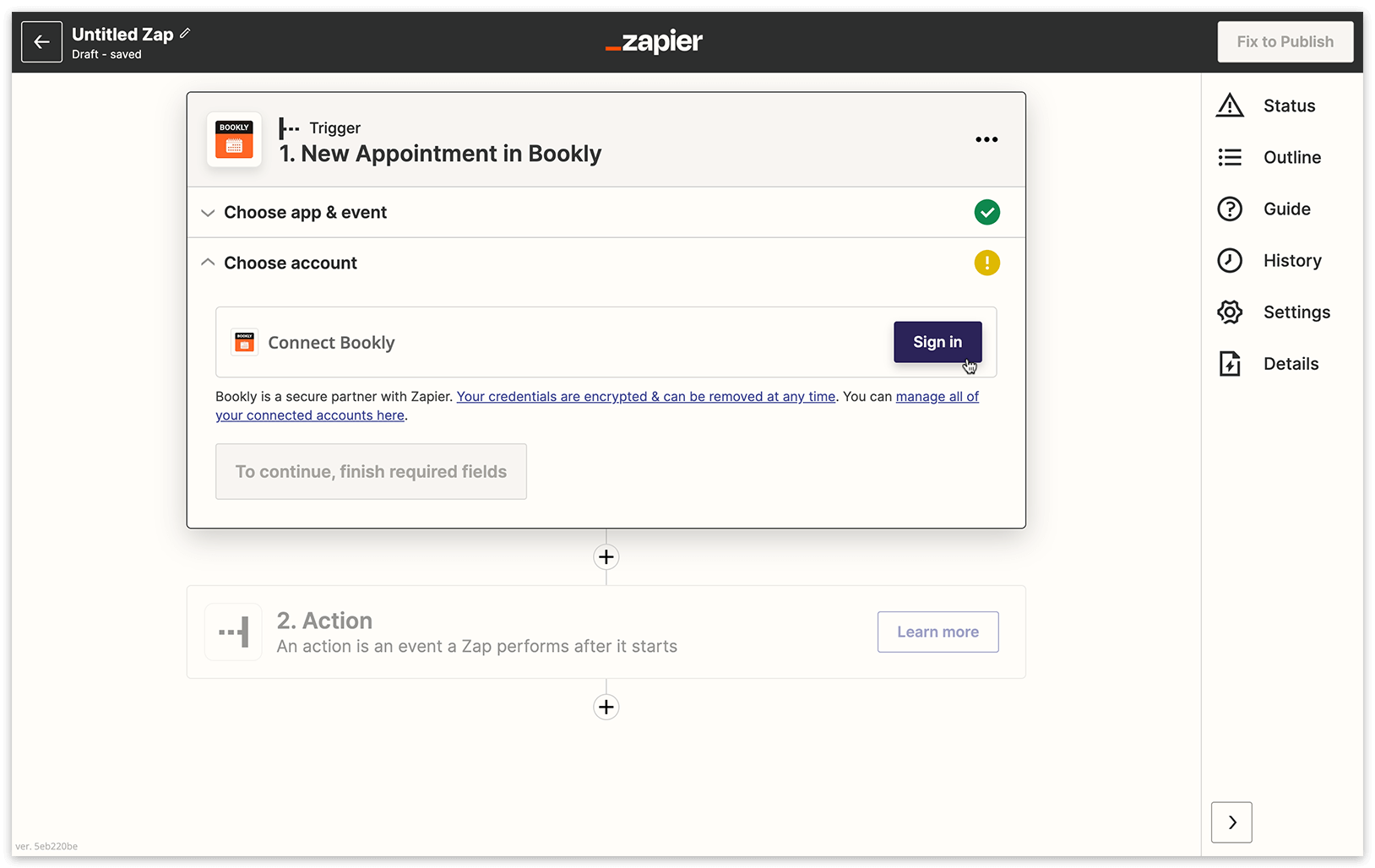
5. Dans Choose Account, cliquez sur Sign in to Bookly.
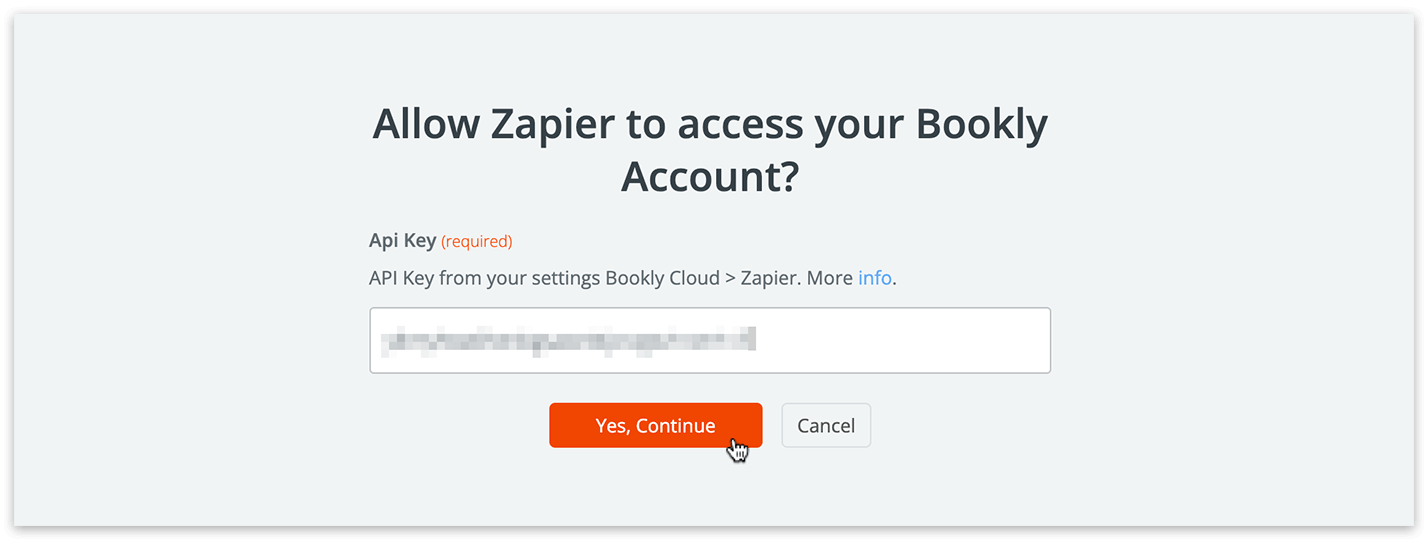
6. Dans la fenêtre pop-up, saisissez la clé API depuis la page des réglages (Bookly Cloud > Zapier), puis cliquez sur Yes, Continue.
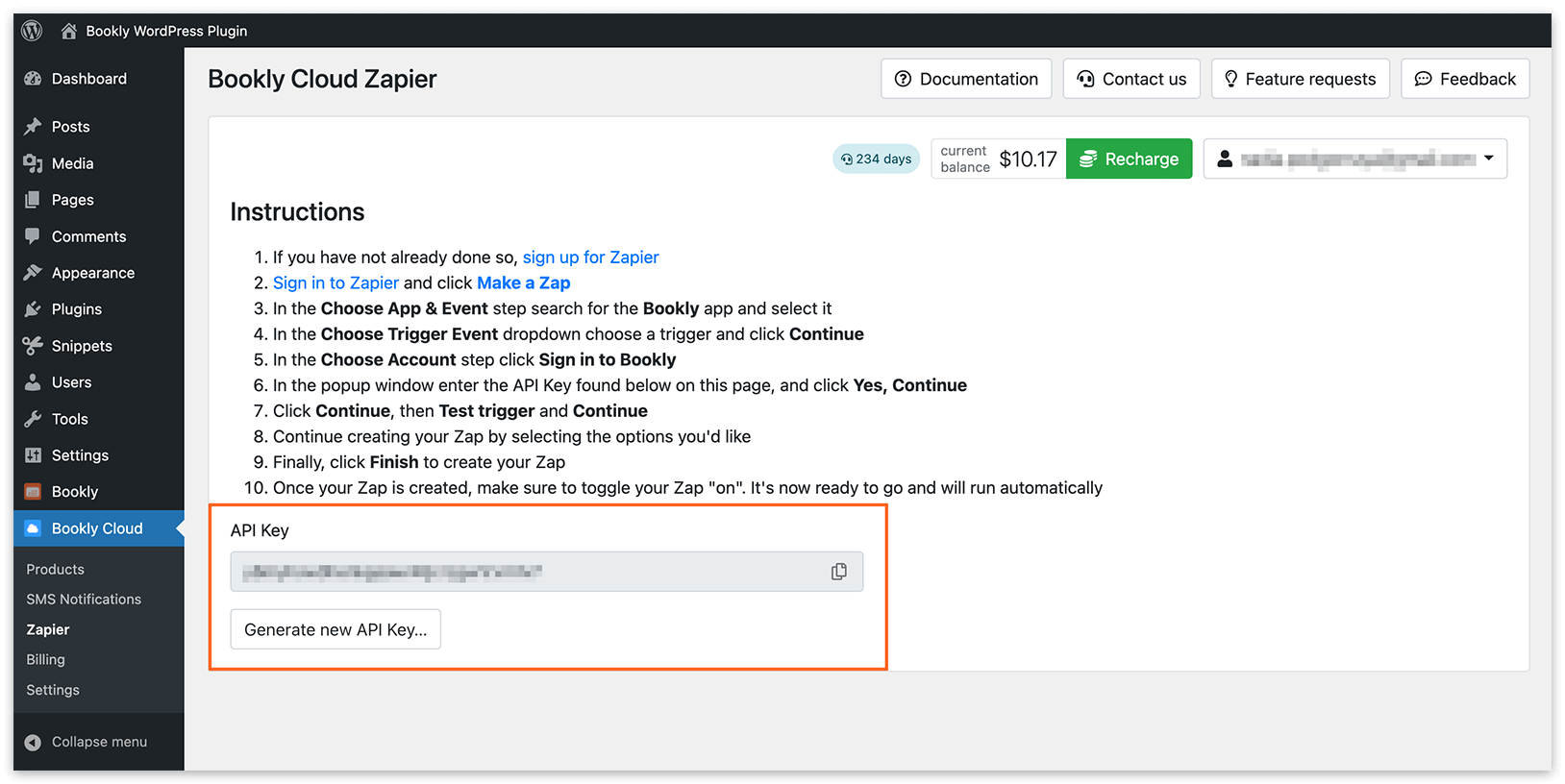
7. Cliquez sur Continue, puis sur Test trigger et Continue.
8. Continuez la création de votre Zap en sélectionnant les options souhaitées.
9. Enfin, cliquez sur Finish pour créer votre Zap.
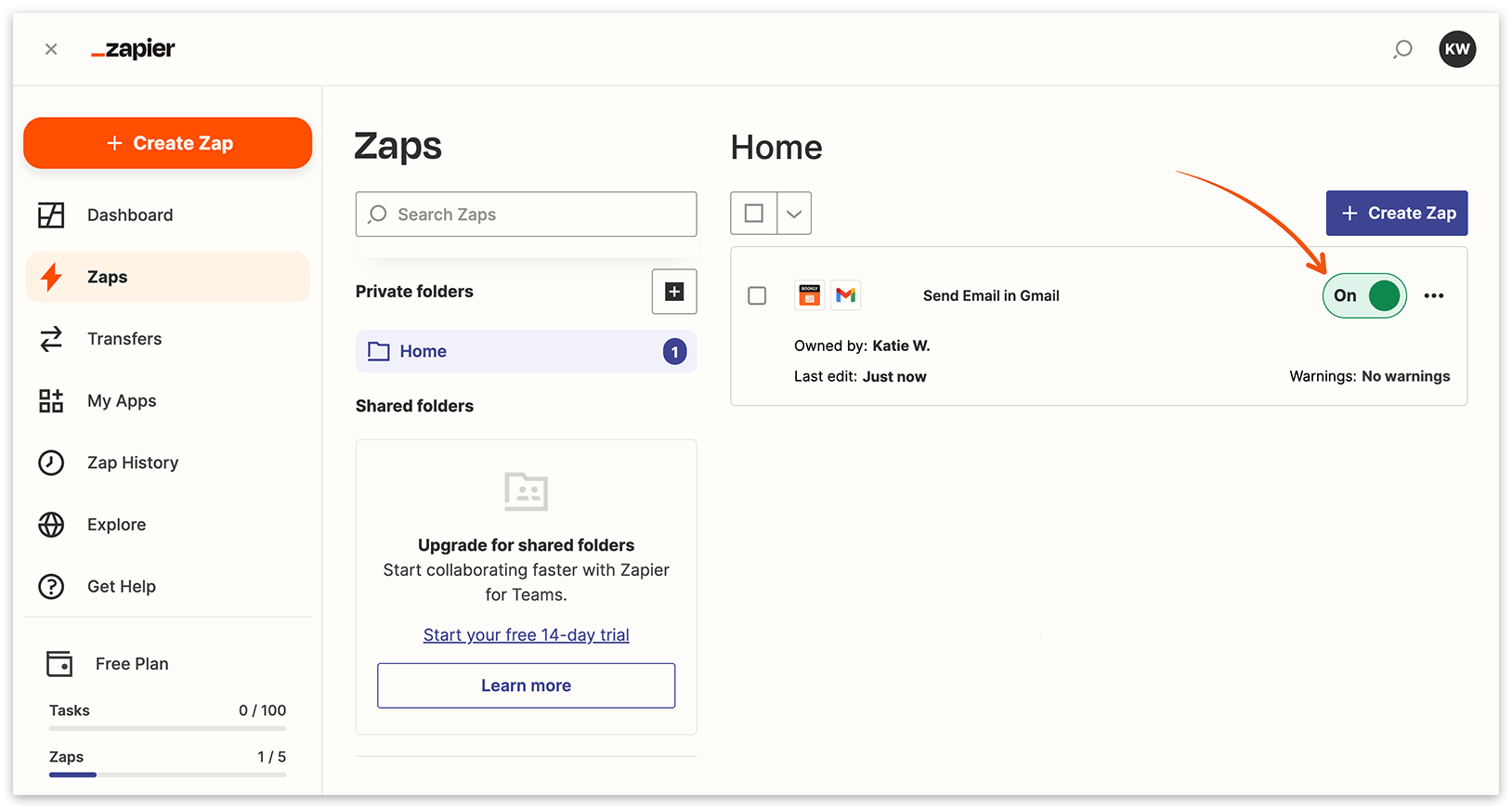
10. Une fois votre Zap créé, veillez à basculer votre Zap sur « on ». Il est désormais prêt et s’exécutera automatiquement.
Créer un déclencheur qui lance un Zap
Les déclencheurs sont des règles prédéfinies qui activent des actions automatiques, comme l’envoi de notifications par email, en fonction d’événements spécifiques tels que de nouvelles réservations, des mises à jour de réservations existantes ou la création de nouveaux profils clients. Vous pouvez exploiter toutes les données disponibles associées à une réservation ou à un profil client pour configurer vos automatisations.
À garder à l’esprit :
Le nombre de zaps que vous pouvez créer dépend de votre plan Zapier.
Assurez-vous d’avoir souscrit séparément un plan Zapier via votre compte Zapier.
Comment connecter Gmail
Suivez ces étapes pour créer un Zap qui envoie des notifications par email via Gmail à partir des données des rendez-vous nouvellement créés dans Bookly :
1. Si vous avez suivi les instructions précédentes avec succès et testé votre déclencheur, cliquez sur Continue.
2. Dans le champ Choose App, recherchez Gmail et sélectionnez Send email comme Choose Action Event.
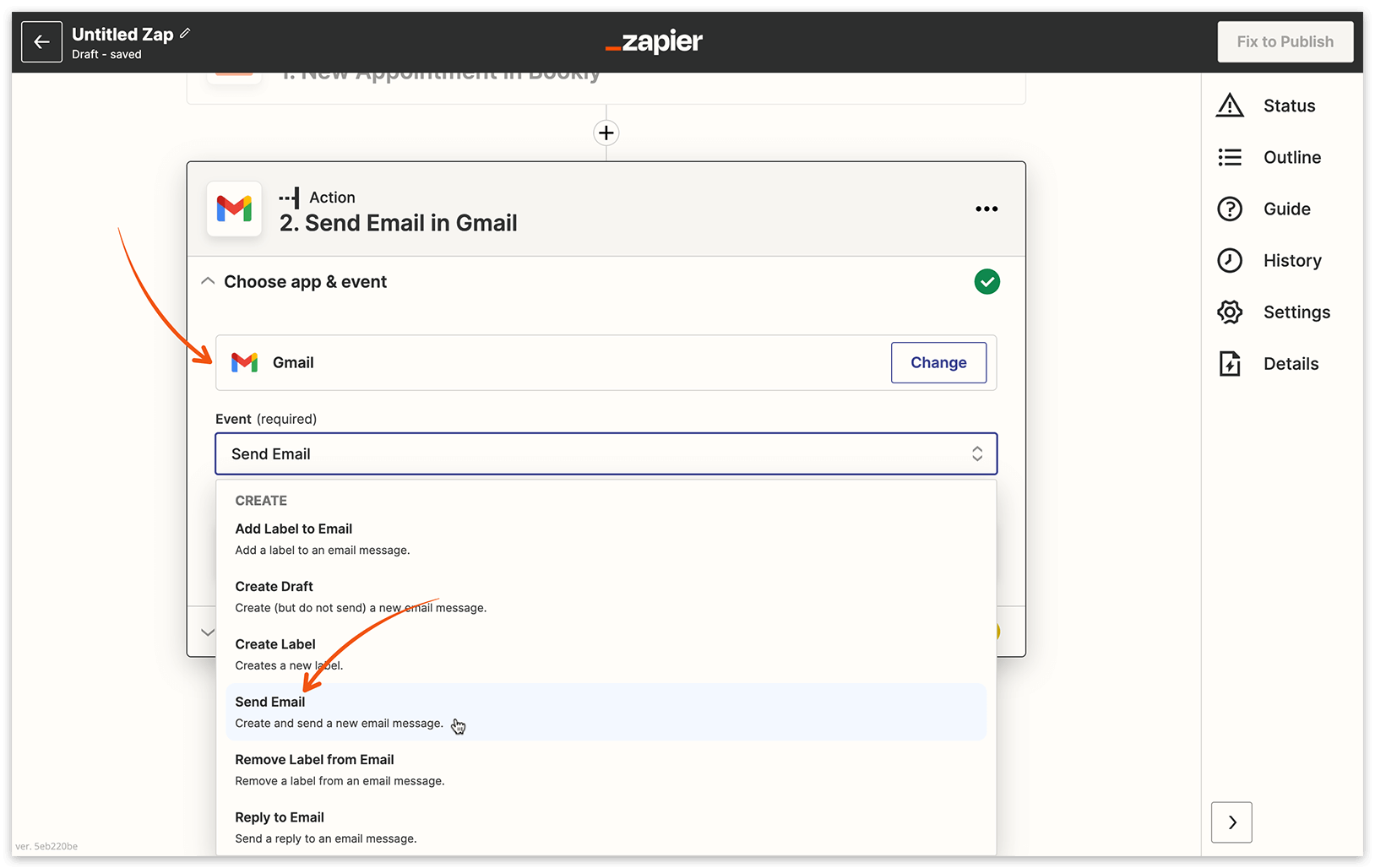
3. Choisissez le compte Gmail que vous souhaitez connecter.
4. Personnalisez votre email en insérant des données depuis la liste des valeurs disponibles.
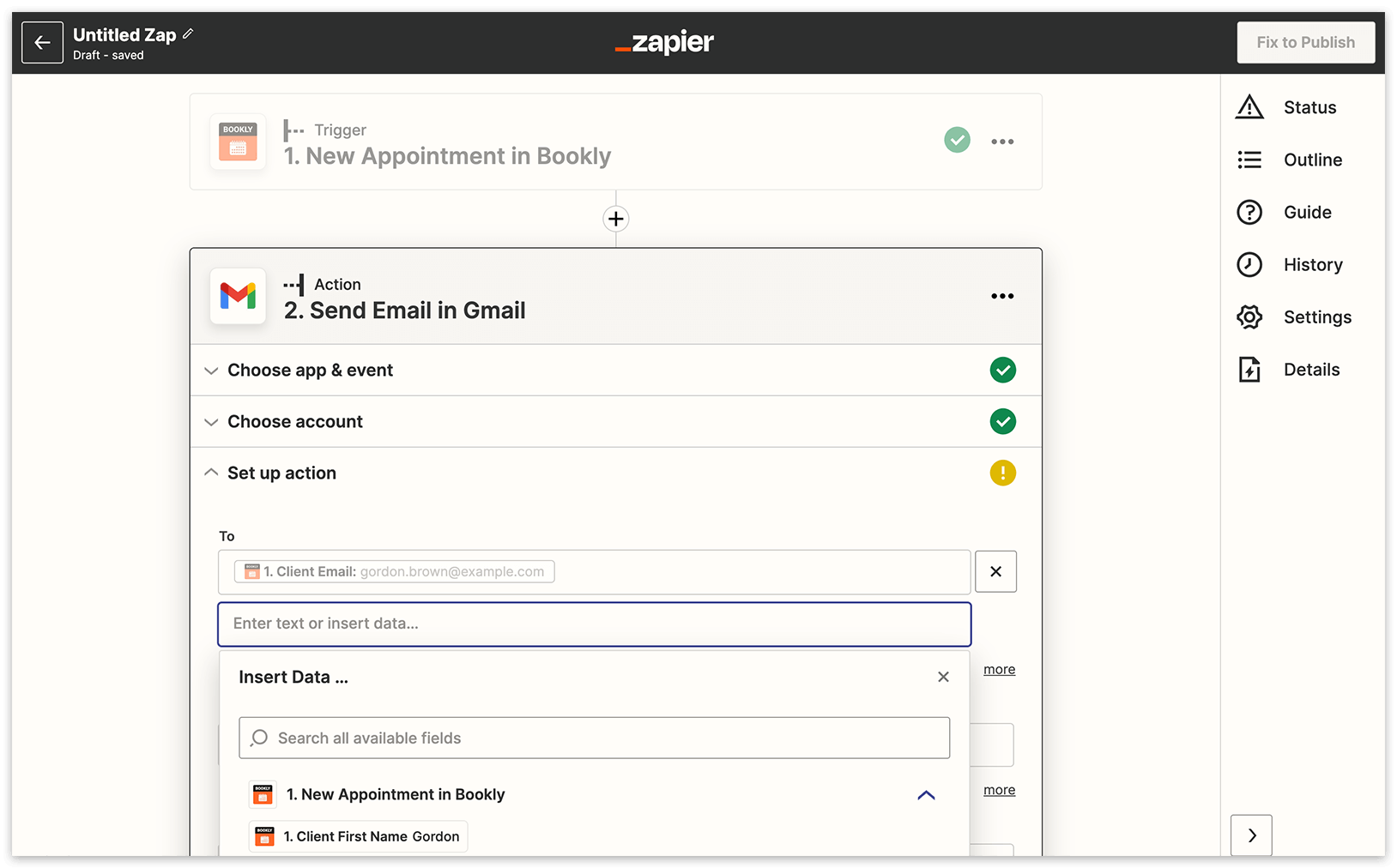
5. Testez votre Zap avant de le finaliser.
6. Une fois votre Zap prêt, activez-le.
Pour démarrer rapidement, explorez quelques modèles de Zap prêts à l’emploi. N’oubliez pas, vous pouvez personnaliser votre modèle avec les informations pertinentes de rendez-vous et de client provenant de Bookly pour adapter votre automatisation.
Comment annuler ou mettre à niveau Zapier Integration
Lors de l’activation d’un abonnement, le montant du plan sélectionné sera déduit de votre solde Bookly Cloud. Vous pouvez annuler votre abonnement à tout moment avant l’expiration de la période payée.
Options d’annulation :
Cancel on next renewal : Votre abonnement reste actif jusqu’à la fin de la période payée et peut être réactivé avant son expiration.
Cancel immediately : Votre abonnement est résilié. Aucun remboursement ni crédit n’est accordé pour la période payée.
Vous pouvez changer de plan d’abonnement à tout moment en annulant l’abonnement en cours. Si vous choisissez « Cancel on next renewal », sélectionnez un nouveau plan une fois la période payée expirée. Si vous optez pour « Cancel immediately », vous pouvez sélectionner un nouveau plan immédiatement. Aucun remboursement ni crédit n’est accordé pour la période payée.
VOIR AUSSI
Produits Bookly Cloud – découvrez nos services cloud adaptés à votre entreprise.
Codes de personnalisation – les messages peuvent inclure les données réelles du rendez-vous et d’autres informations personnalisées.