
Staff Cabinet Add-on
Important
Tous les add-ons pour Bookly nécessitent que Bookly PRO soit installé et activé.
Le Staff Cabinet (Add-on) permet à vos employés de gérer efficacement leurs réservations sans avoir besoin d’accéder au panneau d’administration WordPress.
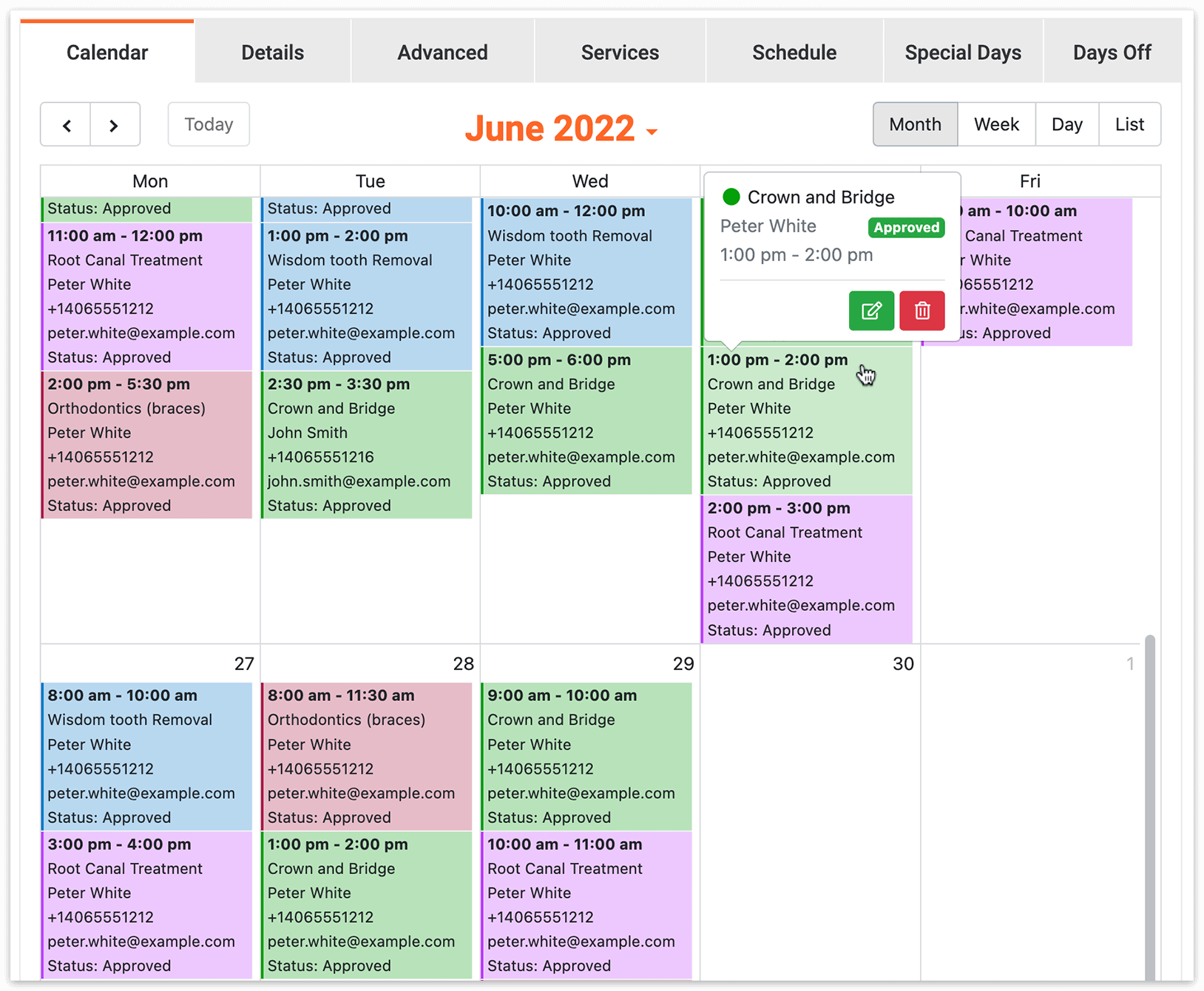
Après connexion, les membres de l’équipe accèdent au Staff Cabinet, une interface front-end dédiée à la gestion de leur calendrier Bookly et de leur profil.
Fonctionnalités
Section intitulée « Fonctionnalités »-
- Gestion du calendrier : les membres de l’équipe peuvent gérer facilement leur calendrier, consulter leurs rendez-vous et effectuer des mises à jour directement depuis le front-end.
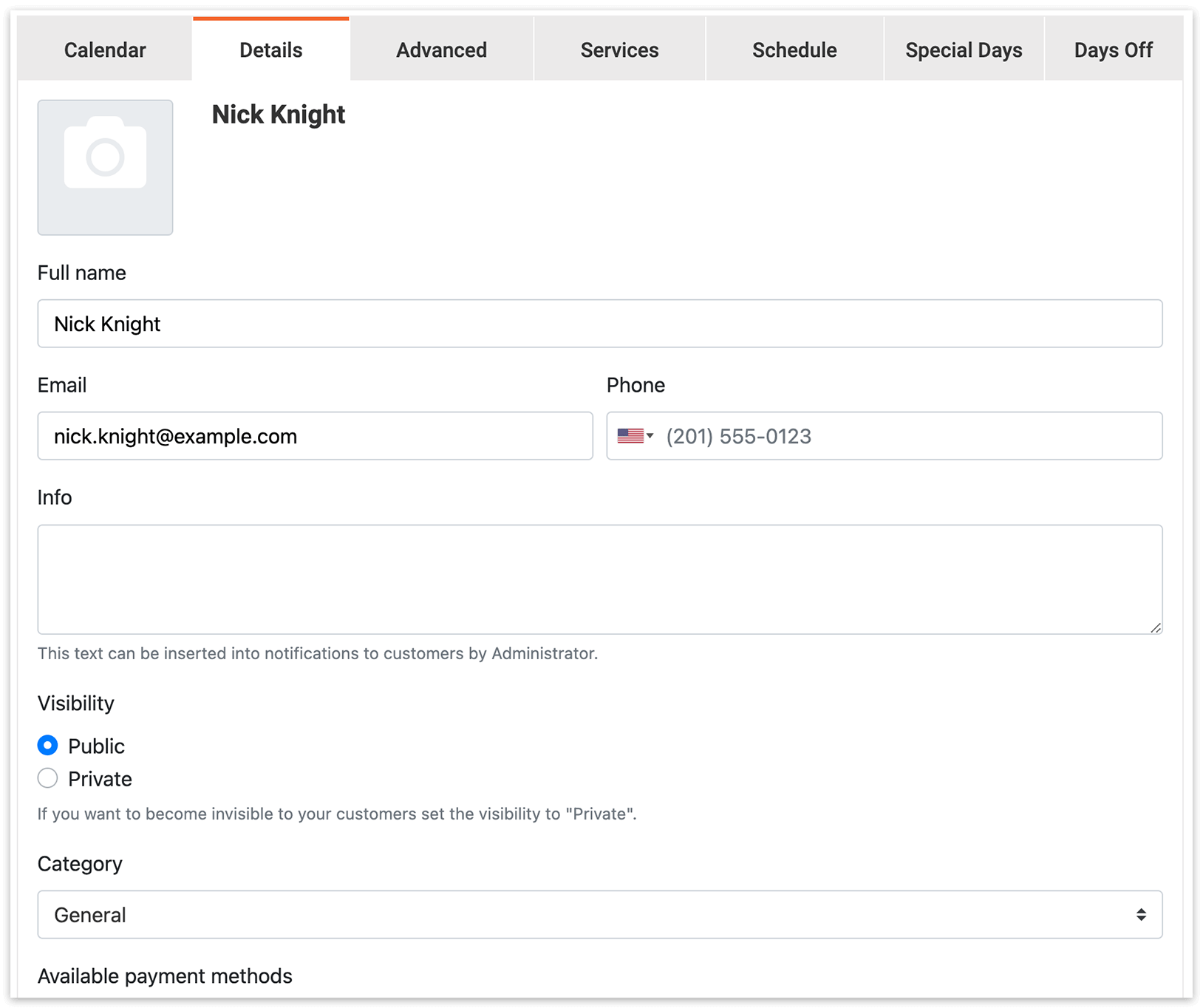
- Maintenance du profil : les employés peuvent consulter et mettre à jour les informations de leur profil, garantissant des données exactes et à jour.
- Gestion des services et des tarifs : les membres de l’équipe peuvent gérer leurs services, ajuster leurs tarifs et personnaliser leurs préférences de planification selon leurs disponibilités.
- Planning, jours de congé et jours spéciaux : les membres de l’équipe peuvent définir leur planning de travail, indiquer leurs jours de congé et configurer les jours spéciaux directement depuis le Staff Cabinet.
- Export du calendrier : le Staff Cabinet permet aux membres de l’équipe d’exporter les informations de leur calendrier dans un fichier CSV, pour un accès et une analyse facilités.
Configuration
Section intitulée « Configuration »1. Achetez, téléchargez, installez et activez le Bookly Staff Cabinet (Add-on) dans Extensions.
2. Dans votre tableau de bord WordPress, allez dans la section Utilisateurs. Créez un compte utilisateur WordPress pour chaque membre de l’équipe qui devra accéder au Staff Cabinet.
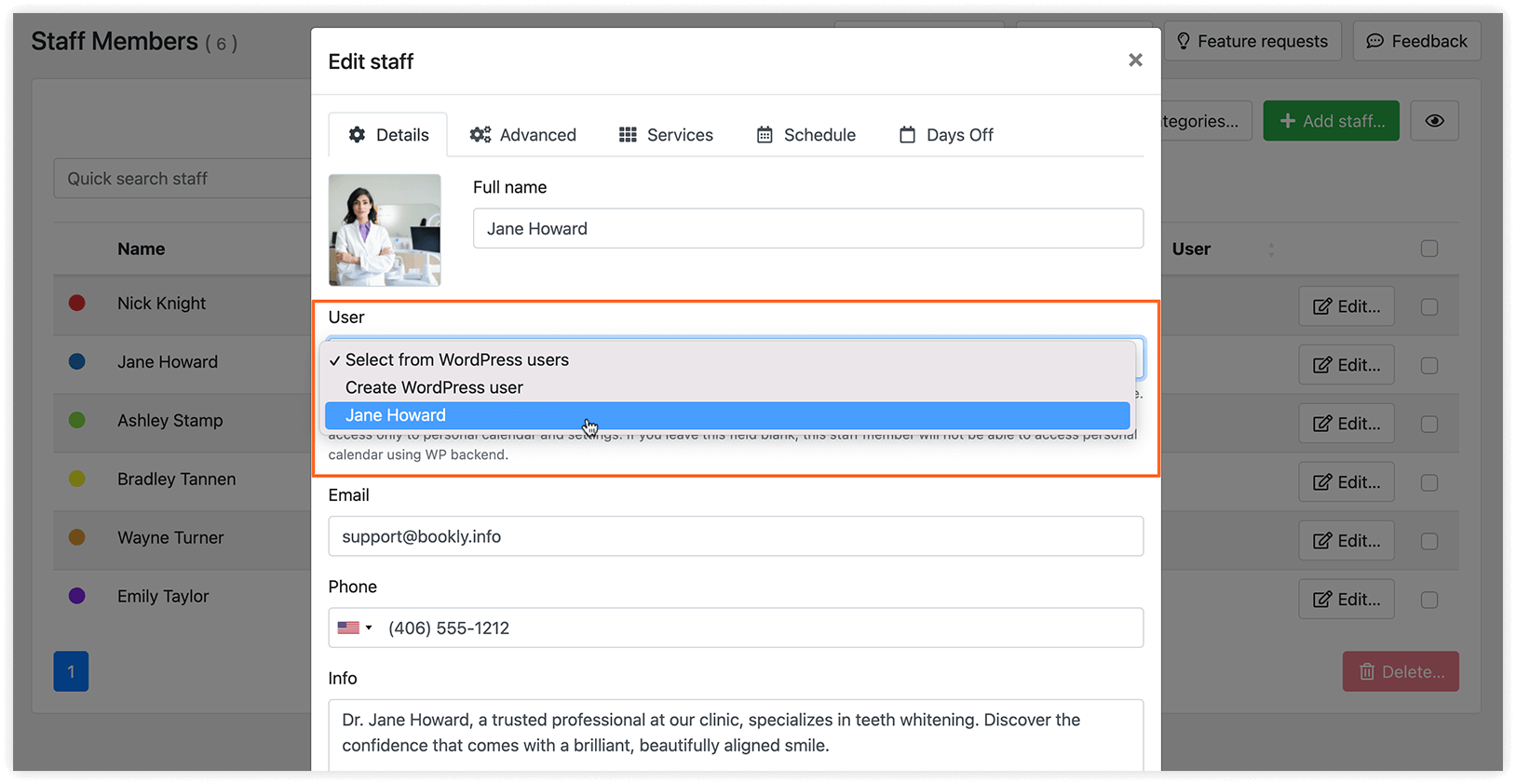
3. Allez dans Bookly > Equipe. Sélectionnez un membre de l’équipe et associez-lui un utilisateur WordPress via le menu déroulant Utilisateur.
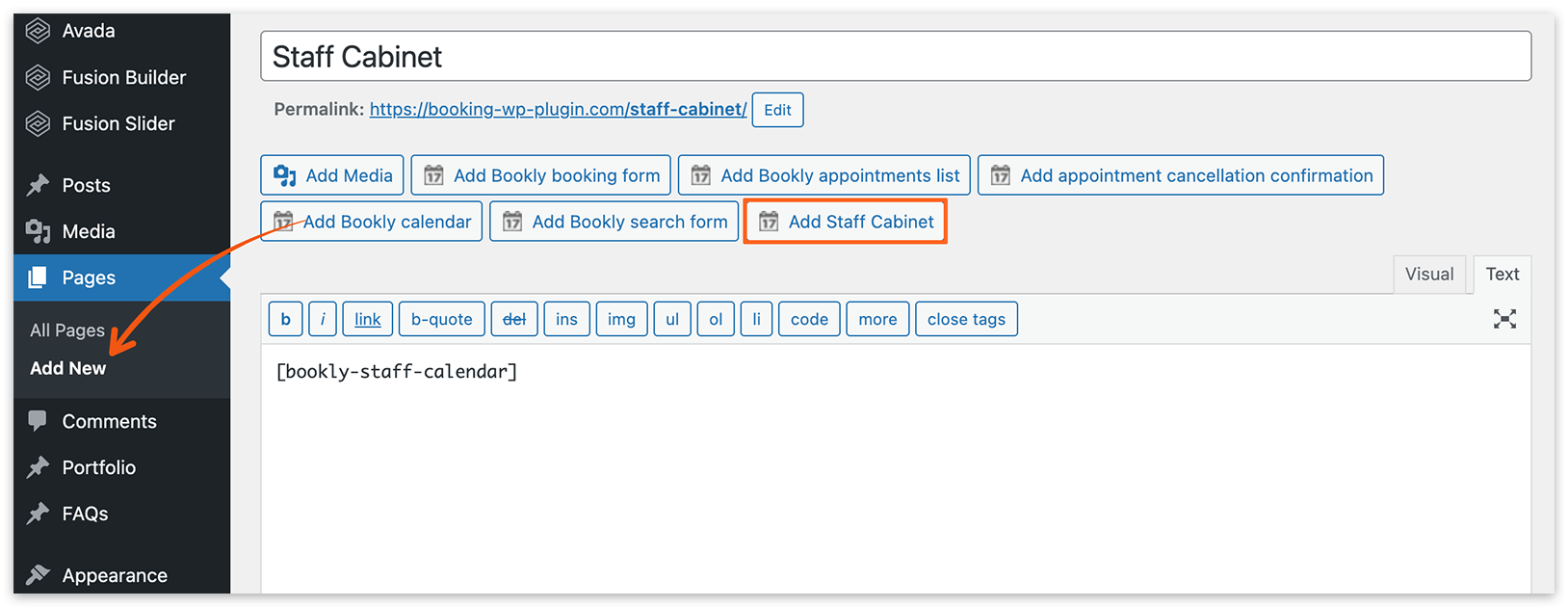
4. Allez dans Pages ou Articles. Créez ou ouvrez la page dans laquelle vous souhaitez insérer le shortcode du Staff Cabinet. Cliquez sur le bouton Ajouter Dossier de l’équipe pour insérer le shortcode dans la page.
Dans l’éditeur Gutenberg, cliquez sur l’icône + pour ajouter un nouveau bloc. Recherchez les blocs Bookly Staff Cabinet. Choisissez le bloc approprié pour intégrer le shortcode du Staff Cabinet.
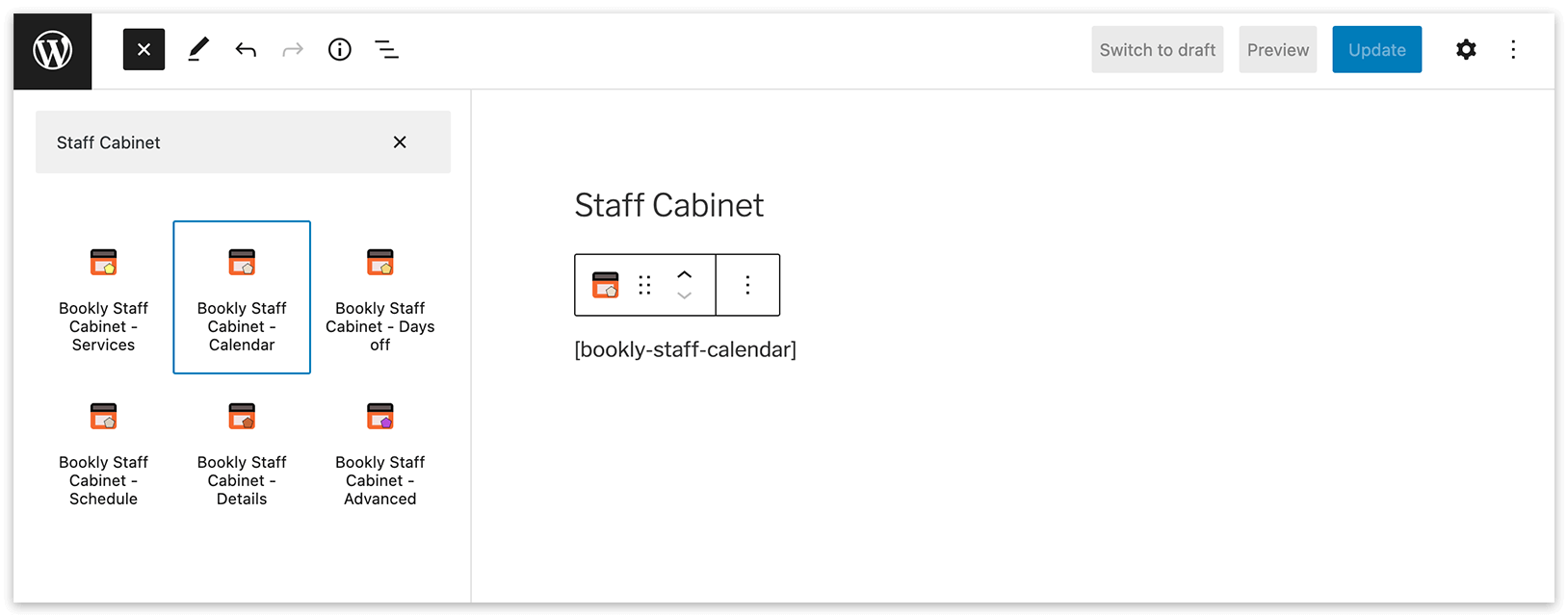
5. Lorsque vous insérez le shortcode, une liste d’options s’affiche. Sélectionnez les propriétés que vous souhaitez afficher sur la page et définissez les limitations nécessaires.
Les membres de l’équipe ne pourront consulter, utiliser et mettre à jour que les éléments de profil pour lesquels ils disposent d’une autorisation et d’un accès.
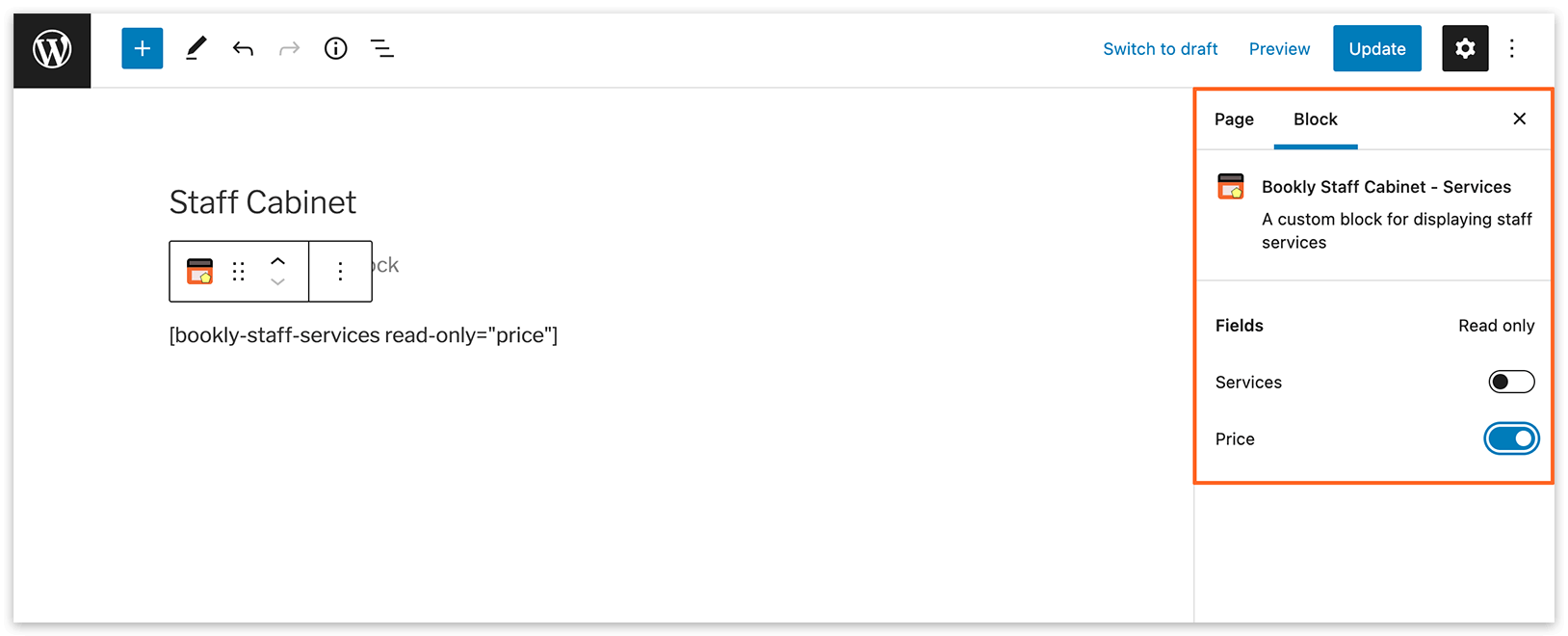
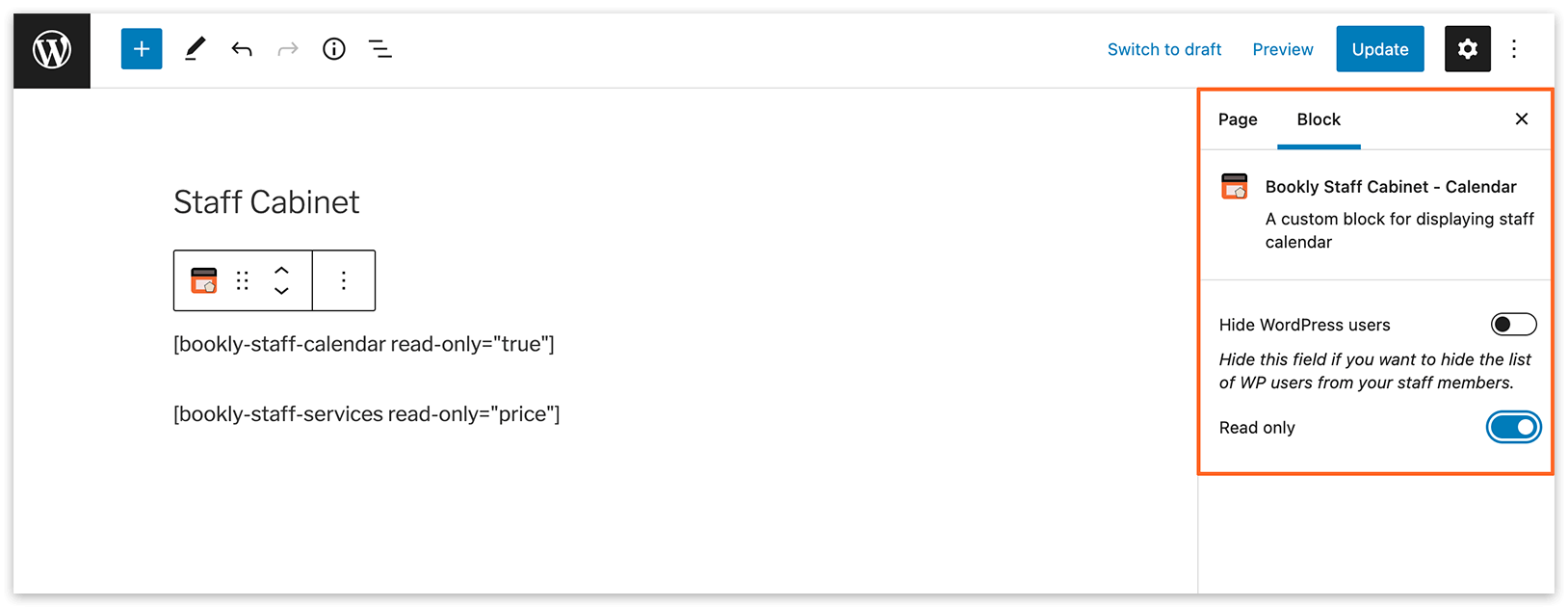
Par exemple, vous pouvez désactiver la possibilité de modifier les tarifs dans l’onglet Services et activer un mode lecture seule pour le calendrier de l’équipe.
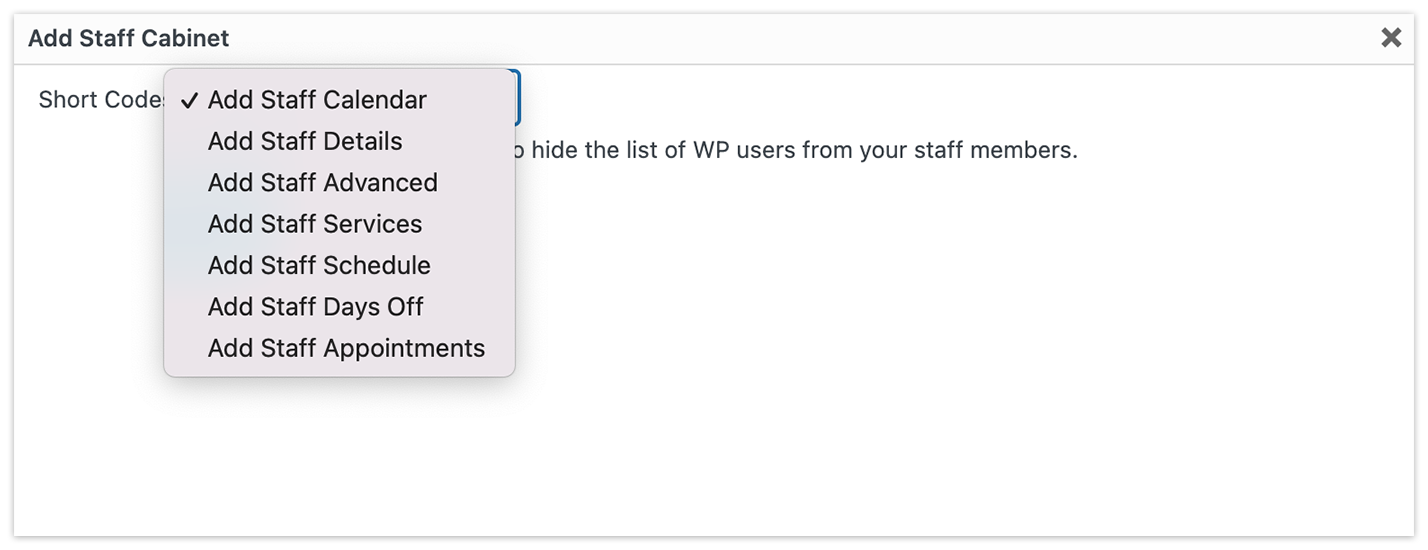
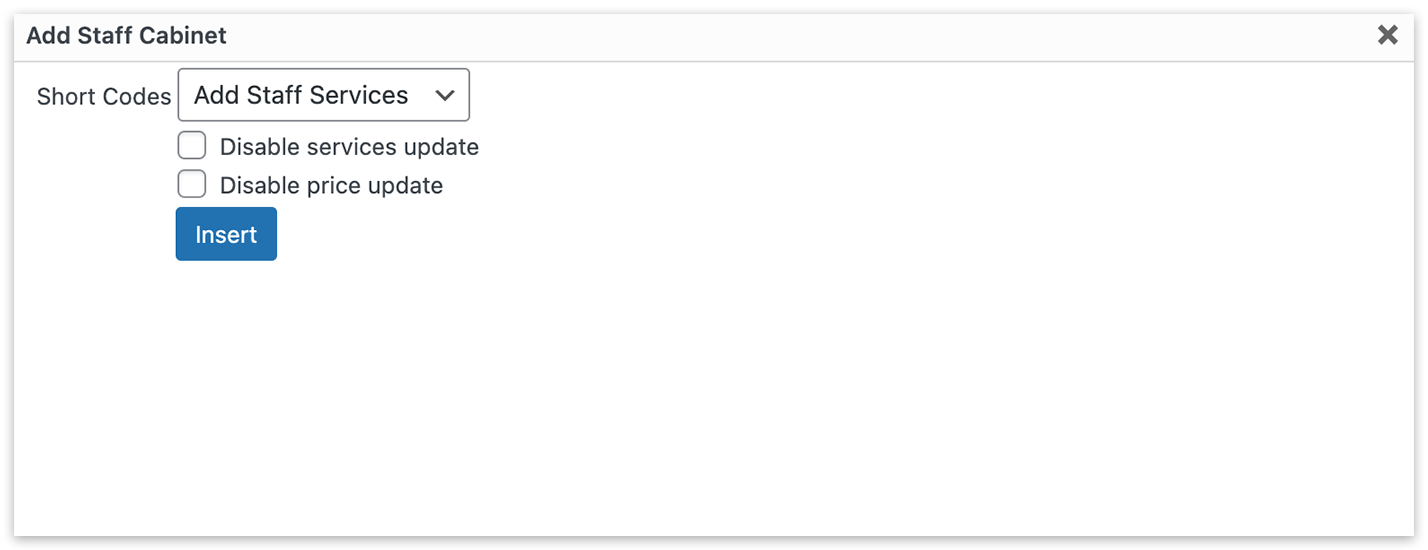
Dans l’éditeur Gutenberg, ces réglages se trouvent à droite.
Une fois le Staff Cabinet (Add-on) installé et configuré, vos membres de l’équipe pourront consulter et gérer leur calendrier directement après authentification côté front-end.
Essayez cette démo pour mieux comprendre le fonctionnement du Staff Cabinet (Add-on).
Regardez cette vidéo pour apprendre à installer, créer et utiliser le Bookly Staff Cabinet (Add-on).
BON À SAVOIR
Section intitulée « BON À SAVOIR »Comment afficher les sections du Staff Cabinet sous forme d’onglets ?
Shortcodes disponibles avec le Bookly Staff Cabinet (Add-on)