
Services
Les services dans Bookly sont les types de rendez-vous que les clients peuvent réserver.
Les services peuvent être fournis par tous les membres de l’équipe ou par des membres spécifiques. Cela permet d’attribuer les services à différents employés en toute flexibilité.
Regroupez les services en catégories, ce qui offre aux clients un moyen structuré de choisir parmi les différents types de rendez-vous. Il est important de noter que chaque service doit appartenir à une catégorie. Au moins une catégorie par défaut doit être créée, et tous les services doivent y être inclus pour que le plugin fonctionne correctement.
Les catégories et les services peuvent être créés, modifiés et gérés depuis la section Services du plugin Bookly.
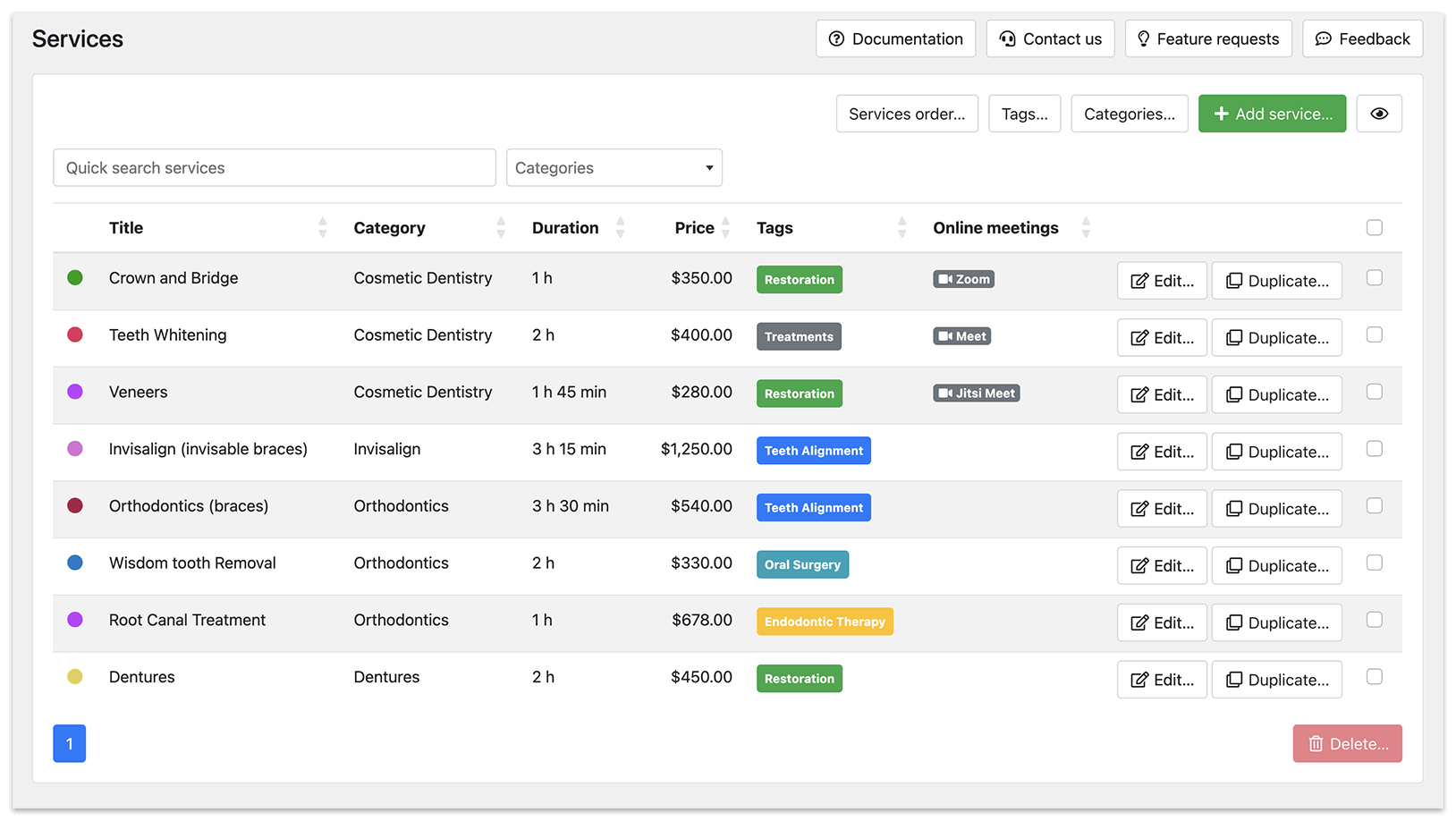
Chaque catégorie de service dispose de réglages supplémentaires qui peuvent améliorer l’expérience utilisateur. Cliquez sur le bouton Catégories. Voici ce que vous pouvez faire avec les réglages de catégorie :
Image de la catégorie : vous avez la possibilité d’ajouter une image à chaque catégorie. Cette image peut être incluse dans les modèles d’email grâce au placeholder {category_image}, ce qui permet une représentation visuelle de la catégorie de service.
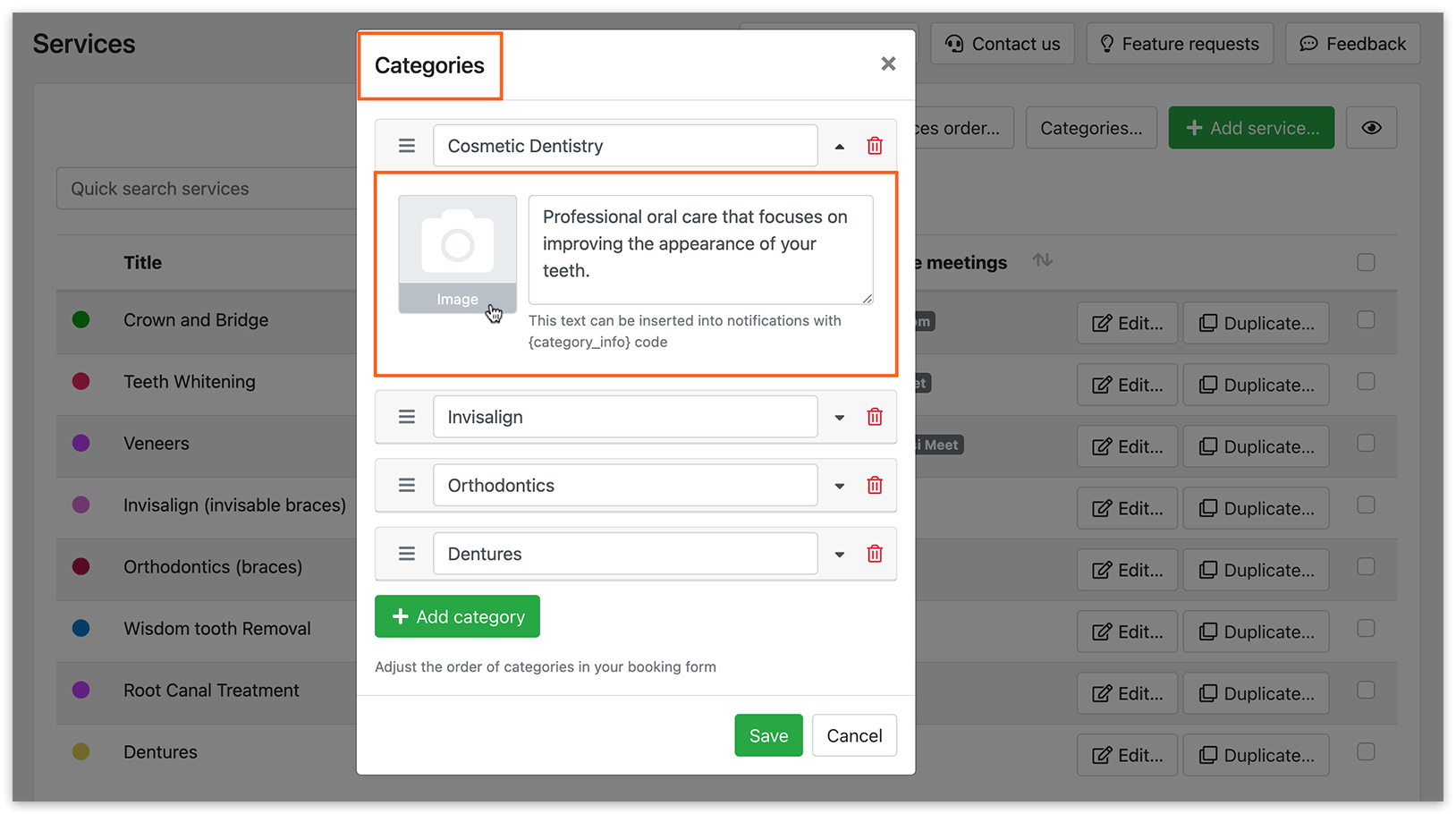
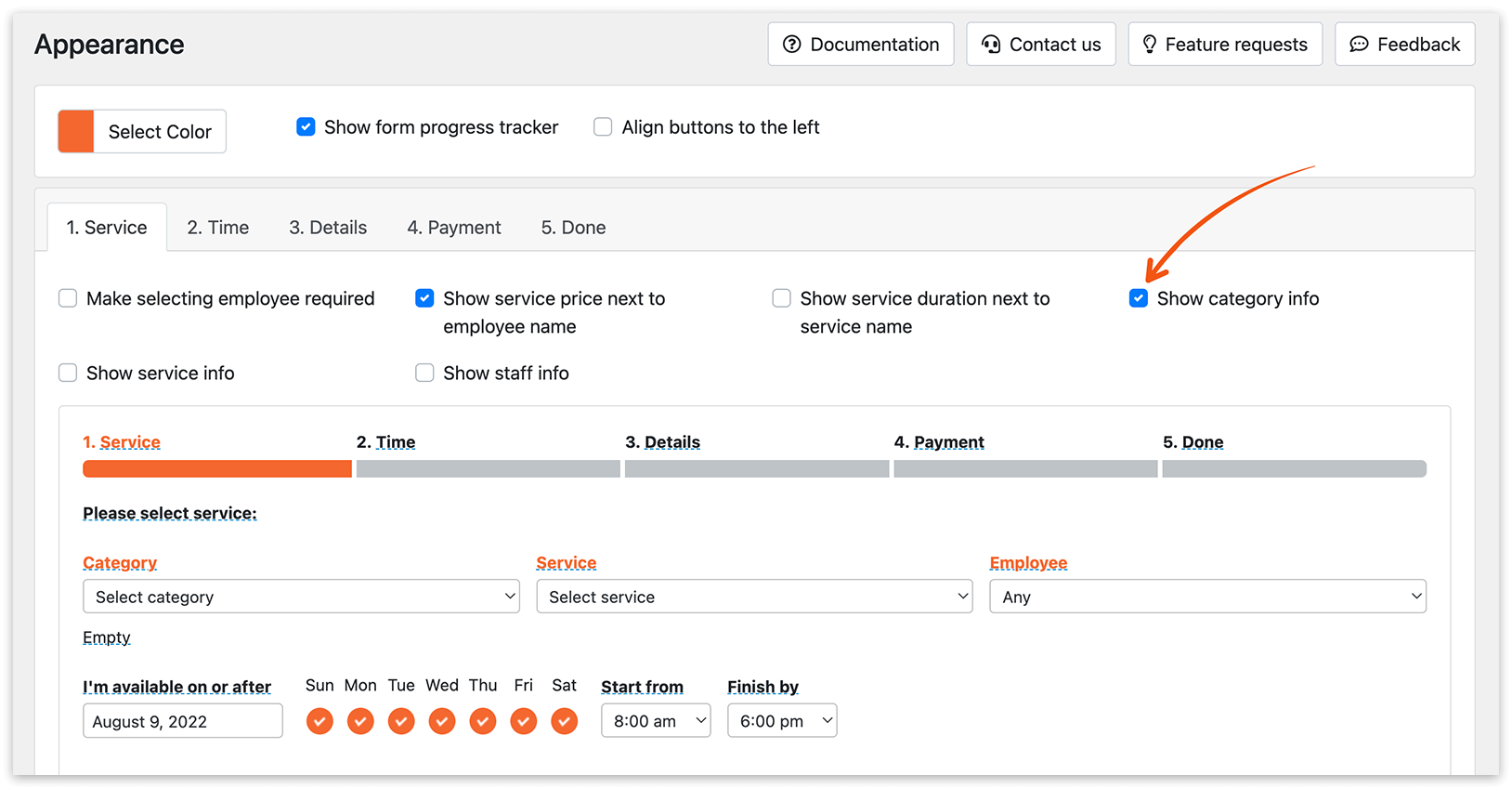
Description de la catégorie : ajoutez une description pour chaque catégorie. Cette description est visible dans le formulaire de réservation lorsque vous activez l’option Afficher les informations sur la catégorie dans l’onglet Appearance > Service. Vous pouvez également inclure cette description dans les notifications par email grâce au placeholder {category_info}.
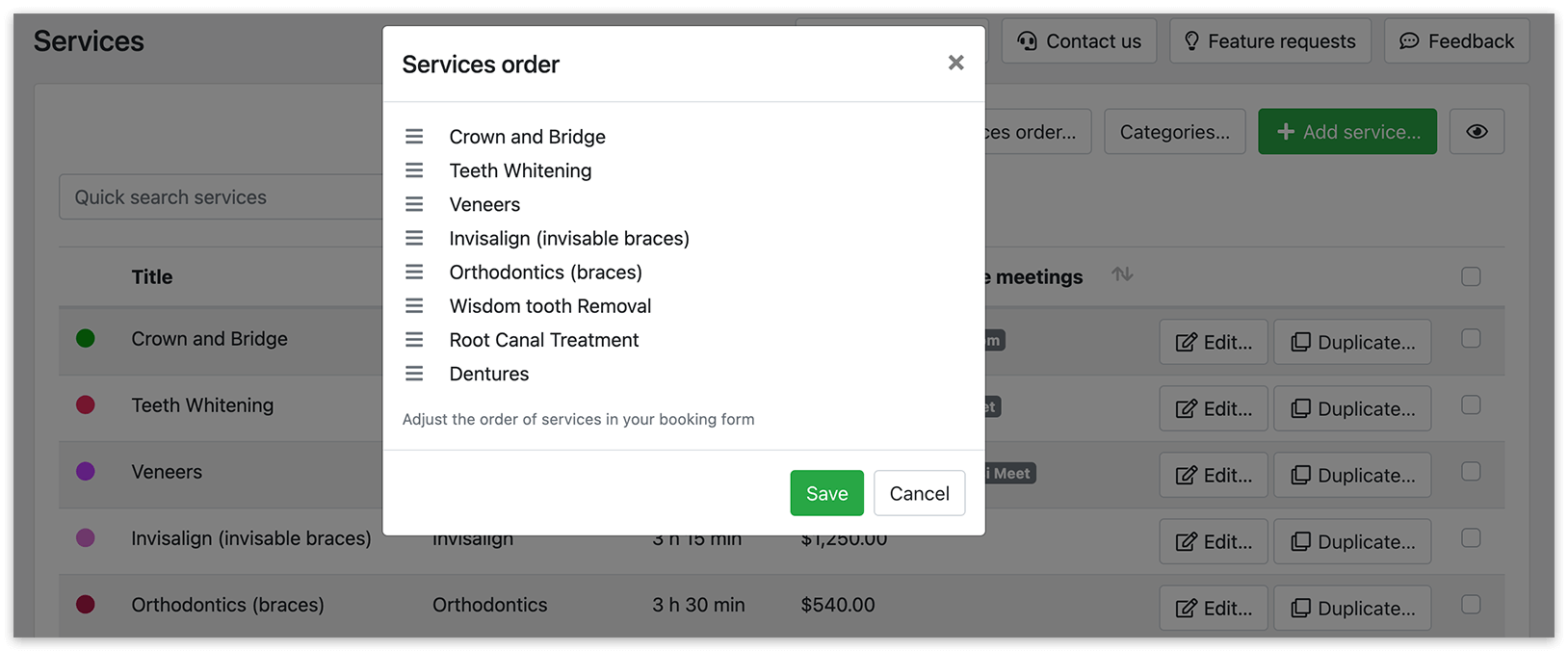
L’ordre des services dans votre formulaire de réservation
Pour personnaliser l’ordre d’affichage de vos services dans le formulaire de réservation public, cliquez sur le bouton Ordre des services. Utilisez le glisser-déposer pour réorganiser les services selon vos préférences.
Paramétrage table
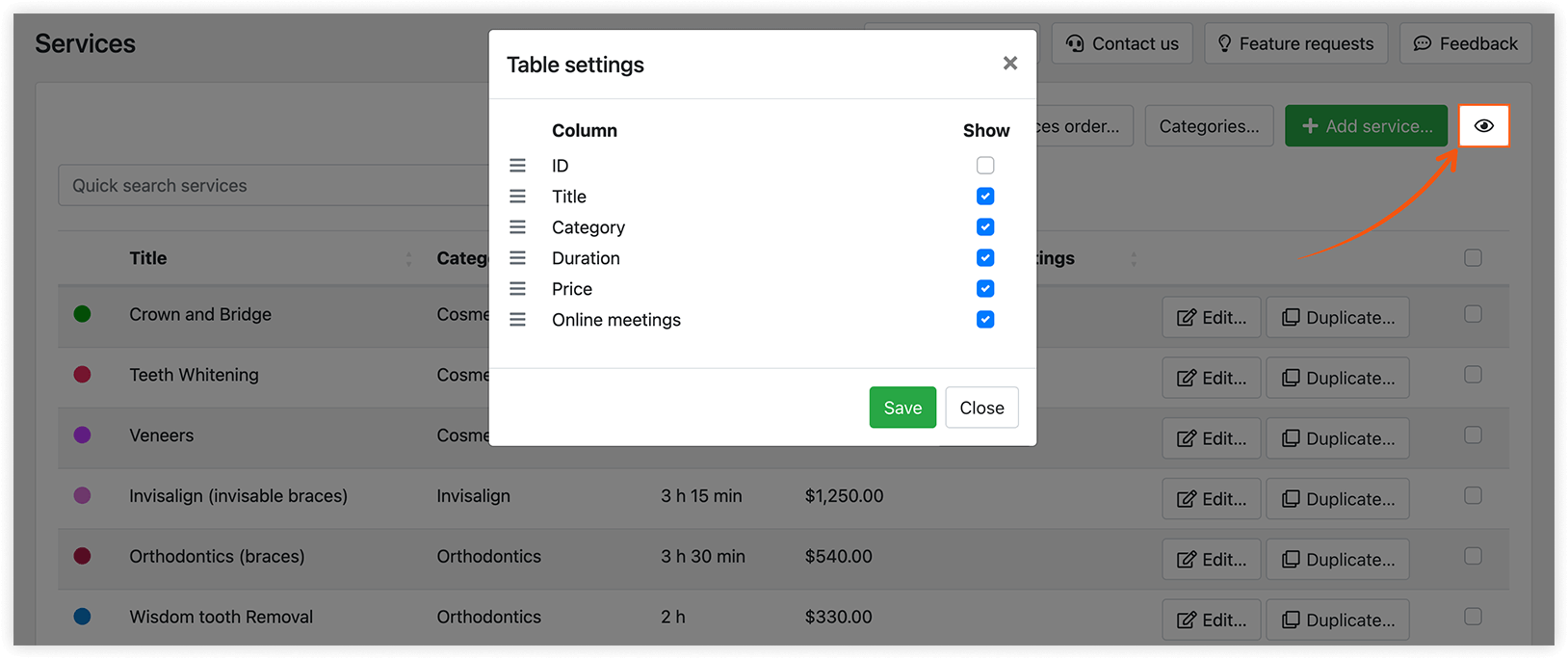
Cliquez sur l’icône en forme d’œil située dans le coin supérieur droit de la page pour accéder au paramétrage table. Choisissez les colonnes que vous souhaitez inclure dans le tableau des services et réorganisez-les facilement grâce au glisser-déposer.
Paramètres généraux
Les réglages décrits ci-dessous s’appliquent lorsque Bookly Pro est installé et activé. Veuillez noter que la version gratuite de Bookly offre des fonctionnalités limitées.
Image du service
Téléchargez une photo ou une image pour le service, et affichez-la à l’aide du code {service_image} dans les notifications par email et dans l’apparence du formulaire.
Balises
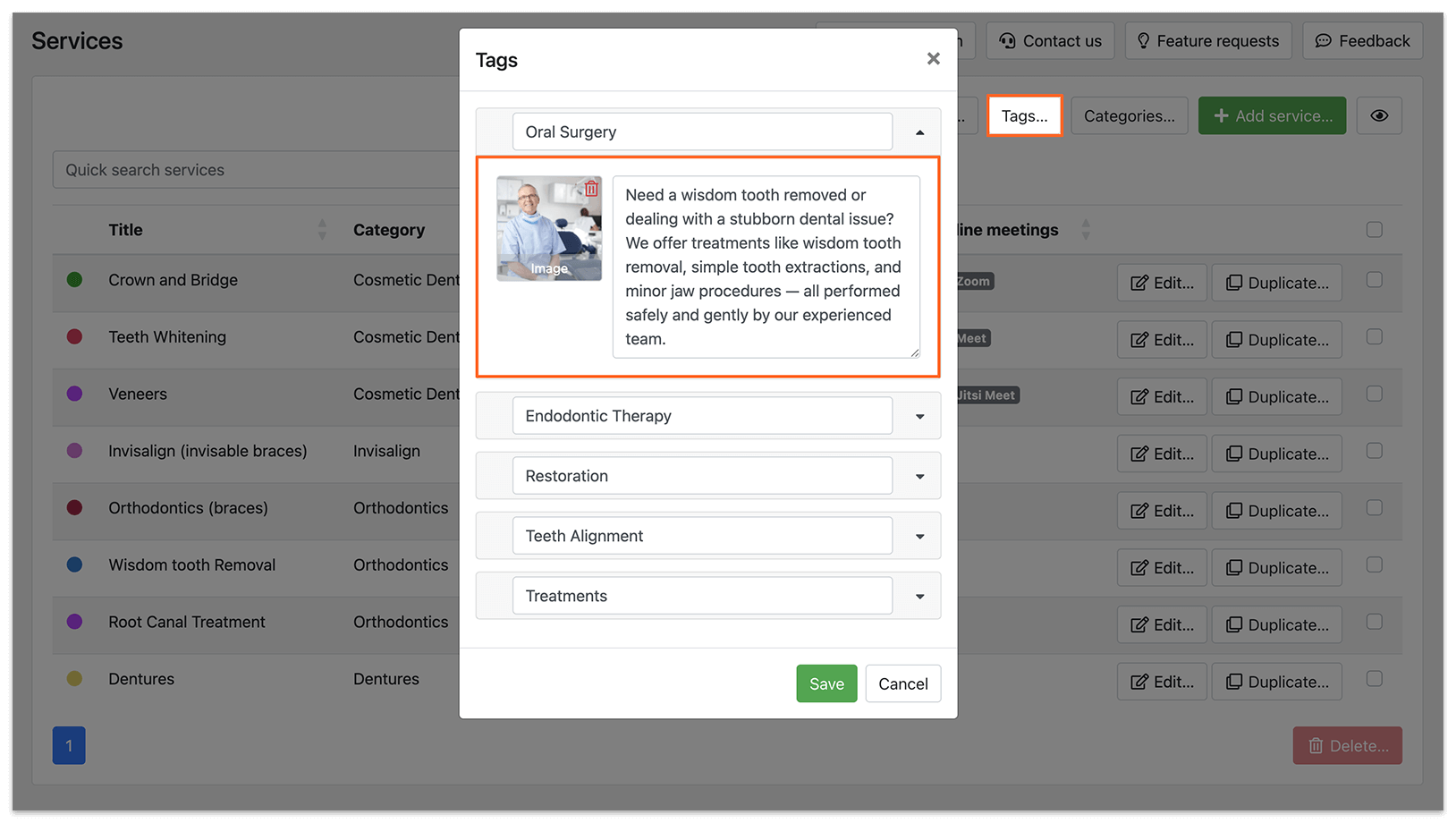
Les balises de service peuvent servir de sous-catégories dans votre configuration. Elles permettent d’organiser la structure et la navigation du formulaire de réservation par balises. Pour créer une balise, saisissez son titre sur la fiche du service et choisissez une couleur. Une fois créée, la balise sera disponible pour les services nouveaux comme existants.
Les balises disposent de réglages tels qu’une image et une description, qui seront affichées dans votre formulaire de balises une fois configuré et publié.
Couleur
Attribuez un code couleur aux rendez-vous de ce service dans votre calendrier Bookly. Cette couleur ne sera pas visible par vos clients. Le mode de coloration du calendrier peut être configuré dans Settings > Calendar > mode d’affichage des couleurs.
Visibilité
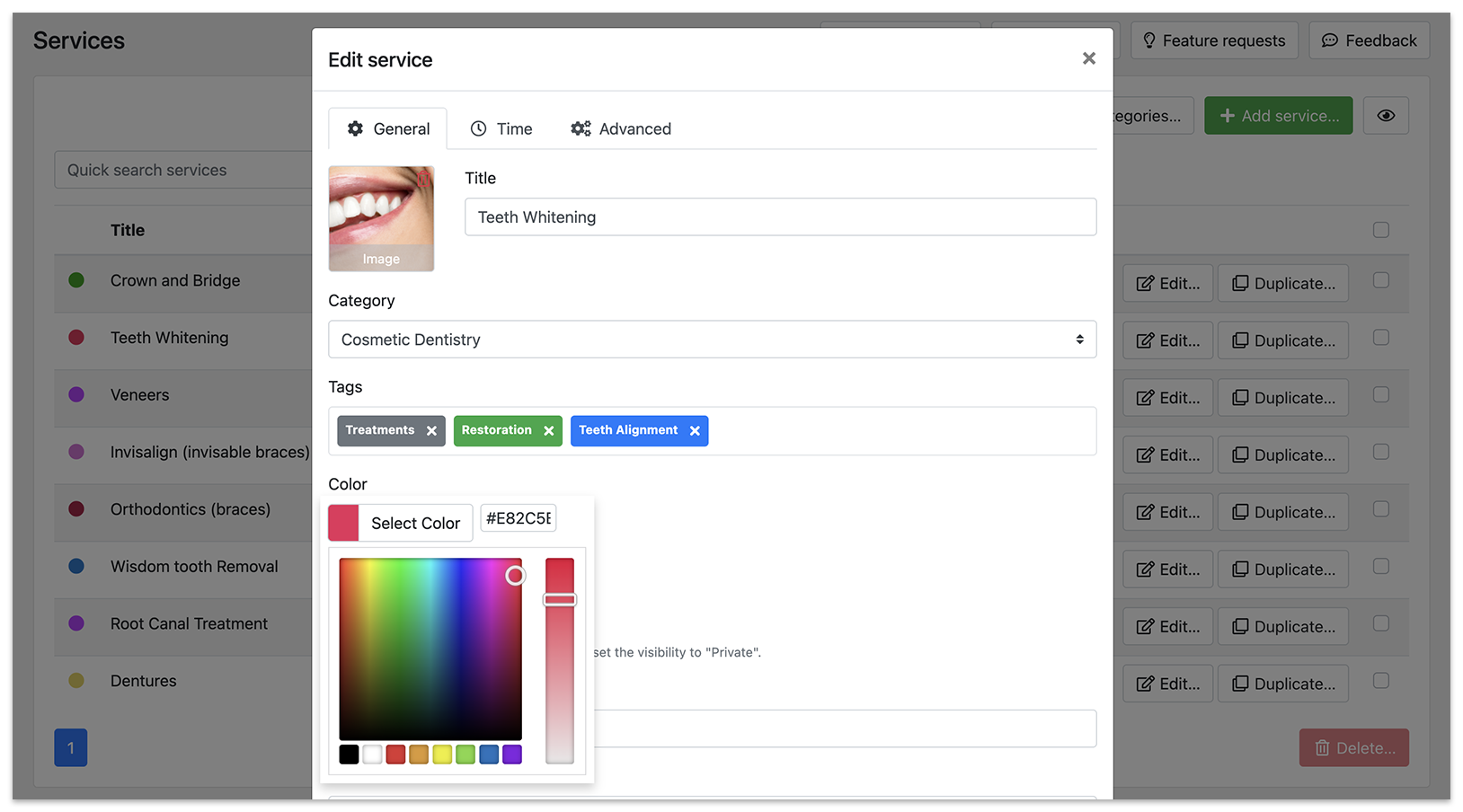
Réglée sur Public par défaut. Le réglage Privé est destiné aux cas où vous devez désactiver un service auparavant actif, ou souhaitez utiliser ce service pour des rendez-vous internes.
Prix
Le coût du service sera affiché au client pendant le processus de réservation, pour information et confirmation. Configurer le prix ici ne nécessite pas de mettre en place un paiement en ligne, puisque vous pouvez également proposer aux clients l’option de paiement hors ligne.
Prestataires
Les prestataires sont les membres de votre équipe parmi lesquels les clients peuvent choisir la personne qui fournira le service. Un service doit être assigné à au moins un prestataire pour apparaître dans le menu déroulant Service du formulaire de réservation.
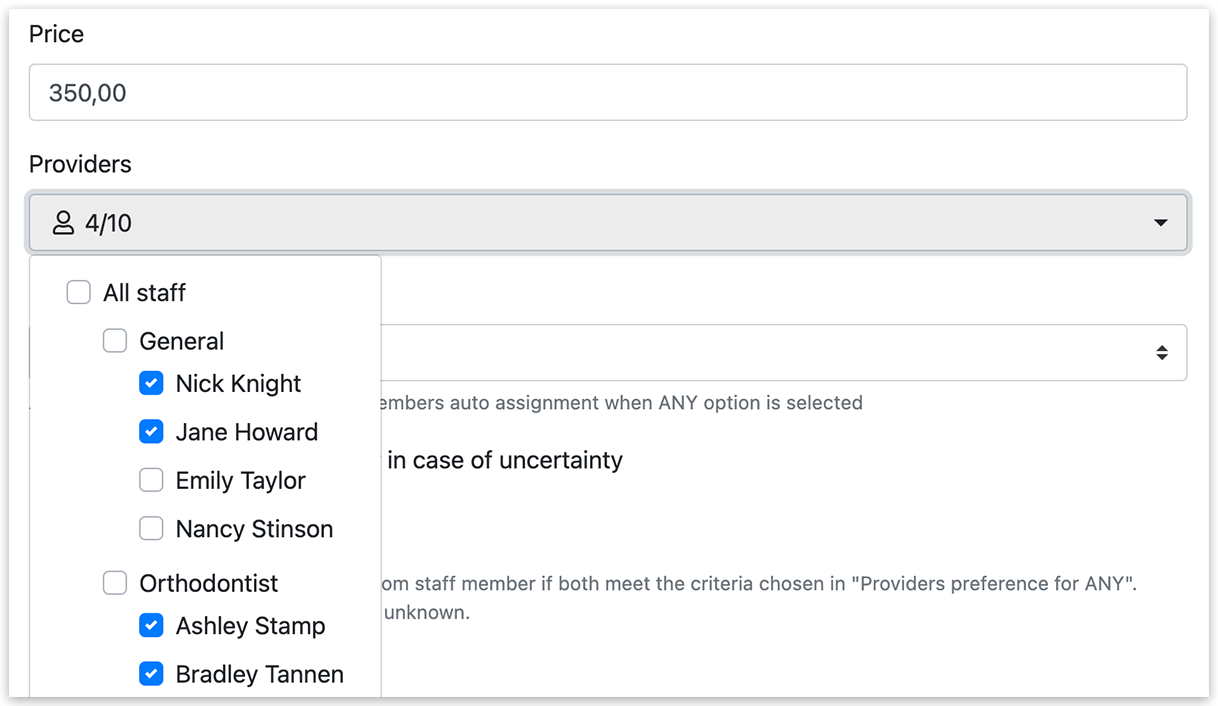
Préférence prestataire pour TOUS
Permet de définir la règle d’attribution automatique des membres de l’équipe lorsque des clients planifient un rendez-vous sur votre site sans avoir de préférence de prestataire (lorsqu’ils sélectionnent l’option TOUS dans un menu déroulant « prestataire »).
Bookly choisira alors automatiquement un membre de l’équipe pour le service sélectionné, en fonction de vos réglages.
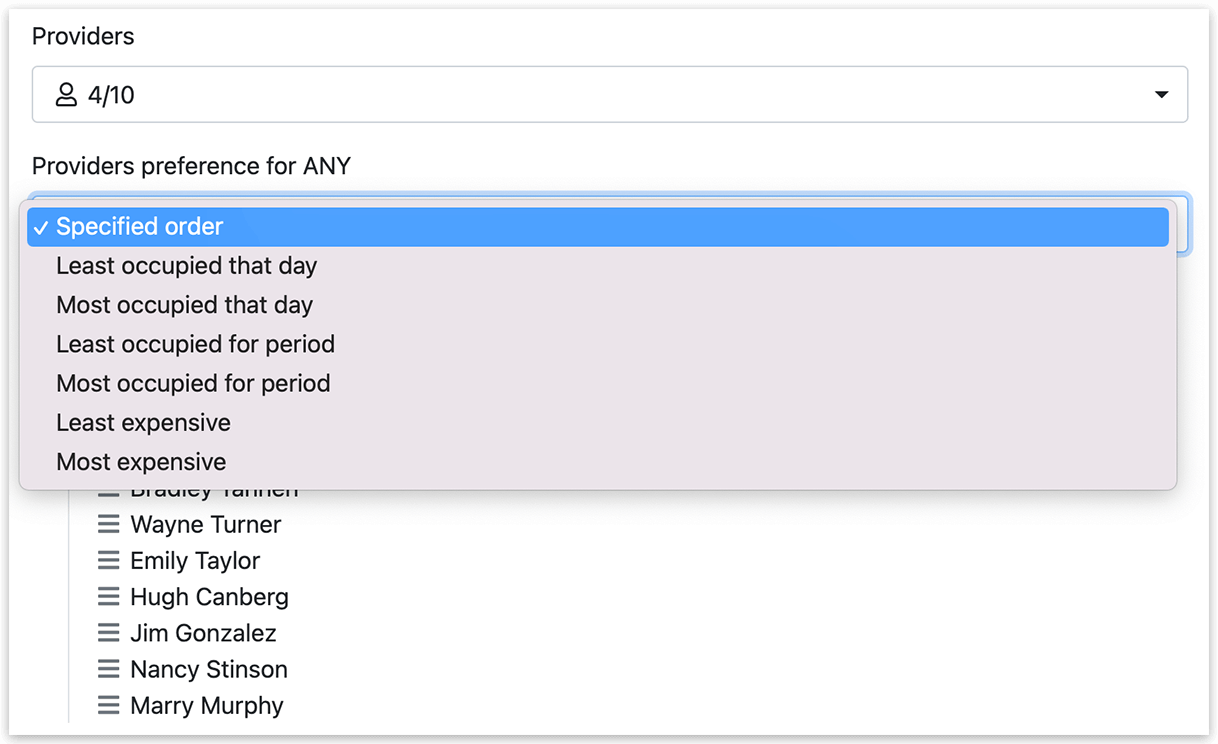
Cette fonctionnalité fonctionne comme suit :
- Ordre spécifié – les rendez-vous seront attribués aux membres de l’équipe disponibles selon un ordre de priorité défini ;
- Le plus/moins occupé ce jour-là – les rendez-vous seront attribués au membre de l’équipe le plus/moins occupé à la date du rendez-vous (voir comment cela fonctionne pour les rendez-vous non planifiés par les clients ici) ;
- Le plus/moins occupé sur la période – Bookly attribuera le rendez-vous au membre de l’équipe le plus/moins occupé, en tenant compte du taux d’occupation du prestataire sur la période sélectionnée ;
- Le plus/moins cher – les rendez-vous seront attribués au membre de l’équipe dont le prix du service est le plus élevé/le plus bas. En cas d’égalité de prix, le système sélectionnera le premier membre de l’équipe dans la liste.
Choisir un membre du personnel au hasard en cas d’incertitude
Lorsque cette option est activée et que plusieurs membres de l’équipe répondent aux critères définis dans « Préférence prestataire pour TOUS », le système en sélectionne un au hasard. Si cette option est désactivée, le système attribuera le rendez-vous au premier membre de l’équipe de la liste.

Méthodes de paiement disponibles
Configurez des méthodes de paiement personnalisées spécifiques à certains services. Par exemple, vous pouvez désactiver l’option « Paiement local » pour les services proposés par vos membres d’équipe via Zoom, Google Meet ou un autre logiciel de réunion en ligne.
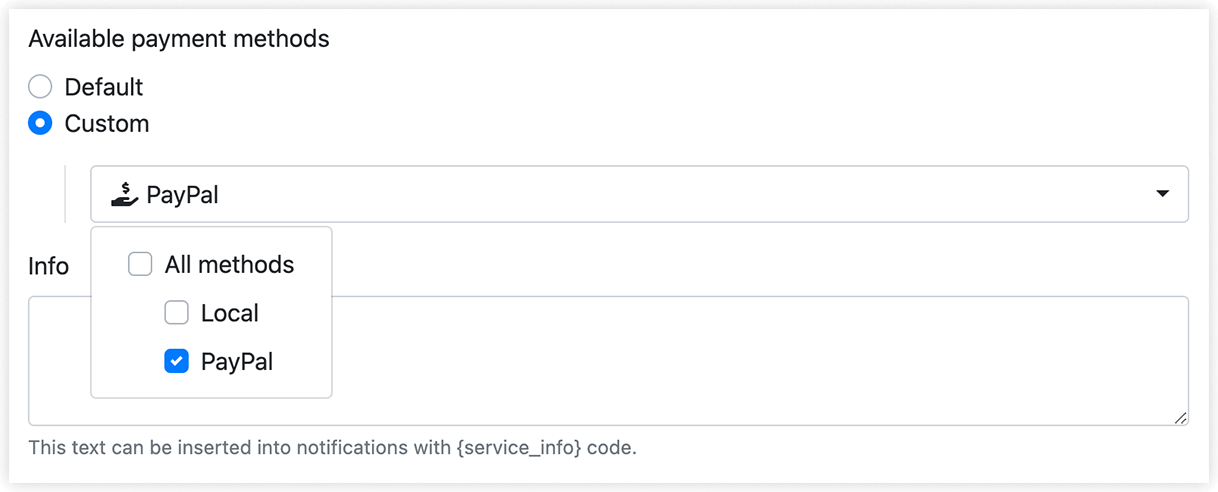
Info
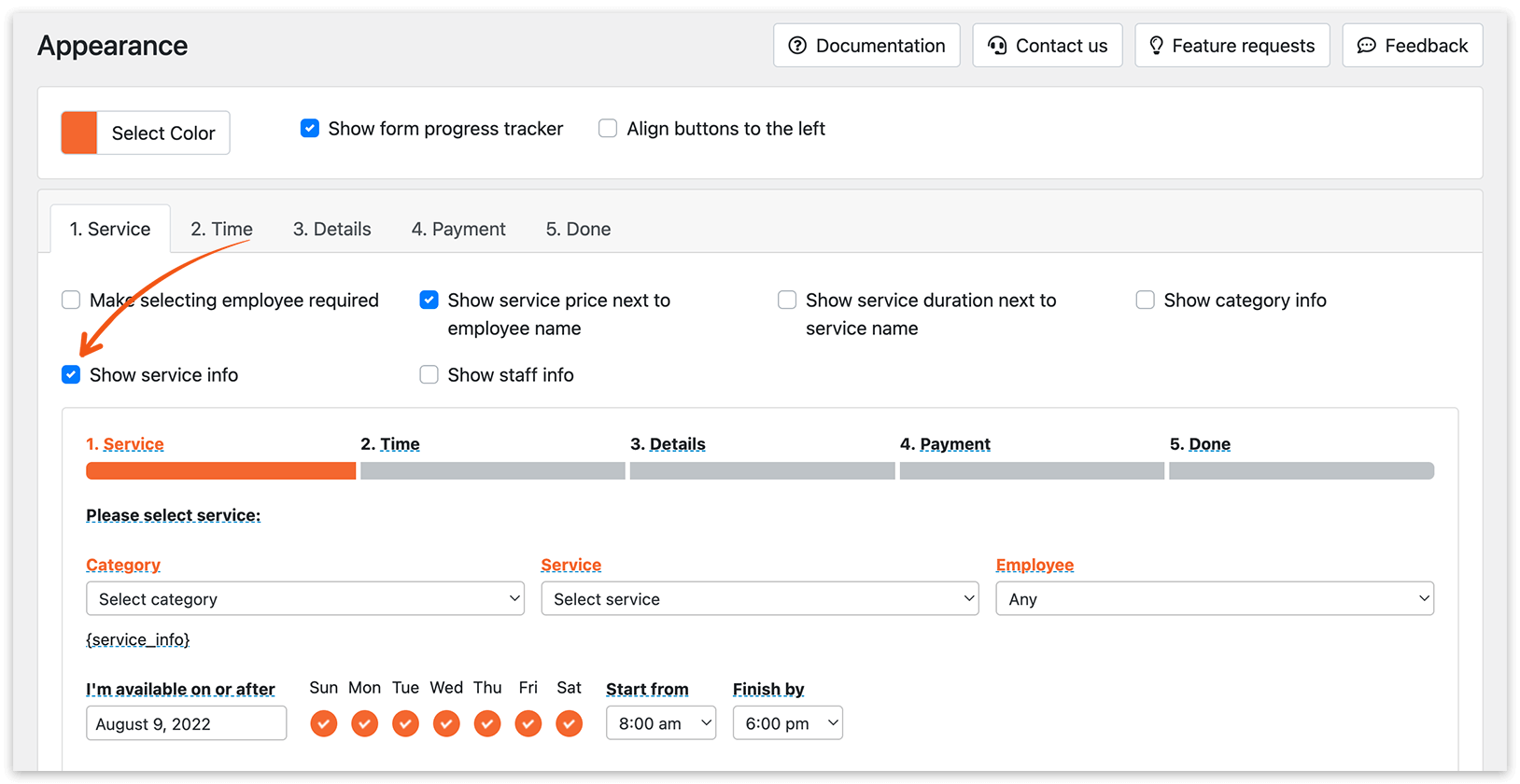
Vous pouvez saisir n’importe quel texte dans ce champ ; il sera automatiquement intégré aux notifications client et au texte du formulaire de réservation grâce au code {service_info}.
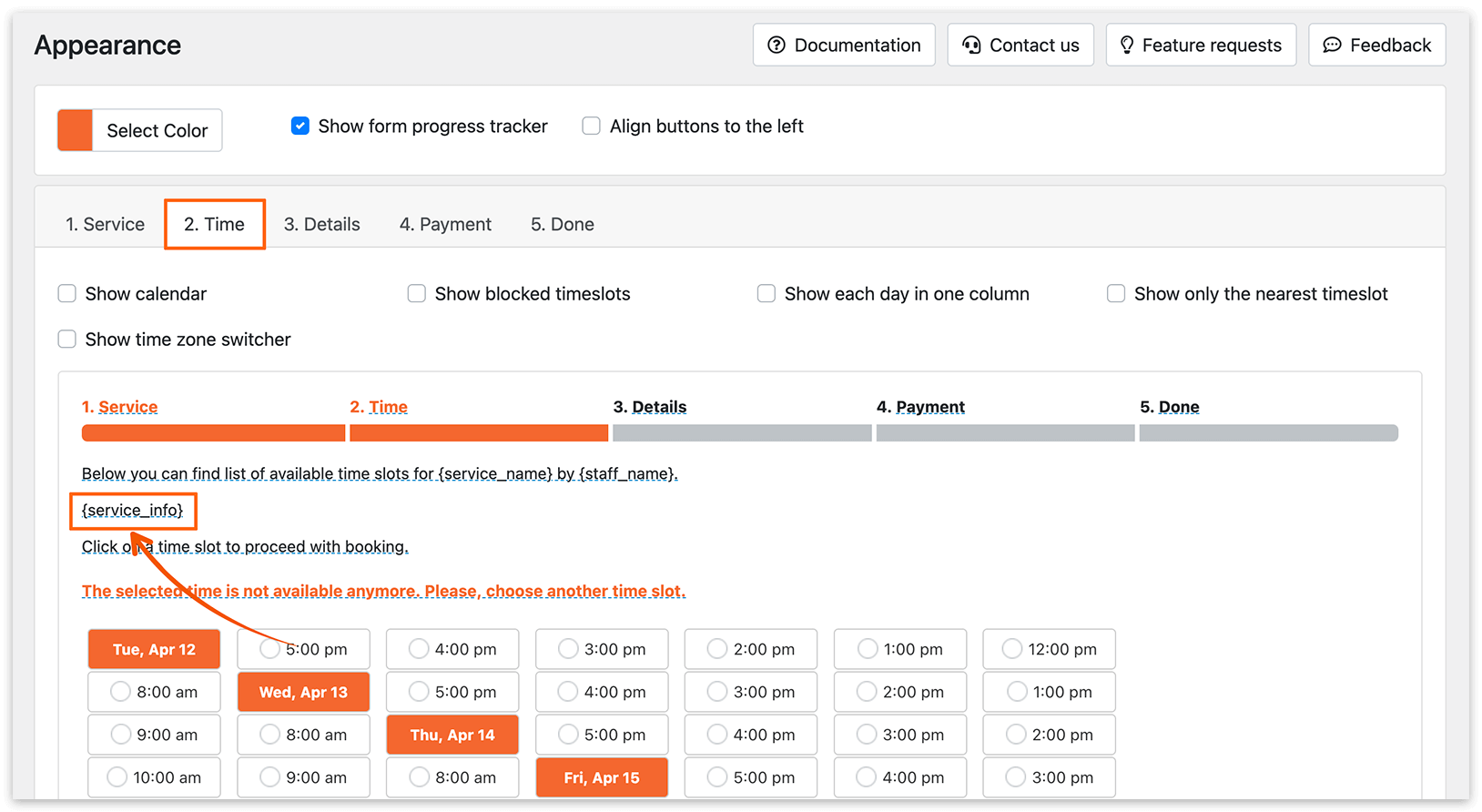
Pour afficher la description du service au client dès la première étape du processus de réservation, activez l’option Afficher les informations sur le service dans l’onglet Appearance > Step by step form > Service.
Paramètres horaires
Durée
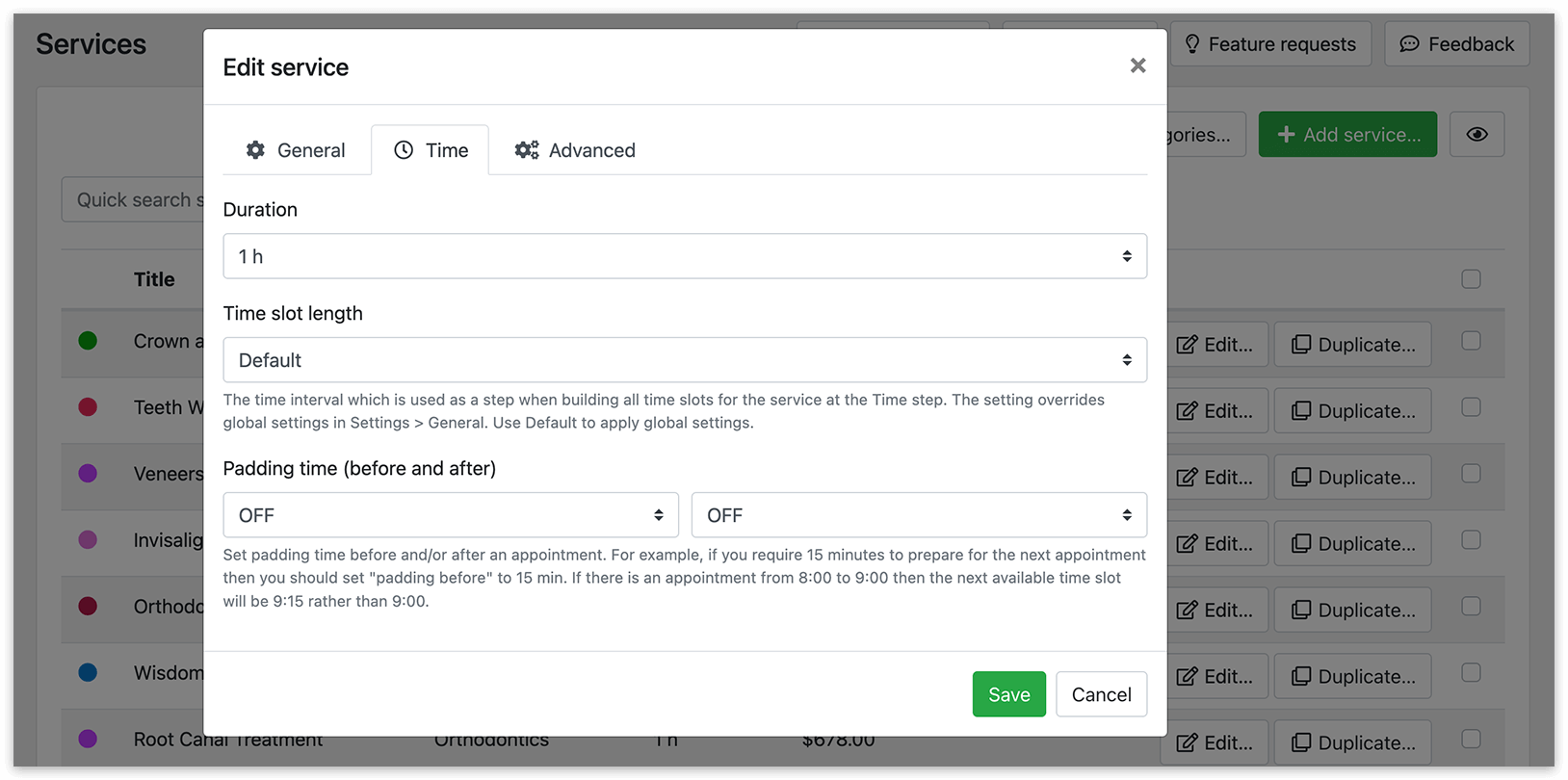
La durée représente la longueur d’un rendez-vous ; vous pouvez la configurer de 5 minutes à 7 jours. Pour les services d’une durée d’une journée ou plus, vous avez la possibilité de définir les heures de début et de fin du rendez-vous.
Durée du créneau horaire
Ce réglage vous permet de diviser la journée en créneaux, c’est-à-dire des intervalles de temps utilisés pour générer tous les créneaux horaires d’un service donné à l’étape Heure. Vous pouvez personnaliser ce réglage pour remplacer le réglage global défini dans Settings > General > Time slot length. Si vous choisissez Défaut, les réglages globaux seront appliqués.
Temps tampon
Ce réglage vous permet de définir une courte période autour d’un rendez-vous, généralement utilisée pour le nettoyage, la préparation ou le repos. Ce temps tampon ne peut pas être utilisé pour une autre réservation. Par exemple, si vous définissez un temps tampon de 15 minutes après un rendez-vous d’une durée d’une heure, le prochain créneau disponible pour la réservation sera 15 minutes après la fin du rendez-vous réservé. Ainsi, si le premier rendez-vous est prévu à 08:00, la disponibilité suivante sera à 09:15.
Paramètres avancés
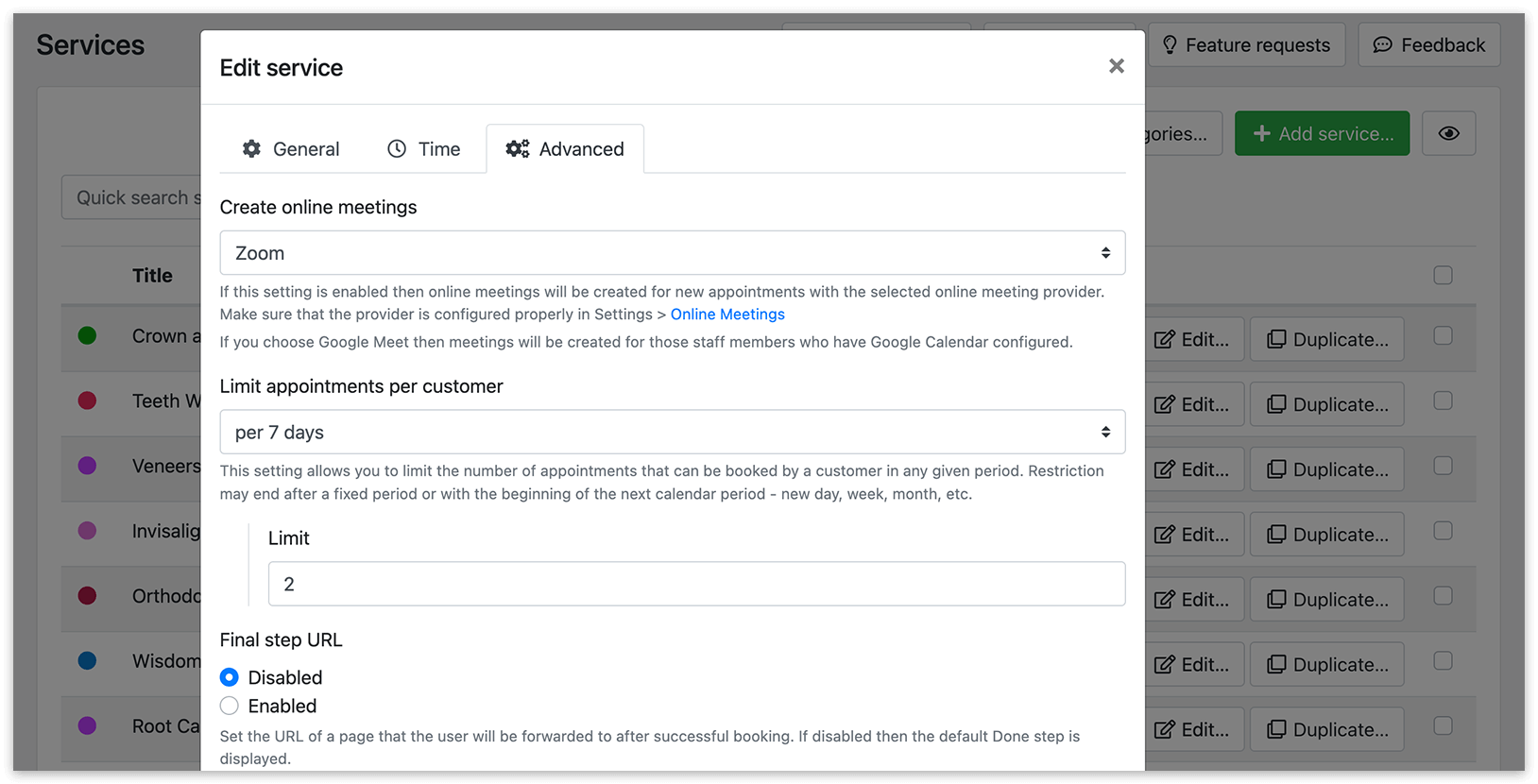
Créer des réunions online
Actuellement, Bookly PRO prend en charge les intégrations avec Zoom, Google Meet, Jitsi et BigBlueButton. Des instructions de configuration détaillées sont disponibles ici.
Limite de rendez-vous par client
Ce réglage vous permet de limiter le nombre de réservations de service qu’un client peut effectuer sur une période donnée. La restriction peut soit prendre fin après une période fixe, soit s’aligner sur le début de la période suivante du calendrier (nouveau jour, semaine, mois, etc.).
Exemple n° 1 :
Limite : 2 réservations à venir
Signification : un client ne peut pas réserver plus de 2 rendez-vous pendant la période de réservation disponible, selon la disponibilité des créneaux horaires libres. Cela dépend des valeurs définies dans Nombre de jours disponibles pour la réservation et Délai minimum requis avant réservation.
Exemple n° 2 :
Limite : 2 réservations par 24 h/7 jours/30 jours/365 jours
Signification : un client est autorisé à réserver seulement 2 rendez-vous pendant la période sélectionnée. La restriction prendra fin une fois cette période écoulée (par exemple, après 24 heures, 7 jours, 30 jours ou 365 jours).
Exemple n° 3 :
Limite : 2 réservations par jour/semaine/mois/année
Signification : la restriction prendra fin au début du nouveau jour/de la nouvelle semaine/du nouveau mois/de la nouvelle année. Dans ce cas, un client est limité à 2 rendez-vous réservés par jour, semaine, mois ou année.
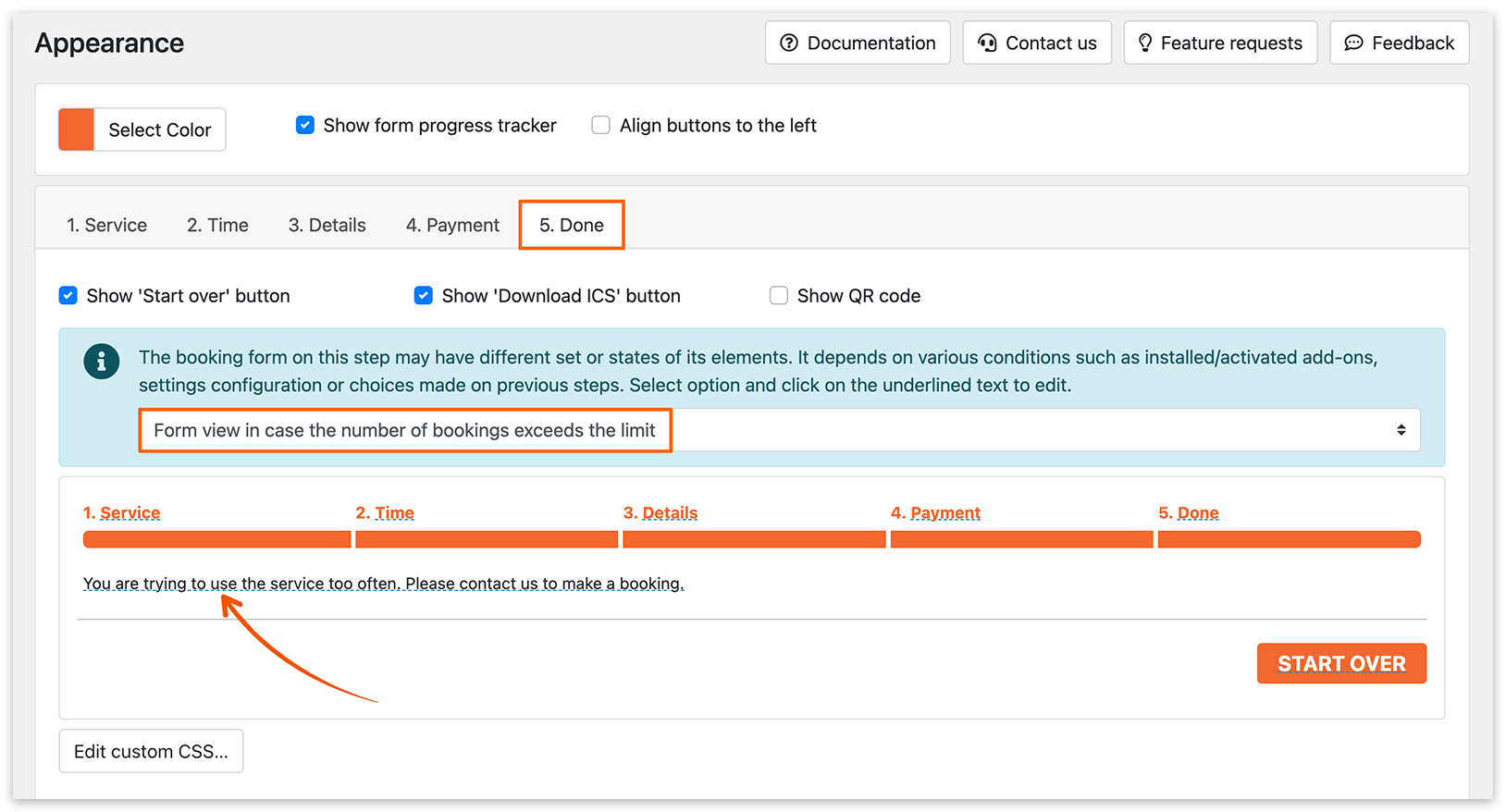
Lorsqu’un client dépasse la limite de rendez-vous, il voit apparaître le message suivant :
« You are trying to use the service too often. Please contact us to make a booking. »
Ce message peut être personnalisé dans Appearance > Done tab > Form view, pour le cas où le nombre de réservations dépasse la limite définie.
Notez que vous pouvez préciser le statut de rendez-vous que Bookly doit prendre en compte pour restreindre le nombre de réservations de service. Reportez-vous au réglage Do not count appointments in ‘Limit appointments per customer’ dans Settings > Customers pour configurer cette préférence.
URL Etape finale
Ce réglage vous permet de créer des pages finales distinctes (page de remerciement après une réservation réussie) pour des services spécifiques.
Délai minimum requis avant réservation et annulation
Vous pouvez définir des délais spécifiques pour chaque service. Si le réglage est sur Défaut, les valeurs seront reprises des réglages globaux.
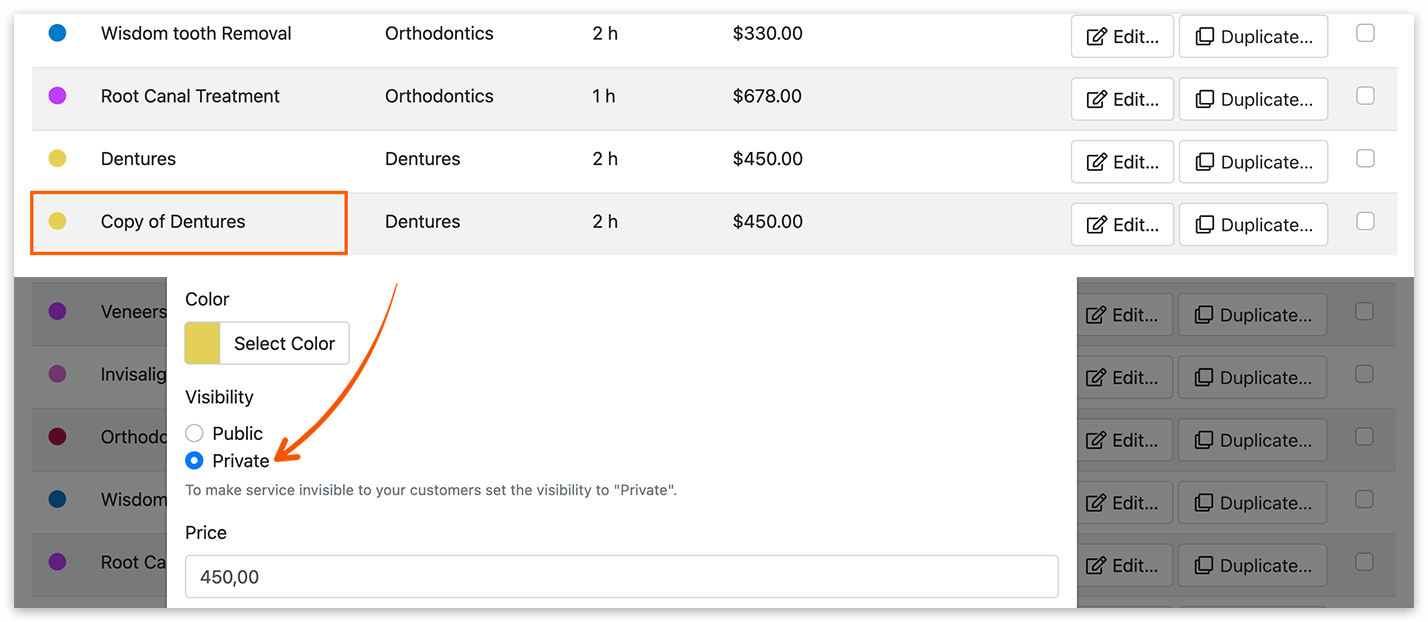
Lorsque vous dupliquez un service, celui-ci est créé avec la visibilité « Privé ».
Pour en savoir plus sur la création de services et de catégories dans Bookly, vous pouvez consulter le tutoriel vidéo.
VOIR AUSSI
Configuration de base
Apparence du formulaire de réservation
Publier le formulaire de réservation sur une ou plusieurs pages d’un même site.
BON À SAVOIR
Comment créer des rendez-vous personnalisés
Il manque des services dans la liste déroulante « Choisir un service » du formulaire de réservation.
Comment définir des valeurs par défaut pour Service, Catégorie et Employé via http GET ?
Puis-je masquer les champs Catégorie, Service ou Employé dans le formulaire de réservation ?