
Servizi
I servizi in Bookly sono i tipi di appuntamento che i clienti possono prenotare.
I servizi possono essere offerti da tutti i membri dello staff o da membri specifici del team. Questo permette flessibilità nell’assegnazione dei servizi ai diversi dipendenti.
Raggruppa i servizi in categorie, offrendo ai clienti un modo strutturato per scegliere tra i vari tipi di appuntamento. È importante notare che ogni servizio deve appartenere a una categoria. Devi creare almeno una categoria predefinita e includere in essa tutti i servizi, perché il plugin funzioni correttamente.
Le categorie e i servizi possono essere creati, modificati e gestiti dalla sezione Servizi del plugin Bookly.
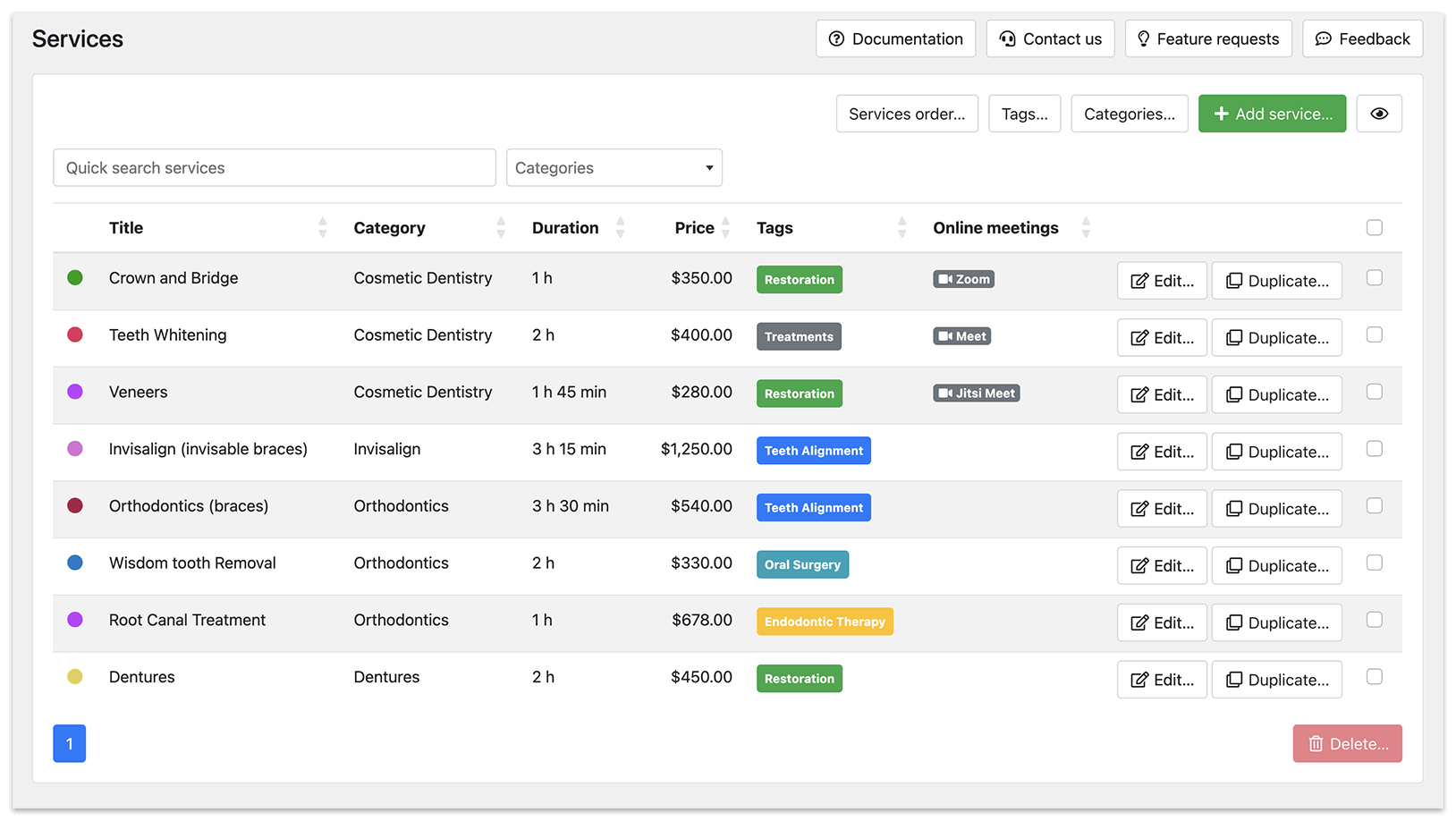
Ogni categoria di servizio dispone di impostazioni aggiuntive che possono migliorare l’esperienza utente. Fai clic sul pulsante Categorie. Ecco cosa puoi fare con le impostazioni delle categorie:
Immagine categoria: hai la possibilità di aggiungere un’immagine a ogni categoria. Questa immagine può essere inclusa nei modelli di email usando il segnaposto {category_image}, permettendo una rappresentazione visiva della categoria di servizio.
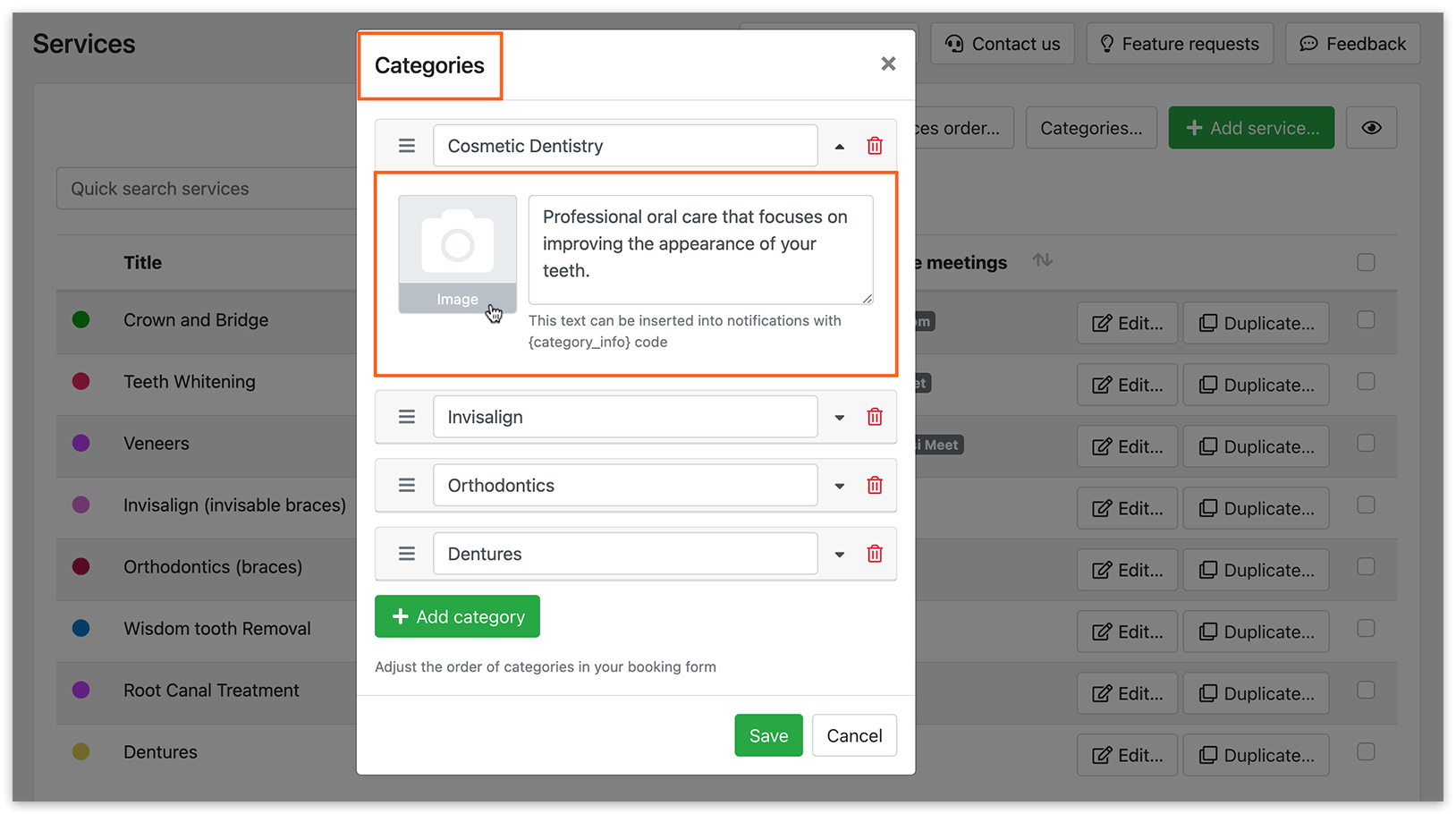
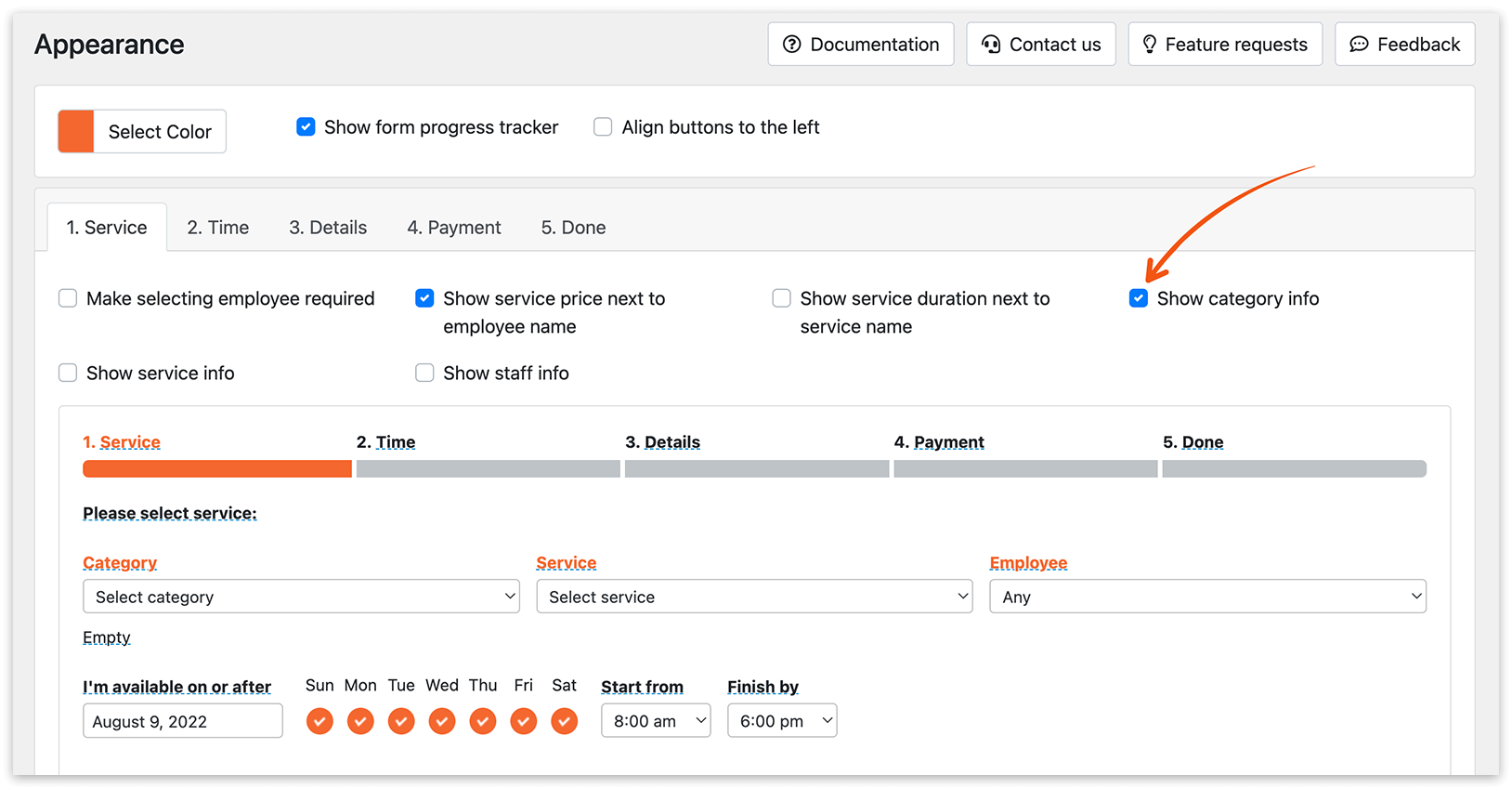
Descrizione categoria: fornisci una descrizione per ogni categoria. Questa descrizione è visibile nel modulo di prenotazione quando attivi l’opzione Mostra informazioni categoria nella scheda Aspetto > Servizio. Inoltre, puoi includere questa descrizione nelle notifiche email usando il segnaposto {category_info}.
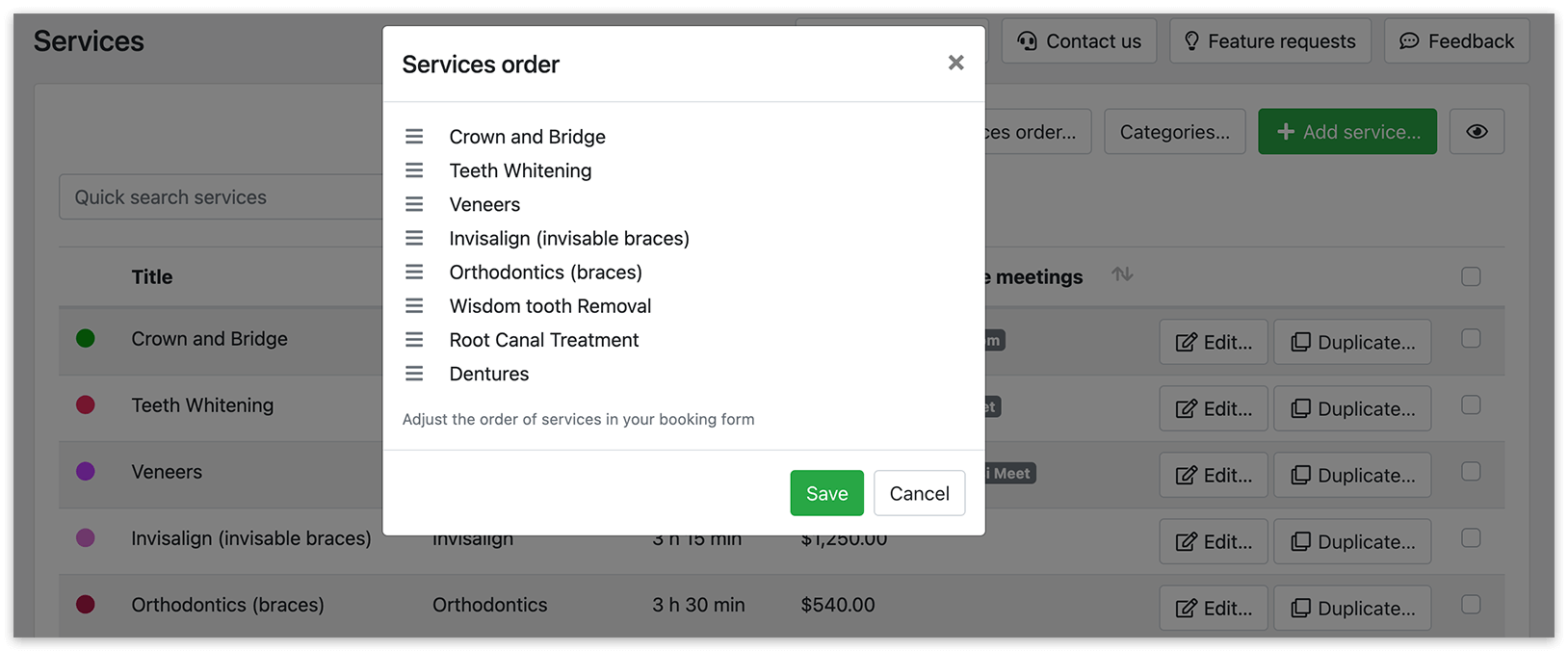
L’ordine dei servizi nel tuo modulo di prenotazione
Per personalizzare l’ordine in cui i tuoi servizi appaiono nel modulo di prenotazione lato client, fai clic sul pulsante Ordine dei servizi. Usa la funzione drag-and-drop per riordinare i servizi secondo le tue preferenze.
Impostazioni tabella
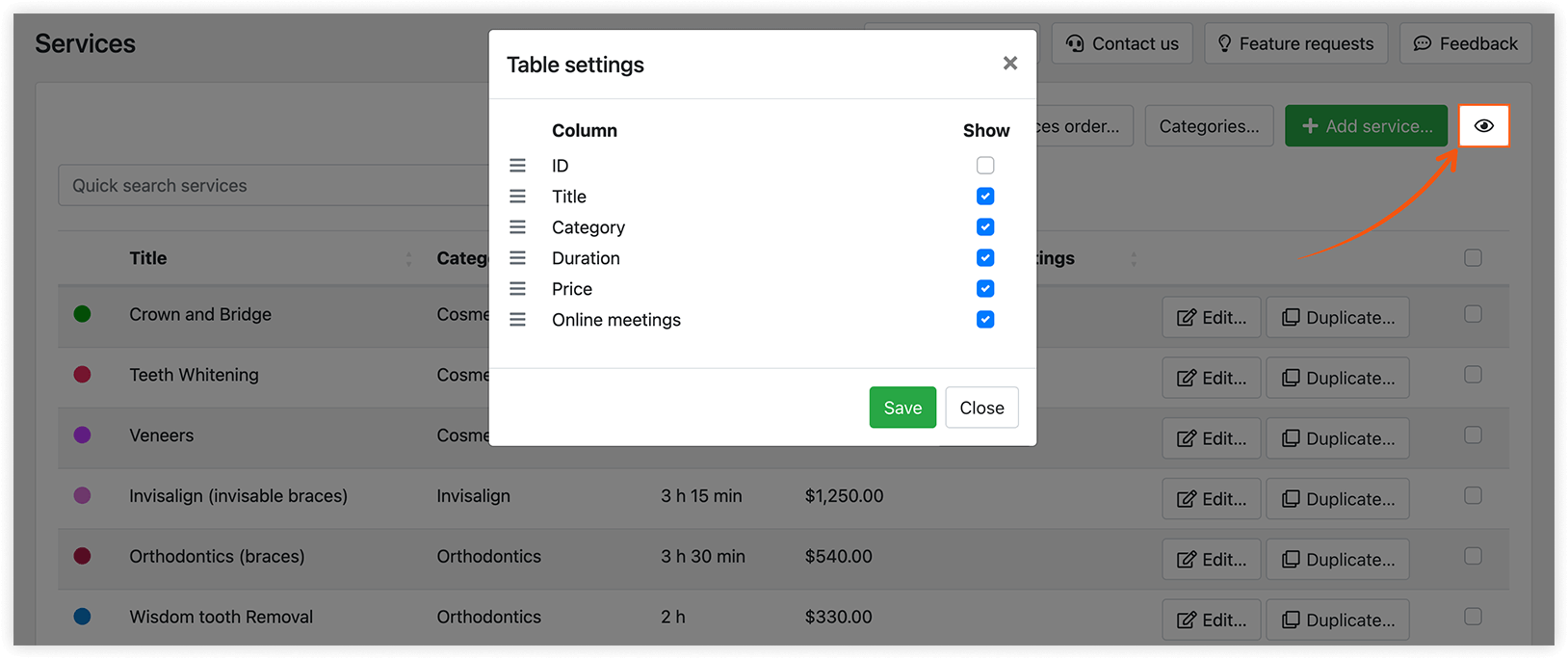
Fai clic sull’icona a forma di occhio, situata nell’angolo in alto a destra della pagina, per accedere alle impostazioni della tabella. Scegli le colonne che vuoi includere nella tabella Servizi e riordinale facilmente con la comoda funzione drag-and-drop.
Impostazioni generali
Le impostazioni descritte di seguito si applicano quando Bookly Pro è installato e attivato. Tieni presente che la versione gratuita di Bookly offre funzionalità limitate.
Immagine servizio
Carica una foto o un’immagine per il servizio e mostrala usando il codice {service_image} nelle Notifiche email e nell’Aspetto.
Tag
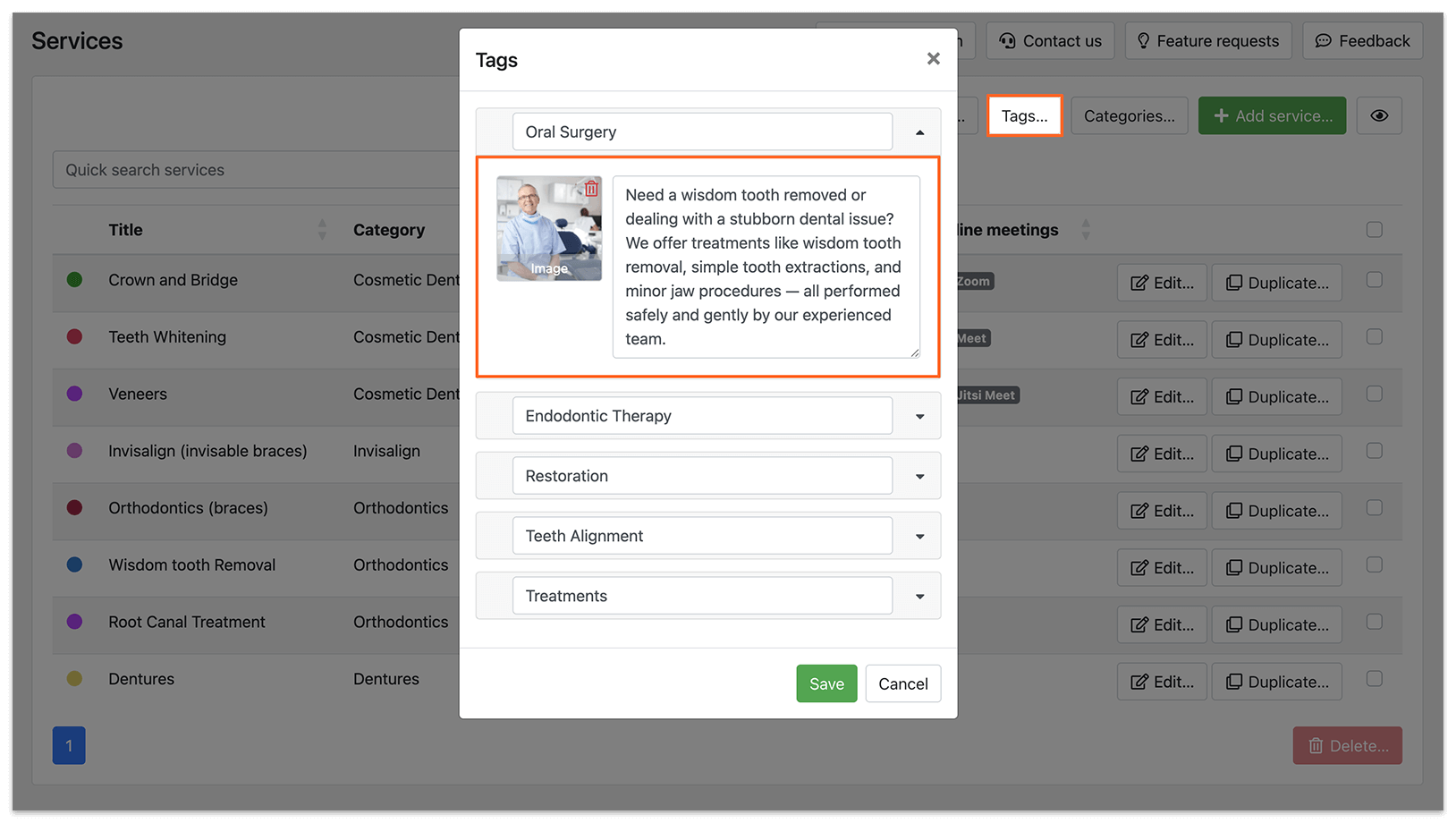
I tag dei servizi possono funzionare come sottocategorie nella tua configurazione. Ti permettono di organizzare di conseguenza la struttura e la navigazione del modulo di prenotazione Tag. Per creare un tag, inserisci il suo titolo sulla carta servizio e scegli un colore preferito. Una volta creato, il tag sarà disponibile sia per i servizi nuovi che per quelli esistenti.
I tag includono impostazioni come immagine e descrizione, che verranno mostrate nel tuo modulo Tag una volta configurato e pubblicato.
Colore
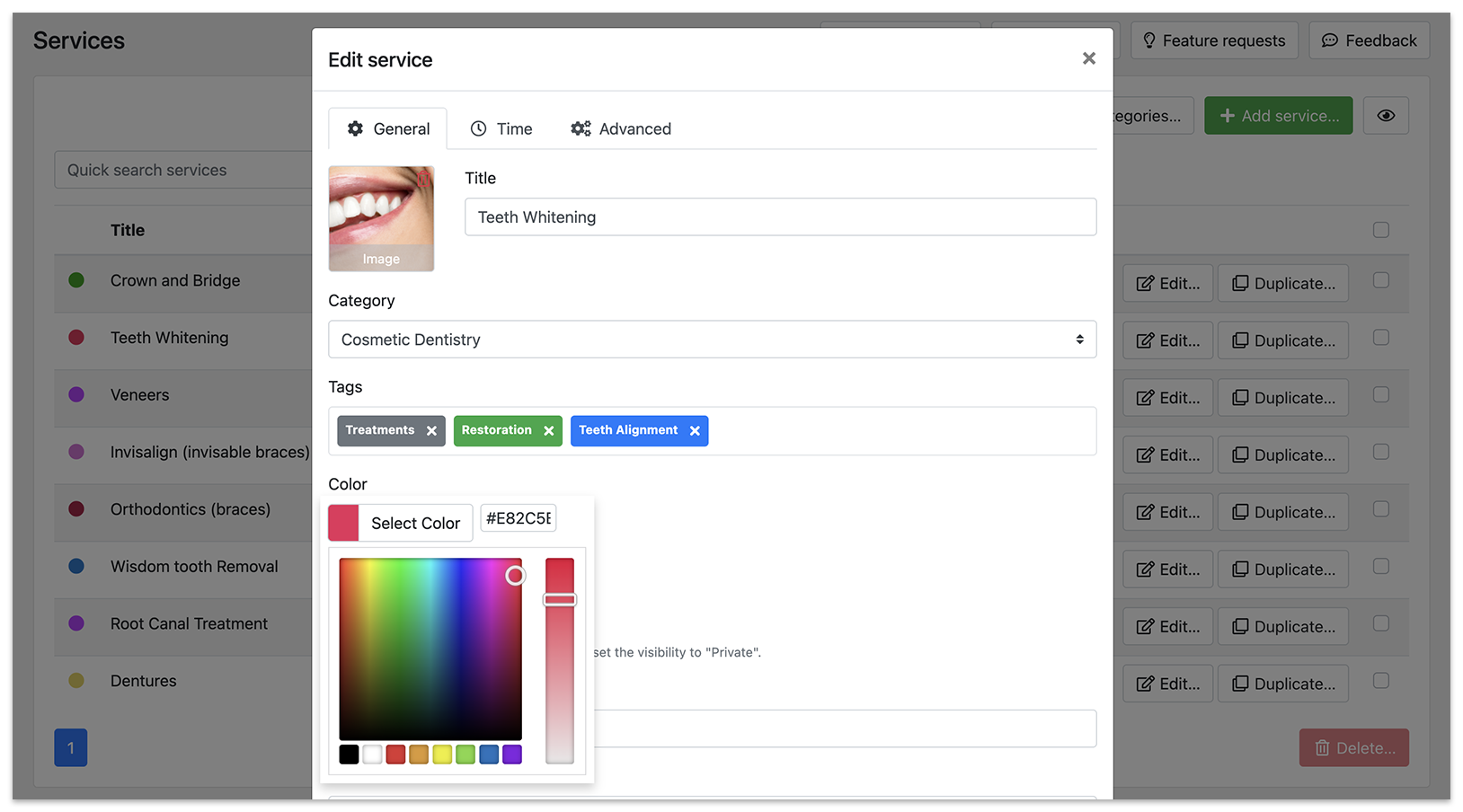
Assegna un codice colore agli appuntamenti di questo servizio nel tuo calendario Bookly. Questo colore non sarà visibile ai tuoi clienti. La modalità di colorazione del calendario può essere configurata in Impostazioni > Calendario > Modalità di colorazione.
Visibilità
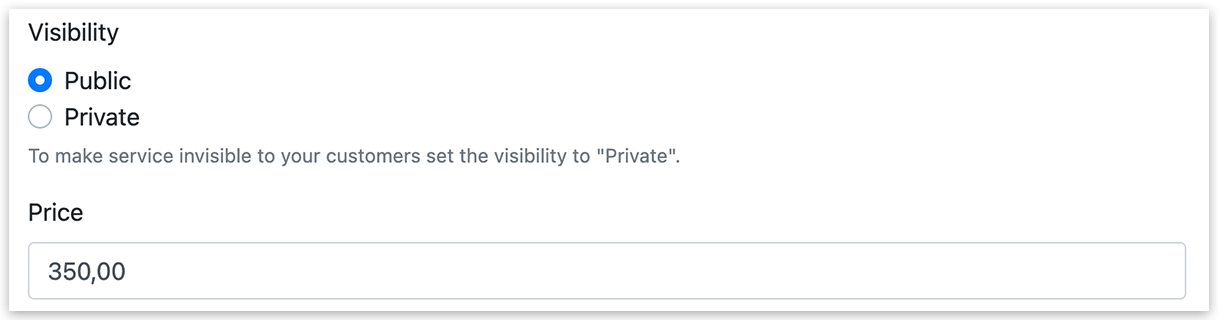
Impostato su Pubblico per impostazione predefinita. L’impostazione Privato è pensata per i casi in cui devi disattivare un servizio precedentemente attivo o vuoi usare questo servizio per appuntamenti interni.
Costo
Il costo del servizio verrà mostrato al cliente durante il processo di prenotazione per la revisione e la conferma. Configurare il prezzo qui non richiede l’impostazione del pagamento online, poiché puoi anche offrire ai clienti l’opzione di pagamento offline.
Fornitori
I fornitori sono i membri del tuo staff tra cui i clienti possono scegliere come persona che fornisce il servizio. Un servizio deve essere assegnato ad almeno un fornitore per apparire nel menu a tendina Servizio nel modulo di prenotazione.
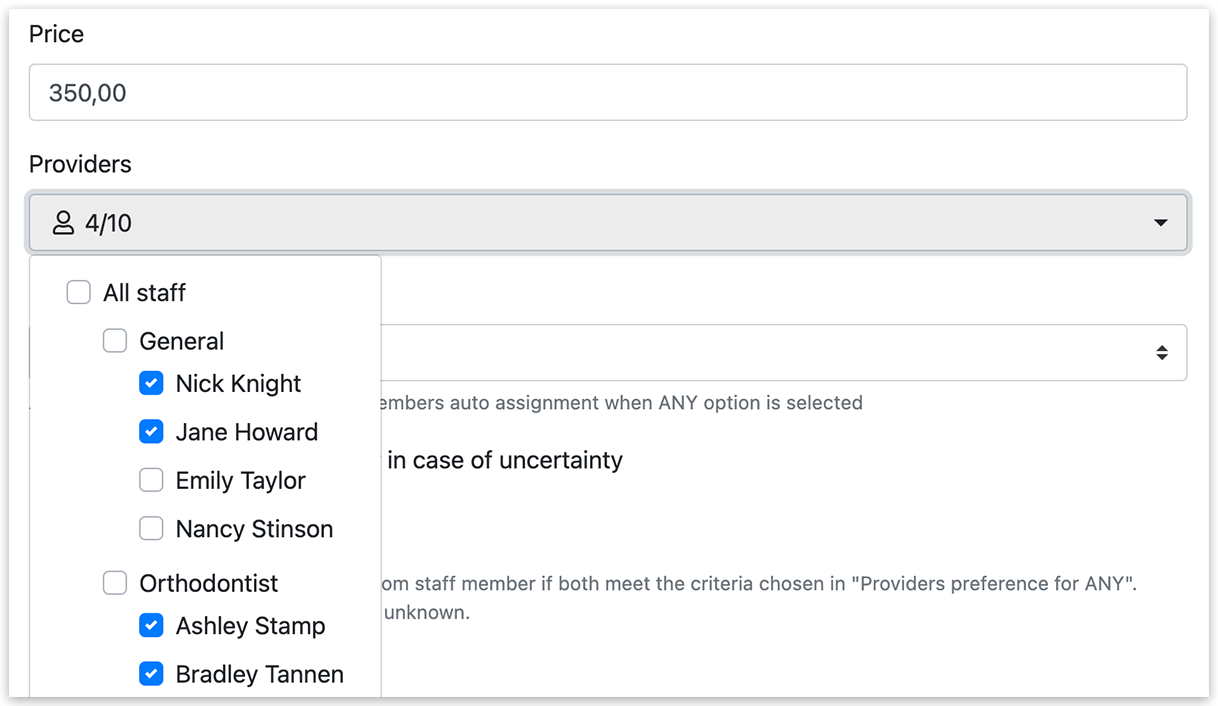
Preferenza dei fornitori per QUALSIASI
Ti permette di definire la regola di assegnazione automatica dei membri dello staff quando i clienti prenotano un appuntamento sul tuo sito senza avere una preferenza per un membro dello staff (quando selezionano l’opzione QUALSIASI nel menu a tendina «fornitore»).
Bookly sceglierà automaticamente un membro dello staff per qualsiasi servizio selezionato in base alle tue impostazioni.
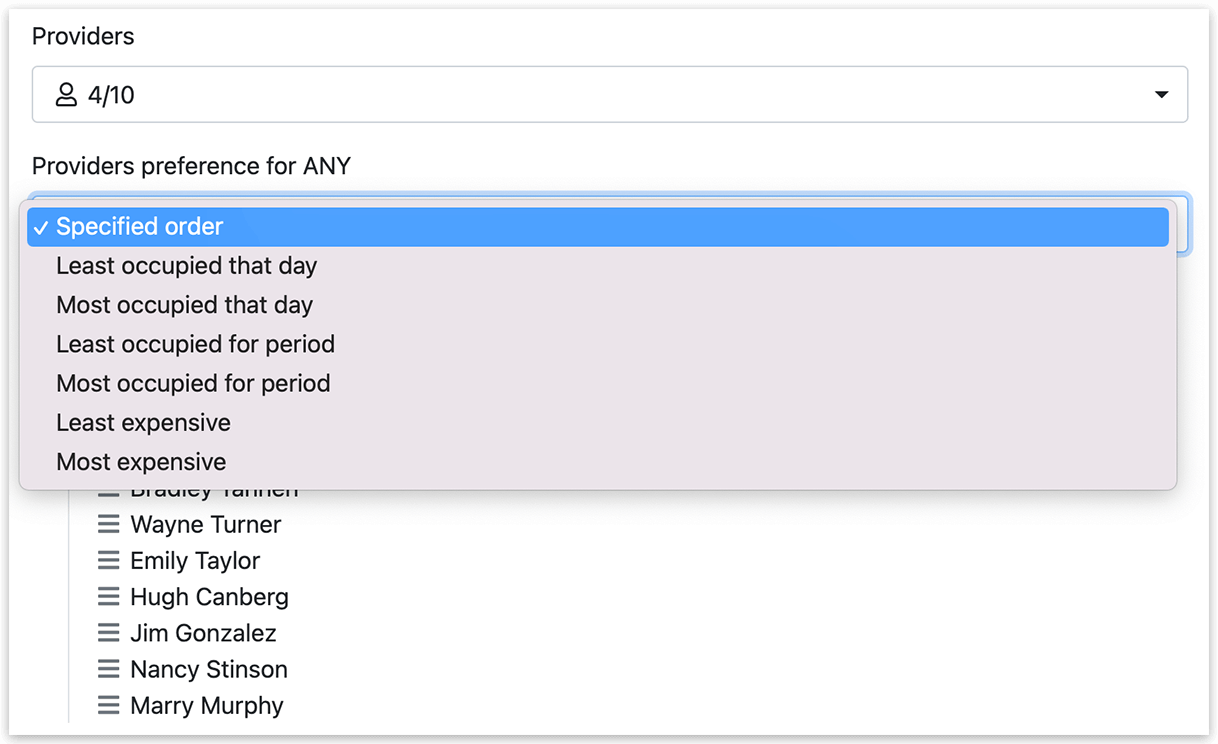
La funzione funziona come segue:
- Ordine specificato – gli appuntamenti verranno assegnati ai membri dello staff disponibili secondo un ordine di priorità specificato;
- Più/meno occupato quel giorno – gli appuntamenti verranno assegnati al membro dello staff più/meno occupato nella data dell’appuntamento (scopri come funziona quando i clienti prenotano appuntamenti non programmati qui);
- Più/meno occupato per periodo – Bookly assegnerà l’appuntamento al membro dello staff più/meno occupato, considerando l’occupazione del fornitore per un periodo selezionato;
- Più/meno costoso – gli appuntamenti verranno assegnati al membro dello staff con il prezzo del servizio più alto/basso. Se il prezzo è lo stesso, il sistema selezionerà il primo membro dello staff nell’elenco.
In caso di incertezza, scegliere un membro a caso dello staff
Quando questa opzione è attiva e più membri dello staff soddisfano i criteri specificati in «Preferenza dei fornitori per QUALSIASI», il sistema selezionerà casualmente un membro dello staff. Se questa opzione è disattivata, il sistema assegnerà l’appuntamento al primo membro dello staff nell’elenco.

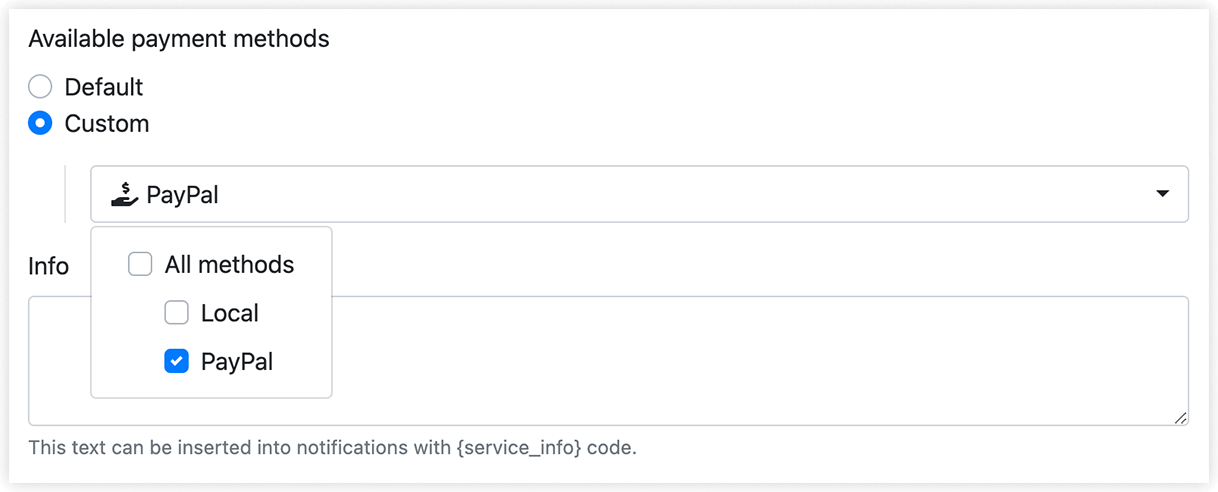
Metodi di pagamento disponibili
Configura metodi di pagamento personalizzati specifici per singoli servizi. Ad esempio, puoi disattivare l’opzione «Pagamento locale» per i servizi offerti dai tuoi membri dello staff tramite Zoom, Google Meet o altri software per riunioni online.
Informazioni
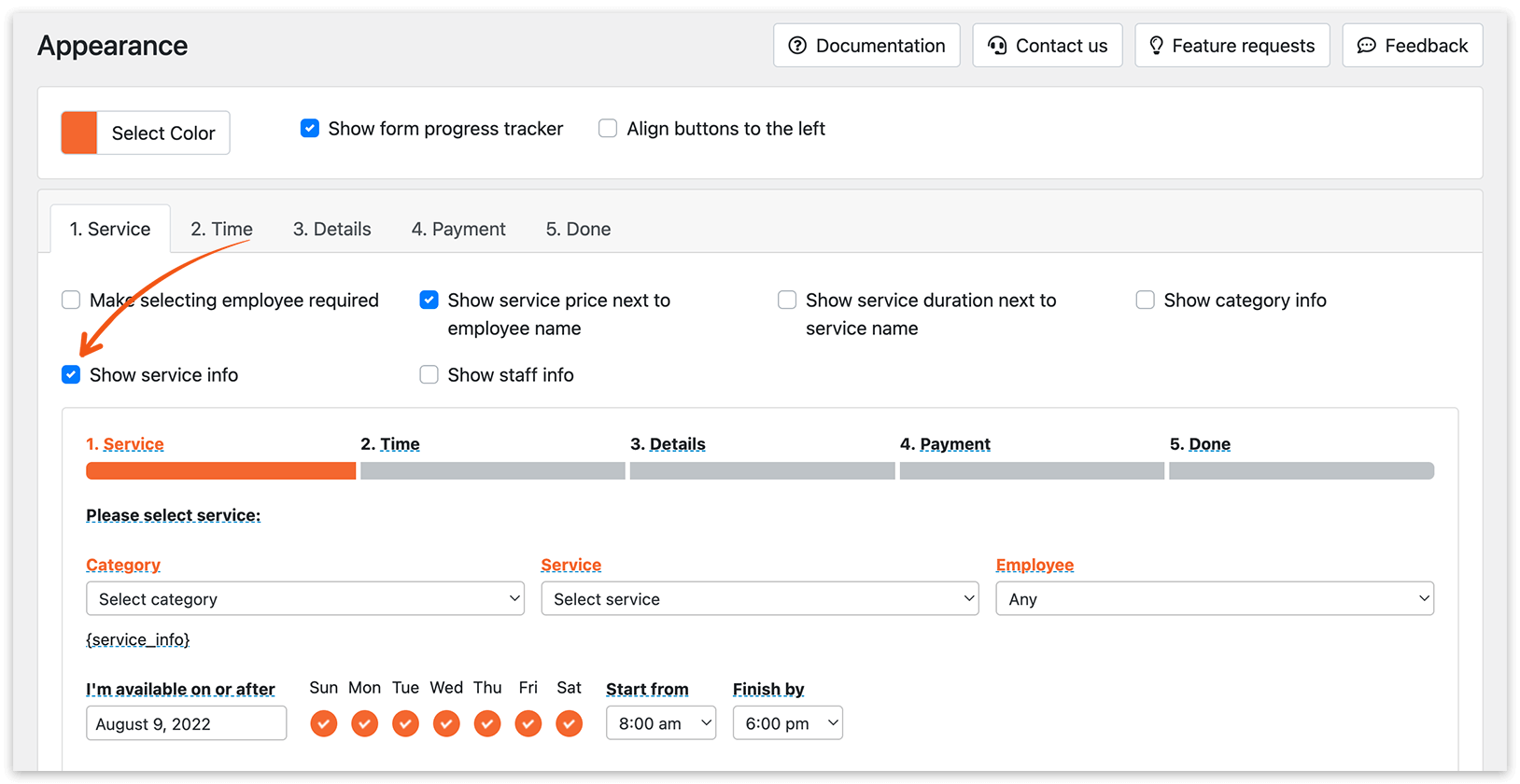
Puoi inserire qualsiasi testo in questo campo, che verrà automaticamente incorporato nelle notifiche ai clienti e nel testo del modulo di prenotazione con il codice {service_info}.
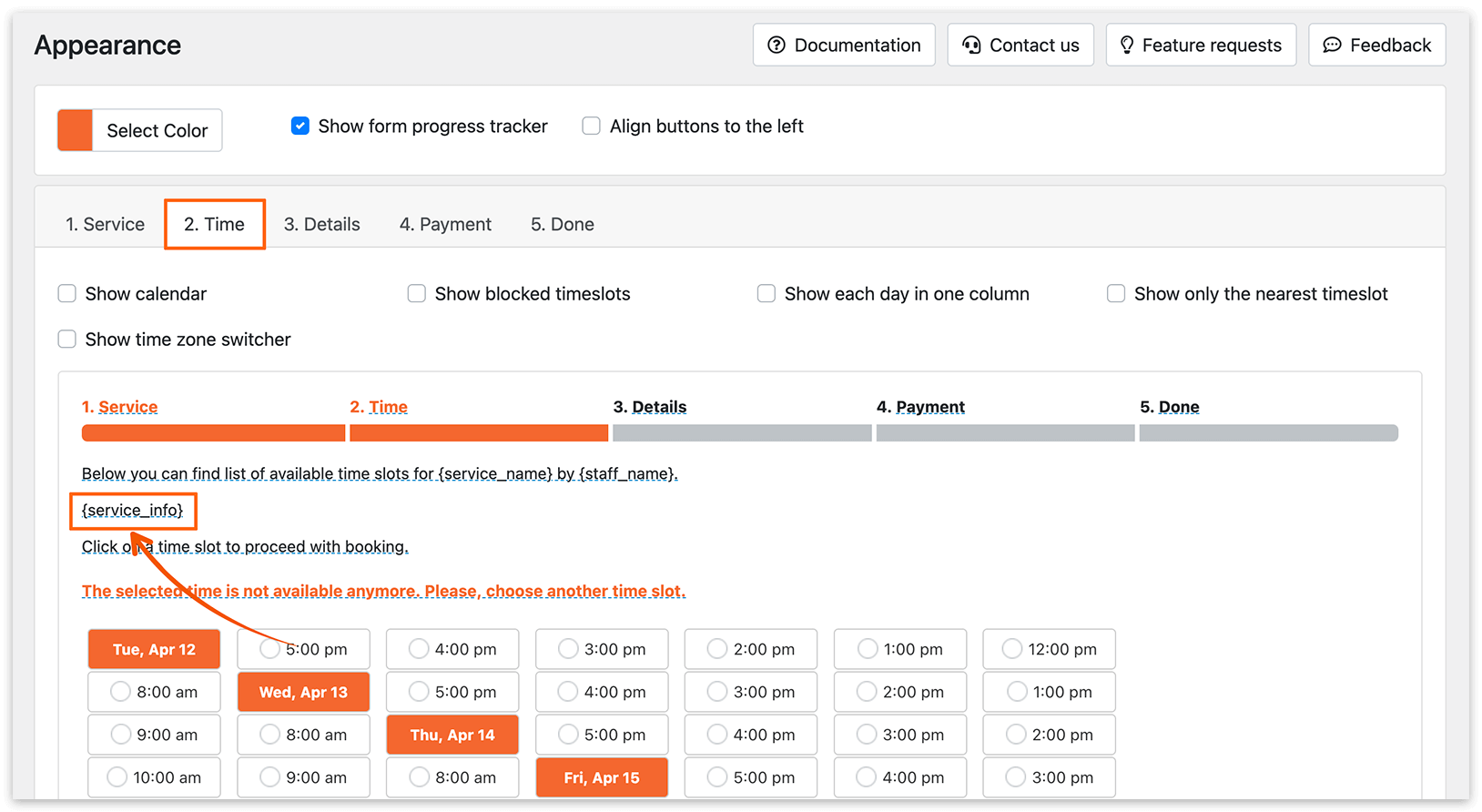
Per mostrare la descrizione del servizio al cliente nel primo passaggio del processo di prenotazione, attiva l’opzione Mostra informazioni servizio nella scheda Aspetto > Modulo passo a passo > Servizio.
Impostazioni orario
Durata
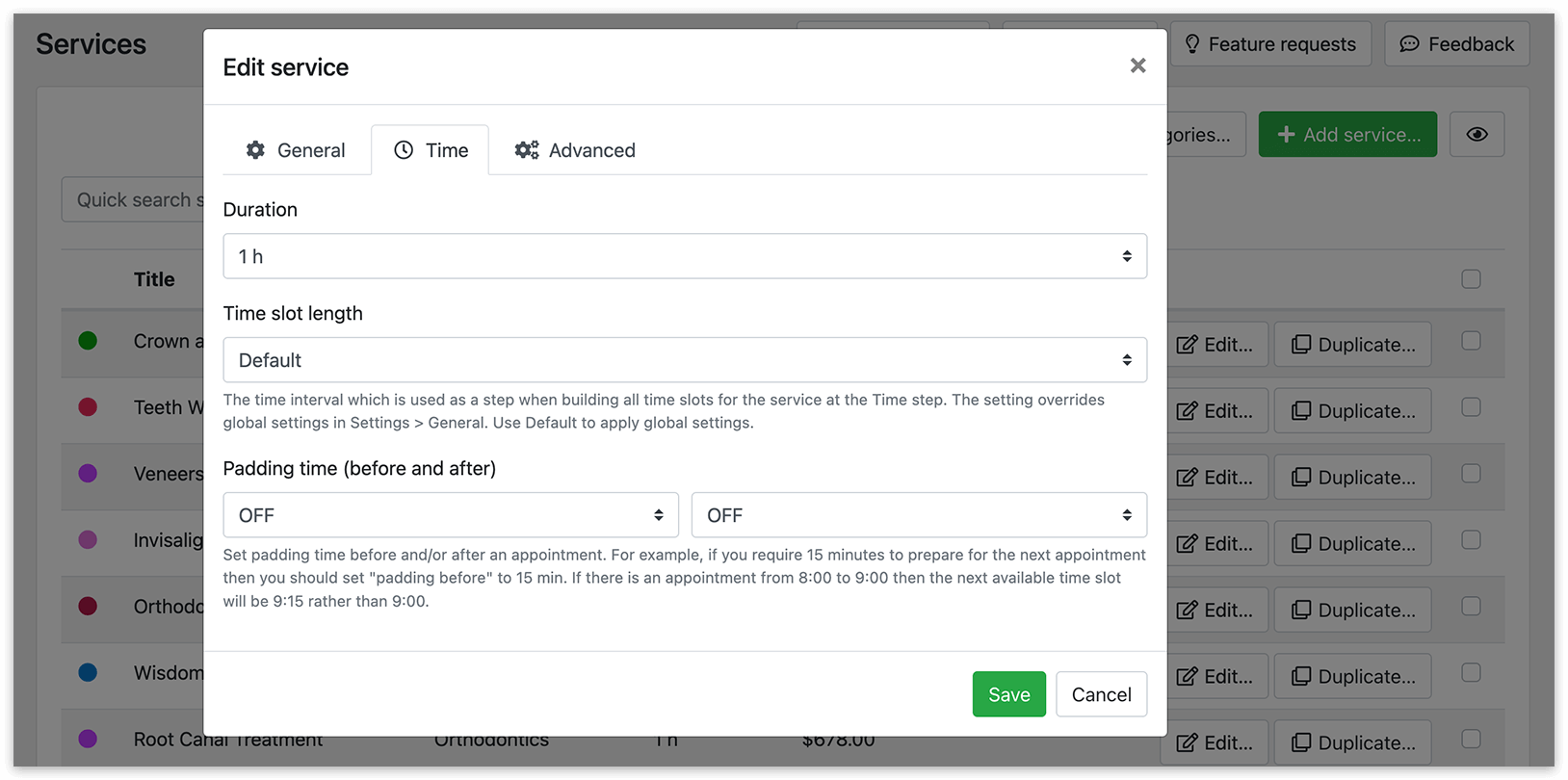
La durata rappresenta la lunghezza di un appuntamento e puoi configurarla per durare da 5 minuti a 7 giorni. Per i servizi con una durata di 1 giorno o più, hai la possibilità di impostare l’orario di inizio e di fine dell’appuntamento.
Dimensione fascia oraria
Questa impostazione ti permette di dividere la giornata in fasce, cioè intervalli di tempo usati per generare tutte le fasce orarie di un determinato servizio durante il passaggio Orario. Puoi personalizzare questa impostazione per sovrascrivere le impostazioni globali presenti in Impostazioni > Generale > Dimensione fascia oraria. Se scegli Predefinito, verranno applicate le impostazioni globali.
Tempo di margine
Questa impostazione ti permette di definire un breve periodo attorno a un appuntamento, tipicamente usato per attività come pulizia, preparazione o riposo. Questo tempo di margine non può essere usato per un’altra prenotazione. Ad esempio, se imposti un margine di 15 minuti dopo un appuntamento con una durata di 1 ora, la prossima fascia oraria disponibile per la prenotazione sarà 15 minuti dopo la conclusione dell’appuntamento prenotato. Quindi, se l’appuntamento iniziale è programmato per le 08:00, la disponibilità successiva sarà alle 09:15.
Impostazioni avanzate
Crea Videoconferenze
Attualmente, Bookly PRO supporta l’integrazione con Zoom, Google Meet, Jitsi e BigBlueButton. Le istruzioni dettagliate per la configurazione sono disponibili qui.
Limita appuntamenti per cliente
Questa impostazione ti permette di limitare il numero di prenotazioni di servizio che un cliente può effettuare in un periodo specificato. La restrizione può terminare dopo un periodo fisso oppure coincidere con l’inizio del periodo di calendario successivo, come un nuovo giorno, settimana, mese, ecc.
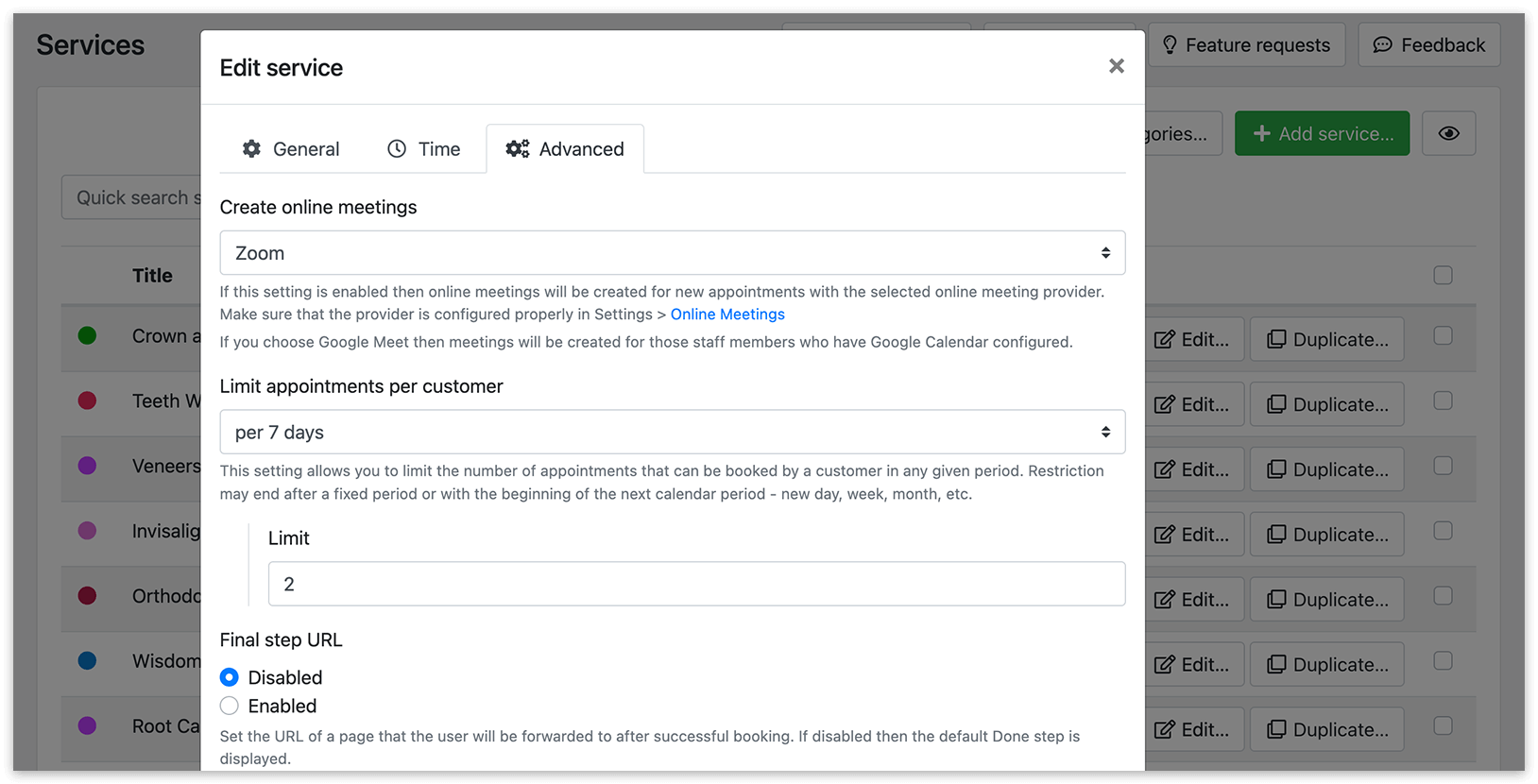
Esempio n. 1:
Limite: 2 prenotazioni future
Significato: un cliente non può prenotare più di 2 appuntamenti durante il periodo di prenotazione disponibile, in base alla disponibilità di fasce orarie libere. Questo è influenzato dai valori impostati in Numero di giorni disponibili per la prenotazione e Tempo minimo richiesto prima della prenotazione.
Esempio n. 2:
Limite: 2 prenotazioni ogni 24 ore/7 giorni/30 giorni/365 giorni
Significato: un cliente può prenotare solo 2 appuntamenti durante il periodo selezionato. La restrizione terminerà al termine di questo periodo (ad es. dopo 24 ore, 7 giorni, 30 giorni o 365 giorni).
Esempio n. 3:
Limite: 2 prenotazioni al giorno/alla settimana/al mese/all’anno
Significato: la restrizione terminerà con l’inizio del nuovo giorno/settimana/mese/anno. In questo caso, un cliente può prenotare al massimo 2 appuntamenti per ciascun giorno, settimana, mese o anno.
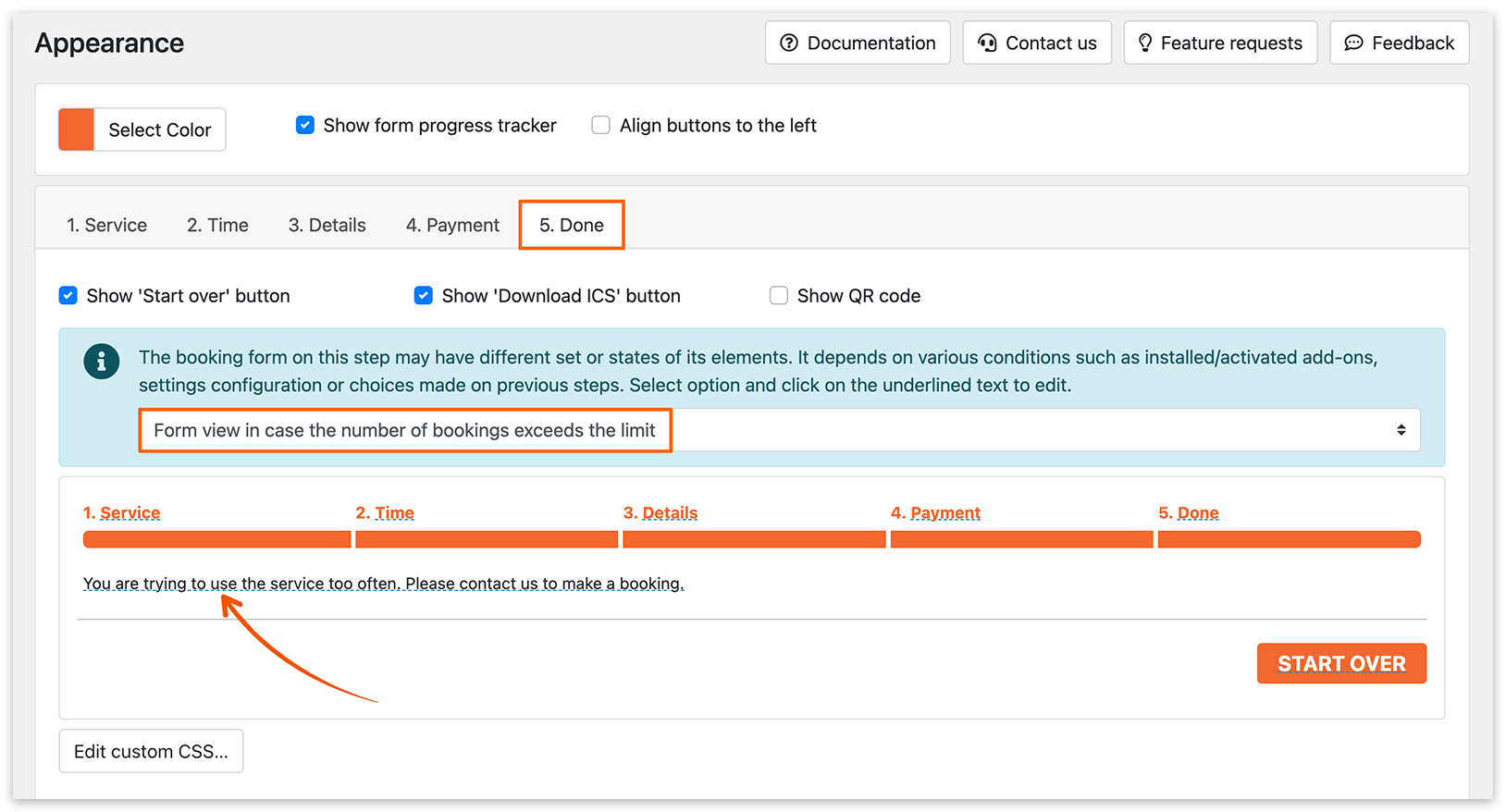
Quando un cliente supera il limite di appuntamenti, vedrà il seguente messaggio:
«Stai provando a usare il servizio troppo spesso. Contattaci per effettuare una prenotazione.»
Questo messaggio può essere personalizzato in Aspetto > scheda Fine > Vista modulo, nel caso in cui il numero di prenotazioni superi il limite impostato.
Nota che puoi specificare lo stato dell’appuntamento che Bookly deve considerare quando limita il numero di prenotazioni di servizio. Consulta l’impostazione Non contare gli appuntamenti in “Limita appuntamenti per cliente” in Impostazioni > Clienti per configurare questa preferenza.
URL del passaggio finale
Questa impostazione ti permette di creare pagine finali separate (pagina di ringraziamento dopo una prenotazione riuscita) per servizi specifici.
Tempo minimo richiesto prima della prenotazione e della disdetta
Puoi impostare periodi specifici per ogni servizio. Se impostato su Predefinito, i valori verranno presi dalle impostazioni globali.
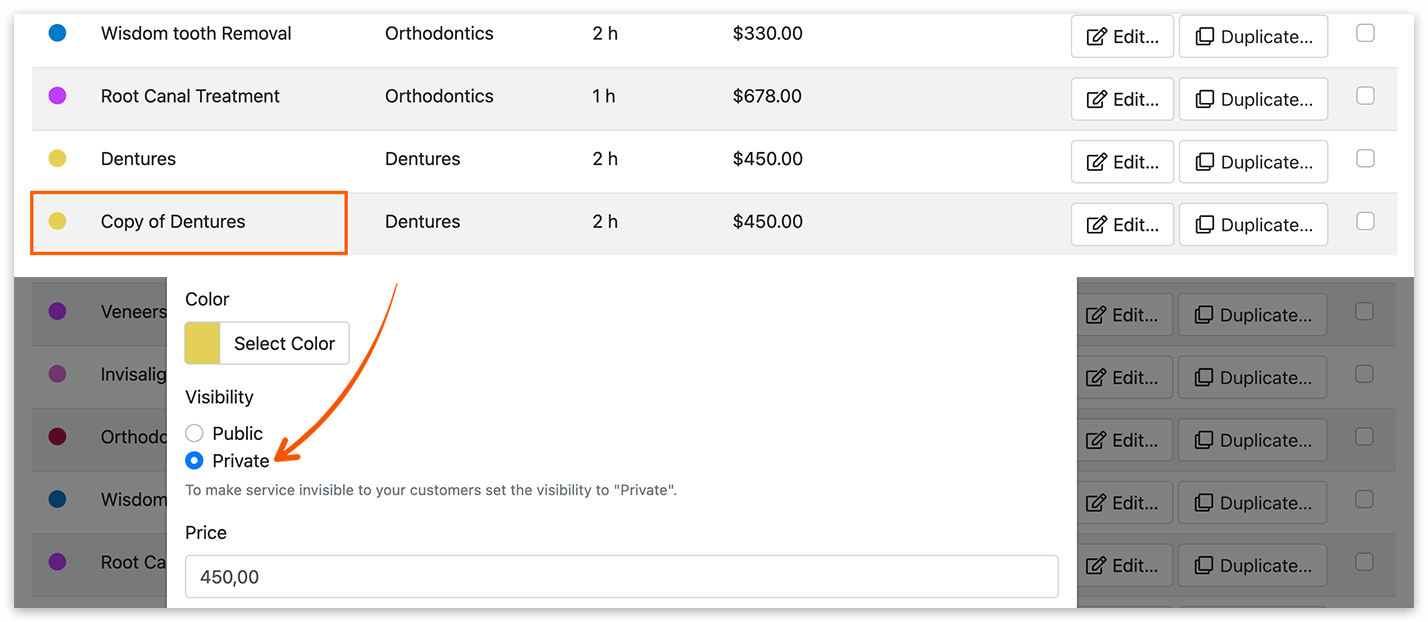
Quando duplichi un servizio, questo viene creato con visibilità «Privato».
Per maggiori informazioni sulla creazione di servizi e categorie in Bookly, puoi consultare il video tutorial.
CORRELATI
Configurazione di base
Aspetto del modulo di prenotazione
Pubblica il modulo di prenotazione su una o più pagine di un sito web.
DA SAPERE
Come creare appuntamenti personalizzati
Mancano dei servizi nel menu a tendina “Scegli servizio” nel modulo di prenotazione.
Come imposto il valore predefinito di servizio, categoria e membro dello staff tramite GET http?
Posso nascondere i campi categoria/servizio/membro dello staff dal modulo di prenotazione?