
Deposit Payments Add-on
Importante
Sezione intitolata “Importante”Tutti gli add-on per Bookly richiedono che Bookly PRO sia installato e attivato.
Con il Deposit Payments (Add-on) per Bookly, i tuoi clienti possono ora comodamente dividere i loro pagamenti in due rate: pagare una parte online durante il processo di prenotazione, e l’importo rimanente viene pagato offline quando arrivano per il loro appuntamento.
I clienti vengono informati sull’importo della cauzione richiesta nelle prime fasi del processo di prenotazione, tipicamente durante la conferma dei dettagli dell’appuntamento. Se il Bookly Cart (Add-on) è attivo, possono visualizzare i dettagli della cauzione nel carrello.
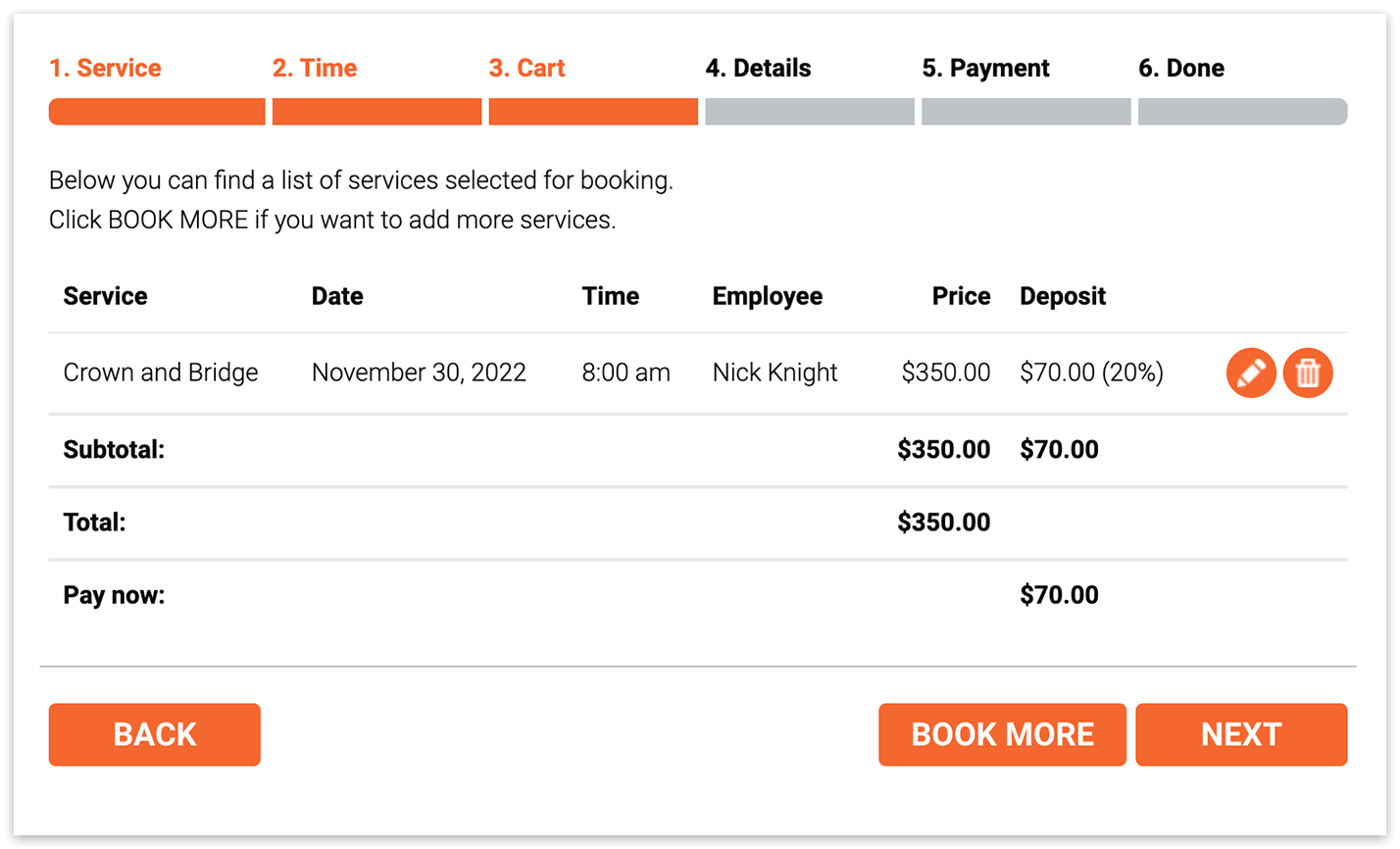
Questa schermata mostra il modulo di prenotazione con il Bookly Cart (Add-on) installato e attivato
Configurazione
1. Acquista, scarica, installa e attiva il Bookly Deposit Payments (Add-on) in Plugin.
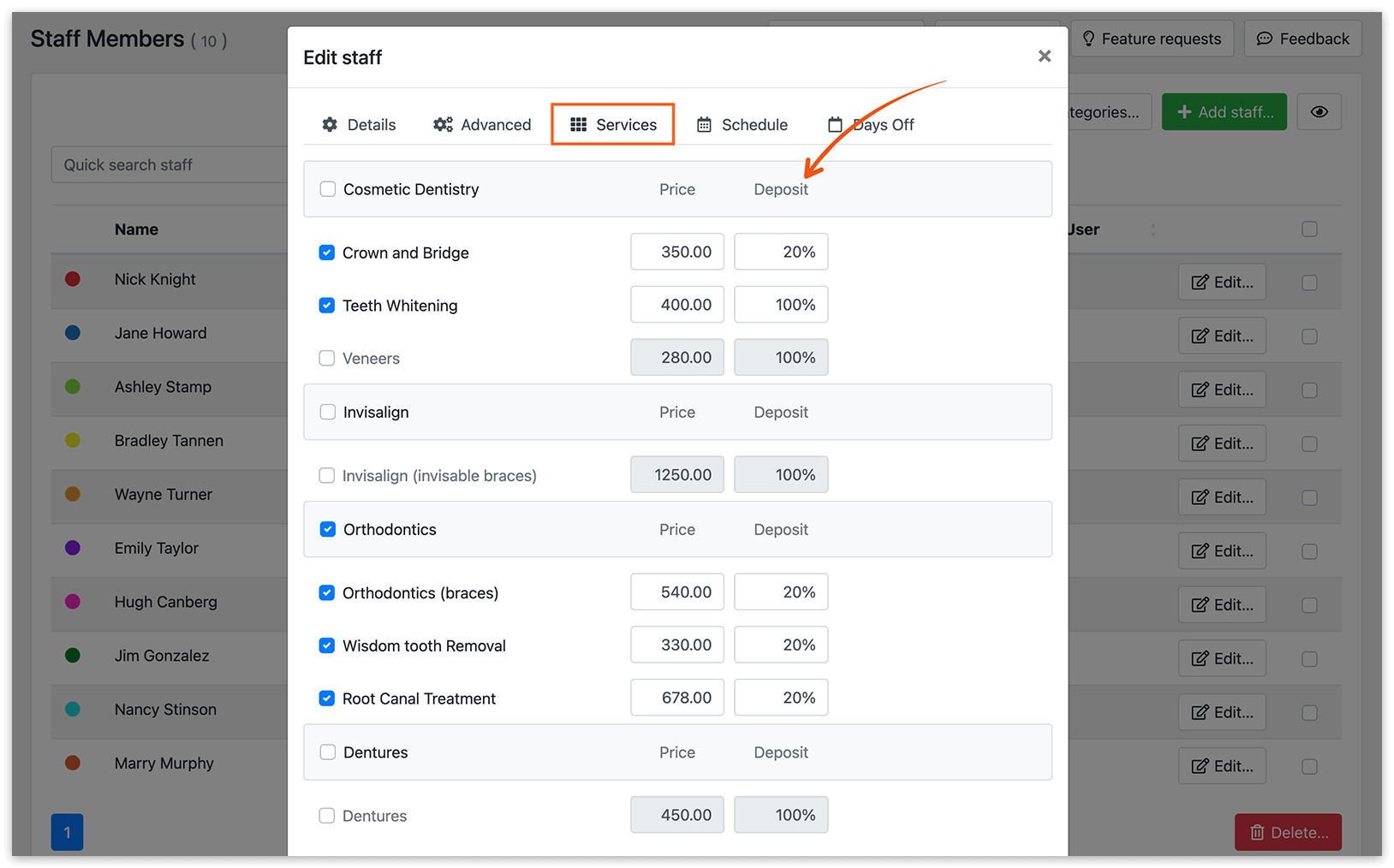
2. Nella sezione Membri dello staff > Servizi, apparirà una nuova colonna denominata Cauzione. Qui puoi specificare l’importo della cauzione per ogni combinazione di membro dello staff e servizio. Imposta l’importo della cauzione come percentuale o come prezzo fisso.
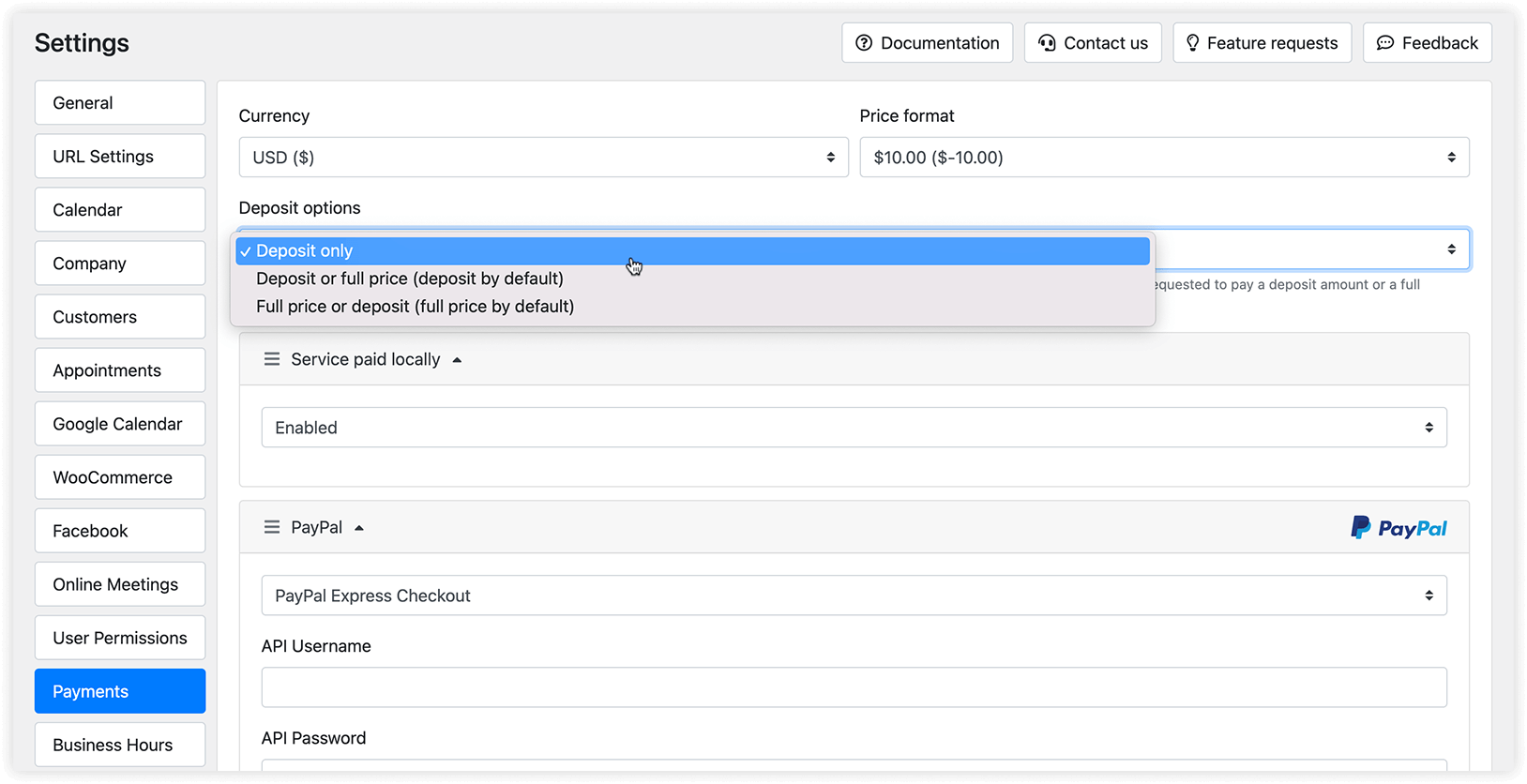
3. Hai la flessibilità di permettere ai clienti di scegliere tra il pagamento della cauzione o del prezzo intero. Questa impostazione può essere modificata in Impostazioni > Pagamenti, sotto Opzioni di cauzione.
Nota: questa funzione al momento non è supportata se usi il carrello WooCommerce per il checkout. Nel carrello WooCommerce, i clienti non possono scegliere il proprio metodo di pagamento preferito.
Se vuoi assicurarti che i clienti non possano completare il checkout senza pagare la cauzione, disattiva l’opzione «Paga in loco» in Impostazioni > Pagamenti e configura i metodi di pagamento desiderati.
4. Per personalizzare il messaggio mostrato nella fase Pagamento del tuo modulo di prenotazione, vai su Aspetto > il tuo modulo di prenotazione > Pagamento, fai clic sul testo sottolineato e modifica il testo usando i codici disponibili.
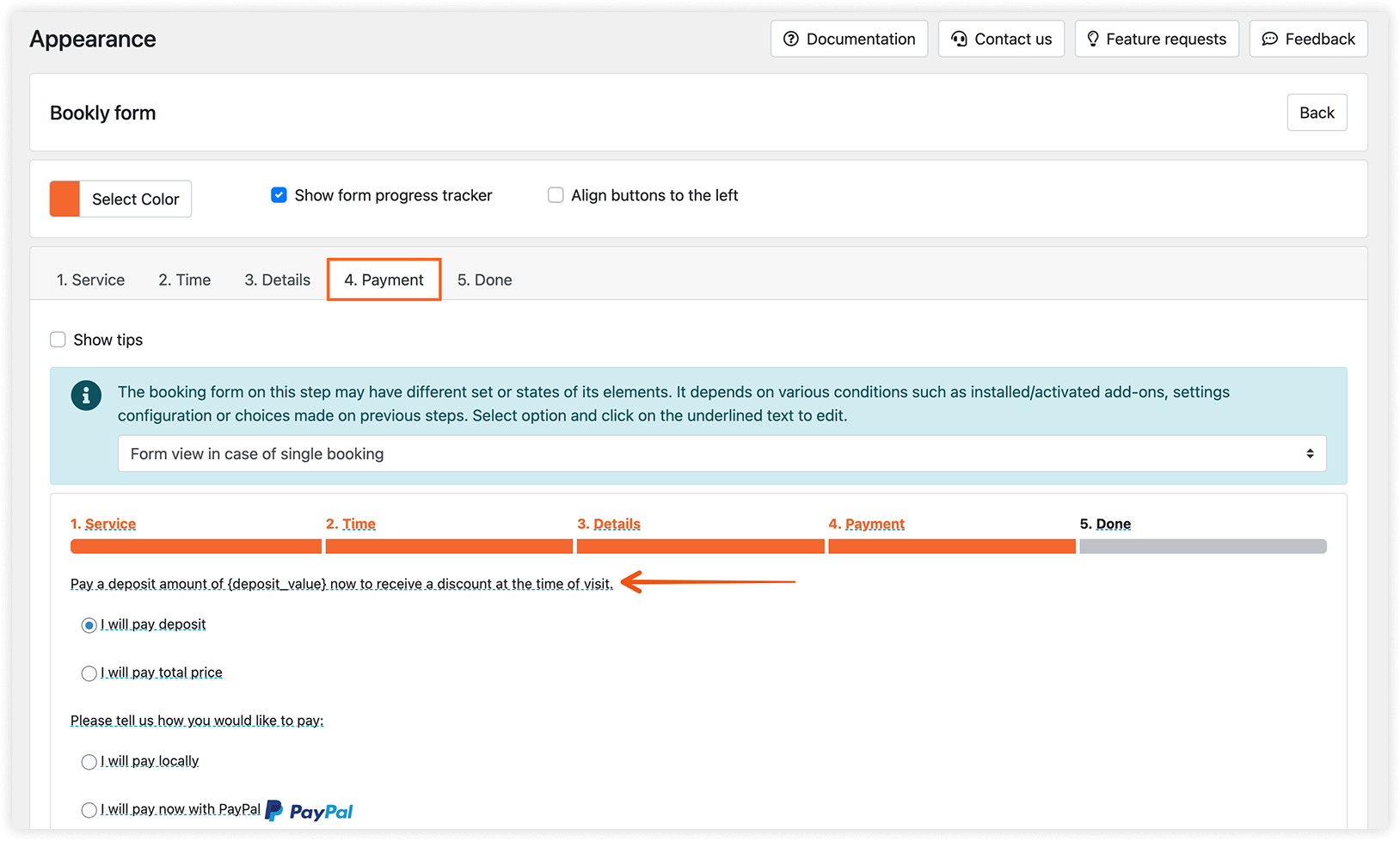
Puoi includere informazioni sull’importo pagato e sull’importo dovuto nella notifica inviata al cliente usando i codici {amount_paid} e {amount_due}.
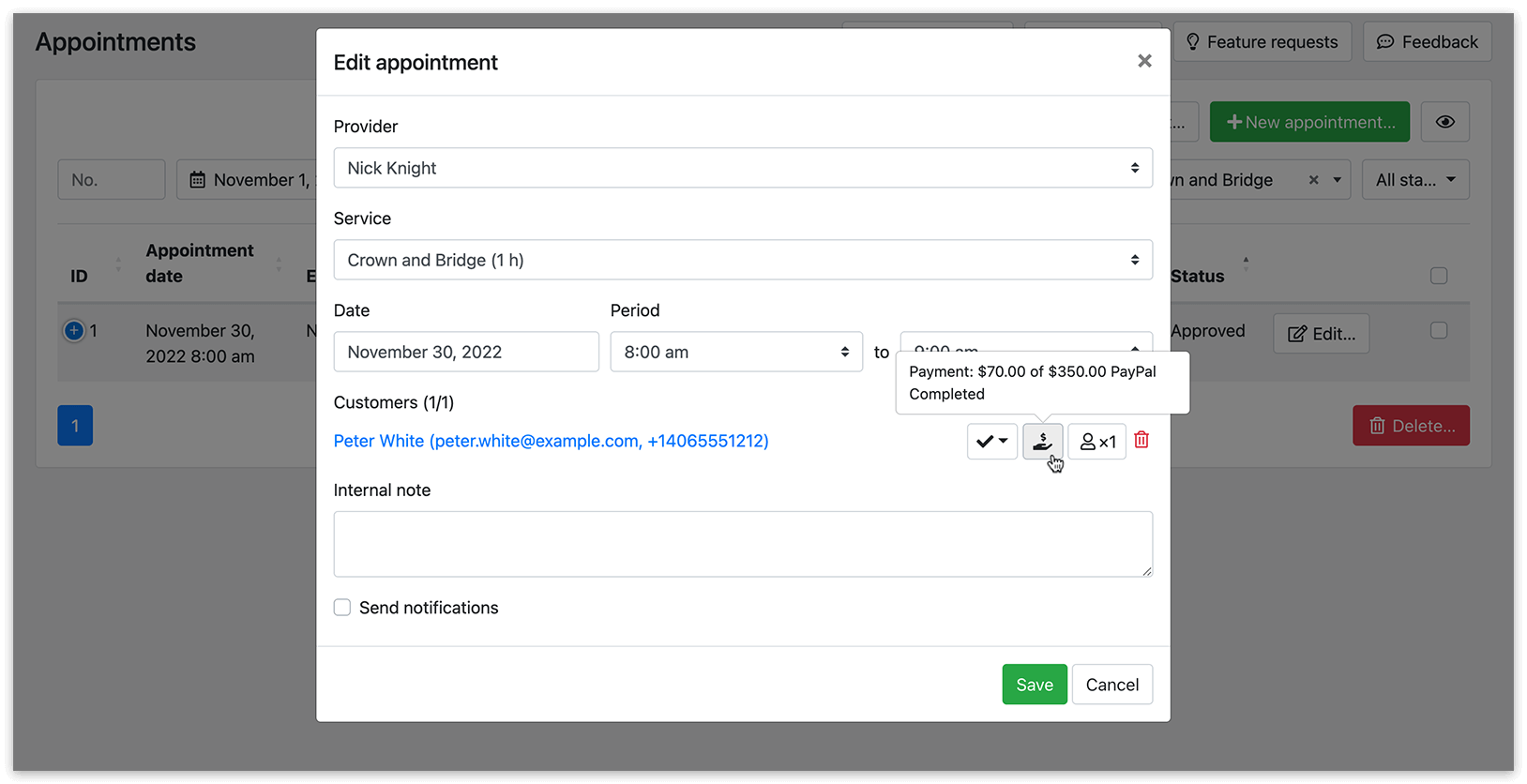
Una volta versata la cauzione, il cliente ha la possibilità di completare il pagamento tramite bonifico bancario o pagando offline durante la sua visita. Quando scelgono uno di questi metodi di pagamento, l’amministratore deve contrassegnare il pagamento come completato nella finestra dei dettagli del pagamento. Apri l’appuntamento dal Calendario o dall’elenco Appuntamenti, e fai clic sull’icona del pagamento accanto al nome del cliente. Questa azione assicura che l’importo di pagamento corretto appaia nell’elenco Pagamenti.
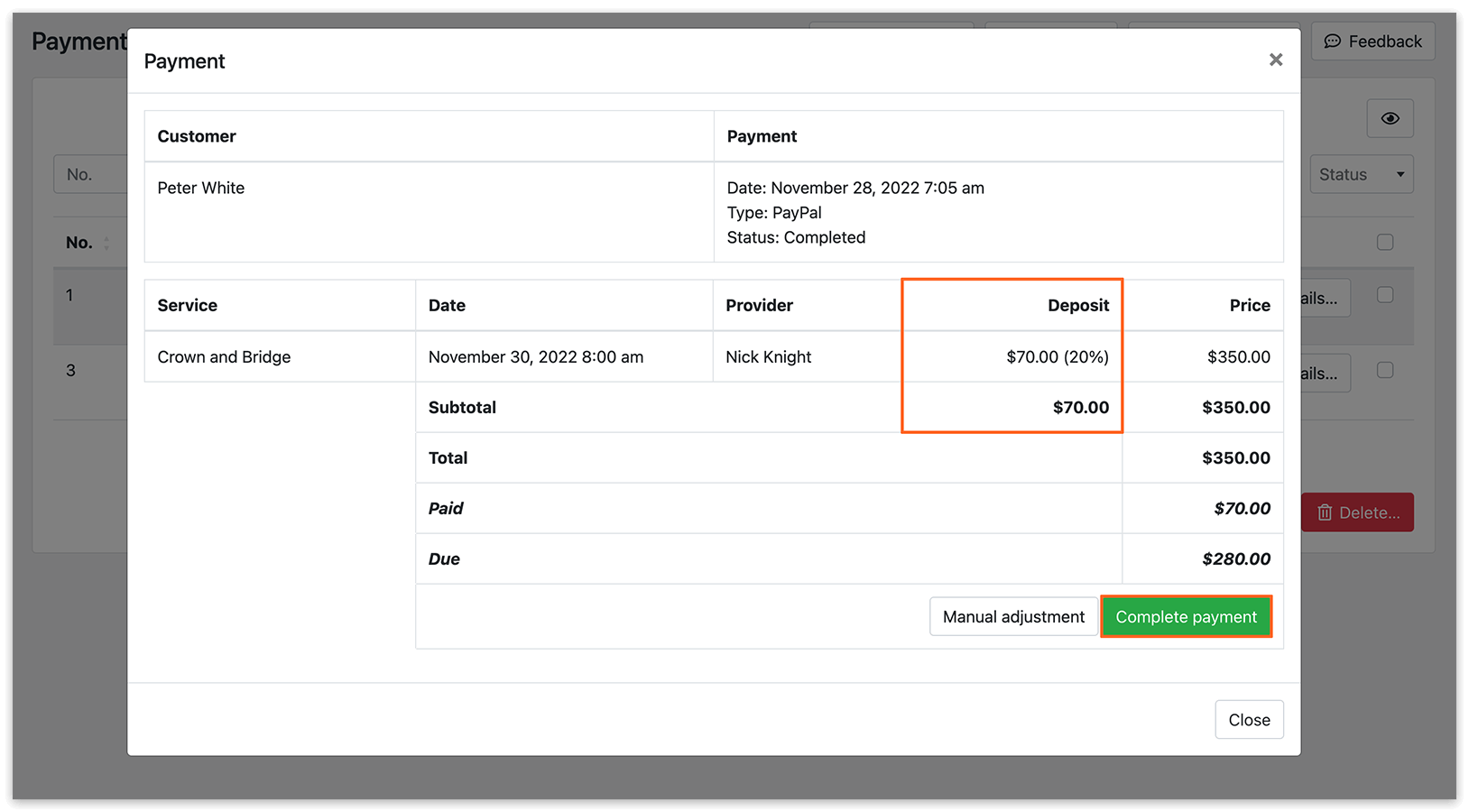
La finestra Dettagli del pagamento mostra l’importo Pagato e l’importo Dovuto per gli appuntamenti parzialmente pagati. Include anche un pulsante Completa il pagamento, che, una volta cliccato, imposta l’ordine come completamente pagato.
Gestione delle cauzioni
L’importo della cauzione è visibile sia nell’elenco Appuntamenti (nella colonna Pagamento) che nell’elenco Pagamenti (nella colonna Importo).
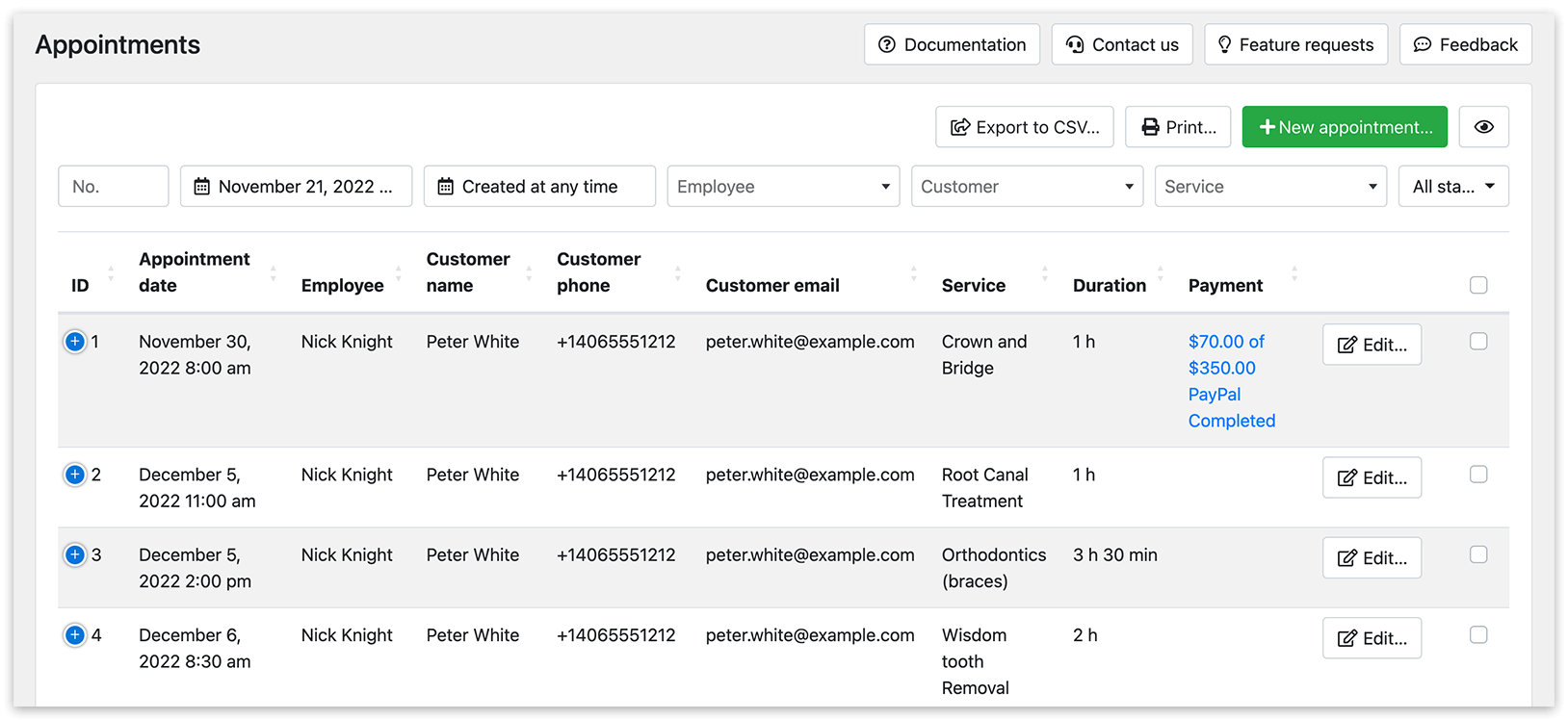
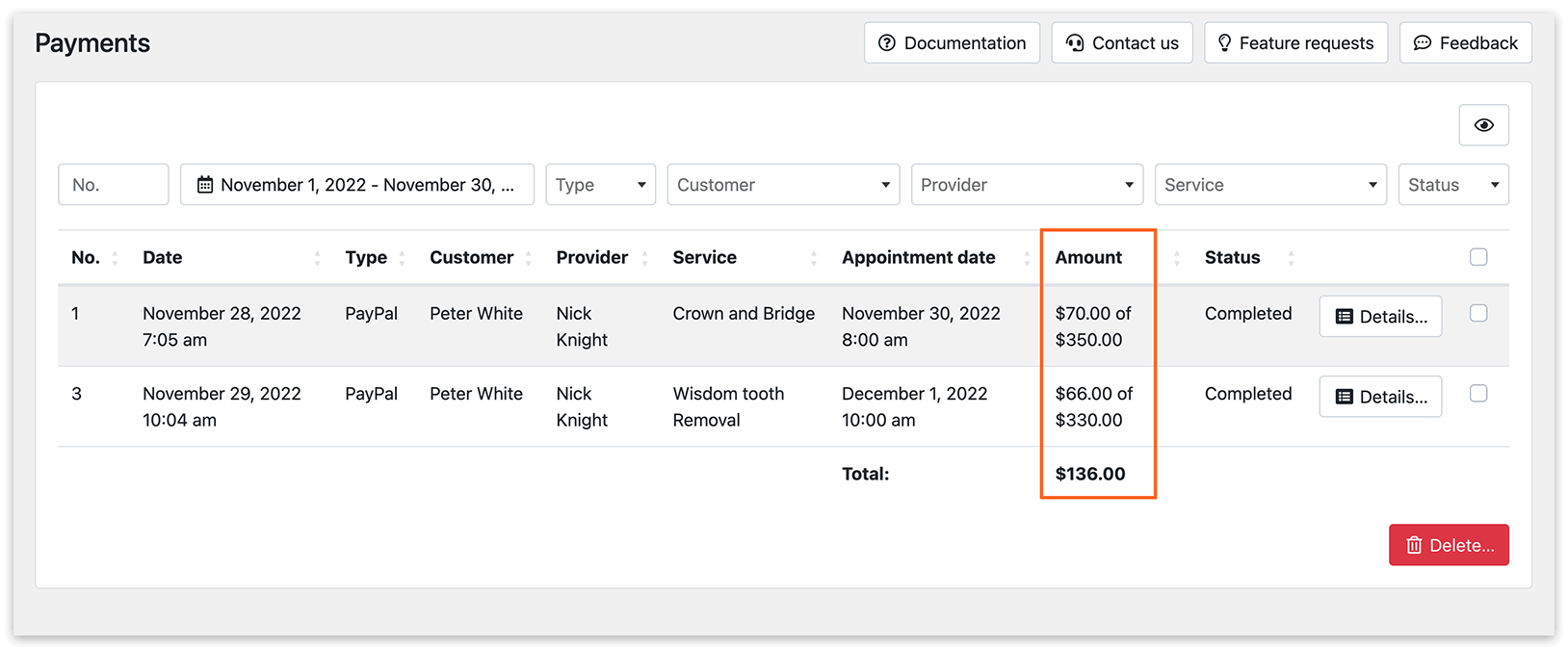
L’importo della cauzione appare come importo fisso per tutti gli appuntamenti, indipendentemente dal fatto che l’importo della cauzione sia impostato come percentuale del costo dell’appuntamento. Nei casi in cui la cauzione è calcolata come percentuale, l’importo della cauzione pagata verrà arrotondato per eccesso al numero intero più vicino (senza decimali).
Se hai sia il Bookly Deposit Payments (Add-on) che il Bookly Coupons (Add-on) installati, l’importo della cauzione viene sottratto dal prezzo totale della prenotazione prima dell’applicazione di qualsiasi codice coupon. Pertanto, i coupon non influiscono sull’importo della cauzione.
Esplora le funzionalità del Deposit Payments (Add-on) provando la demo live gratuita, disponibile sia in versione frontend che backend.
Guarda questo video sui pagamenti a titolo di cauzione in Bookly.
CORRELATI
Coupons (Add-on) – una detrazione in numeri assoluti o in percentuale sul prezzo dell’appuntamento.
DA SAPERE