
Deposit Payments Add-on
Все add-ons для Bookly требуют установленного и активированного Bookly PRO.
С помощью Deposit Payments (Add-on) для Bookly ваши клиенты теперь могут удобно разделить оплату на две части: внести часть онлайн во время записи, а оставшуюся сумму оплатить на месте при визите.
Клиенты узнают о требуемой сумме депозита на раннем этапе записи — как правило, при подтверждении деталей записи. Если включён Bookly Cart (Add-on), информацию о депозите можно увидеть в корзине.
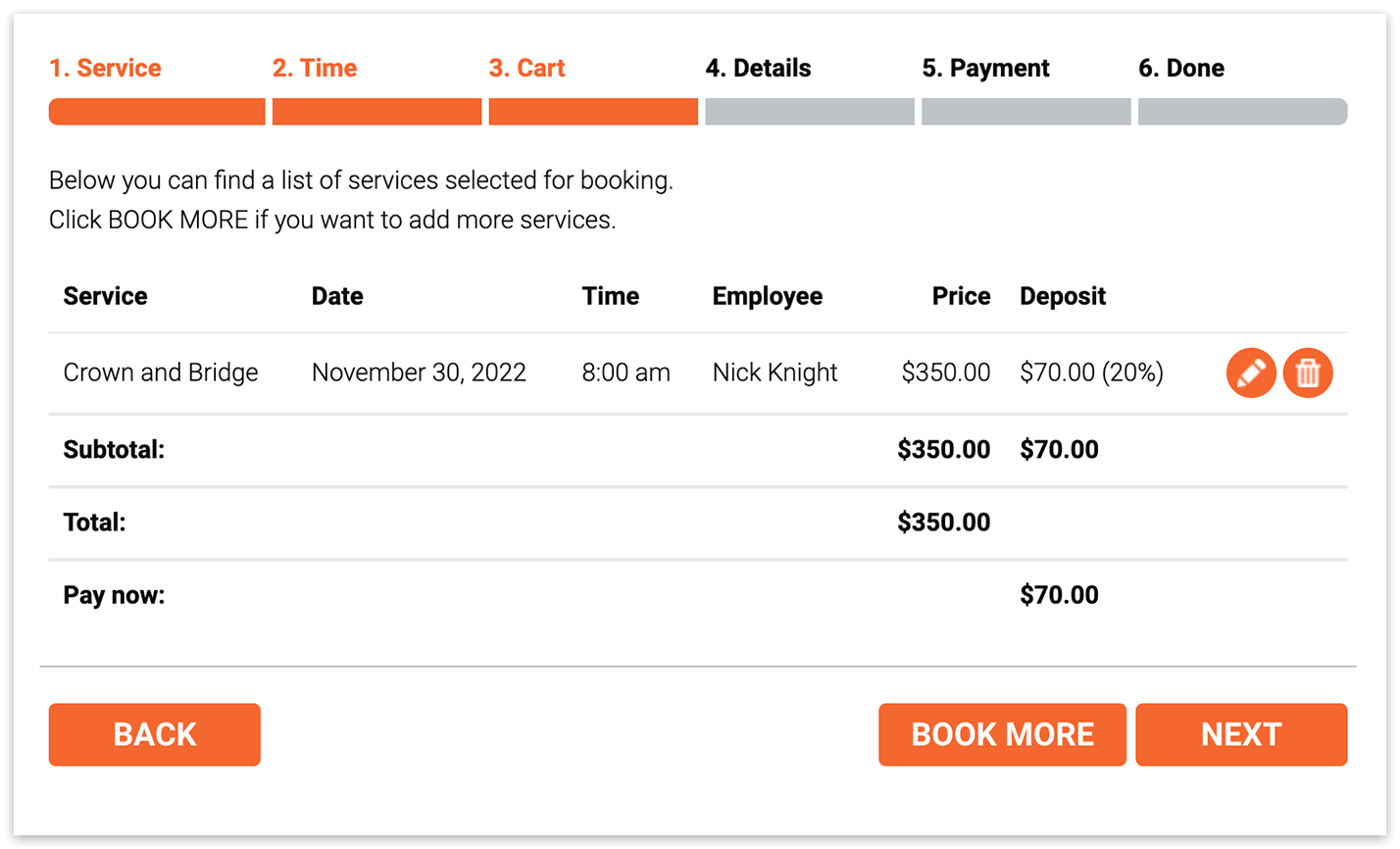
На этом скриншоте показана форма записи с установленным и активированным Bookly Cart (Add-on)
Настройка
1. Приобретите, скачайте, установите и активируйте Bookly Deposit Payments (Add-on) в разделе Плагины.
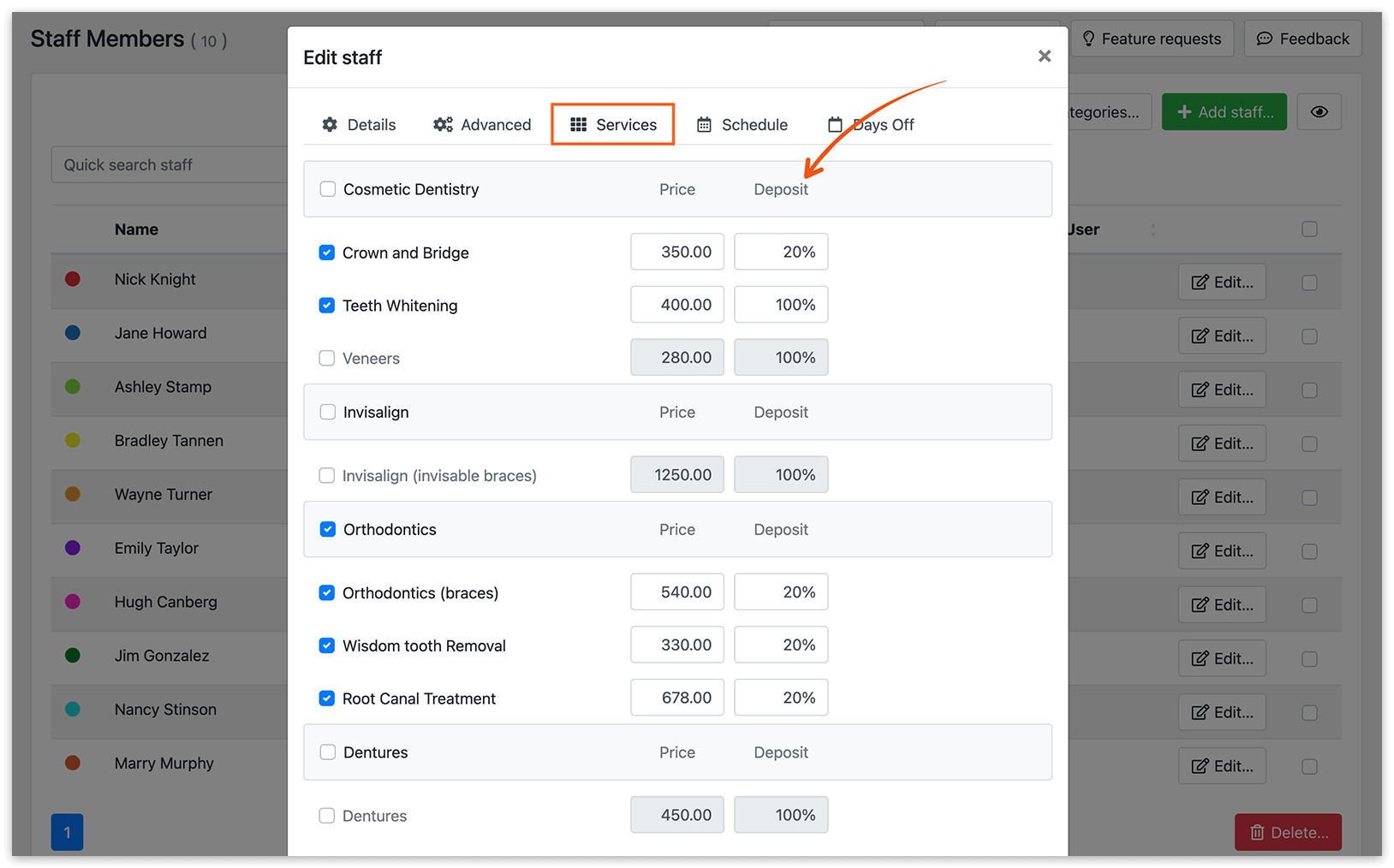
2. В разделе Сотрудники > Сервисы появится новая колонка Депозит. В ней можно указать сумму депозита для каждой комбинации сотрудника и сервиса. Задайте сумму депозита в процентах или в виде фиксированной цены.
3. Вы можете разрешить клиентам выбирать между оплатой депозита и полной ценой. Эта настройка находится в Настройки > Платежи, в разделе Варианты депозита.
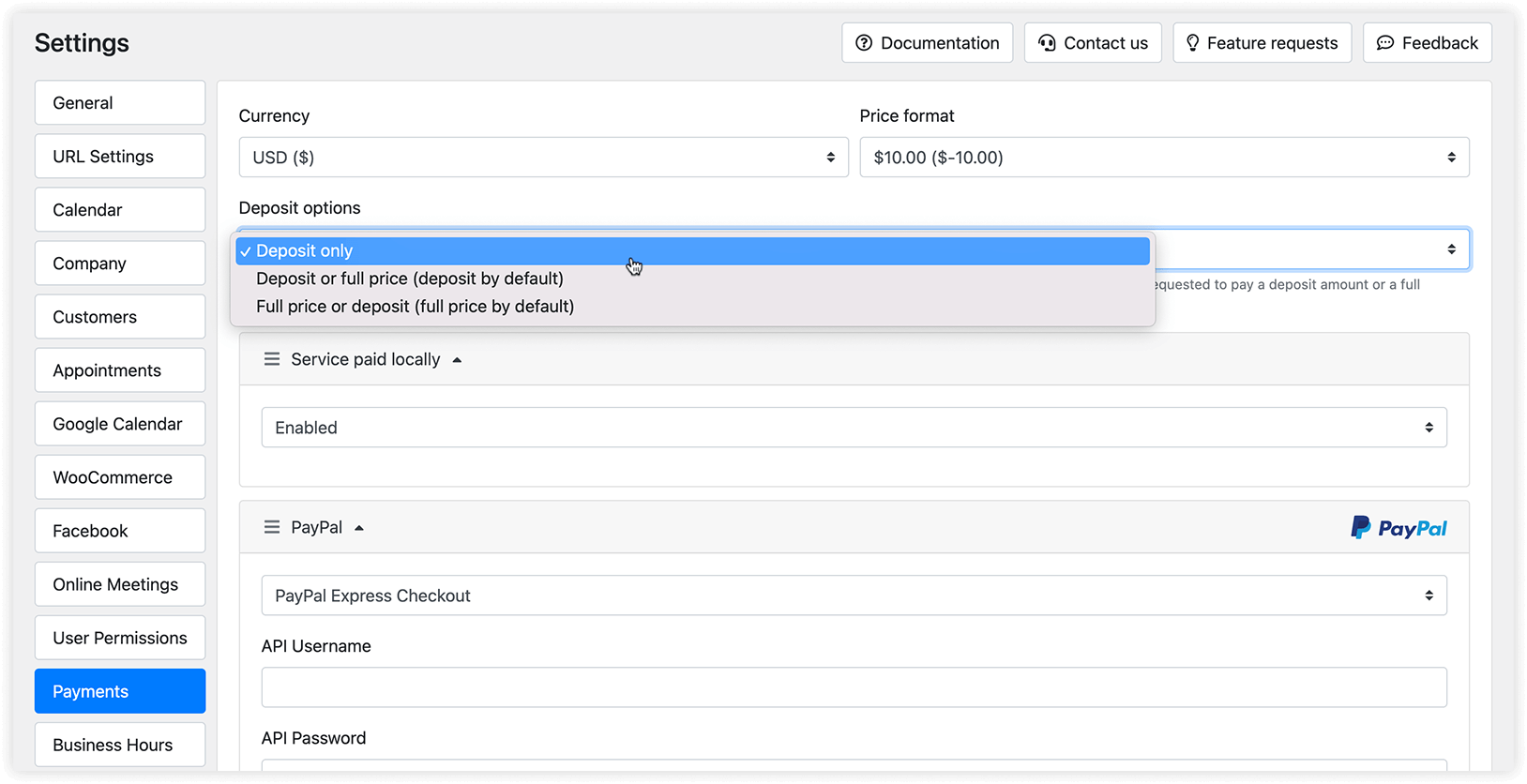
Примечание: эта функция пока не поддерживается, если для оформления заказа вы используете корзину WooCommerce. В корзине WooCommerce клиенты не могут выбрать удобный способ оплаты.
Если вы хотите гарантировать, что клиенты не смогут завершить оформление заказа без оплаты депозита, отключите опцию «Оплата наличными» в Настройки > Платежи и настройте нужные способы оплаты.
4. Чтобы изменить сообщение на шаге «Оплата» вашей формы записи, перейдите в Внешний вид > ваша форма записи > Оплата, нажмите на подчёркнутый текст и измените формулировку с помощью доступных кодов.
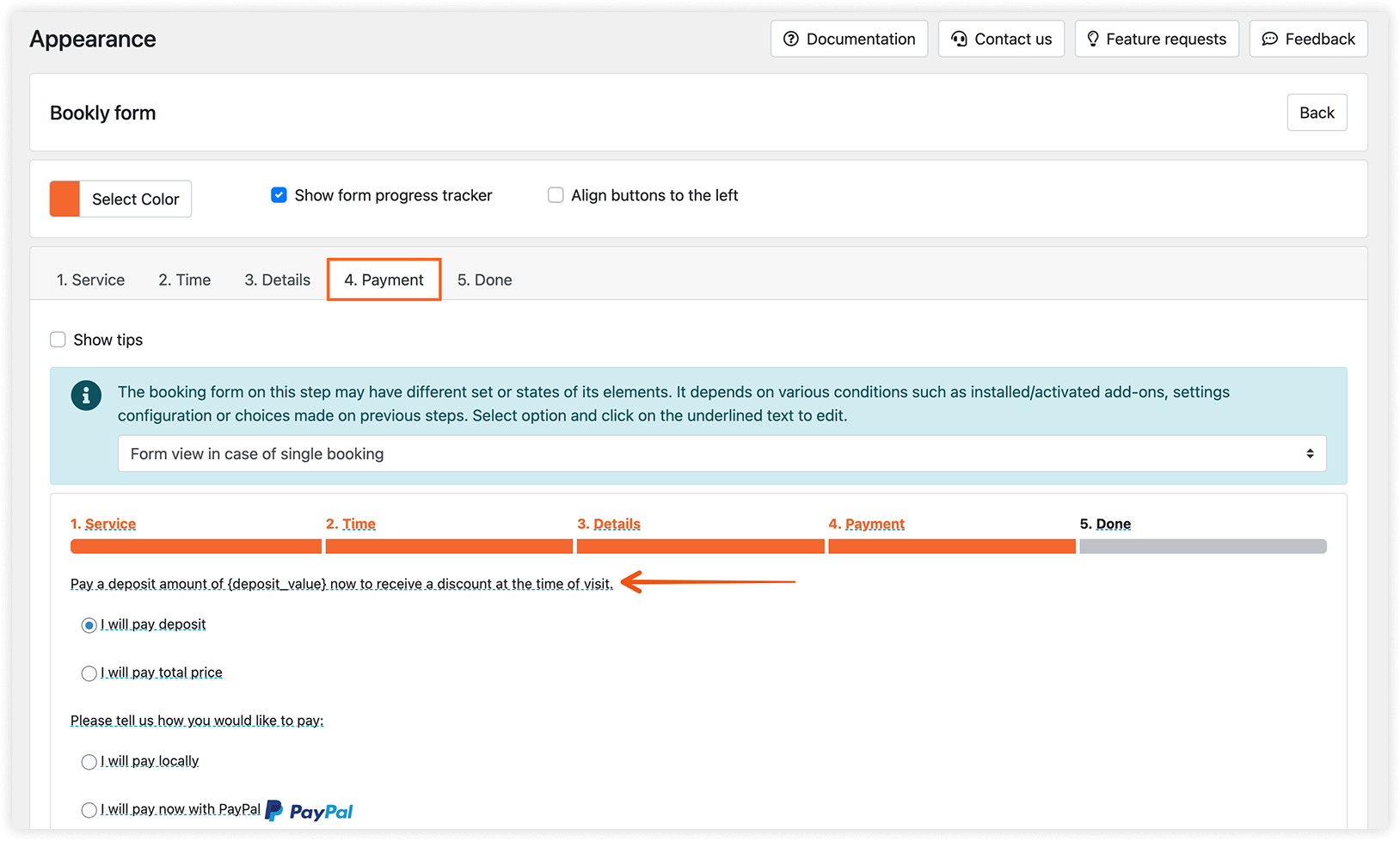
Вы можете включить информацию об оплаченной сумме и сумме долга в уведомление, отправляемое клиенту, с помощью кодов {amount_paid} и {amount_due}.
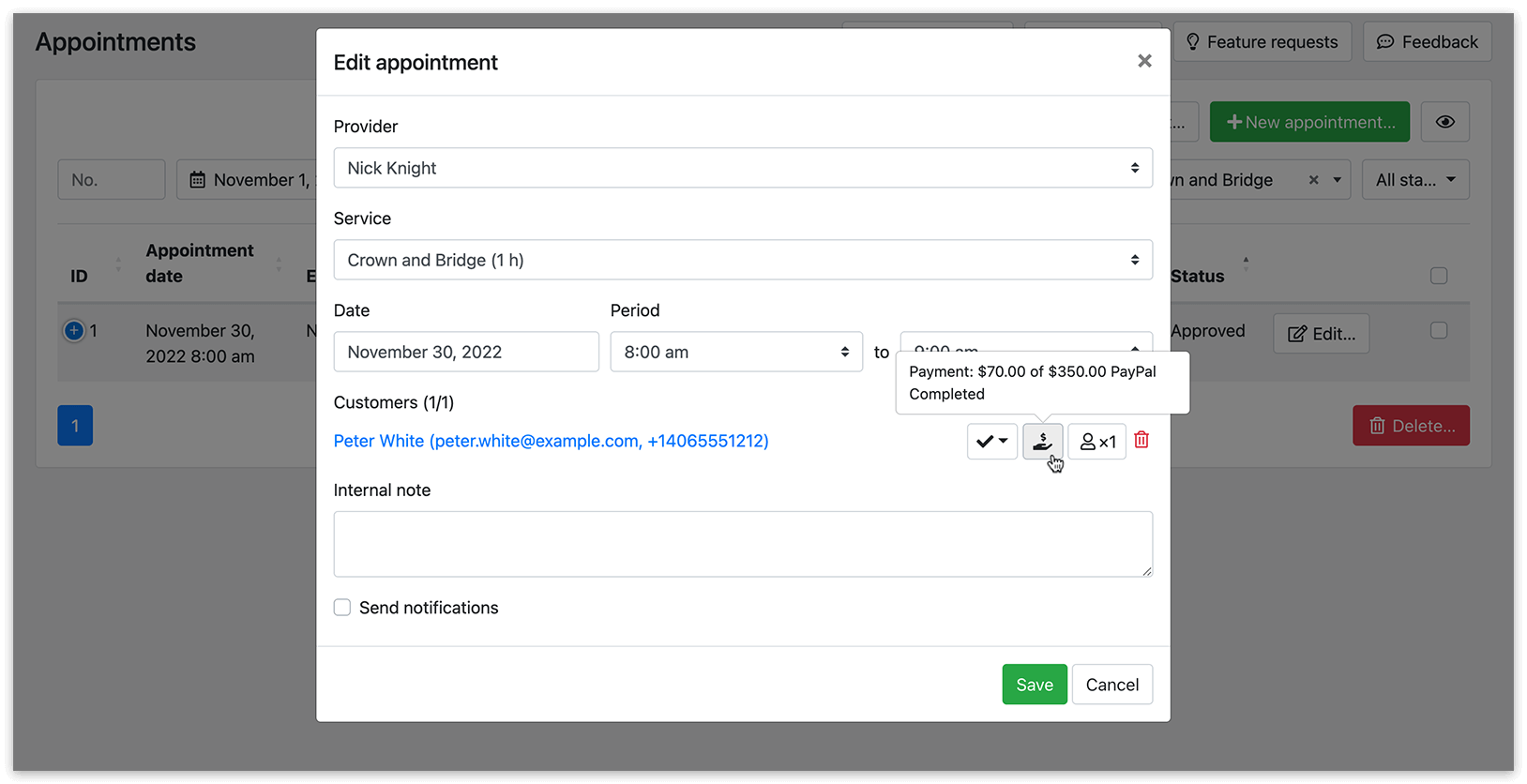
После внесения депозита клиент может завершить оплату банковским переводом или оплатить на месте при визите. Когда клиент выбирает один из этих способов, администратору нужно отметить платёж как завершённый в окне деталей платежа. Откройте запись из Календаря или списка Записей и нажмите на иконку платежа рядом с именем клиента. Это действие обеспечивает отображение верной суммы платежа в списке Платежей.
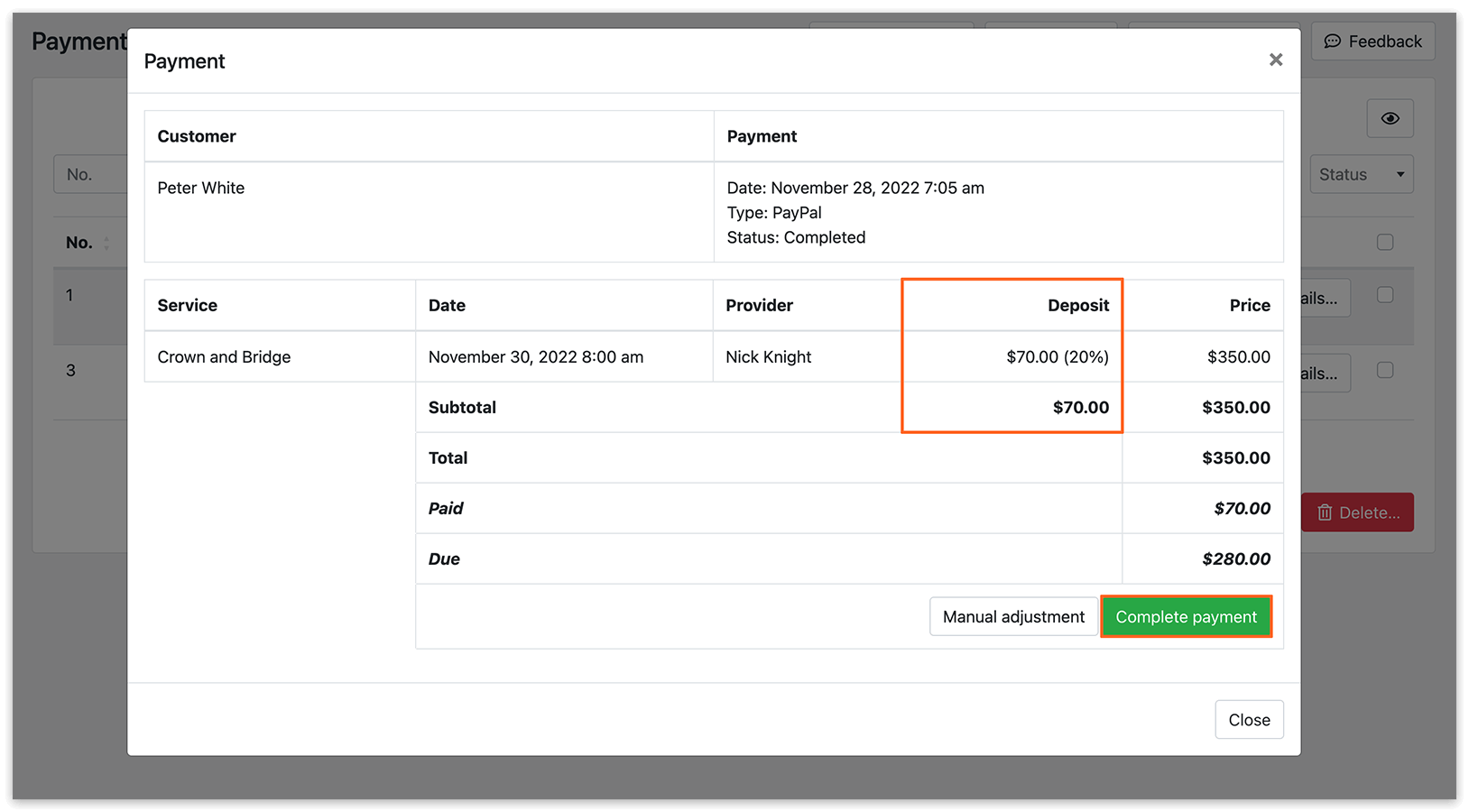
В окне деталей платежа отображается сумма Оплачено и сумма Долг для частично оплаченных записей. Также там есть кнопка Завершить платёж — при нажатии на неё заказ отмечается как полностью оплаченный.
Управление депозитами
Сумма депозита отображается как в списке Записей (в колонке «Оплата»), так и в списке Платежей (в колонке «Сумма»).
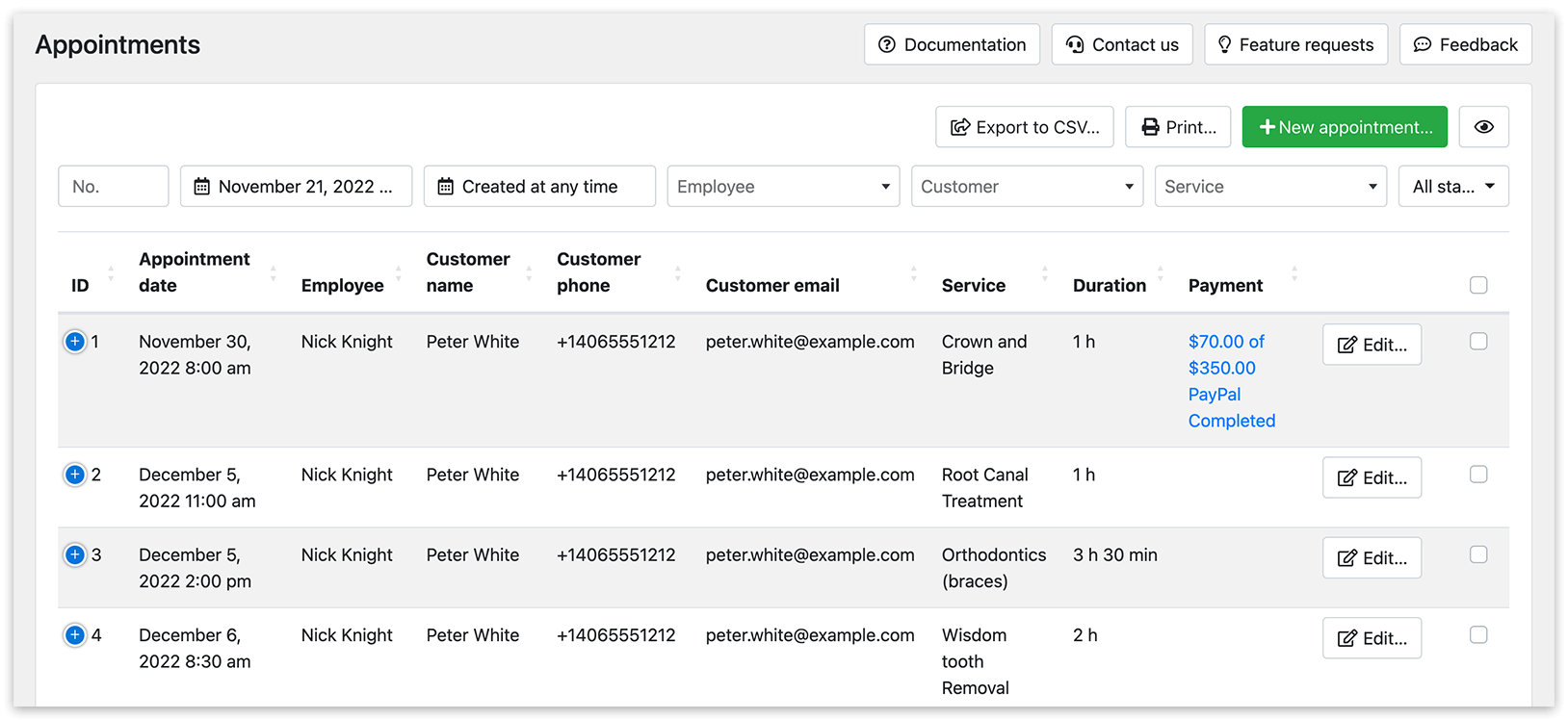
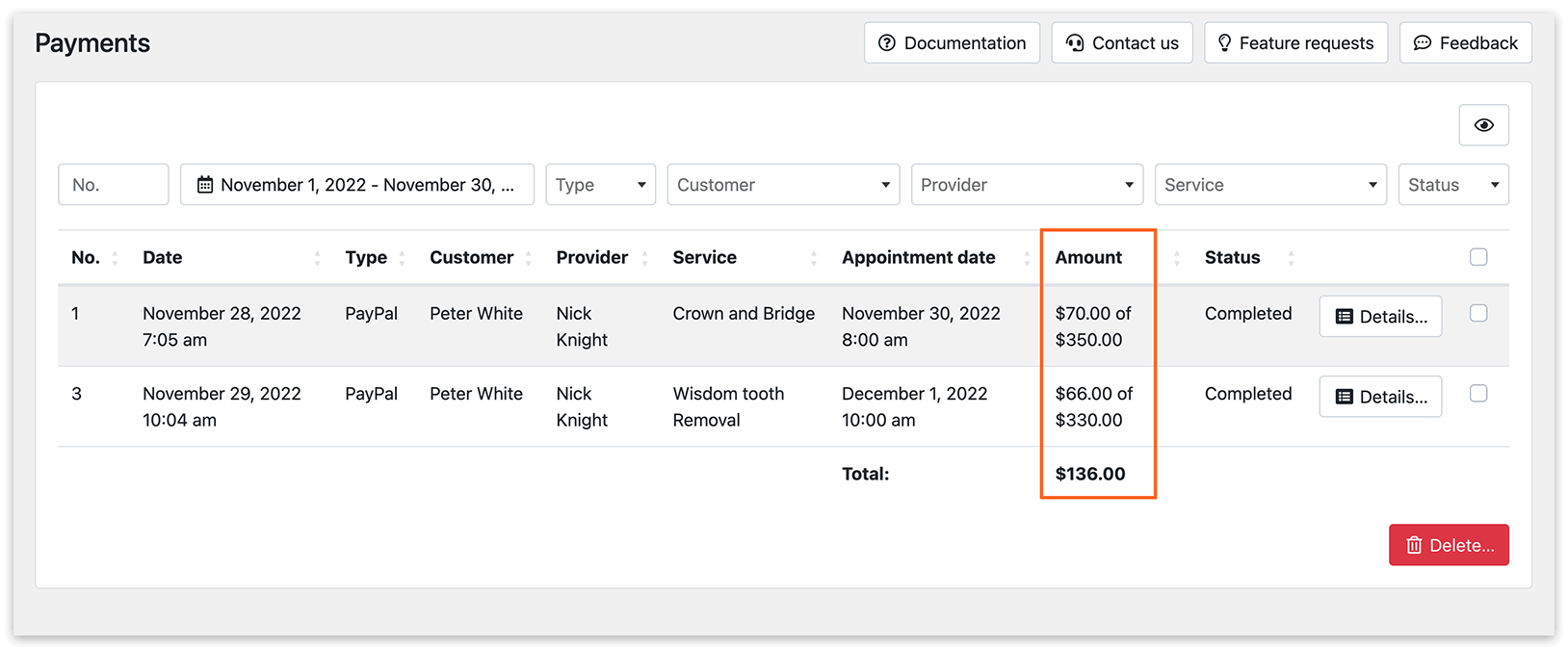
Сумма депозита отображается как фиксированная величина для всех записей, независимо от того, задана ли она в процентах от стоимости записи. Если депозит рассчитывается как процент, оплаченная сумма депозита округляется до ближайшего целого числа (без десятичных знаков).
Если у вас установлены и Bookly Deposit Payments (Add-on), и Bookly Coupons (Add-on), сумма депозита вычитается из общей стоимости записи до применения промокода. Поэтому промокоды не влияют на сумму депозита.
Изучите возможности Deposit Payments (Add-on), попробовав бесплатную демоверсию — доступны фронтенд- и бэкенд-версии.
Посмотрите это видео о депозитных платежах в Bookly.
СМ. ТАКЖЕ
Coupons (Add-on) — вычет в абсолютных числах или в процентах от цены записи.
ПОЛЕЗНО ЗНАТЬ