
Дополнительные данные в профиле клиента (Customer Information Add-on)
Все add-ons для Bookly требуют установленного и активированного Bookly PRO.
Если вы хотите дополнить профиль клиента дополнительной специфической информацией, воспользуйтесь функцией Customer Information (Add-on). Вы можете создавать пользовательские поля с разными вопросами и удобно собирать нужные данные прямо в разделе Клиенты в Bookly.
Подробное руководство по добавлению дополнительных данных в профиль клиента смотрите в этом обучающем видео.
Настройка
- Приобретите, скачайте, установите и активируйте Customer Information (Add-on) в разделе Плагины.
2. После активации в левом боковом меню Bookly появится раздел Информация о клиенте. Чтобы добавить пользовательское поле, выберите его тип*, нажмите кнопку + и введите вопрос.
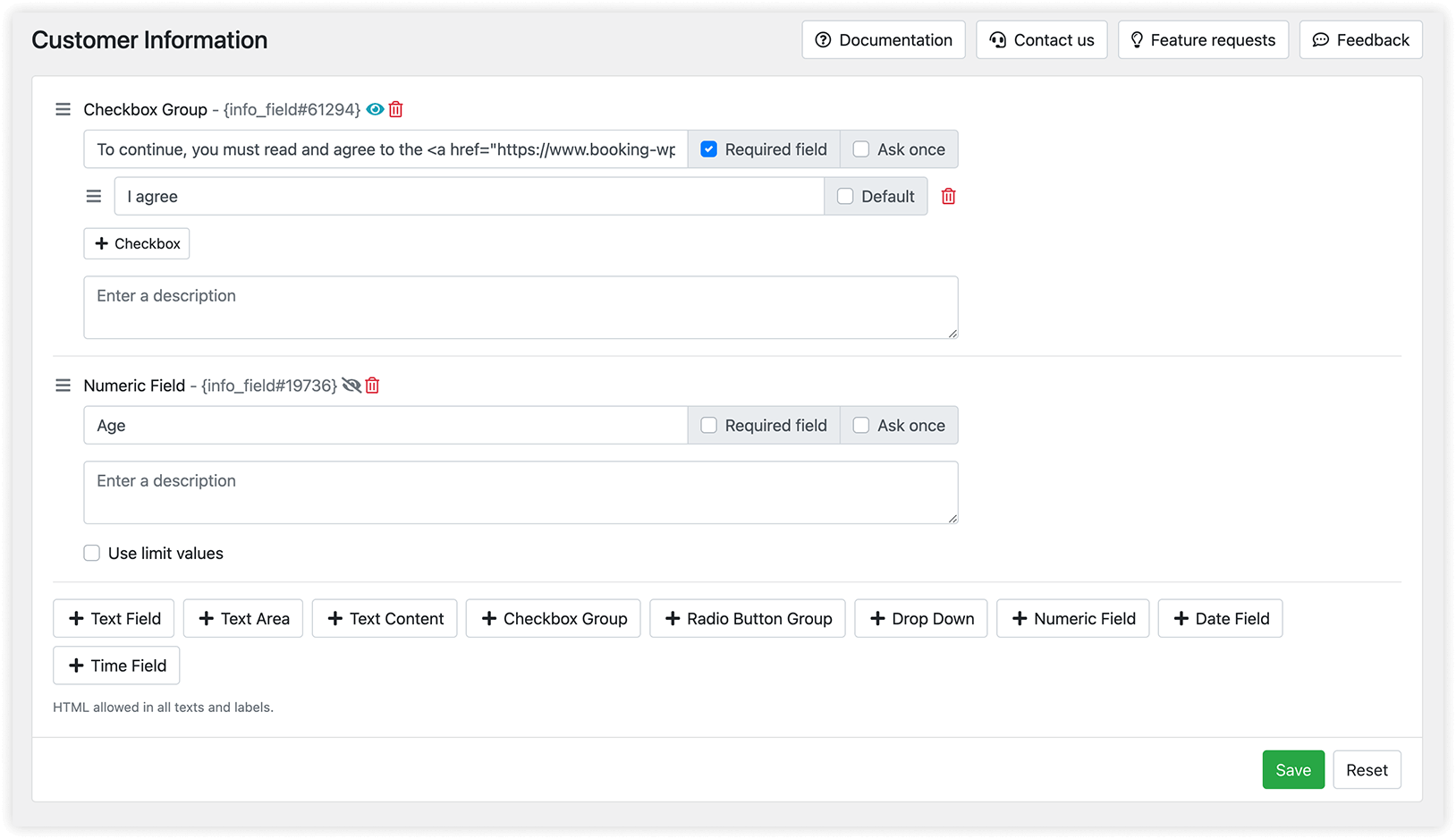
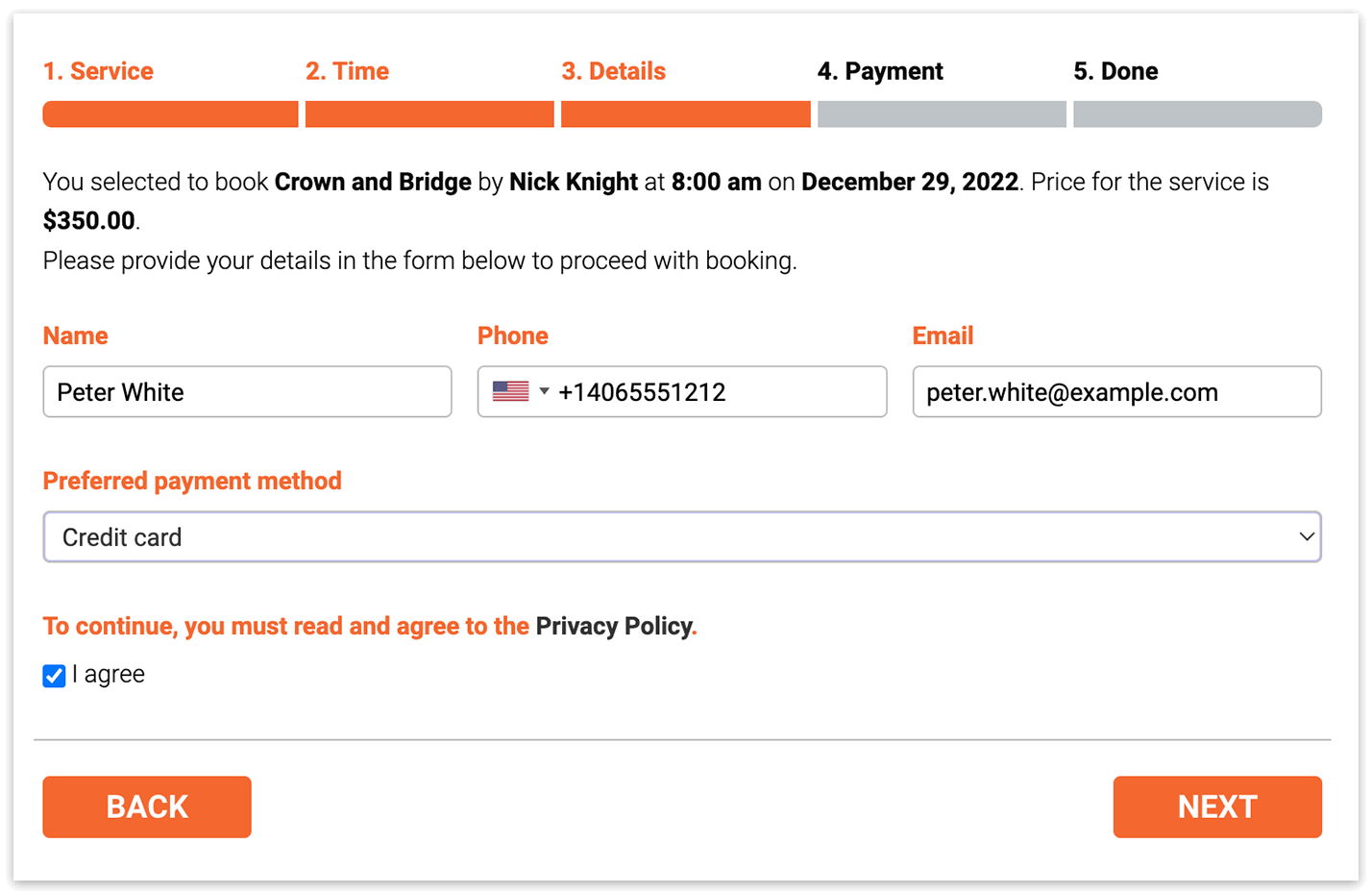
Все пользовательские поля можно переупорядочить по своим нуждам, перетаскивая их за иконку «сэндвич». Эти поля будут отображаться на шаге «Детали» процесса записи, сразу под полями личной информации.
Если сделать пользовательское поле обязательным, клиенты не смогут завершить запись, не ответив на ваши вопросы.
Настройка Запрашивать данные один раз позволяет показывать дополнительные вопросы только один раз. Если поле уже было заполнено, оно не будет показано клиенту при следующих записях. Эта функция работает только для авторизованных пользователей WordPress.
Можно создавать поля с информацией о клиенте, предназначенные только для внутреннего использования (скрытые от клиента). Просто переключите видимость поля одним нажатием на иконку «глаз».
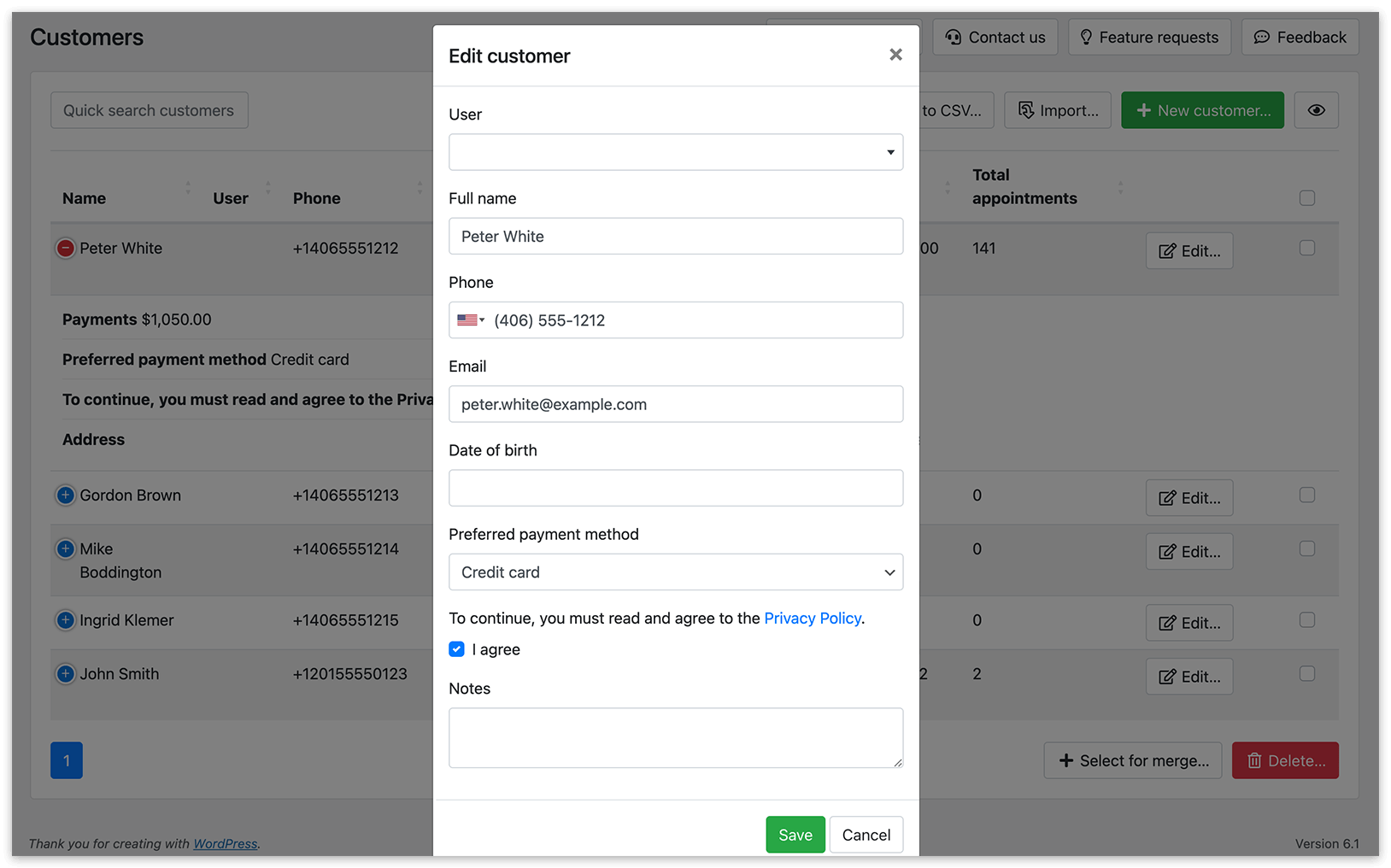
3. Вся информация, введённая клиентом в пользовательские поля, будет сохранена в разделе Клиенты в Bookly.
Обновить эту информацию можно, нажав кнопку Редактировать.
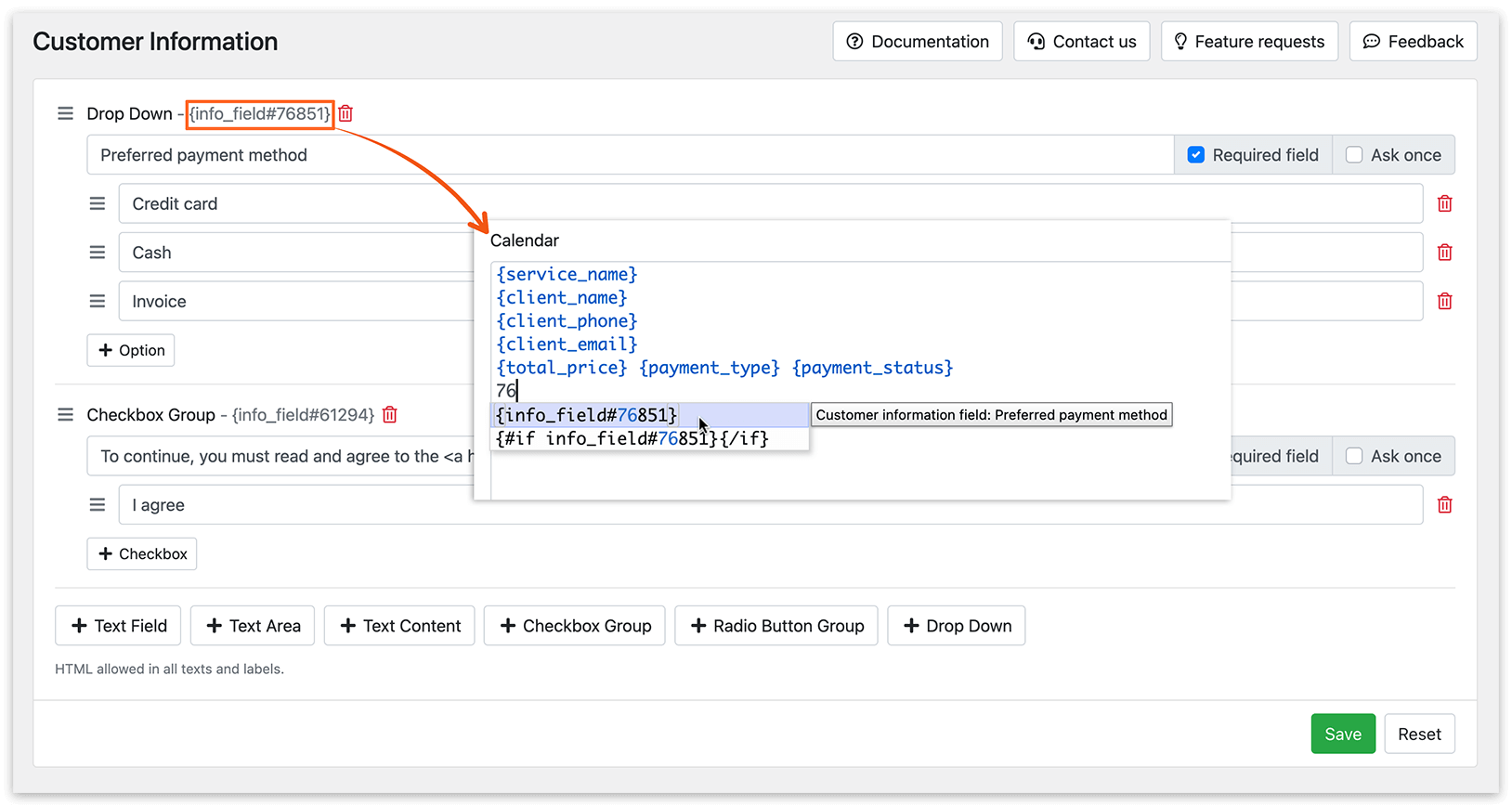
Коды информации о клиенте
В Email-уведомлениях и в шаблоне записи календаря можно использовать отдельные коды для каждого пользовательского поля. Скопируйте код рядом с типом пользовательского поля и вставьте его в email-уведомление или запись календаря.
*Типы пользовательских полей
- Текстовое поле: заполняется клиентом.
- Многострочный текст: элемент интерфейса формы записи, который можно разместить над или под полями, которые нужно заполнить клиенту, или вариантами для выбора.
- Текст отображается как обычный текст.
- Группа галочек: клиенты могут выбрать несколько вариантов из группы.
- Группа переключателей: список элементов с возможностью выбрать только один вариант.
- Выпадающий список: клиенты могут выбрать один ответ из списка.
- Числовое поле: позволяет создать поле для ввода числовых значений. Опция Использовать предельные значения позволяет задать минимальное и максимальное значение диапазона.
- Поле для выбора даты: позволяет создать поле для выбора даты. Опция Использовать предельные значения позволяет задать минимальное и максимальное значение диапазона.
- Поле для выбора времени: позволяет создать поле для выбора времени. Опция Использовать предельные значения позволяет задать минимальное и максимальное значение диапазона.
- Файл: позволяет загружать файлы в профили клиентов. Для использования этой опции требуется add-on Files (Add-on) для Bookly.
Попробуйте эту демоверсию (фронтенд- и бэкенд-версии), чтобы лучше понять, как работает Customer Information (Add-on).
СМ. ТАКЖЕ
Files (Add-on) — загружайте вложения прямо в форме записи.
Customer Groups (Add-on) — организуйте список клиентов в отдельные группы.
ПОЛЕЗНО ЗНАТЬ
[Bookly Blog] What’s the difference between Custom Fields (Add-on) & Customer Information (Add-on)