
Публикация формы записи
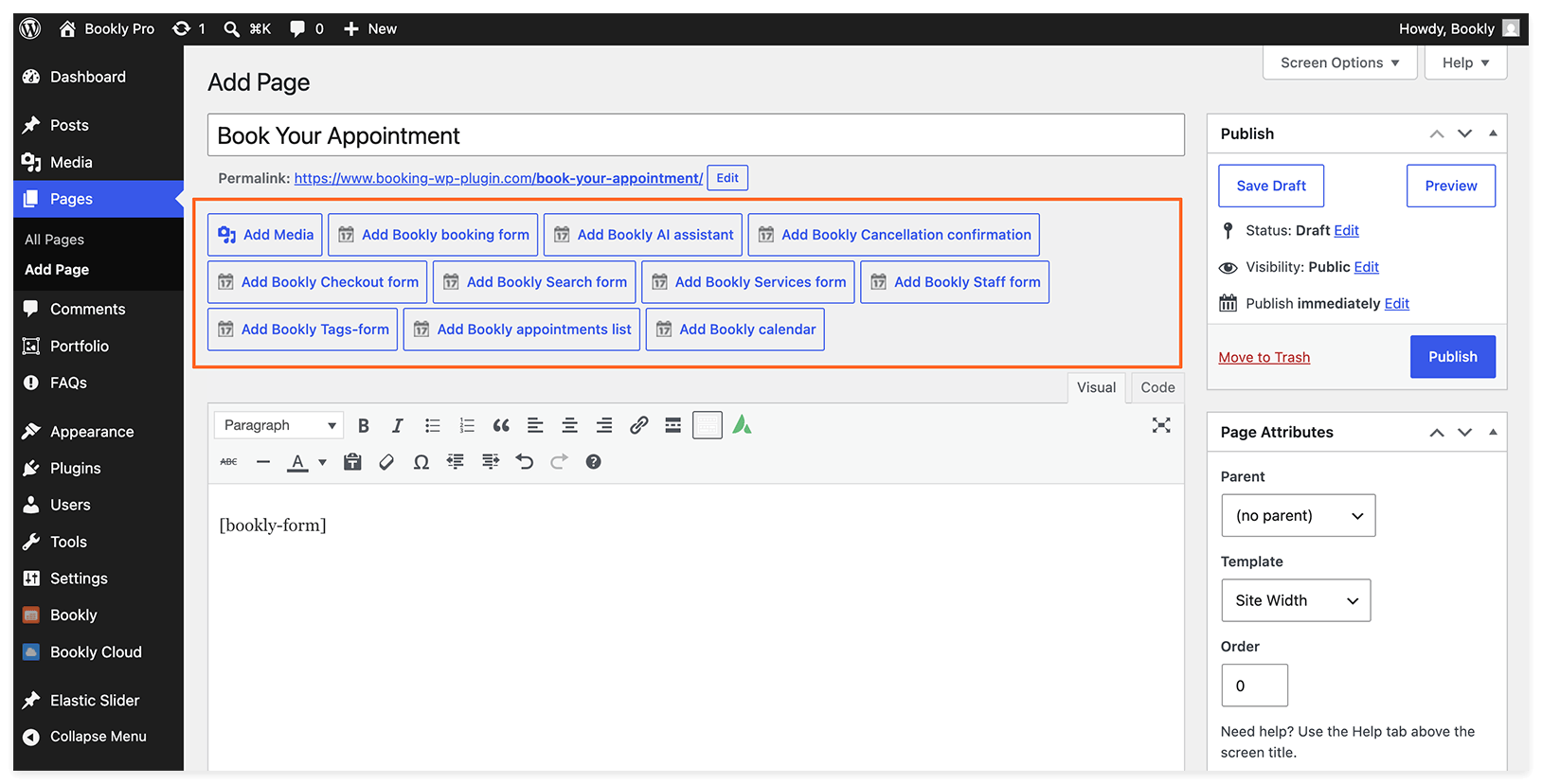
Перед публикацией формы записи выберите и настройте нужный тип формы. Если не уверены, какая форма подойдёт лучше, см. Выбор формы записи.
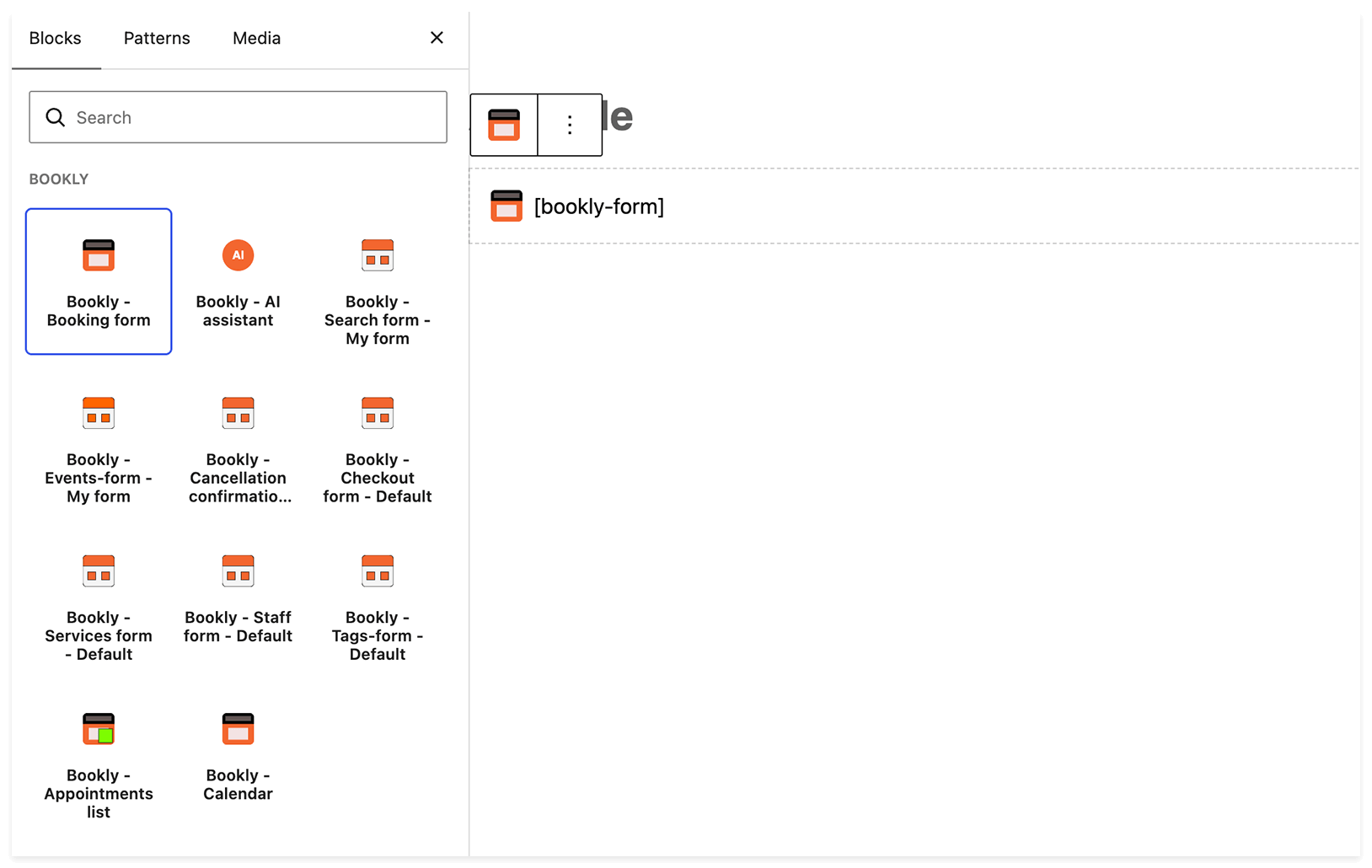
Если вы используете редактор Gutenberg, нажмите значок + и посмотрите все доступные блоки Bookly.
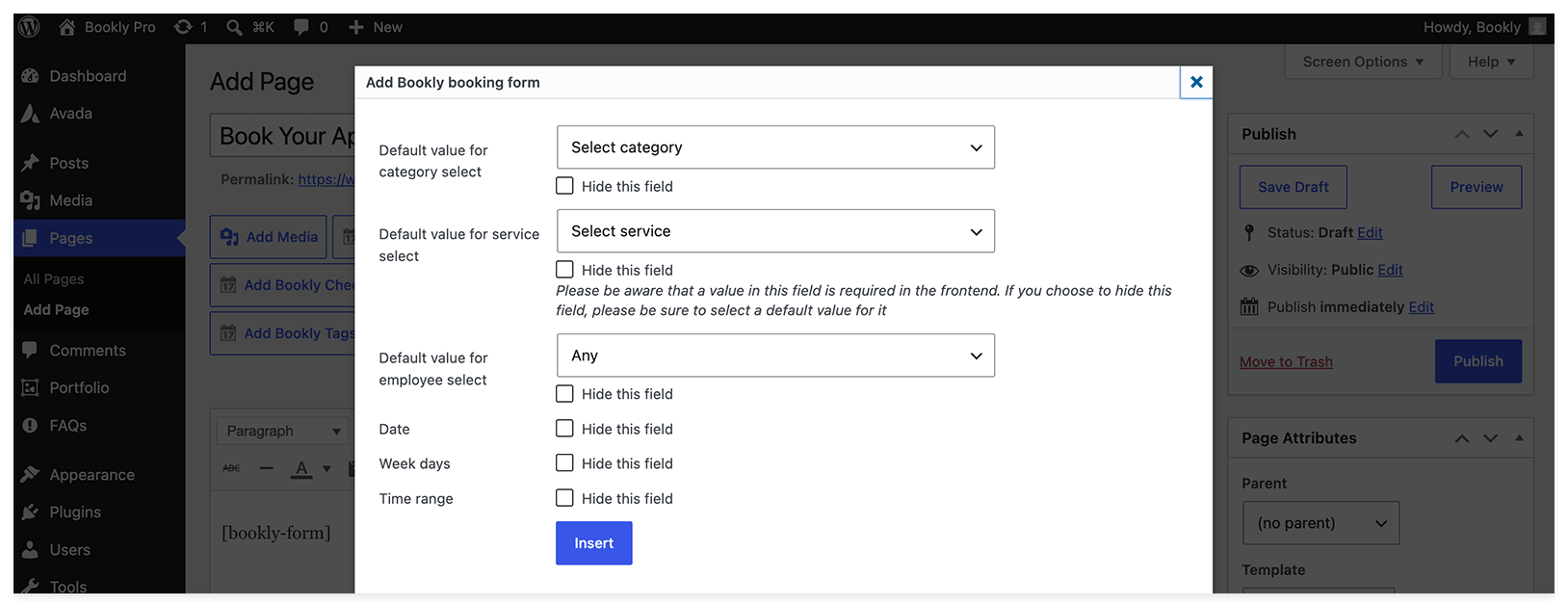
В настройках формы выберите, какие поля показывать, а какие скрыть. Если вы скрываете обязательное поле, задайте для него значение по умолчанию.
Современные формы бронирования настраиваются в Bookly > Внешний вид. Подробнее — в разделе Современные формы бронирования.
В редакторе Gutenberg эти настройки находятся справа.
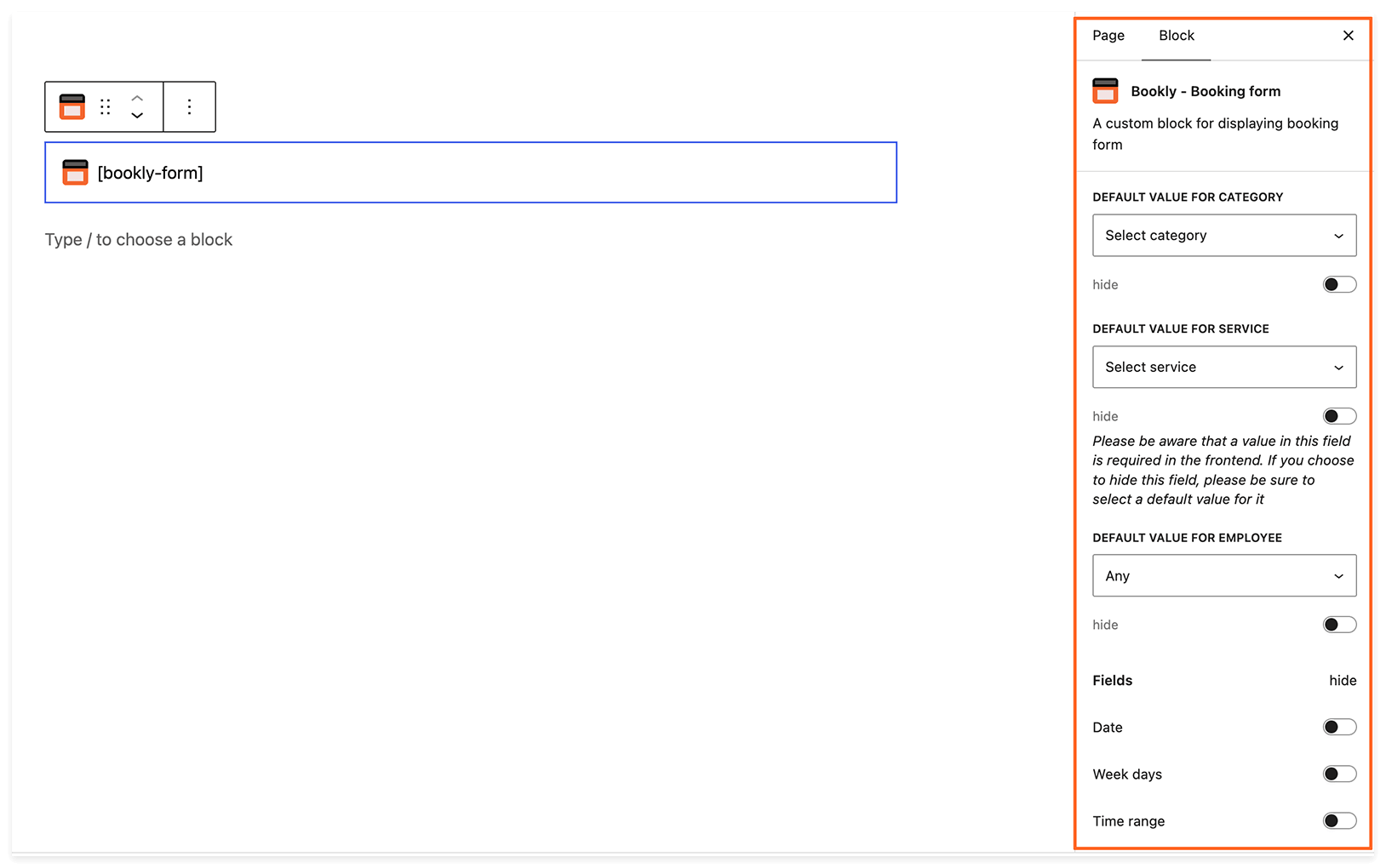
- Категории сервисов
- Сервисы
- Сотрудник
Если любое из этих полей скрыто, нужно задать для него значение по умолчанию, так как эти свойства обязательны для каждой записи.
- Количество участников — позволяет клиенту записать сразу несколько человек на одну запись, например на групповое занятие. Требует Group Booking (Add-on).
Если поле скрыто, все записи будут оформляться только на одного человека. - Дата — предпочитаемая дата и последующие даты для предложения временных интервалов.
- Дни недели — конкретные дни недели для предложения временных интервалов.
- Выбор времени — предпочитаемые часы записи в течение дня. Клиенту будут предлагаться временные интервалы только в этих часах.
Нажмите Вставить — и форма записи появится на странице.
Если хотите разместить форму записи на нескольких страницах сайта, просто повторите те же шаги для каждой страницы, где нужна форма.
Все записи, оформленные через эти формы, будут собраны в одном разделе администратора — в вашем календаре и списке записей Bookly.
СМ. ТАКЖЕ
Базовая настройка
ПОЛЕЗНО ЗНАТЬ
Custom Fields (Add-on) в форме записи — чтобы задавать собственные вопросы и получать больше информации от клиентов при записи.
Multisite (Add-on) — если нужно добавить форму записи на сайты нескольких разных компаний.
Интеграция с плагином WPML — чтобы перевести интерфейс формы записи и уведомления с английского на 40+ других языков.