
Gift Cards
Важно
Для этой функции требуется установленный и активированный Bookly PRO.
При включённой функции Подарочные карты вы можете выпускать сертификаты и предлагать их клиентам как способ оплаты в форме записи Bookly.
Возможности
Заголовок раздела «Возможности»- создавать подарочные карты для конкретных клиентов;
- создавать подарочные карты для определённых сервисов или сотрудников;
- продавать подарочные карты онлайн;
- мгновенно добавлять серию подарочных карт;
- задавать срок действия;
- отправлять клиенту или сотруднику уведомление о приобретённой подарочной карте.
К каждой подарочной карте привязан заранее определённый номинал, который клиенты могут использовать при записи. Если стоимость сервиса ниже общей суммы подарочной карты, остаток можно применить к будущим записям.
Настройка
Заголовок раздела «Настройка»1. Купите, скачайте, установите и активируйте Bookly Gift Cards (Add-on) в разделе «Плагины».
2. Откройте раздел Подарочные карты в Bookly.
- Сначала создайте тип подарочной карты. Перейдите на вкладку Типы карт. Нажмите кнопку Добавить тип подарочной карты.
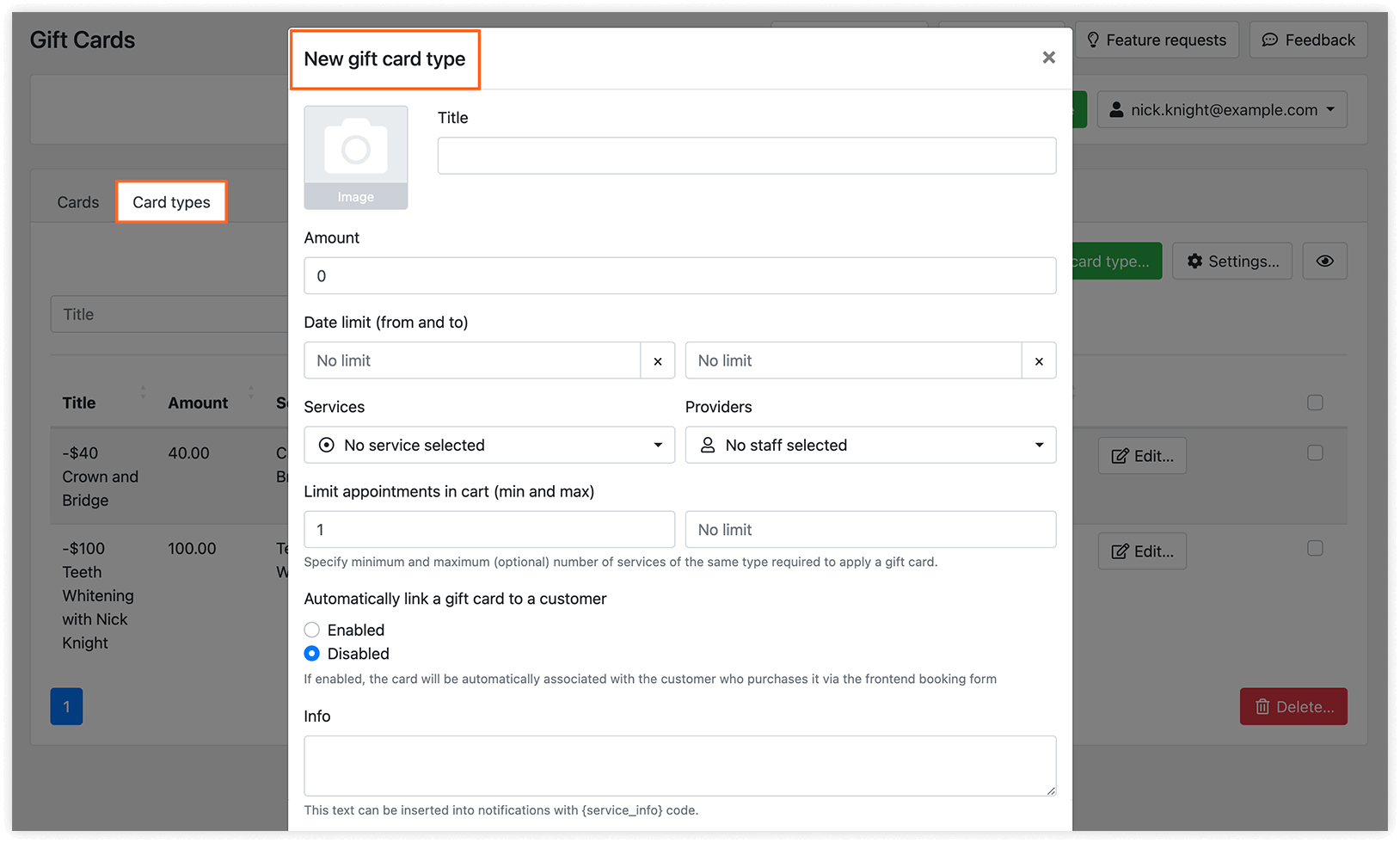
Название: название типа карты.
Изображение: изображение подарочной карты, которое будет отображаться в форме записи.
Сумма: баланс, доступный на подарочной карте.
Ограничение по дате (с и по): ограниченный период, в течение которого можно использовать подарочную карту.
Сервисы: можно выбрать, для каких сервисов будет доступна подарочная карта.
Исполнители: можно выбрать, для каких сотрудников будет доступна подарочная карта.
Ограничение на количество записей в корзине (мин. и макс.): минимальное и максимальное (необязательно) количество записей, необходимое для применения подарочной карты. Оставьте поля пустыми, чтобы не задавать ограничений.
Автоматически привязывать подарочную карту к покупателю: если включено, любой клиент, купивший эту подарочную карту, автоматически будет привязан к ней. Подарочная карта становится доступной только купившему её клиенту — использовать её никто другой не может.
Сохраните изменения.
4. После создания типа подарочной карты перейдите на вкладку Карты. Нажмите Добавить подарочную карту.
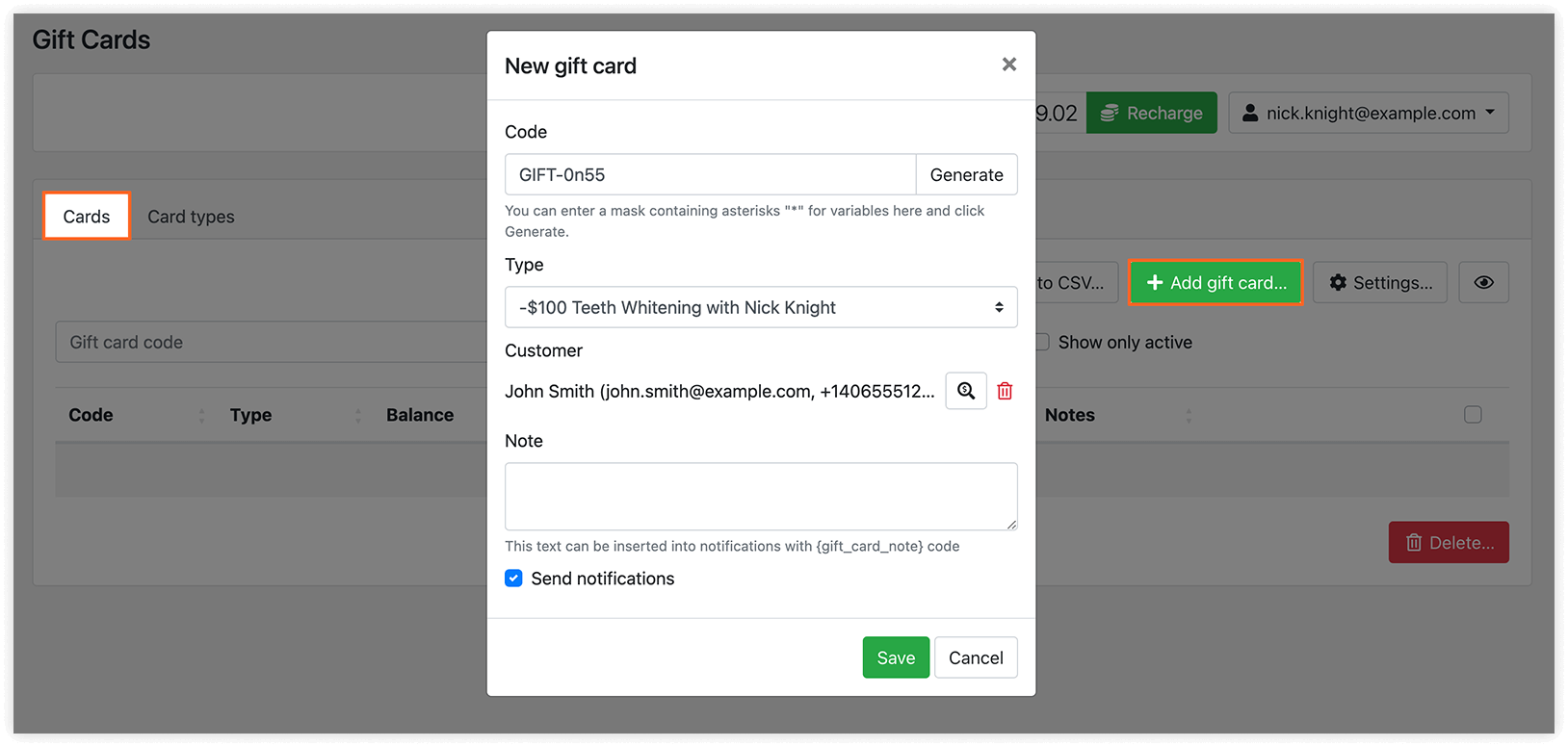
Код: код подарочной карты, который можно использовать для оплаты записи. Нажмите Сгенерировать, чтобы автоматически создать код.
Тип: тип карты, созданный на шаге 3.
Клиент: если здесь выбран конкретный клиент, подарочная карта будет доступна только ему. Если включить опцию Отправить уведомления, клиент получит уведомление о сертификате, который можно использовать при записи. Как настроить соответствующее уведомление — см. ниже.
Заметка: заметки к подарочной карте.
Сохраните изменения.
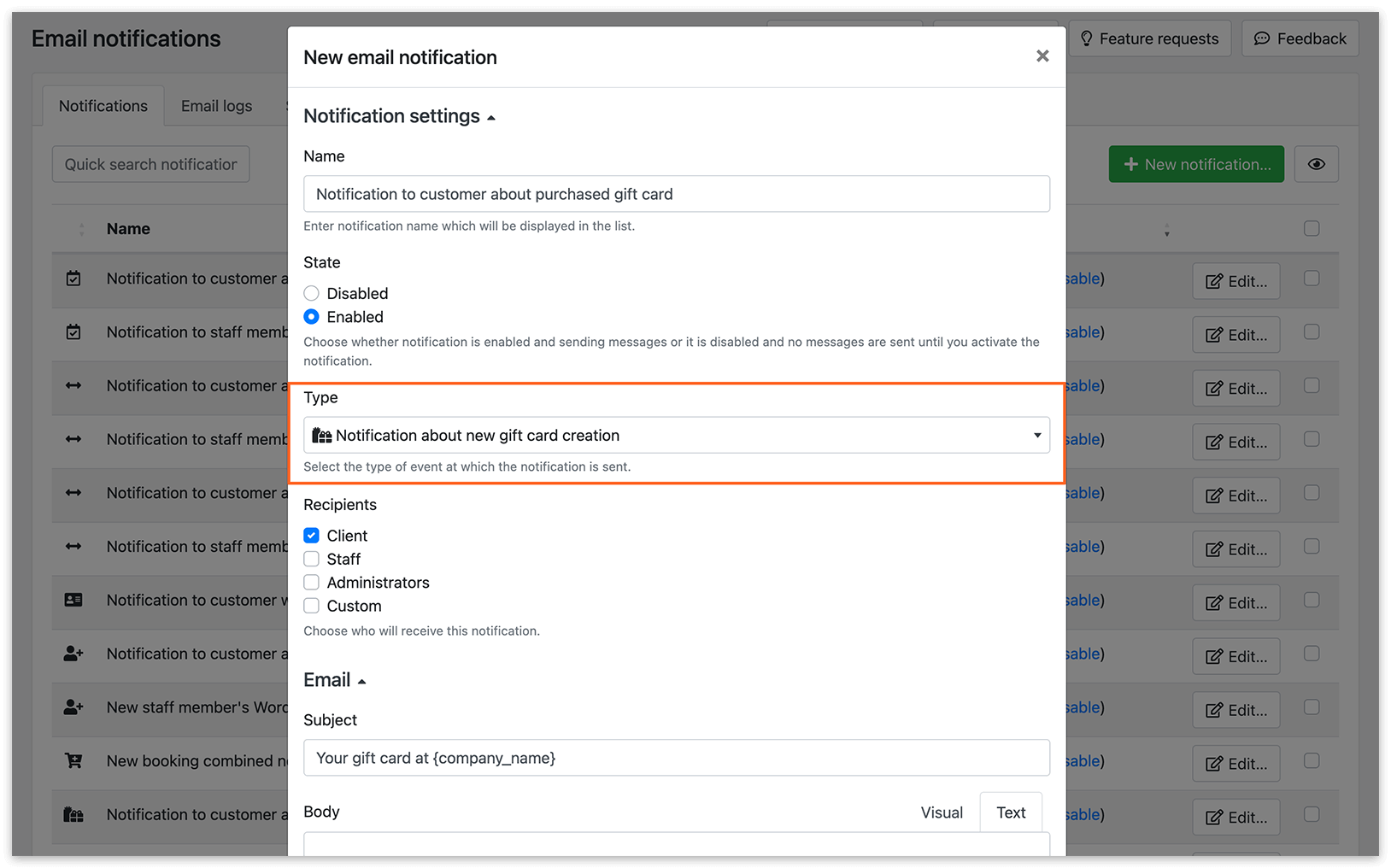
5. В разделе Email уведомления и (или) SMS уведомления настройте уведомление о создании новой подарочной карты.
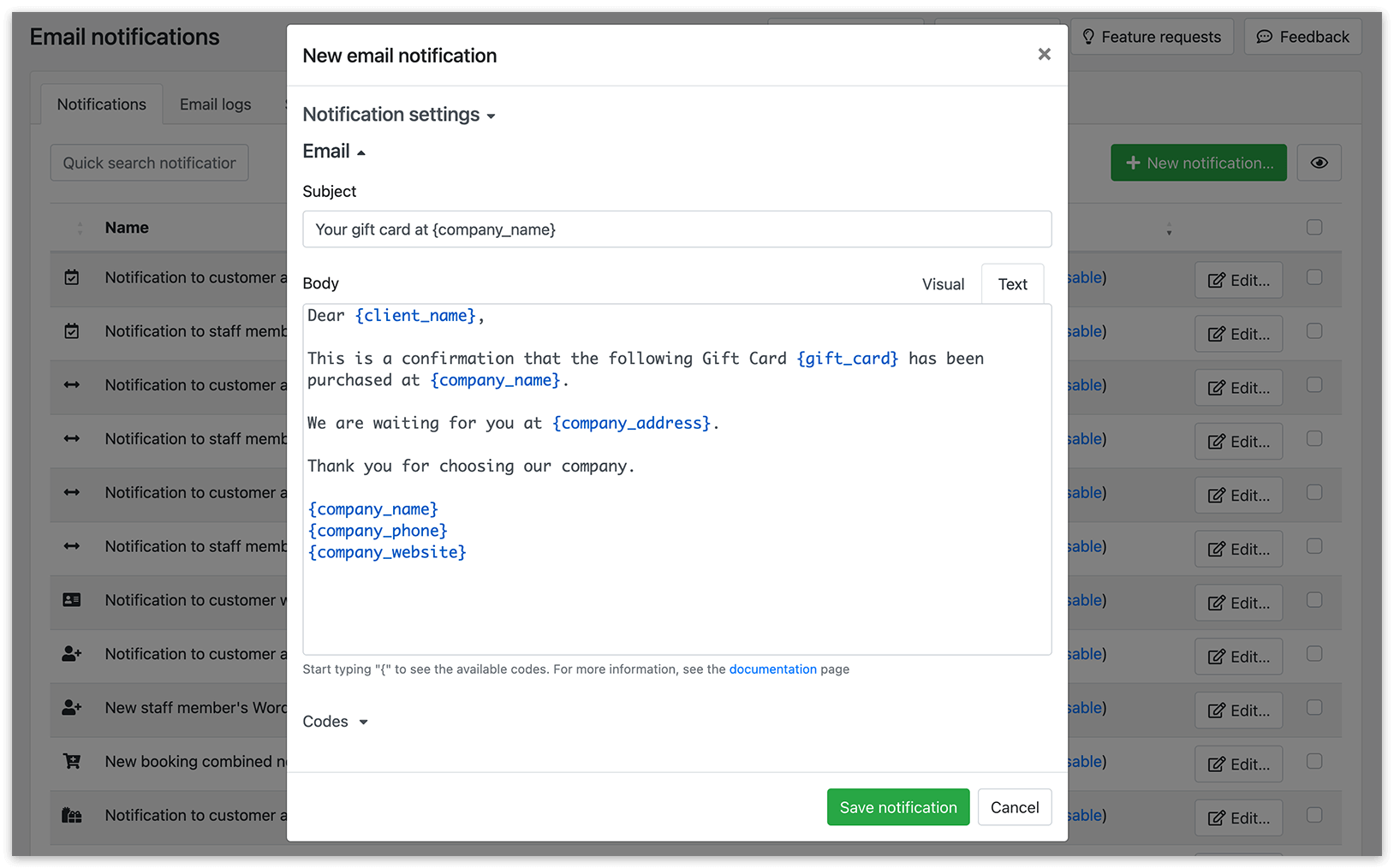
Коды, которые можно использовать в уведомлениях:
{gift_card}
{gift_card_amount}
{gift_card_date_limit_from}
{gift_card_date_limit_to}
{gift_card_note}
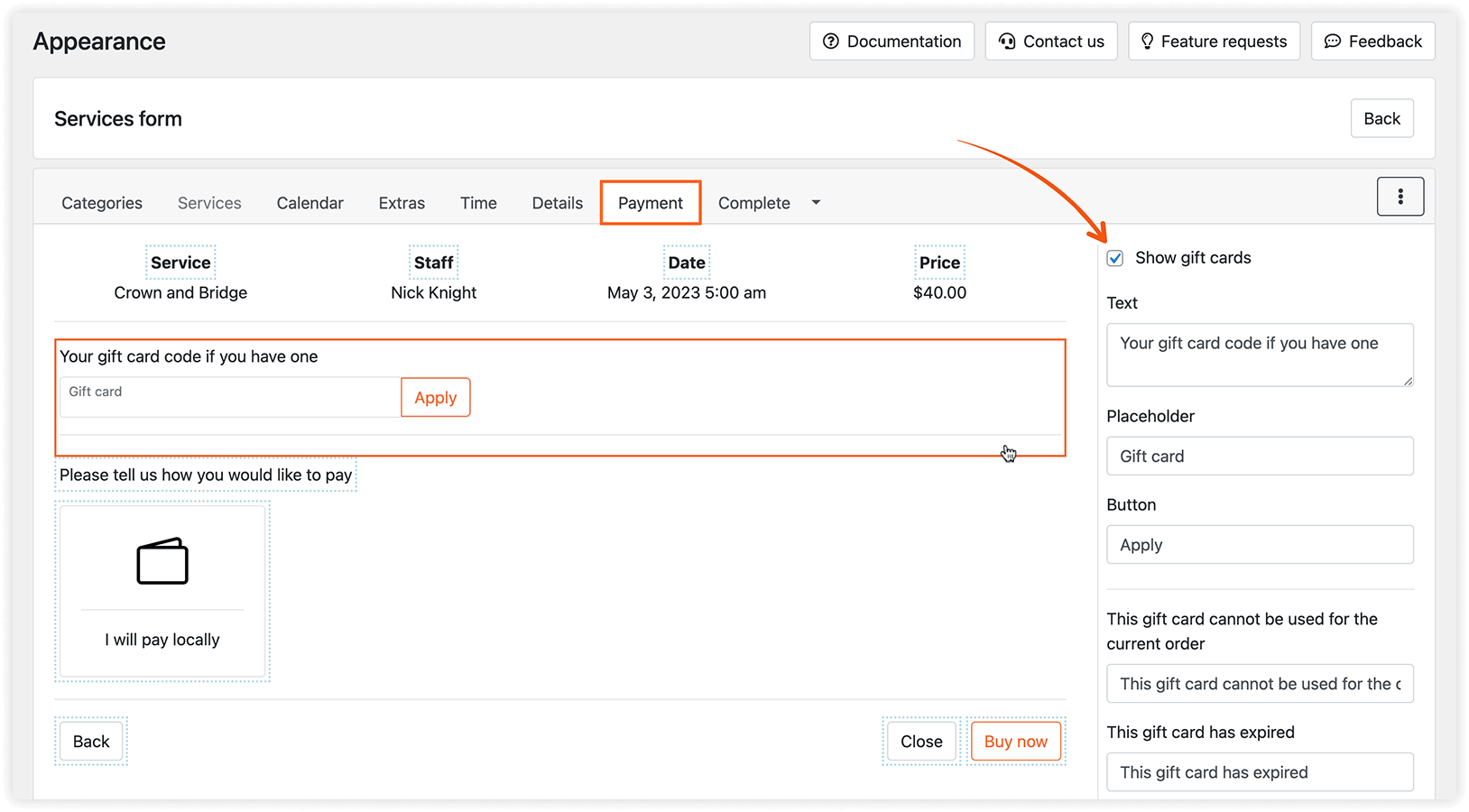
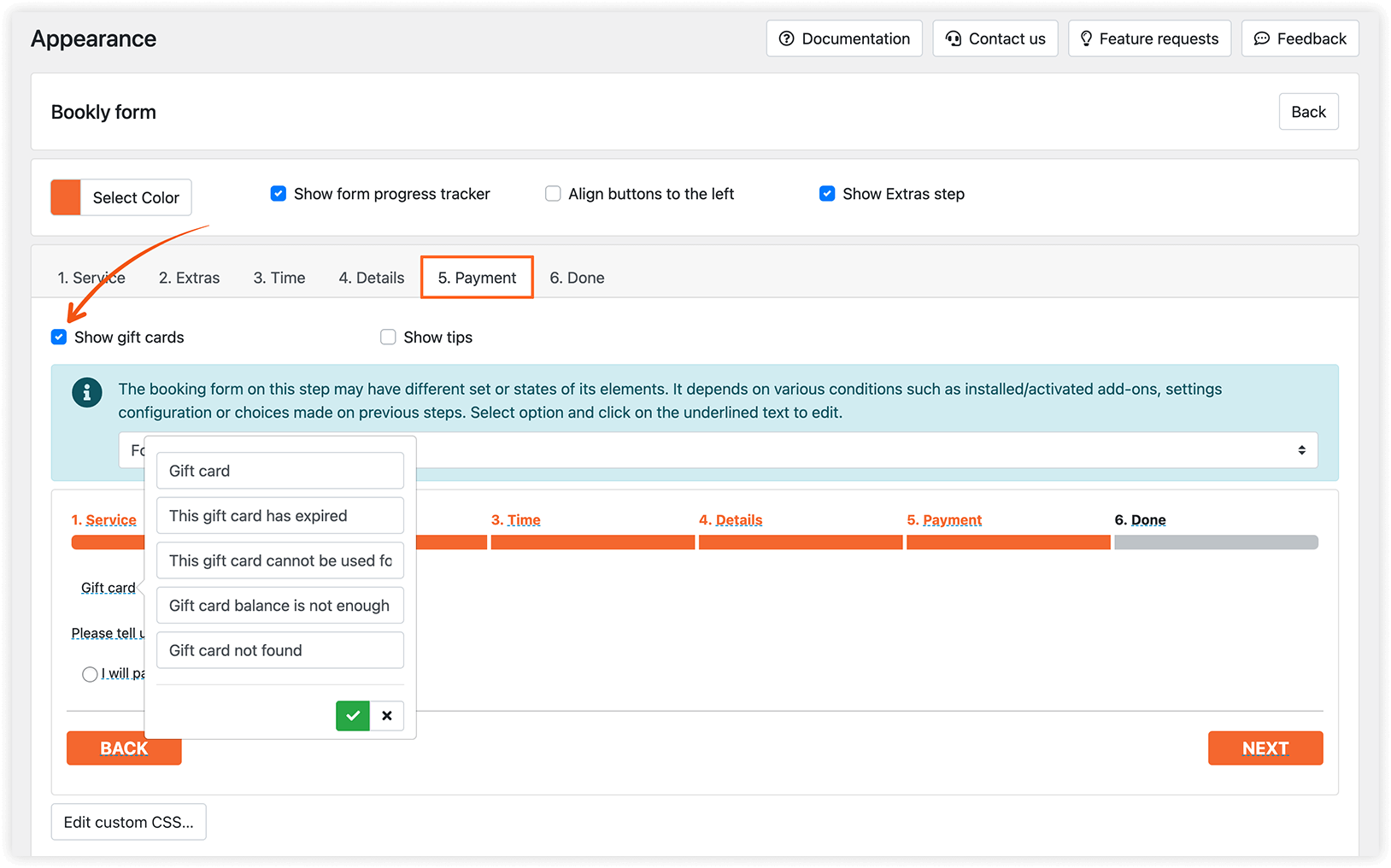
6. В меню Bookly перейдите в раздел «Внешний вид» > тип вашей формы записи > вкладку «Оплата». Включите опцию Показывать подарочные карты и при необходимости измените текст. Эта опция позволяет клиентам оплачивать подарочными картами.
7. Можно предлагать подарочные карты в дополнение к доступным сервисам, позволяя клиентам покупать их через форму записи, а также при необходимости настраивать содержание карты. Перейдите в раздел «Внешний вид», выберите одну из современных форм бронирования и включите опцию Отображать подарочные карты.
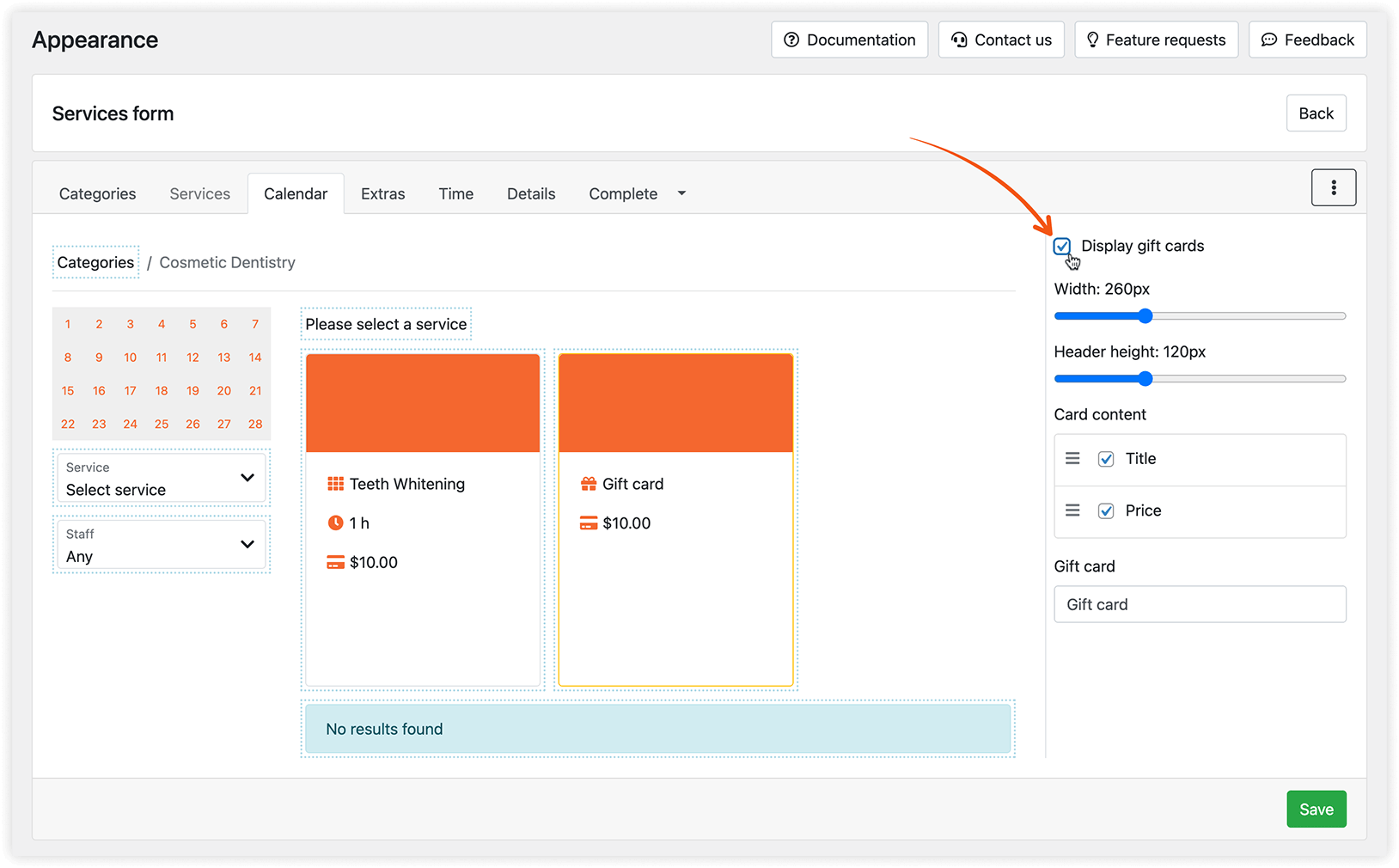
Примечание Клиенты могут покупать подарочные карты через вашу форму Bookly с помощью одного из доступных платёжных шлюзов. Опция «Оплата сервиса наличными» для подарочных карт не применяется.
Настройки подарочных карт
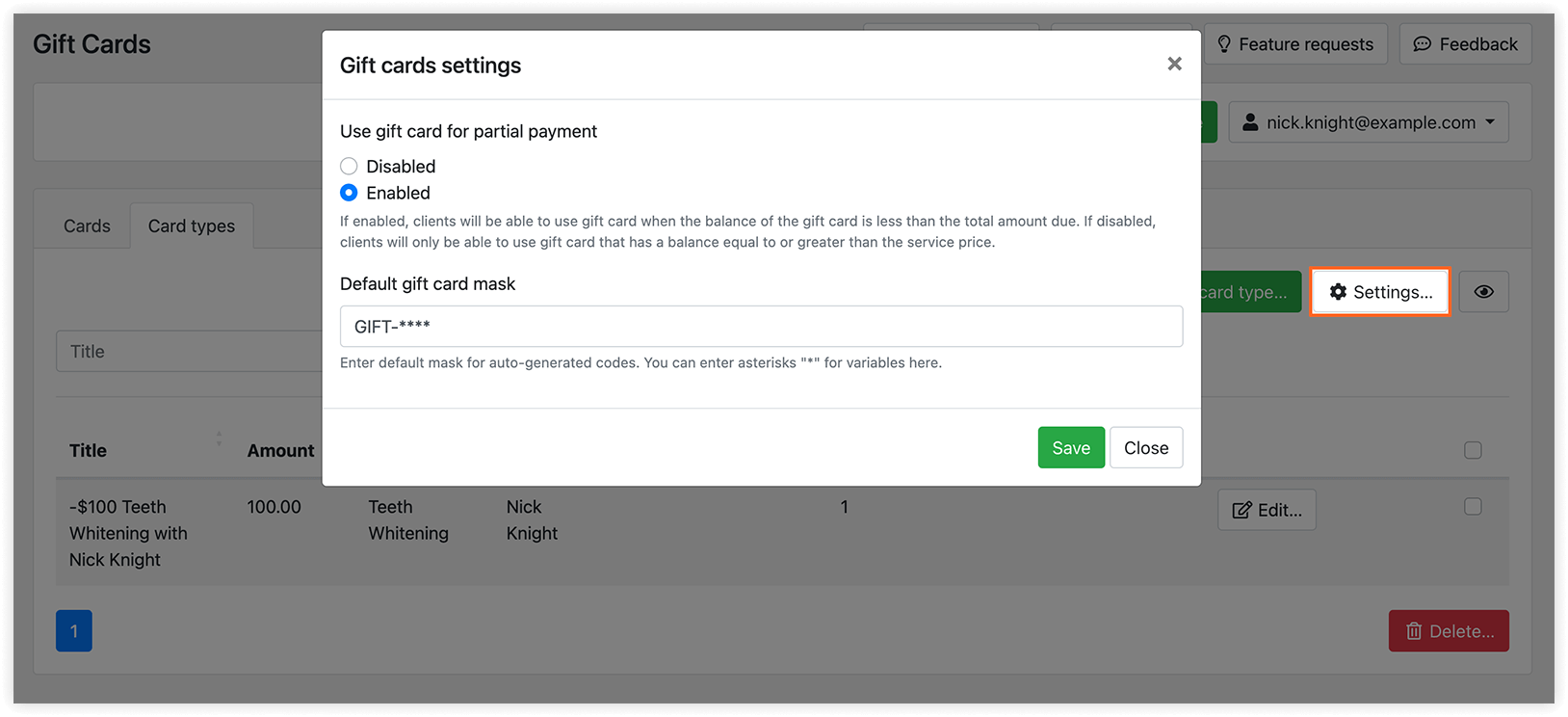
Заголовок раздела «Настройки подарочных карт»Использовать подарочную карту для частичной оплаты — если включено, клиенты могут разделить платёж, если баланс подарочной карты не покрывает всю стоимость записи. Это позволяет применить подарочную карту для части оплаты и использовать другой доступный способ оплаты для оставшейся суммы.
Маска для подарочных карт по умолчанию — формат ваших подарочных карт.
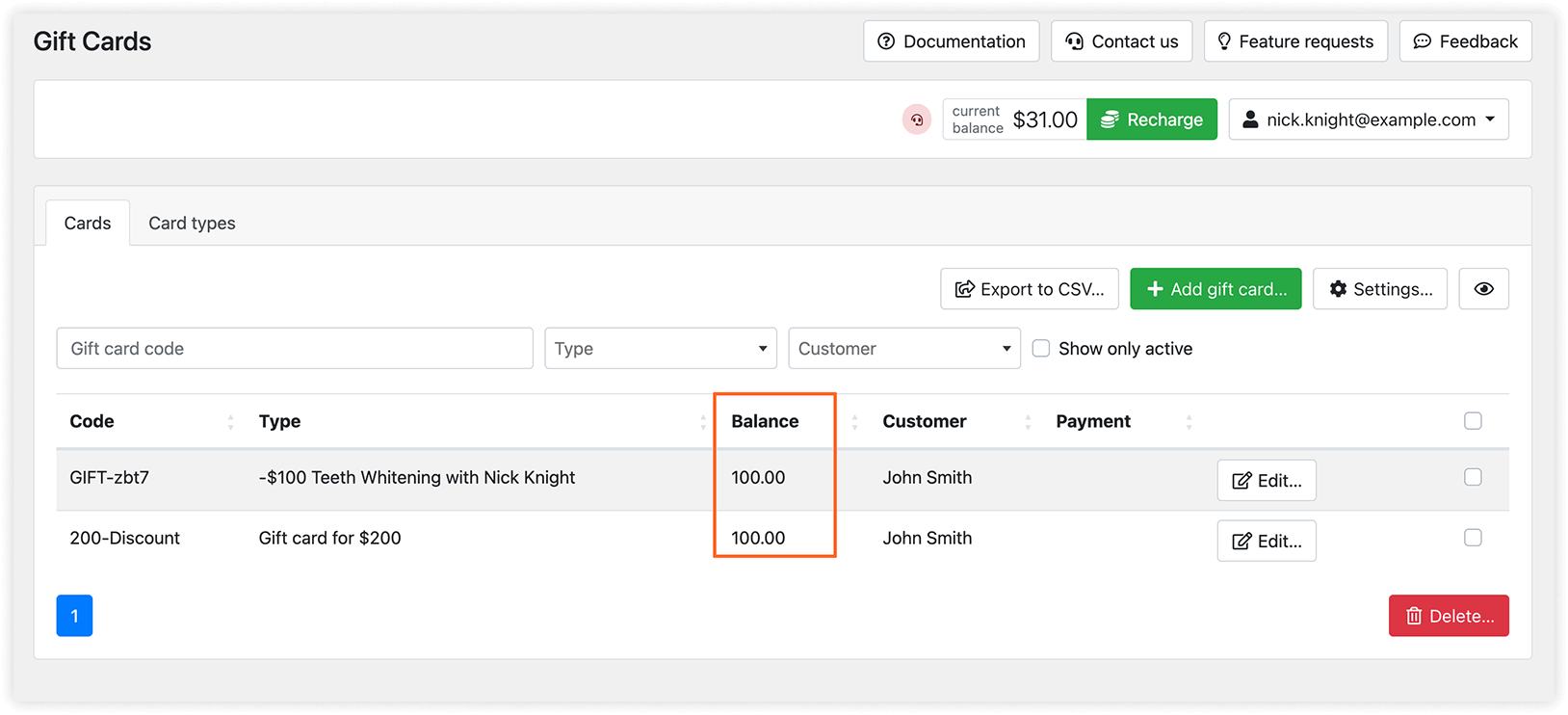
Клиенты могут использовать одну подарочную карту для нескольких записей, если баланса достаточно для покрытия расходов. Остаток по каждому сертификату можно посмотреть в таблице подарочных карт в столбце Баланс.
Кроме того, клиенты могут просматривать свои подарочные карты на странице, где вы размещаете шорткод [bookly-customer-gift-cards]. Отображаемая информация включает общую сумму, остаток и изображение подарочной карты.
Примечание Клиенты могут получить доступ к странице со своими подарочными картами, используя свои учётные данные WordPress. Убедитесь, что опция Создавать клиентам учётные записи WordPress включена в Настройки > Клиенты, и настройте соответствующий шаблон уведомления «Детали WordPress аккаунта для нового клиента». Подробнее — в этом руководстве.
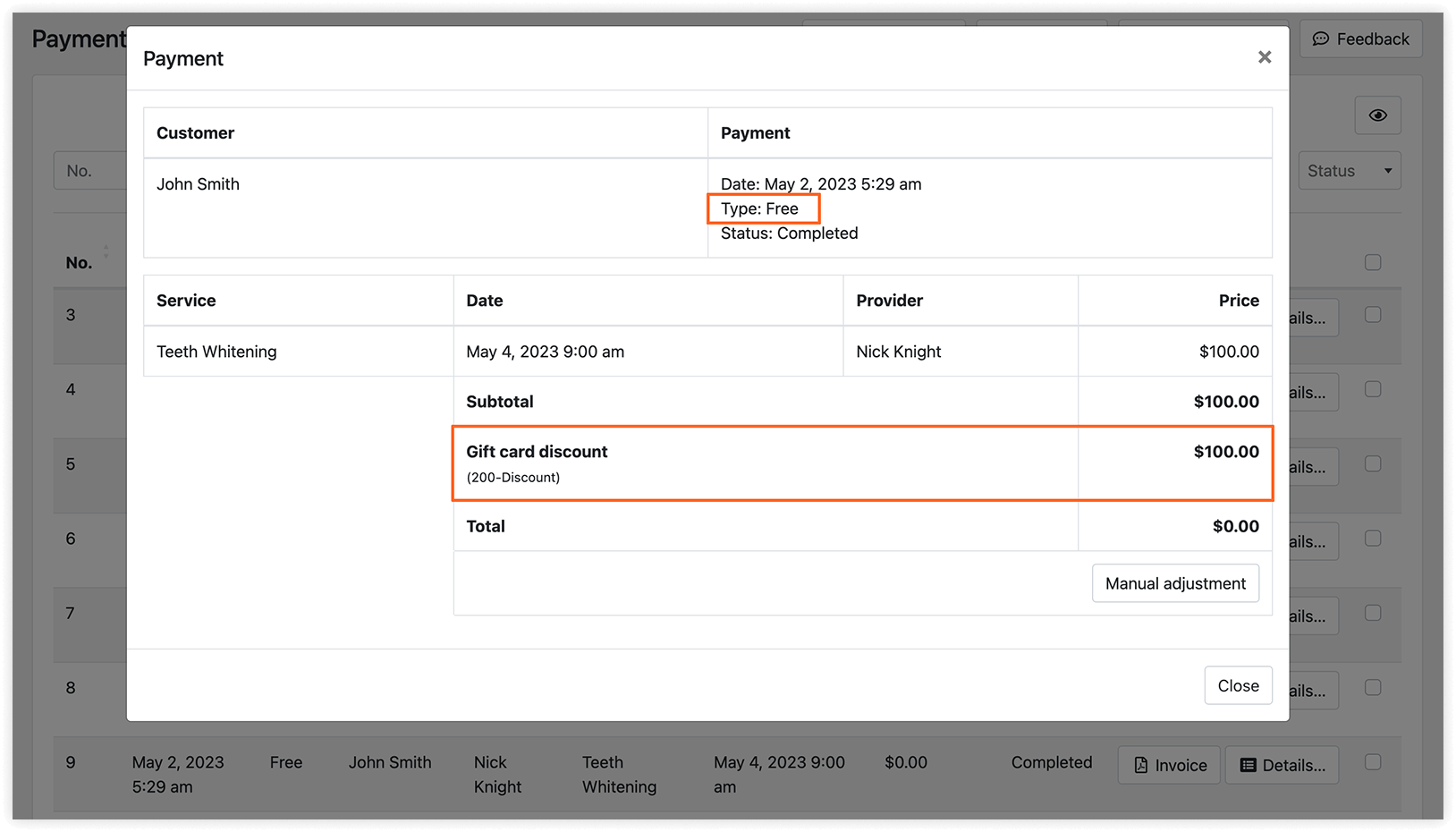
В отчётах по платежам представлена подробная информация о подарочных картах, использованных в процессе записи.
СМ. ТАКЖЕ
Заголовок раздела «СМ. ТАКЖЕ»Платежи в Bookly — изучите все варианты оплаты для вашей формы онлайн-записи.