
Gift Cards
Belangrijk
Voor deze functie moet Bookly PRO geïnstalleerd en geactiveerd zijn.
Met de functie Cadeaubonnen ingeschakeld kun je vouchers uitgeven en deze aan je klanten aanbieden als betaalmethode in het Bookly-boekingsformulier.
Functies
Section titled “Functies”- Klantspecifieke cadeaubonnen maken
- Cadeaubonnen genereren voor specifieke diensten of medewerkers
- Cadeaubonnen online verkopen
- Direct een reeks cadeaubonnen toevoegen
- Geldigheidsperiode instellen
- Klant of medewerker informeren over de aangeschafte cadeaubon
Elke cadeaubon heeft een vooraf vastgesteld tegoed dat je klanten tijdens het boekingsproces kunnen gebruiken. Is de dienstprijs lager dan het totaalbedrag van de cadeaubon, dan kan het resterende saldo worden gebruikt voor toekomstige boekingen.
Installatie
Section titled “Installatie”1. Koop, download, installeer en activeer Bookly Gift Cards (Add-on) bij Plugins.
2. Open de sectie Cadeaubonnen in Bookly.
- Maak eerst een type cadeaubon aan. Selecteer het tabblad Soorten kaarten. Klik op de knop Type cadeaubon toevoegen.
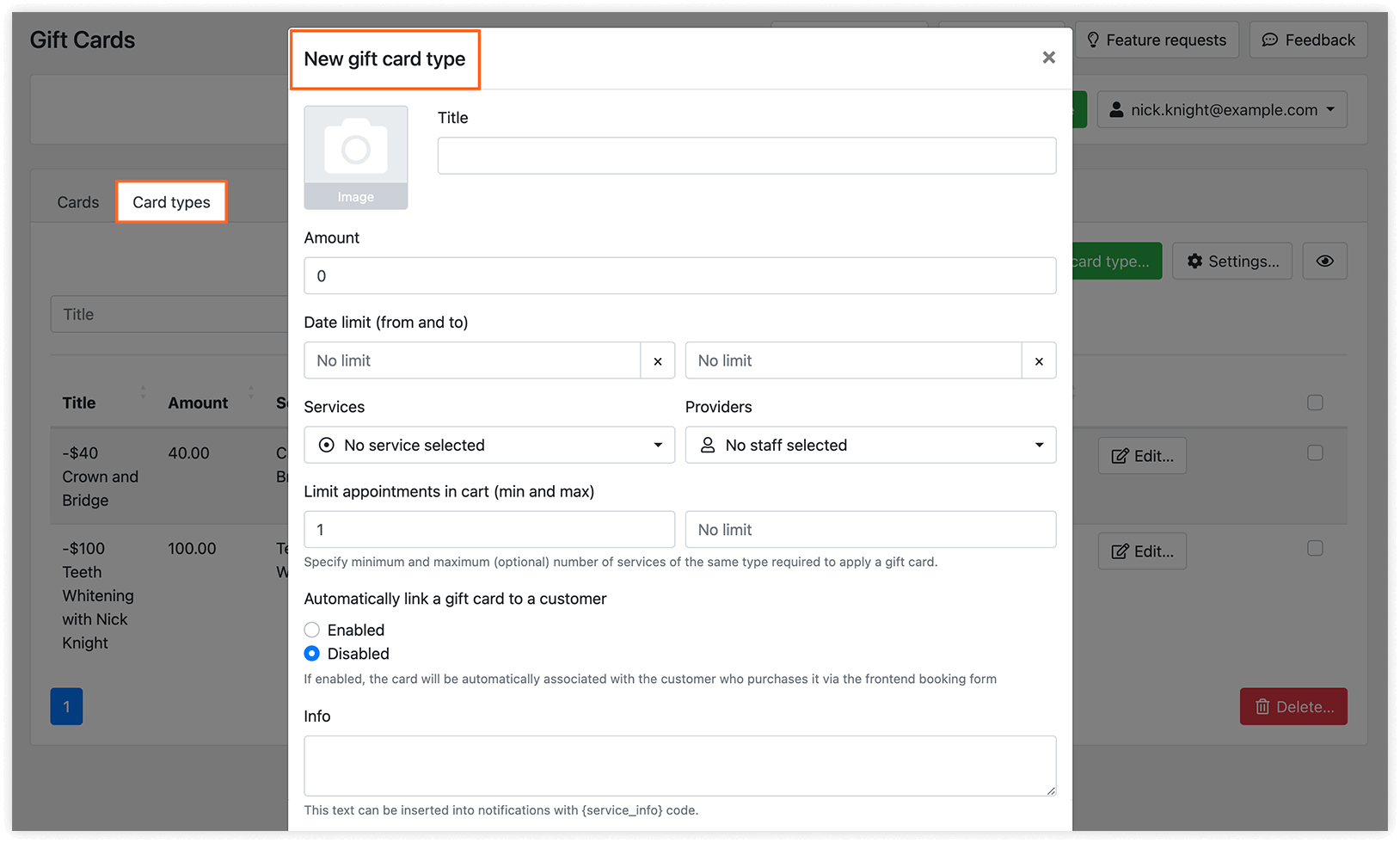
Titel: de naam van het kaarttype.
Afbeelding: de afbeelding van de cadeaubon die in een boekingsformulier wordt weergegeven.
Bedrag: het beschikbare saldo op de cadeaubon.
Datum limiet (van en tot): de beperkte periode waarin de cadeaubon kan worden gebruikt.
Diensten: je kiest voor welke diensten de cadeaubon beschikbaar is.
Medewerker(s): je kiest voor welke medewerkers de cadeaubon beschikbaar is.
Limiet afspraken in mandje (min en max): het minimale en maximale (optionele) aantal afspraken dat nodig is om een cadeaubon toe te passen. Laat deze velden leeg om geen beperkingen in te stellen.
Automatisch een cadeaubon aan een klant koppelen: indien ingeschakeld, wordt elke klant die deze cadeaubon aanschaft automatisch aan de bon gekoppeld. De cadeaubon wordt dan exclusief gekoppeld aan de kopende klant, zodat niemand anders hem kan gebruiken.
Sla de wijzigingen op.
4. Zodra een type cadeaubon is aangemaakt, selecteer je het tabblad Kaarten. Klik op Cadeaubon toevoegen.
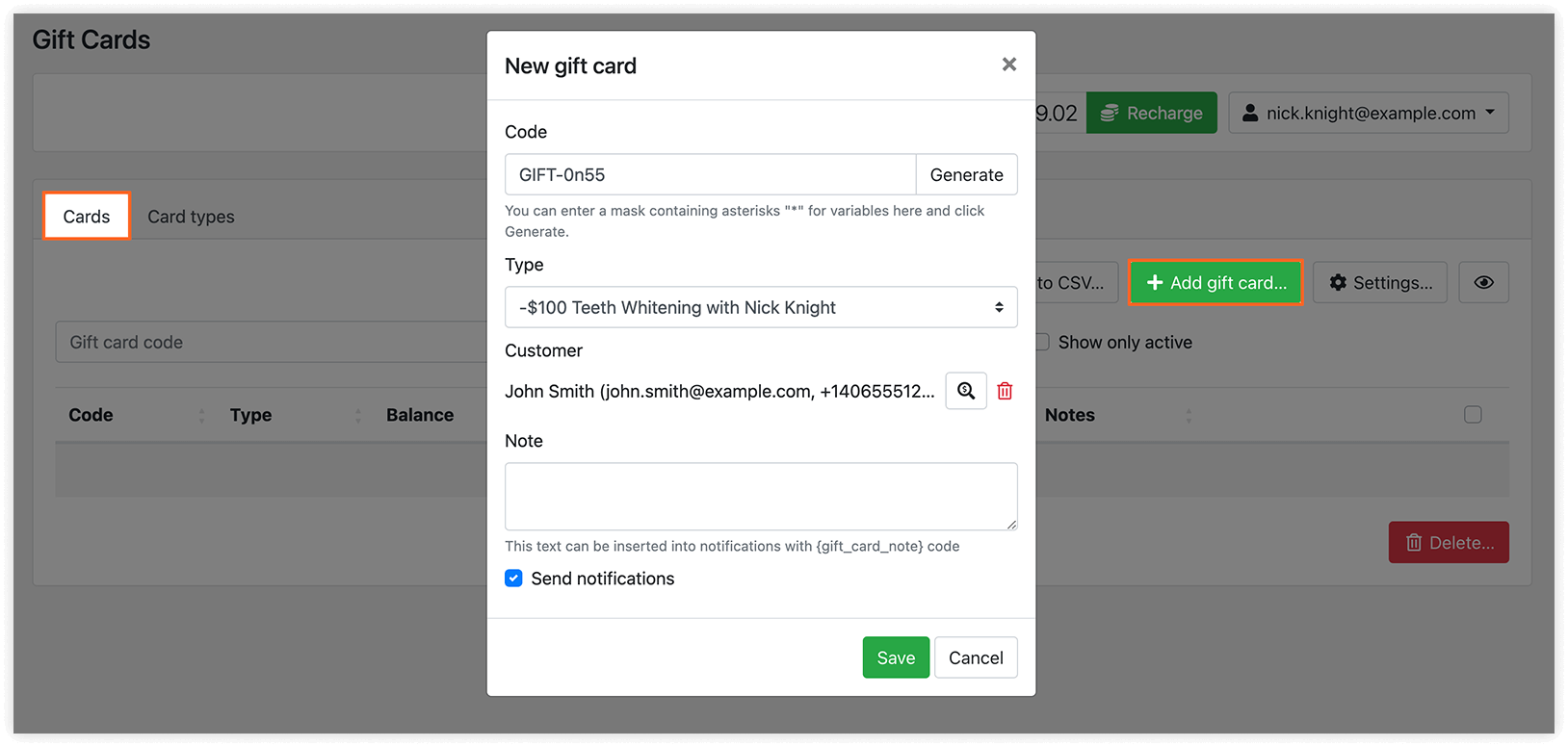
Code: een cadeaubon-code die kan worden gebruikt om een afspraak te betalen. Klik op Genereer om automatisch een code te genereren.
Soort: het kaarttype dat je in stap 3 hebt aangemaakt.
Klant: selecteer je hier een specifieke klant, dan is de cadeaubon alleen beschikbaar voor die klant. Schakel je de optie Verstuur meldingen in, dan wordt de klant geïnformeerd over de voucher die hij voor een boeking kan gebruiken. Hieronder lees je hoe je de bijbehorende melding instelt.
Opmerking: notities bij de cadeaubon.
Sla de wijzigingen op.
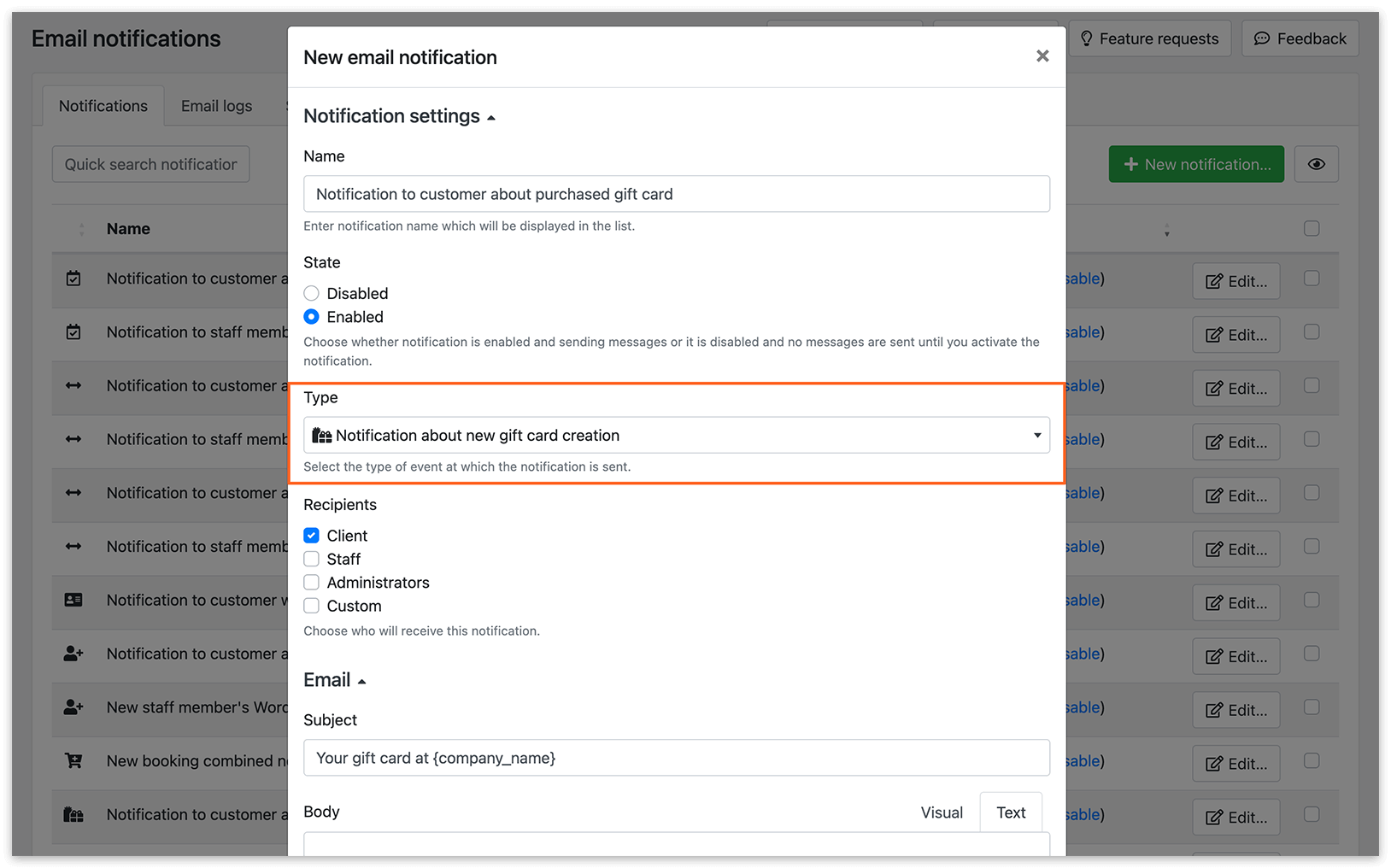
5. Stel in de sectie E-mailmeldingen en/of SMS-meldingen een Melding over het aanmaken van nieuwe cadeaubon in.
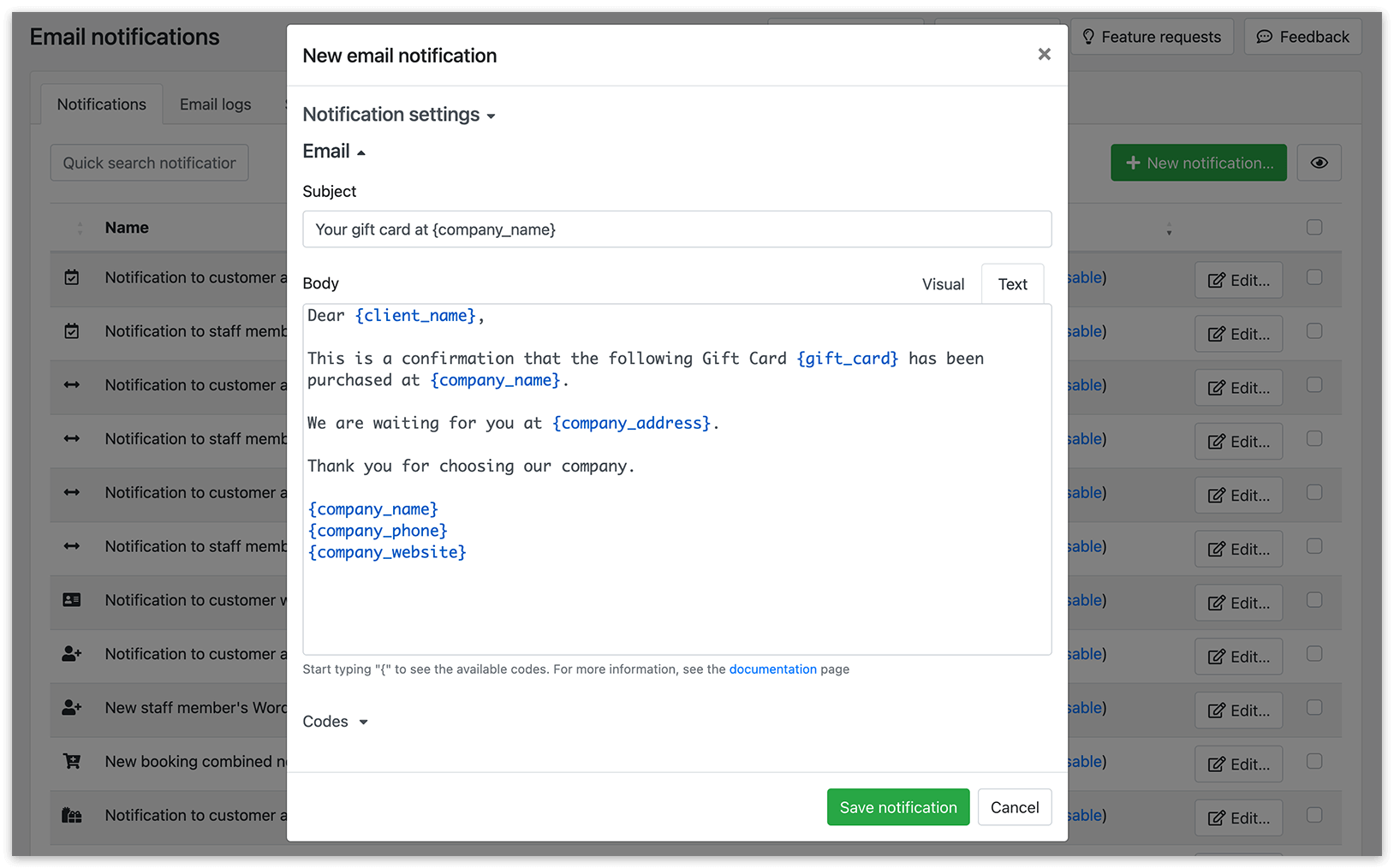
De codes die je in je meldingen kunt gebruiken:
{gift_card}
{gift_card_amount}
{gift_card_date_limit_from}
{gift_card_date_limit_to}
{gift_card_note}
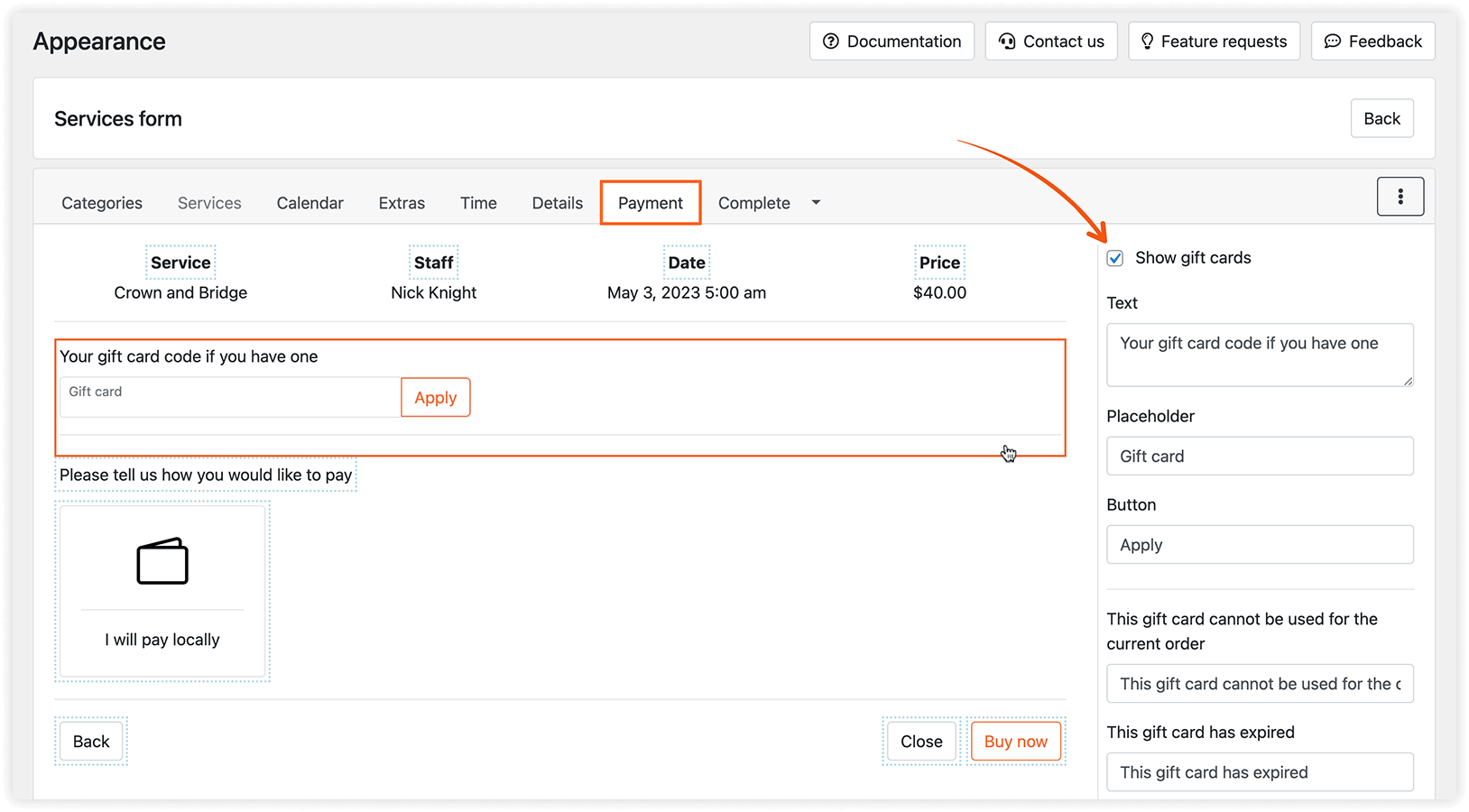
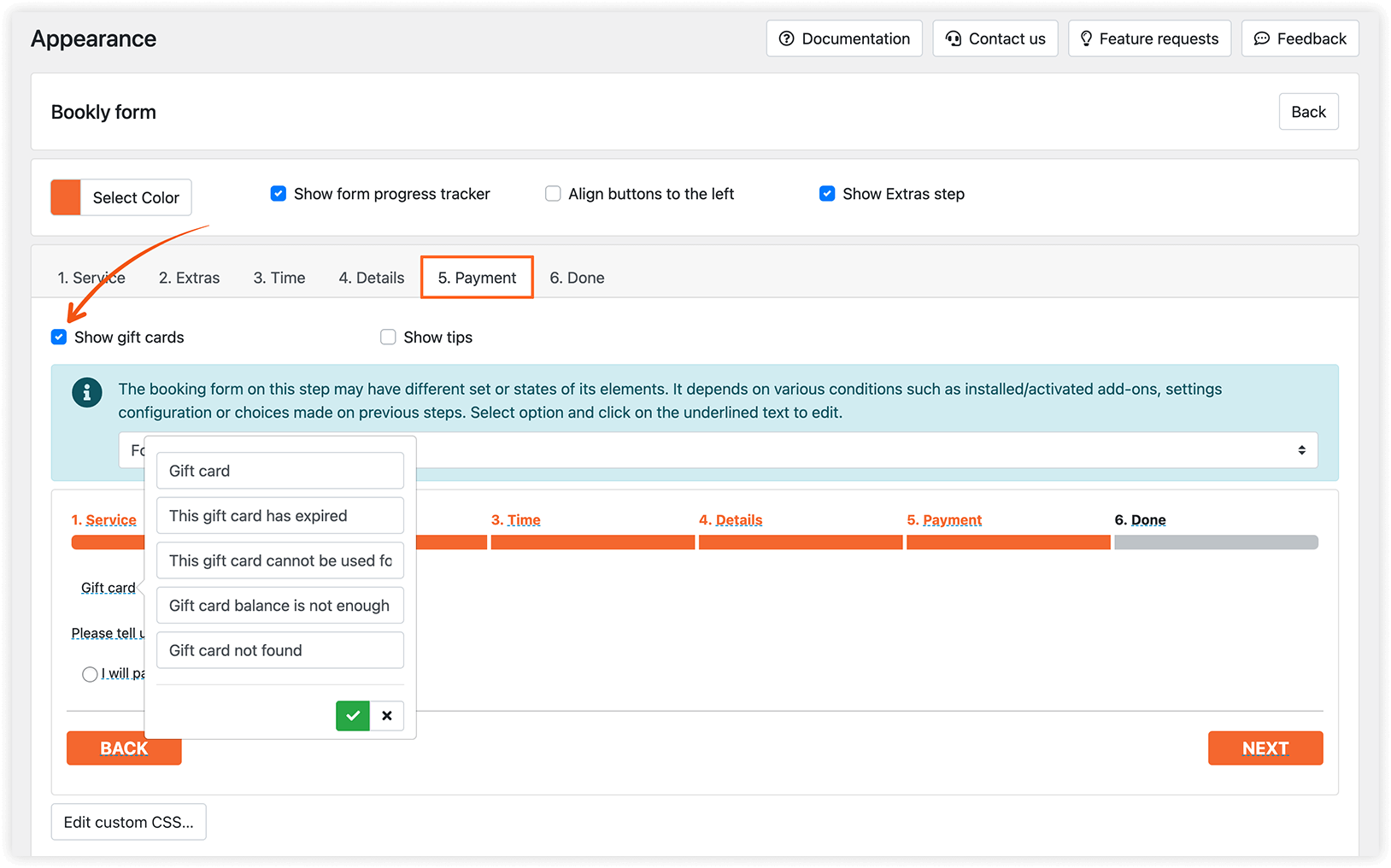
6. Ga in het Bookly-menu naar Weergave > jouw type boekingsformulier > tabblad Betaling. Schakel de optie Cadeaubonnen tonen in en pas de teksten indien nodig aan. Met deze optie kunnen klanten betalen met cadeaubonnen.
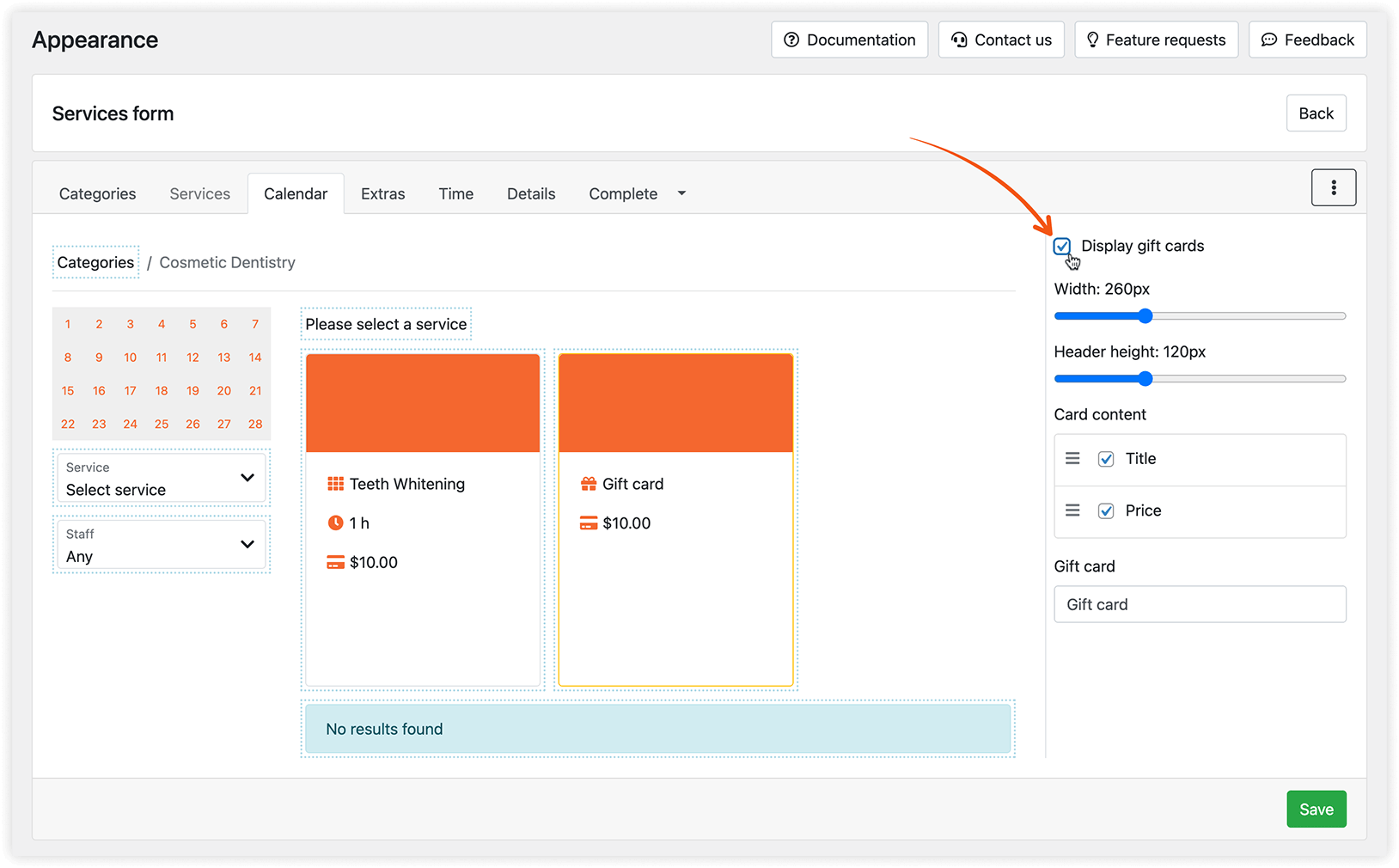
7. Je kunt cadeaubonnen aanbieden naast de beschikbare diensten, zodat klanten ze via het boekingsformulier kunnen aanschaffen, en de inhoud van de kaart desgewenst aanpassen. Ga naar de sectie Weergave, kies een van de moderne boekingsformulieren en selecteer de optie Cadeaubonnen weergeven.
Let op
Klanten kunnen cadeaubonnen aanschaffen via je Bookly-formulier met een van de beschikbare betalingsmethoden. De optie ‘Dienst ter plaatse betalen’ is niet van toepassing op cadeaubonnen.
Instellingen voor cadeaubonnen
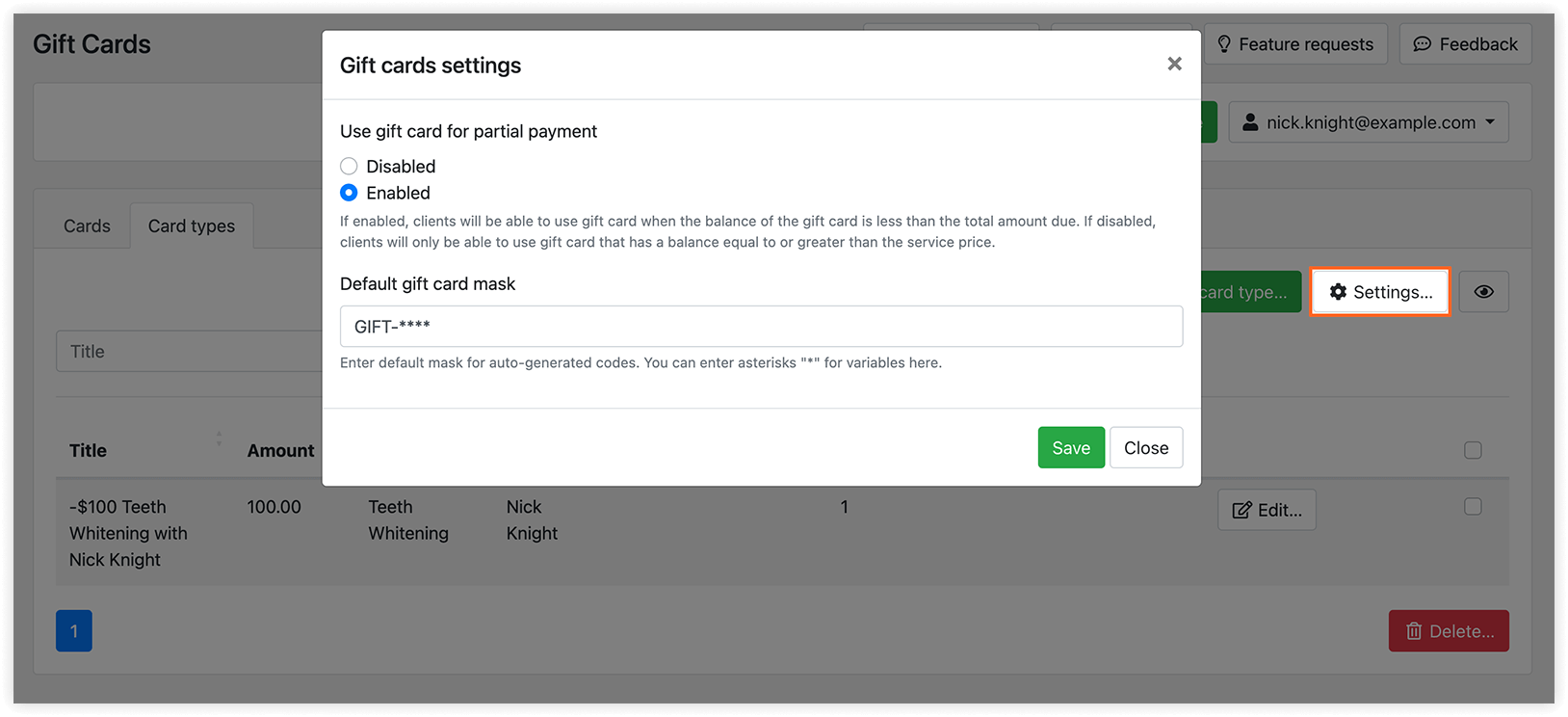
Section titled “Instellingen voor cadeaubonnen”Cadeaubon gebruiken voor gedeeltelijke betaling – indien ingeschakeld, kunnen klanten een betaling splitsen als het saldo van hun cadeaubon niet de volledige afspraakkosten dekt. Zo kunnen ze de cadeaubon voor een deel van de betaling gebruiken en een andere beschikbare betaalmethode voor het resterende bedrag.
Standaard cadeaubon masker – dit is het formaat van je cadeaubonnen.
Klanten kunnen één cadeaubon gebruiken voor meerdere afspraken, zolang het saldo voldoende is om de kosten te dekken. Het resterende saldo van elke voucher is te bekijken in de tabel Cadeaubonnen onder de kolom Saldo.
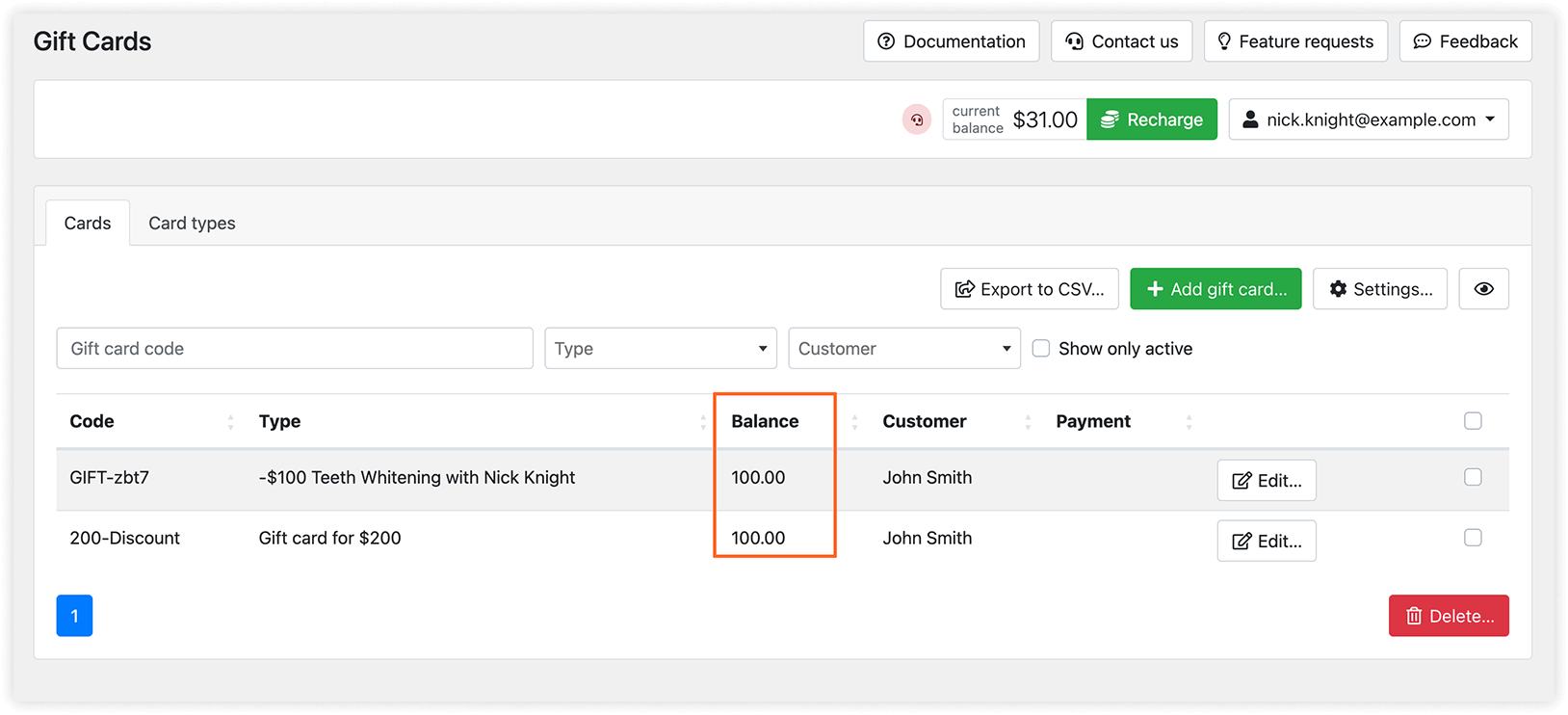
Daarnaast kunnen je klanten hun toegewezen cadeaubonnen bekijken op de webpagina waar je de shortcode plaatst [bookly-customer-gift-cards]. De weergegeven informatie omvat het totaalbedrag, het resterende saldo en de afbeelding van de cadeaubon.
Let op
Je klanten kunnen met hun WordPress-gegevens een pagina met hun cadeaubonnen openen. Zorg dat je Maak een WordPress gebruikersaccount voor klanten hebt ingeschakeld in Instellingen > Klanten, en stel het meldingssjabloon WordPress gebruiker login gegevens van nieuwe klant hierop in. Meer informatie vind je in deze handleiding.
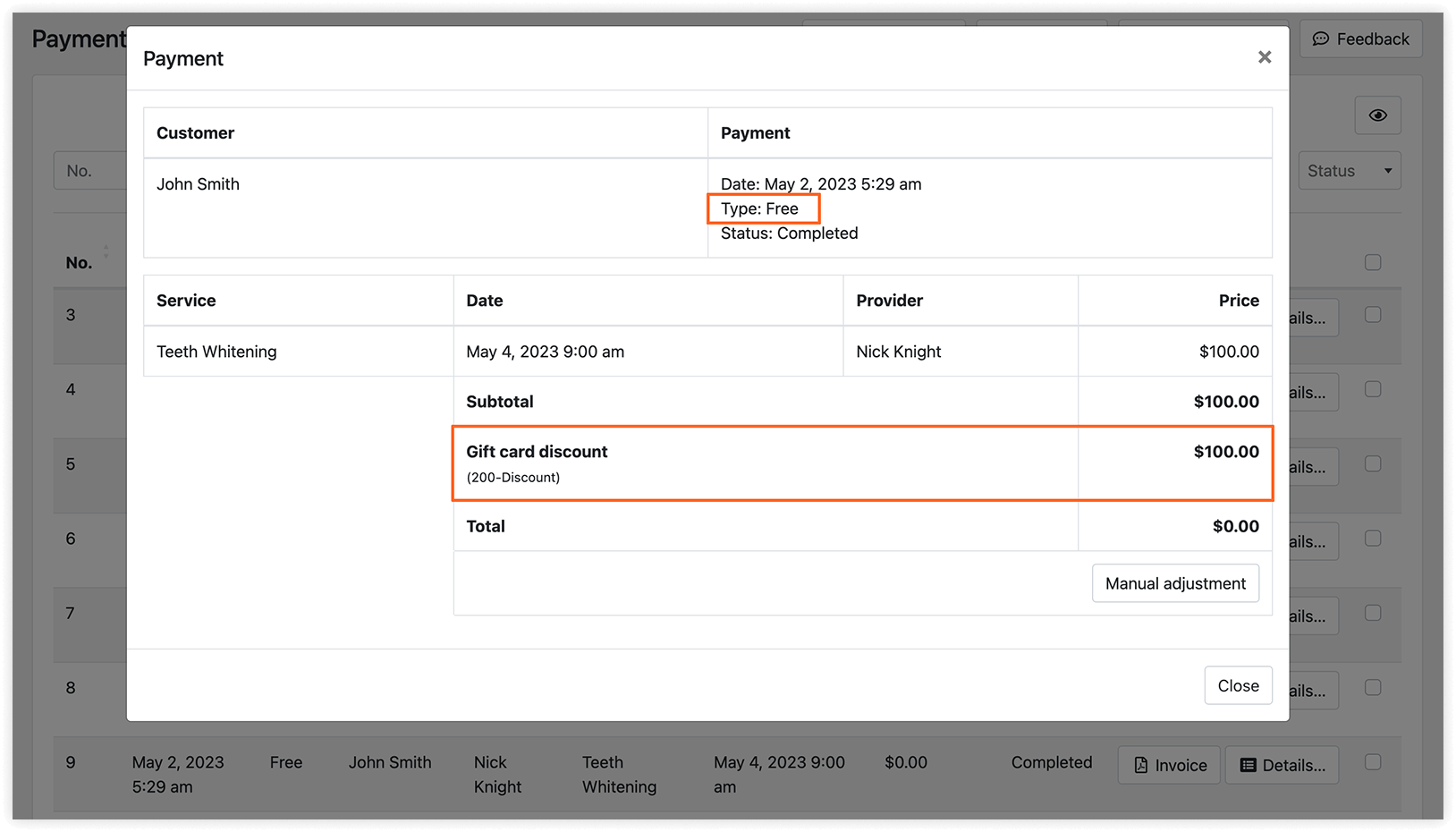
Betalingsrapporten geven gedetailleerde informatie over cadeaubonnen die tijdens het boekingsproces zijn gebruikt.
GERELATEERD
Section titled “GERELATEERD”Betalingen in Bookly – ontdek alle betaalopties voor je online boekingsformulier.