
Meldingen aanpassen
Nadat je e-mail en/of sms-meldingen hebt ingesteld, gebruik je de intuïtieve interface om je gepersonaliseerde berichten aan te maken en te configureren.
Een melding inschakelen
Section titled “Een melding inschakelen”1. Ga naar E-mailmeldingen en SMS-meldingen.
2. Selecteer de melding die je wilt activeren en klik op Inschakelen.
Je kunt ook op Nieuwe melding klikken om er een aan te maken.
3. Klik op Bewerken om het sjabloon te configureren.
Melding instellingen
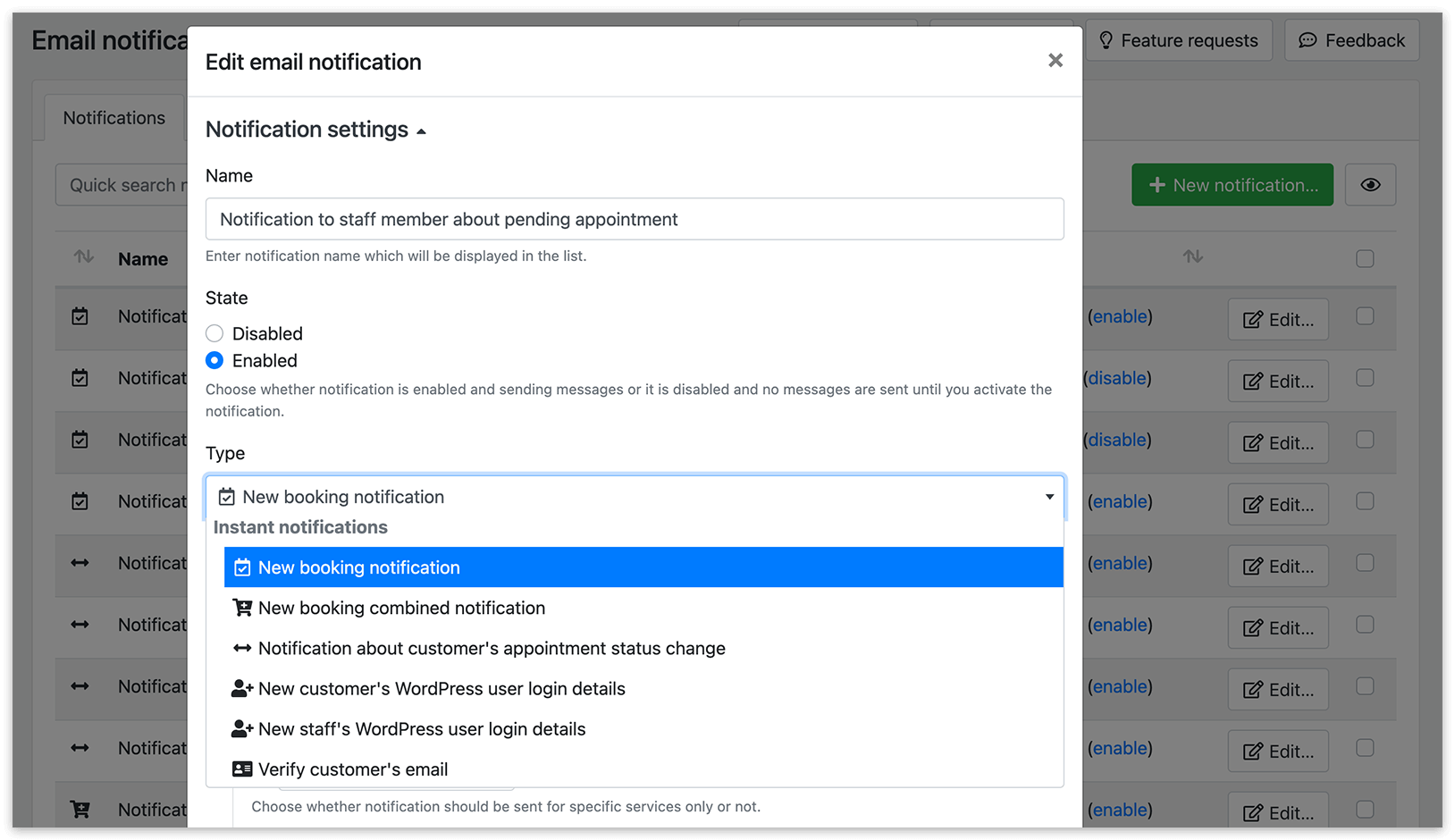
Section titled “Melding instellingen”- Naam: voer een beschrijvende titel in voor de melding.
- Staat:
- Ingeschakeld – om de melding te versturen
- Uitgeschakeld – om deze inactief te houden
- Soort: kies wanneer de melding moet worden verstuurd:
- Direct – verstuurd meteen na de gebeurtenis
- Gepland – vereist cron-configuratie
| Trigger | Beschrijving |
|---|---|
| Bevestiging nieuwe boeking | Informeer klanten automatisch wanneer hun afspraak succesvol is geboekt. |
| Afspraak herinnering | Verstuur herinneringen vóór de afspraak. Je kunt de timing zelf instellen (bijv. 1 uur of 1 dag vooraf). |
| Bevestiging annuleren (Melding statuswijziging) | Informeer klanten wanneer een afspraak wordt geannuleerd of de status verandert. |
| Follow-upbericht / bedankbericht | Verstuur een bericht na de afspraak om de klant te bedanken of om feedback te vragen. |
| Agenda voor medewerkers | Geef medewerkers een overzicht van hun aankomende planning (bijv. de agenda van de volgende dag). |
| WordPress-inloggegevens (medewerker of klant) | Verstuur inloggegevens wanneer een WordPress-account wordt aangemaakt voor een nieuwe medewerker of klant. |
| Melding verificatiecode | Verstuur een verificatiecode naar de klant als de optie “Verifieer contactinformatie van de klant in Gedetailleerde stap” is ingeschakeld in Instellingen > Klanten. |
| Verjaardagswens voor de klant | Verstuur een persoonlijk bericht aan de klant op zijn of haar verjaardag. |
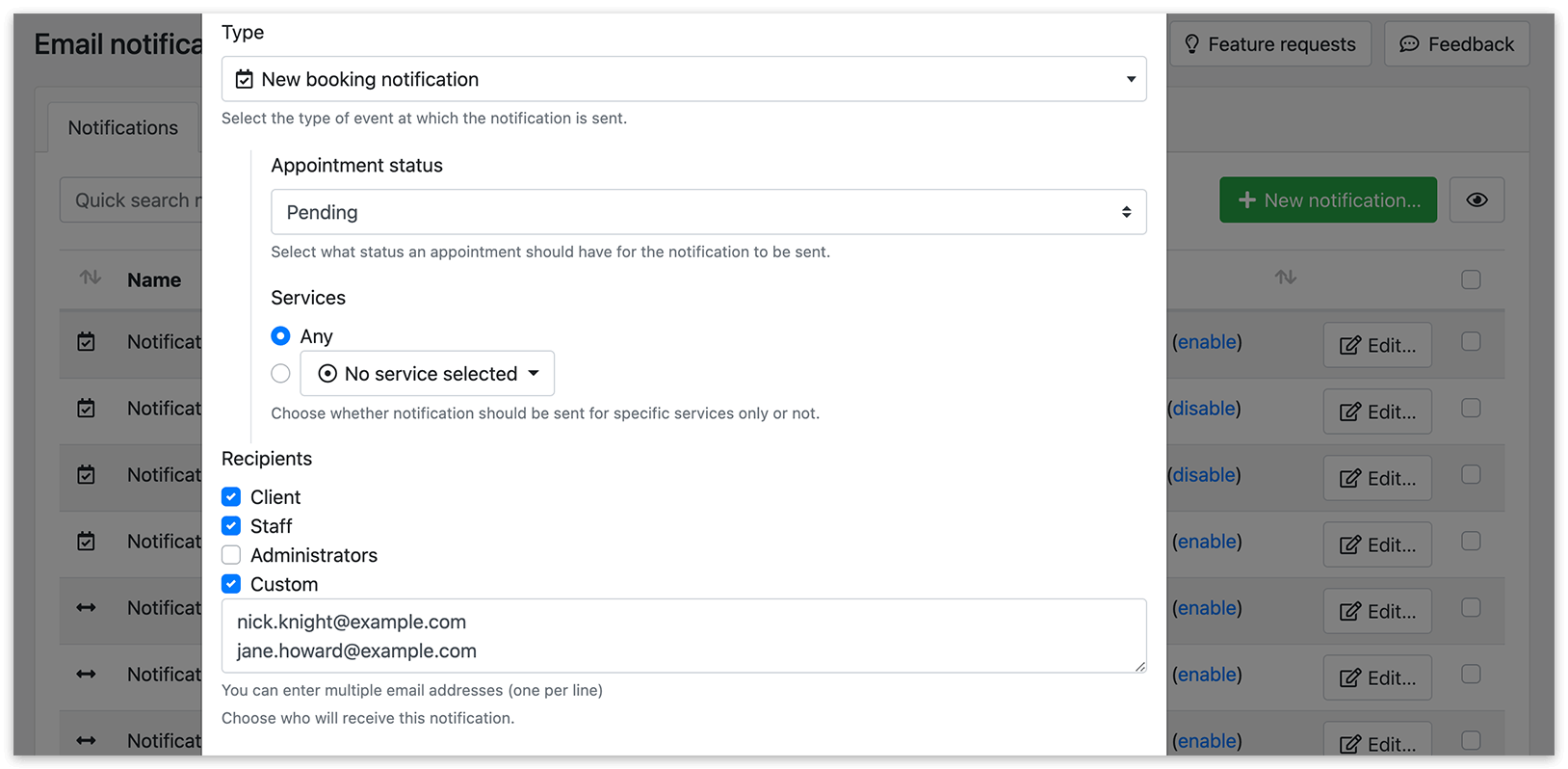
- Status afspraak: bepaal welke afspraakstatus vereist is om de melding te activeren.
- Diensten: selecteer de dienst(en) waarop deze melding van toepassing is.
- Ontvangers: kies wie de melding ontvangt:
- Klanten
- Medewerkers
- Beheerders
- Of voeg aangepaste e-mailadressen toe
Berichtinhoud aanpassen
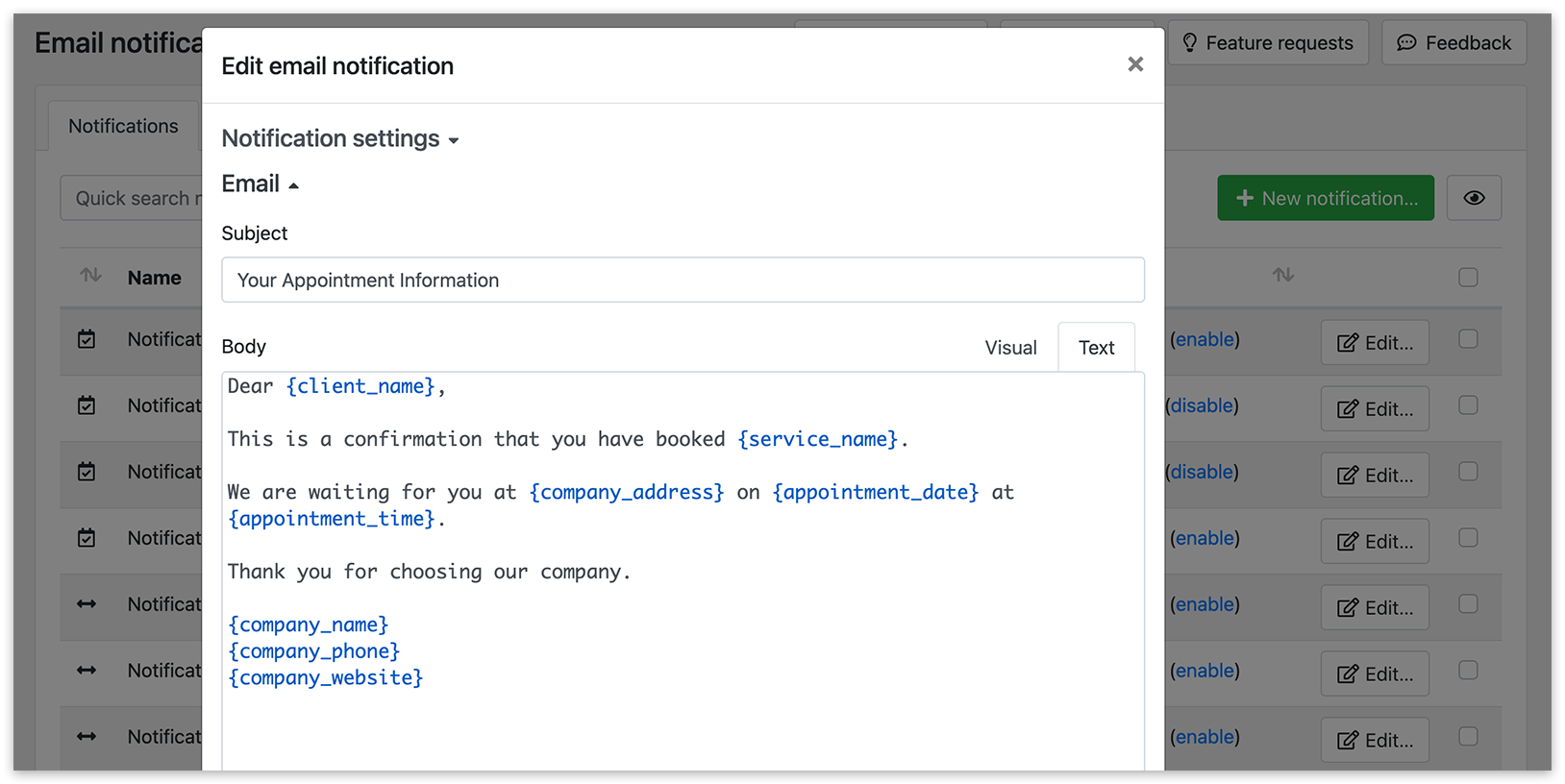
Section titled “Berichtinhoud aanpassen”Onderwerp
Voer de onderwerpregel in voor het e-mail- of sms-bericht.
Hoofdtekst
Stel je bericht samen en gebruik personalisatiecodes om dynamische gegevens toe te voegen, zoals klantgegevens of afspraakinformatie. Begin met { te typen om de beschikbare codes te zien.
Voorwaardelijke inhoud
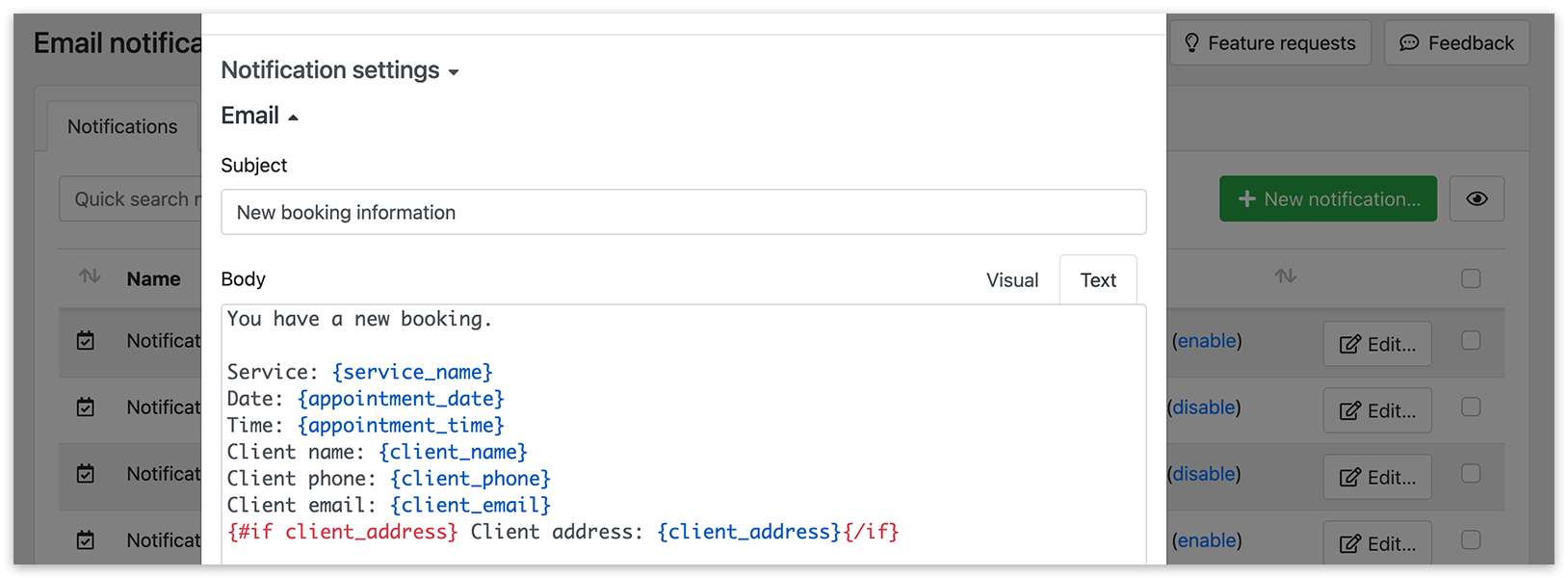
Section titled “Voorwaardelijke inhoud”Gebruik voorwaardelijke logica om inhoud alleen weer te geven wanneer bepaalde gegevens aanwezig zijn.
Voorbeeld:
{#if client_address}Adres klant: {client_address}{/if}
Als het adres van de klant bestaat, wordt het opgenomen in het bericht.
Gecombineerde meldingen voor meerdere afspraken
Section titled “Gecombineerde meldingen voor meerdere afspraken”Als klanten meerdere afspraken in één sessie kunnen boeken (via add-ons), kun je één gecombineerde melding versturen in plaats van afzonderlijke berichten.
Gebruik de code {cart_info} om alle afspraken in een tabel weer te geven.
Loop door afspraken
Section titled “Loop door afspraken”Om details van elke boeking weer te geven, gebruik je het each-blok:
{#each appointments as appointment}
JOUW INHOUD
{/each}
Binnen dit blok kun je speciale codes gebruiken zoals:
{appointment.service_name}
{appointment.staff_name}
{appointment.appointment_date}
{appointment.appointment_time}
Voorbeeld:
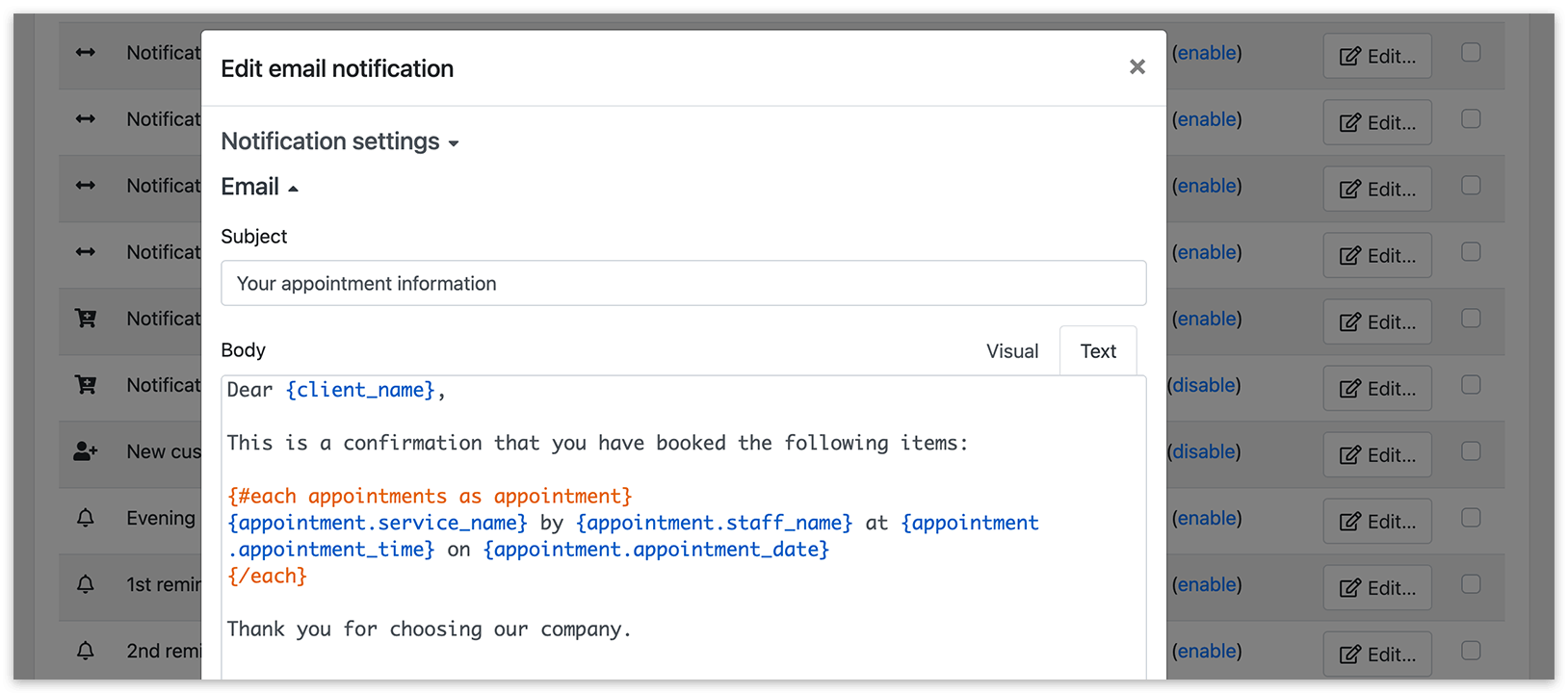
Beste {client_name}.
Dit is een bevestiging dat je de volgende items hebt geboekt:
{#each appointments as appointment}
{appointment.service_name} door {appointment.staff_name} om {appointment.appointment_time} op {appointment.appointment_date}
{/each}
Bedankt dat je voor ons bedrijf hebt gekozen.
ICS-bijlage toevoegen
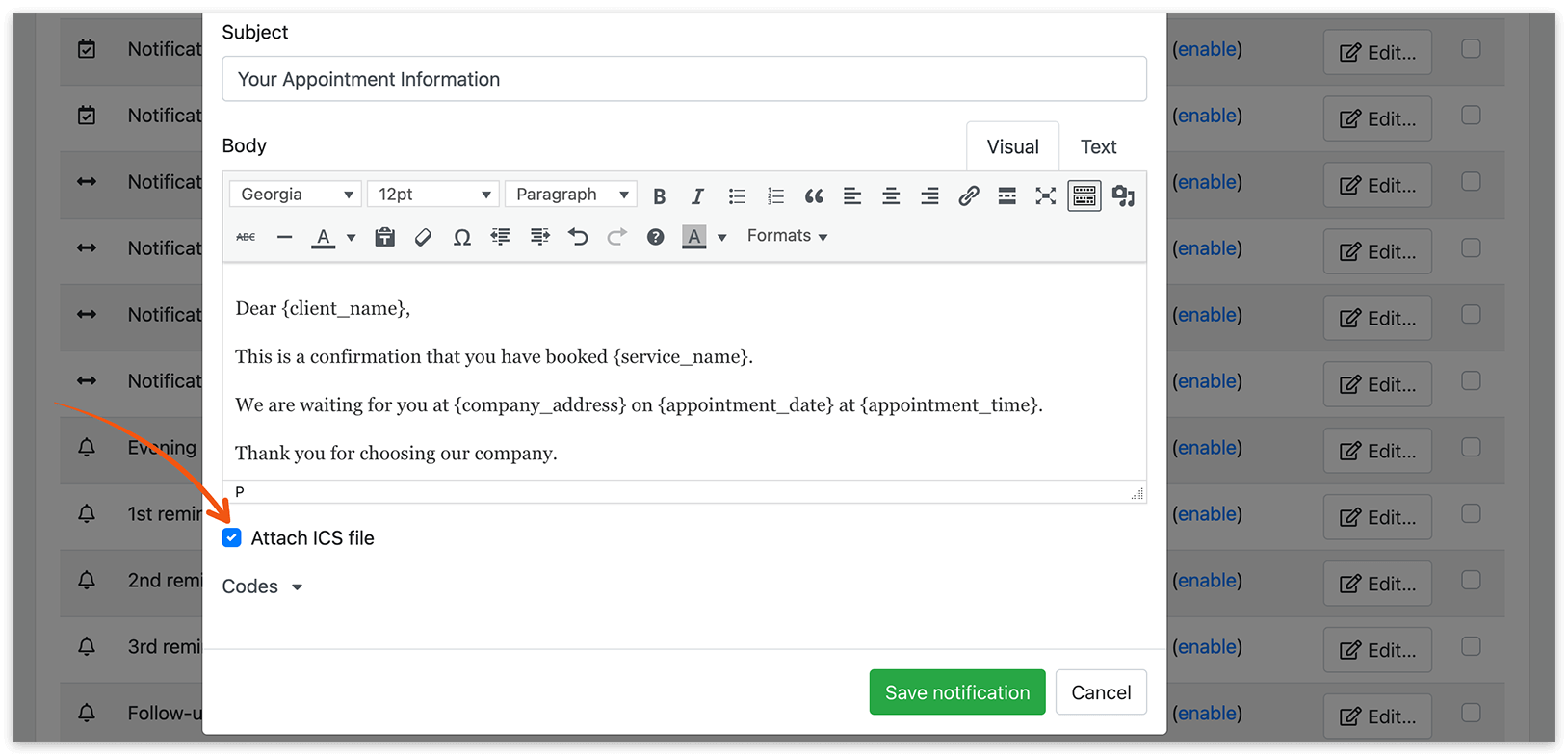
Section titled “ICS-bijlage toevoegen”Met een ICS-bestand kunnen klanten of medewerkers de afspraak aan hun kalender toevoegen.
Zo voeg je het toe:
- Bewerk het sjabloon voor de e-mailmelding
- Schakel ICS bestand bijvoegen in
Je kunt de beschrijving aanpassen bij Instellingen > Afspraken > ICS-beschrijving (voor kalender van klant/medewerker).
E-mailmeldingen testen
Section titled “E-mailmeldingen testen”Klik op Test e-mail meldingen onderaan de pagina om testberichten te versturen voor alle ingeschakelde meldingen.
Geplande meldingen instellen (Cron)
Section titled “Geplande meldingen instellen (Cron)”Om geplande meldingen te versturen, moet je cron configureren:
- Gebruik Bookly Cloud Cron, of
- Voer het volgende commando elk uur uit:
wget -q -O – http://[your-domain]/wp-cron.phpNeem indien nodig contact op met je hostingprovider voor hulp.
We raden aan dit in te plannen om 20:00 uur voor klantherinneringen en rond het einde van de werkdag voor medewerkersmeldingen.
GERELATEERD
Meldingen: overzicht – lees meer over triggers en planningsopties.
Personalisatiecodes – voeg dynamische boekingsgegevens toe aan berichten.
GOED OM TE WETEN
Section titled “GOED OM TE WETEN”Hoe configureer je cron voor Bookly-herinneringen?
E-mailmeldingen werken niet – handleiding voor probleemoplossing.
Meldingen missen boekingsgegevens – veelvoorkomende oorzaken.