
Sms-berichten instellen
Sms-berichten in Bookly kunnen automatisch worden verstuurd op basis van gebeurtenissen of vooraf worden ingepland voor klanten en medewerkers (meer informatie).
Belangrijk: sms-berichten worden apart in rekening gebracht. De prijs varieert per bestemmingsland.
Instellen
Section titled “Instellen”Stap 1: activeer de sms-functie
Section titled “Stap 1: activeer de sms-functie”- Log in bij je Bookly Cloud-account.
- Ga naar Producten.
- Klik op Get Started naast SMS Notifications.
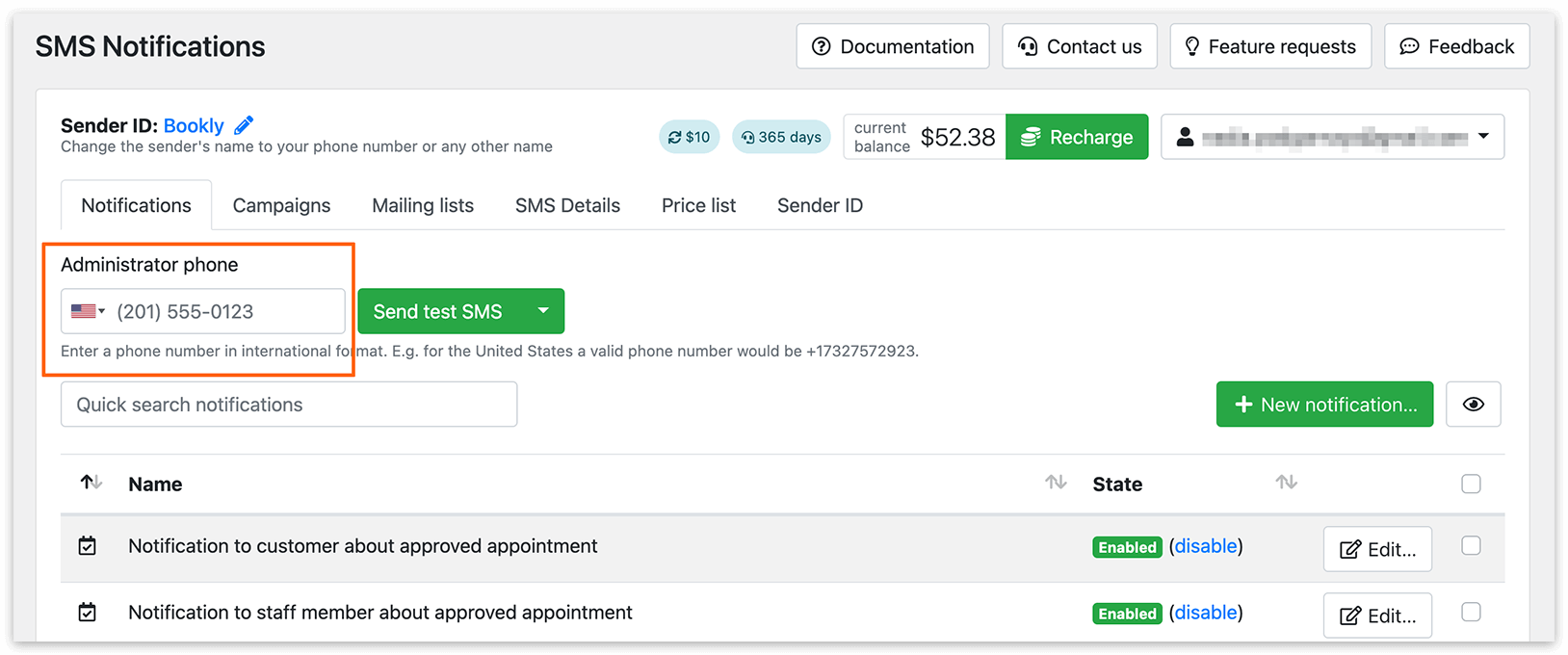
Stap 2: voeg een telefoonnummer voor de beheerder toe
Section titled “Stap 2: voeg een telefoonnummer voor de beheerder toe”- Open de sectie SMS-meldingen.
- Voer een geldig telefoonnummer in internationaal formaat in bij het veld Beheerder telefoon.
Stap 3: stel CRON in voor geplande berichten
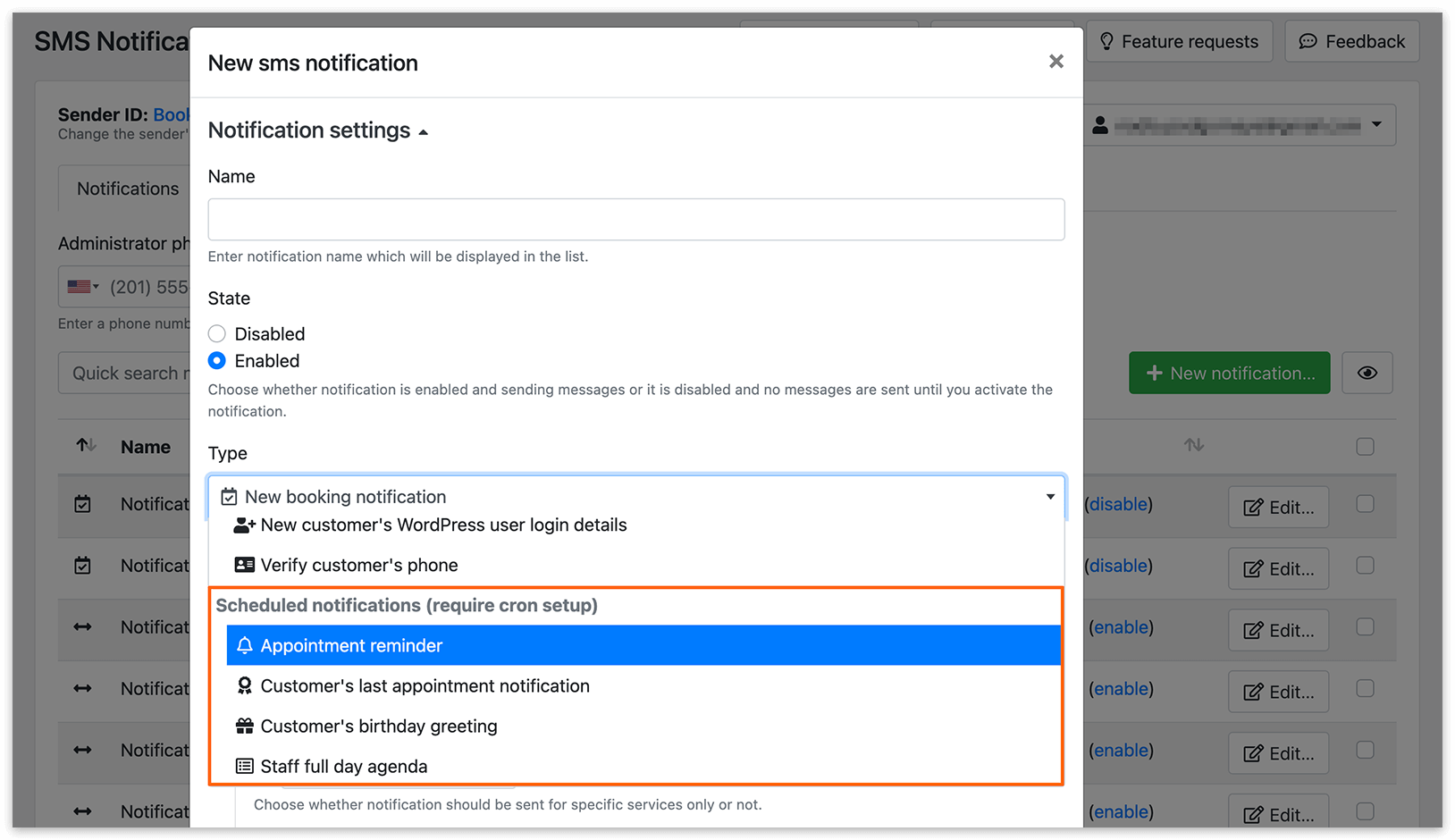
Section titled “Stap 3: stel CRON in voor geplande berichten”Om geplande meldingen te versturen, moet je cron configureren:
- Gebruik Bookly Cloud Cron, of
- Voer het volgende commando elk uur uit:
wget -q -O - http://[your-domain]/wp-cron.phpNeem indien nodig contact op met je hostingprovider voor hulp.
Best practice:
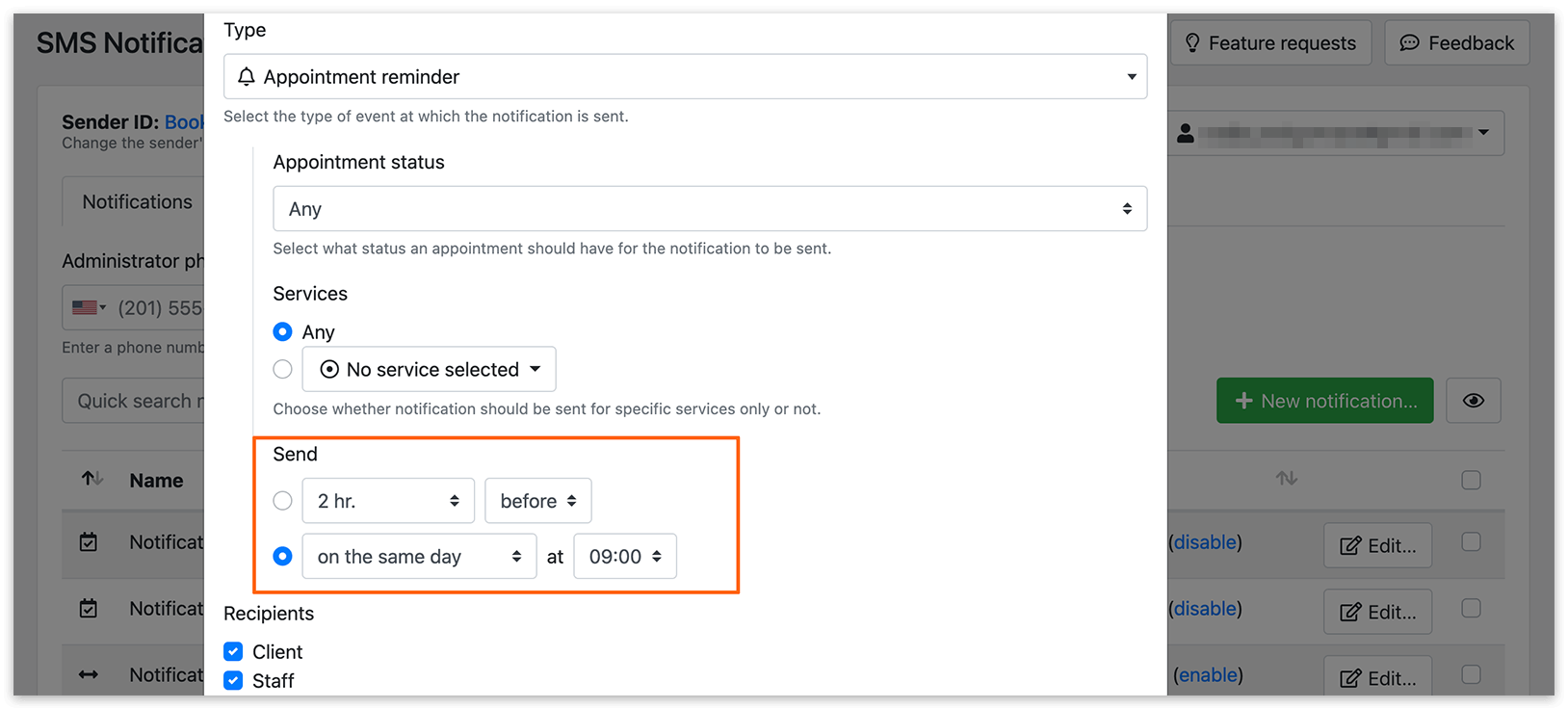
- Verstuur klantherinneringen rond 20:00 uur, 1 dag en 1 uur vóór de afspraak
- Verstuur medewerkersherinneringen 30–60 minuten voor het einde van de dienst
Stap 4: configureer meldingsberichten
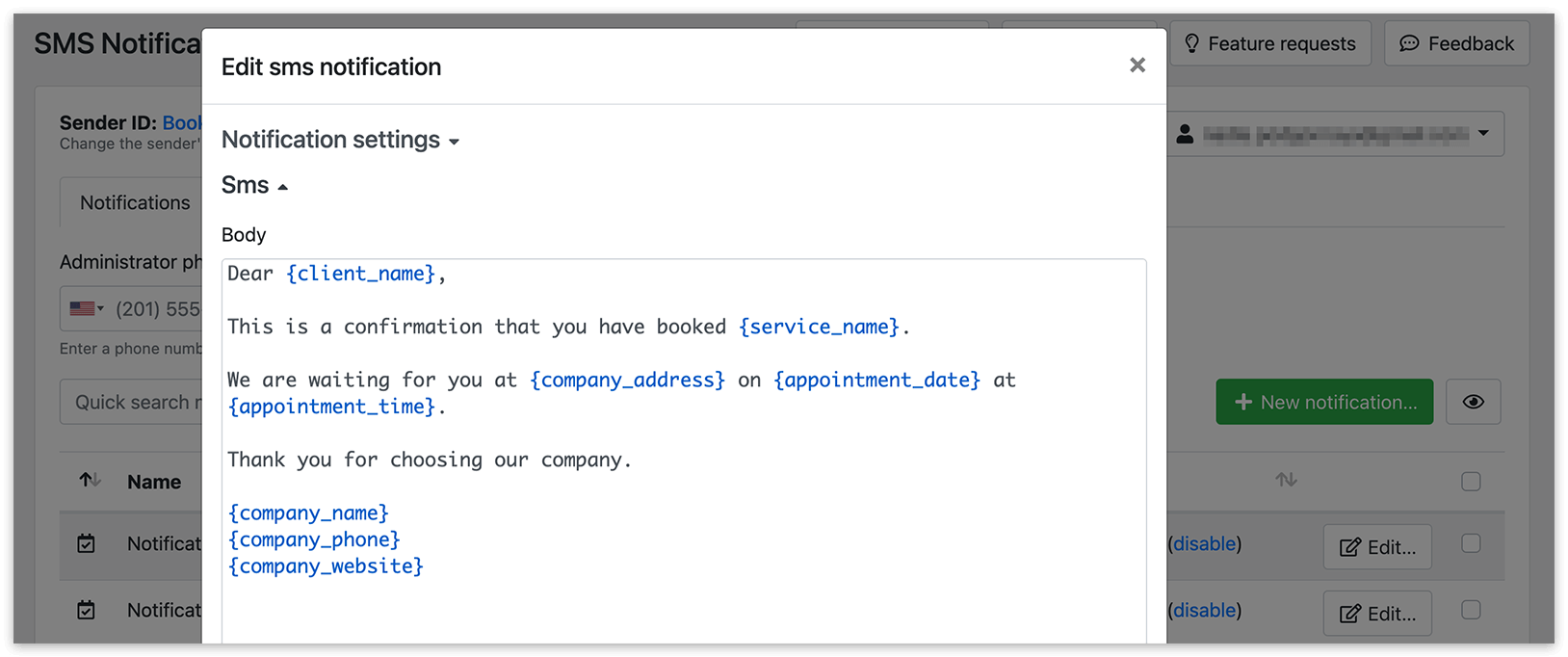
Section titled “Stap 4: configureer meldingsberichten”- Kies een type melding. Je kunt een bestaand sjabloon gebruiken of een aangepast sjabloon maken.
- Schrijf je bericht.
- Gebruik placeholders (variabelen) tussen accolades {} voor personalisatie.
- Stel het verzendtijdstip in voor geplande meldingen.
Aangepaste afzender-ID
Section titled “Aangepaste afzender-ID”Met een aangepaste Sender ID kun je je bedrijfsnaam weergeven in plaats van een telefoonnummer.
Let op: de prijs van berichten met een aangepaste afzender-ID ligt doorgaans 20-25% hoger dan de normale berichtprijs. Raadpleeg de prijslijst voor meer informatie.
Let op
a) Niet alle landen staan aangepaste afzender-ID’s toe wegens lokale regelgeving. Als een aangepaste afzender-ID in het bestemmingsland niet wordt ondersteund, wordt het bericht verstuurd via een generiek nummer van de sms-gateway;
b) Zorg dat de afzender-ID langer is dan 3 tekens, maar niet meer dan 11 tekens.
Als je bericht de limiet overschrijdt, wordt het opgesplitst en als meerdere sms-berichten in rekening gebracht.
- Latijnse tekens: tot 160 per bericht
- Andere tekens (bijv. Cyrillisch, Chinees, Arabisch): tot 70 per bericht
Je kunt een online sms-lengtecalculator gebruiken om je bericht te controleren.
Sms-campagnes (marketingberichten)
Section titled “Sms-campagnes (marketingberichten)”Gebruik campagnes om massaal sms-berichten naar je klanten te versturen.
Stap 1: maak een mailinglijst
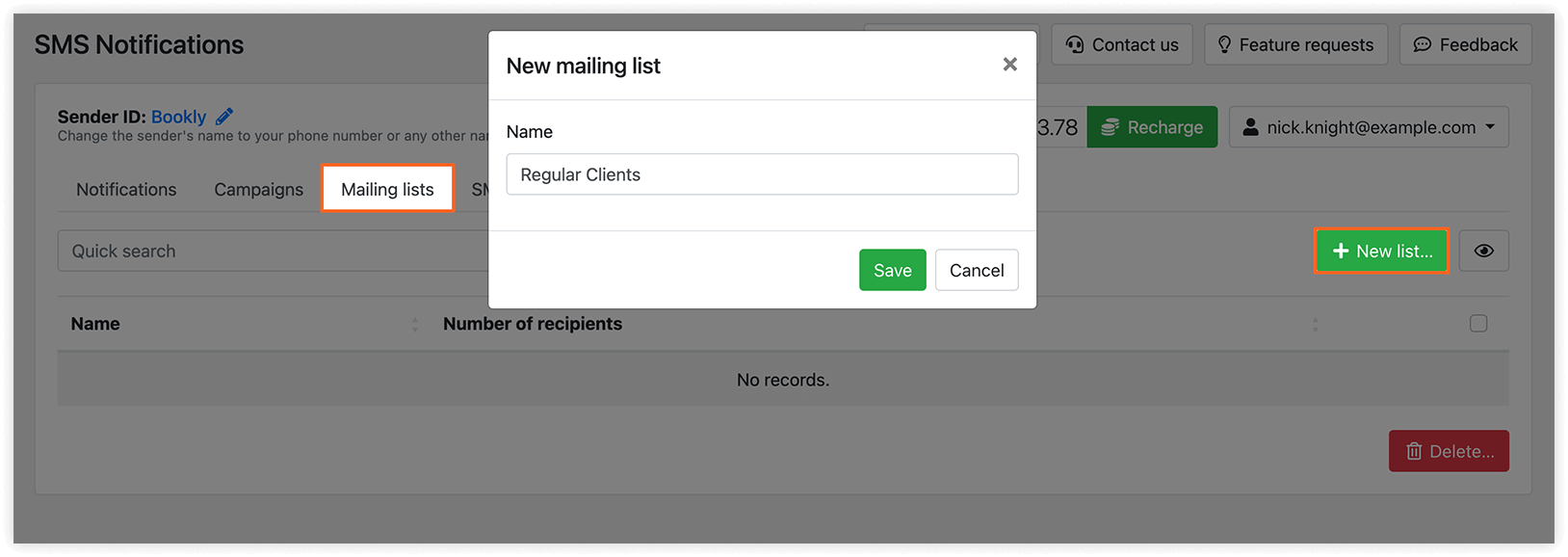
Section titled “Stap 1: maak een mailinglijst”- Ga naar SMS-meldingen > Mailinglijsten.
- Klik op Nieuwe lijst.
- Voer een titel in.
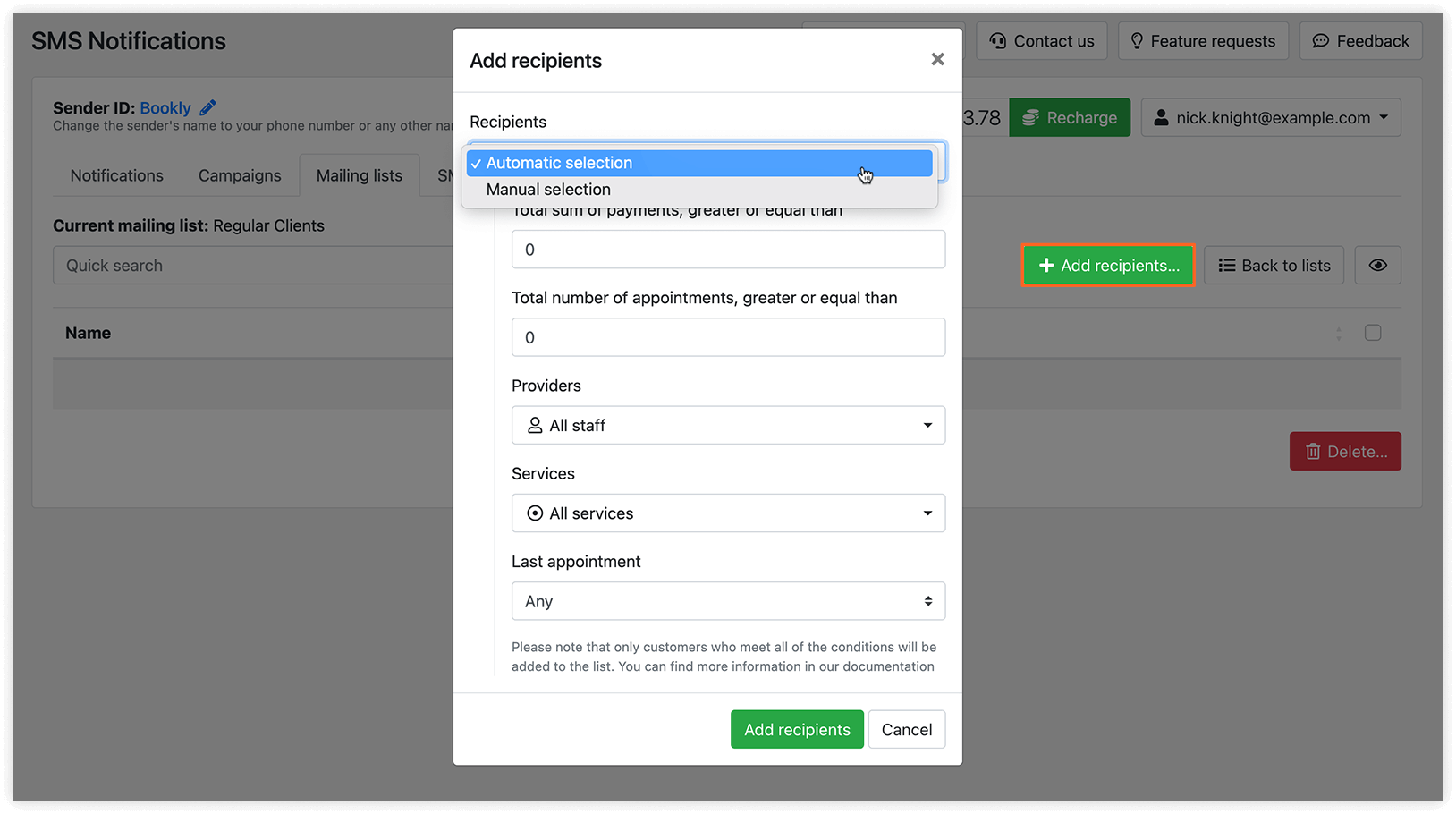
Voeg ontvangers toe:
- Automatische selectie
Het systeem voegt automatisch contacten toe die aan de geselecteerde criteria voldoen en minstens één dienst hebben afgenomen bij de gekozen medewerkers. Als je bijvoorbeeld “Alle medewerkers” selecteert, worden alle klanten toegevoegd die een afspraak hebben gehad met een medewerker.
- Handmatige selectie
Je kunt zelf contacten toevoegen door telefoonnummers in internationaal formaat in te voeren, één per regel.
Klik op Voeg ontvangers toe om op te slaan.
Stap 2: maak een campagne
Section titled “Stap 2: maak een campagne”-
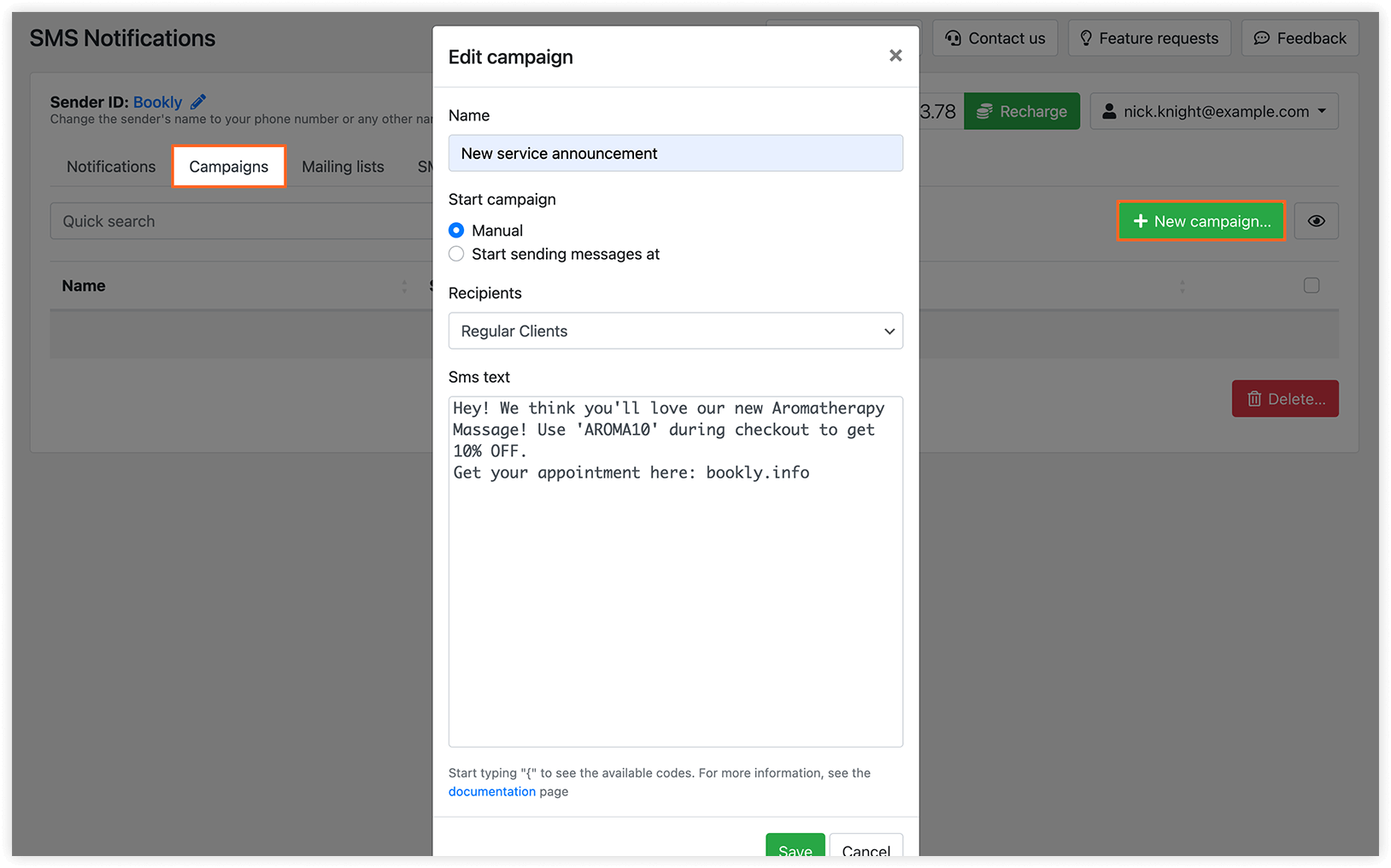
Open het tabblad Campagnes.
-
Klik op Nieuwe campagne.
-
Stel de campagnetitel in.
-
Stel de verzendopties in:
Handleiding > “Klaar om te verzenden” > klik op Nu starten.
Begin berichten te sturen om > “In afwachting” tot het verzendmoment. -
Selecteer bij het veld Ontvangers een mailinglijst.
-
Voer je bericht in en klik op Opslaan.
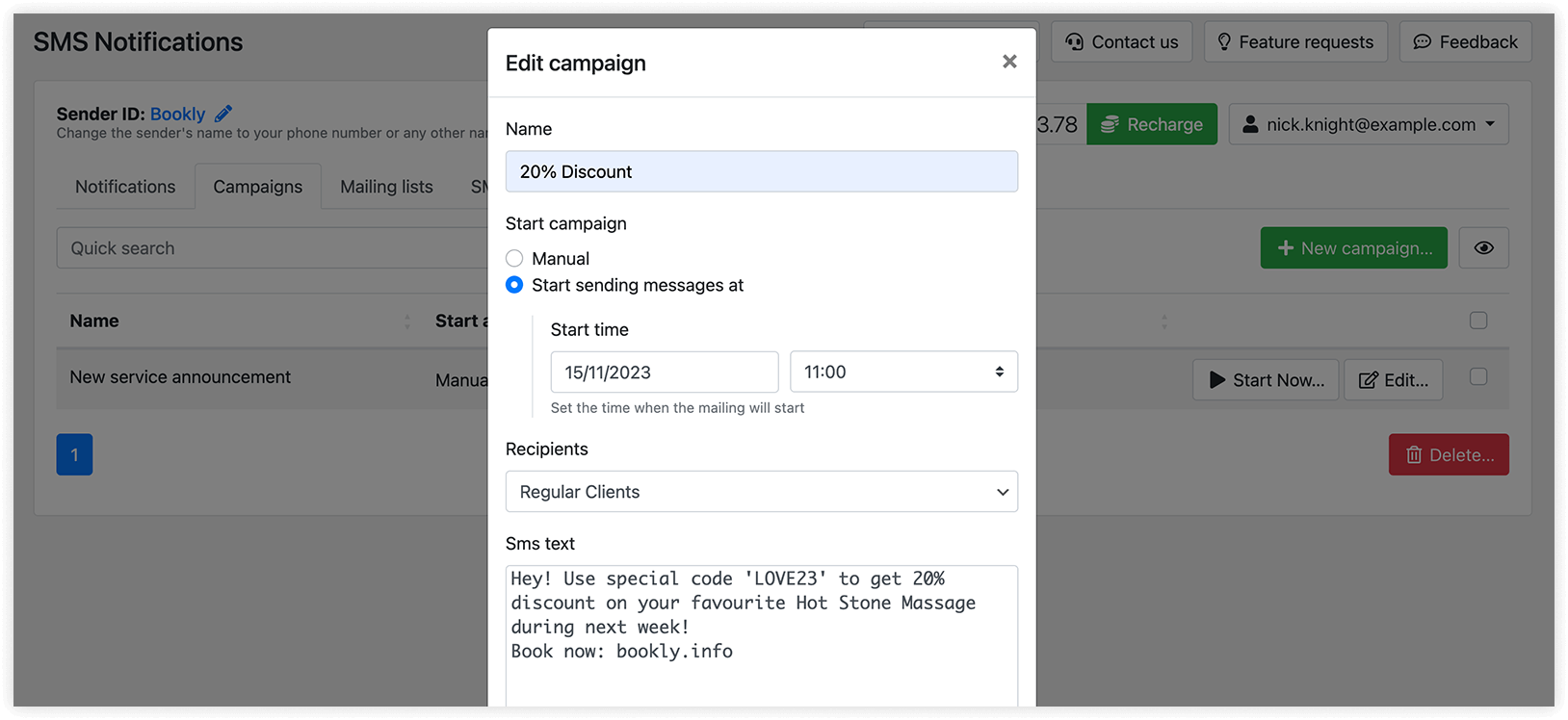
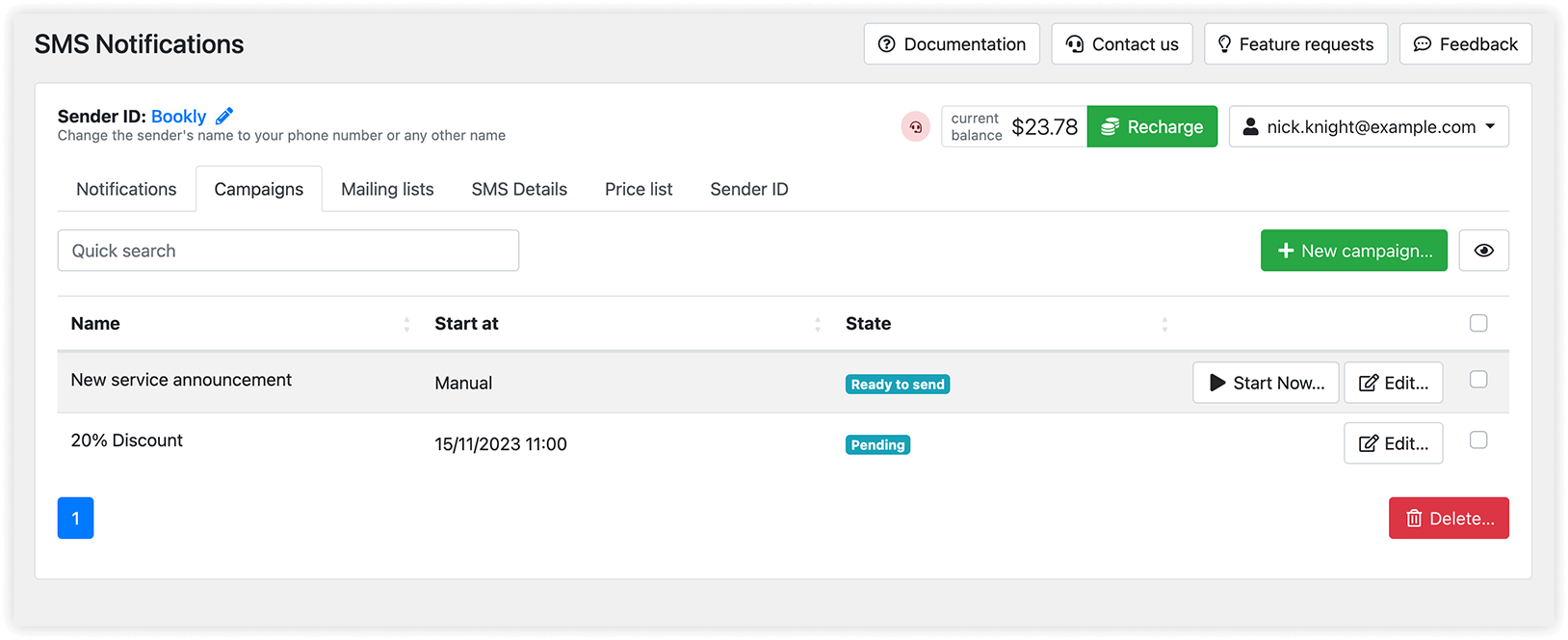
Berichten worden verstuurd op basis van je WordPress-tijdzone.
Bekijk de resultaten op het tabblad SMS Details.
Let op
Niet alle Bookly-placeholders worden ondersteund in sms-campagnes. Momenteel kun je de volgende codes gebruiken: {company_name}, {company_phone}, {company_website}, {client_name} en {client_phone}.
Sms-verificatie (validatie telefoonnummer klant)
Section titled “Sms-verificatie (validatie telefoonnummer klant)”Zorg dat telefoonnummers van klanten geldig zijn tijdens het boeken.
Voor het stapsgewijze boekingsformulier
Section titled “Voor het stapsgewijze boekingsformulier”Ga naar Instellingen > Klanten > Verifieer contactinformatie van de klant.
Opties:
- Uit – verificatie uitschakelen
- Verifieer telefoon altijd – bij elke boeking wordt een sms-code verstuurd
- Alleen als gegevens verschillen van de vorige bestelling – sms wordt alleen verstuurd als het telefoonnummer nieuw is

Voor moderne boekingsformulieren
Section titled “Voor moderne boekingsformulieren”- Open je boekingsformulier.
- Ga naar het tabblad Details.
- Schakel Verifieer telefoon in.
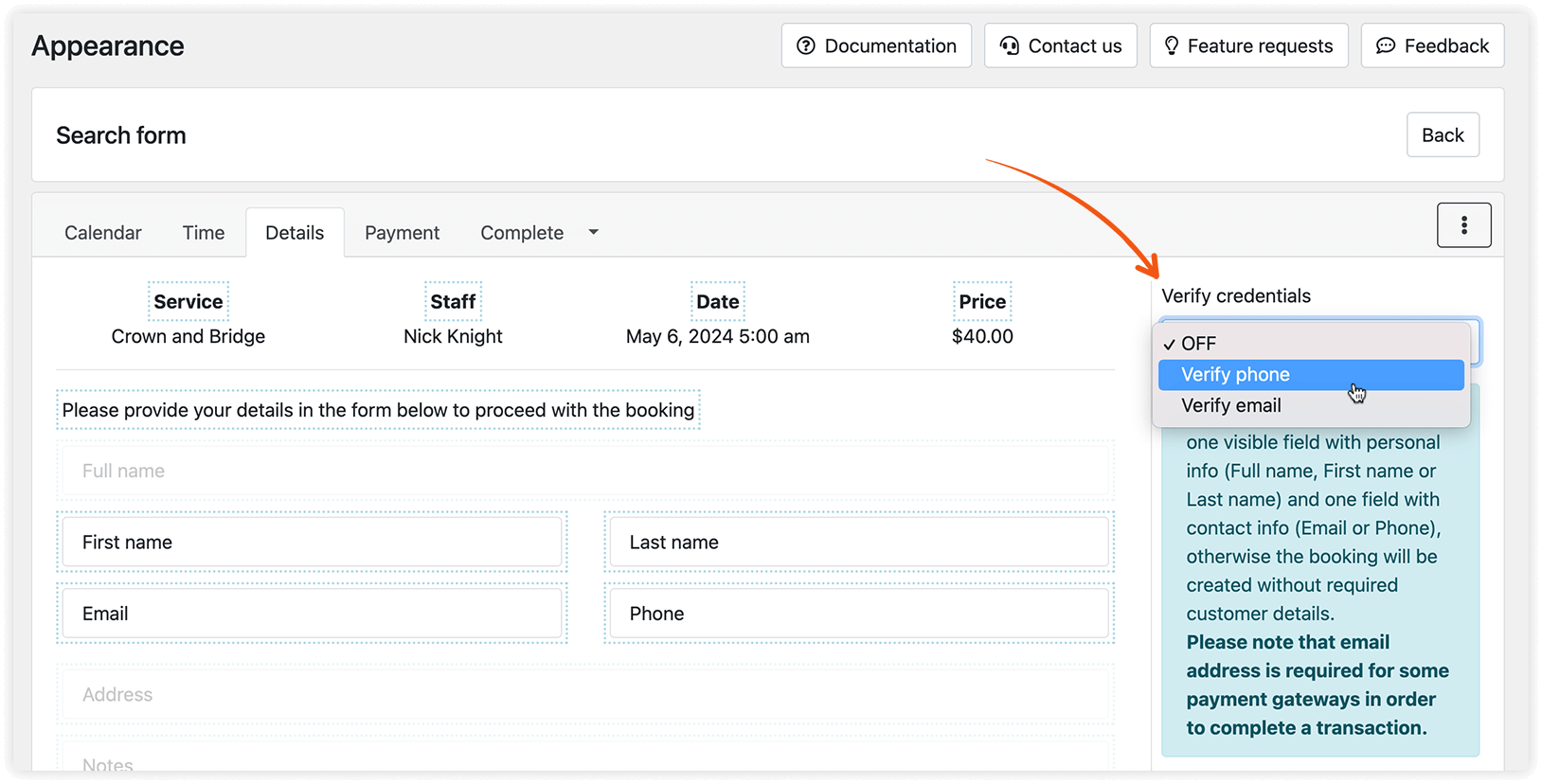
⚠️ Zorg dat het sms-sjabloon voor verificatie is ingeschakeld.
GERELATEERD
Section titled “GERELATEERD”GOED OM TE WETEN
Section titled “GOED OM TE WETEN”Hoe je CRON configureert voor Bookly-herinneringen