
Bookly Mobile App
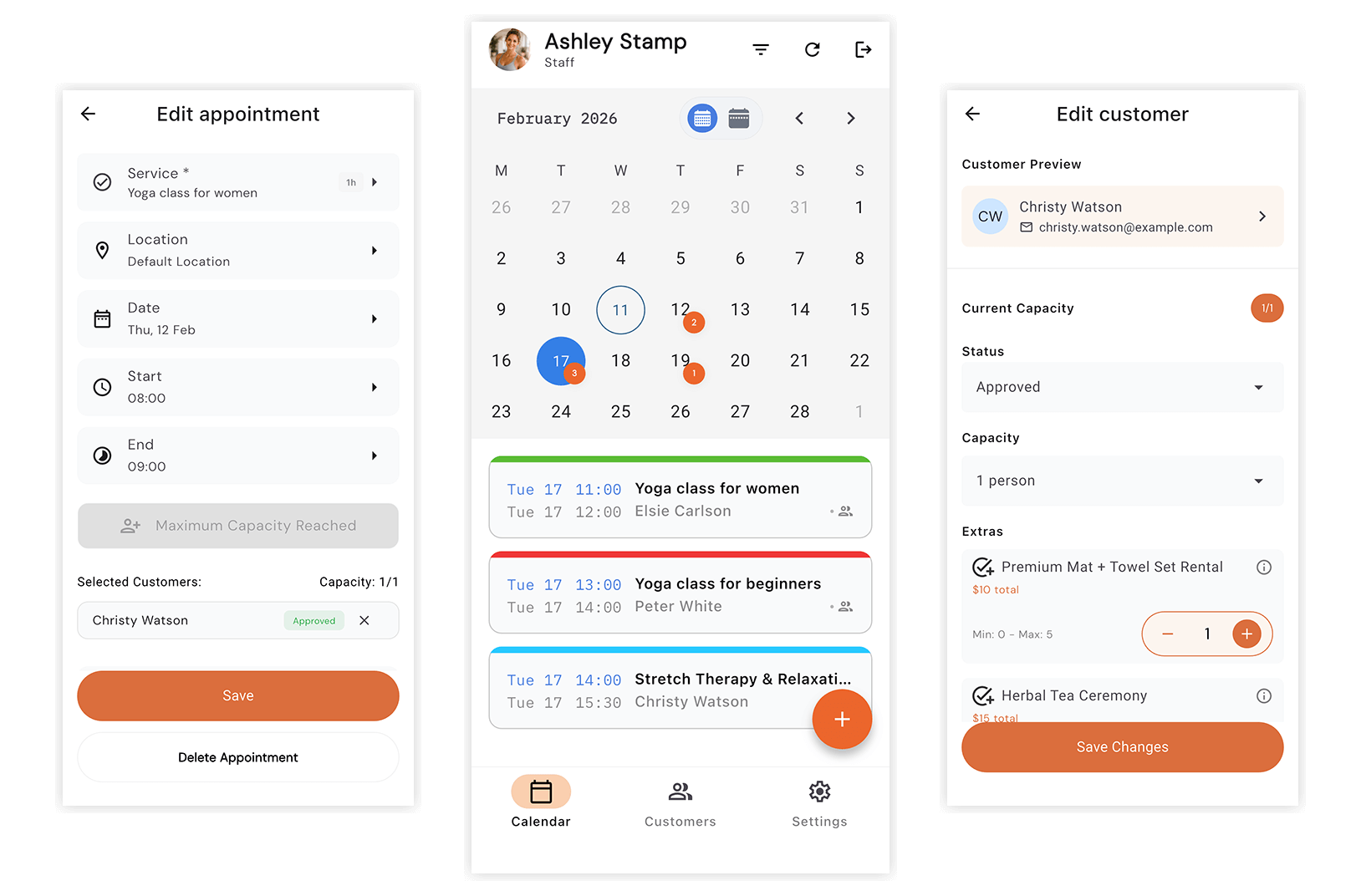
Gebruik de Bookly mobiele app om je medewerkers praktische mogelijkheden te geven voor het beheren van afspraken en klanten.
Functies
- Kalender: Bekijk actuele en aankomende afspraken voor alle toegewezen diensten op één plek. Filter boekingen op dienst of klant om de afsprakengeschiedenis te bekijken.
- Afspraken: Bekijk, maak en verwijder boekingen eenvoudig. Verstuur meldingen en herinneringen. Controleer en wijzig de status van klantafspraken (bijv. goedgekeurd, in behandeling, geannuleerd).
- Klanten: Voeg nieuwe klanten toe, bekijk bestaande klantprofielen en werk klantgegevens bij.
- Directe synchronisatie: Wijzigingen in de mobiele app worden direct doorgevoerd op je WordPress-website, voor een soepele en naadloze werking.
- Pushmeldingen: Ontvang herinneringen en waarschuwingen over aankomende afspraken en roosterwijzigingen.
Installatie
1. Download de app voor je toestel via Apple Store / Google Play.
2. Klik in je Bookly Cloud-account > Products op de knop Get started naast Staff Cabinet Mobile App.
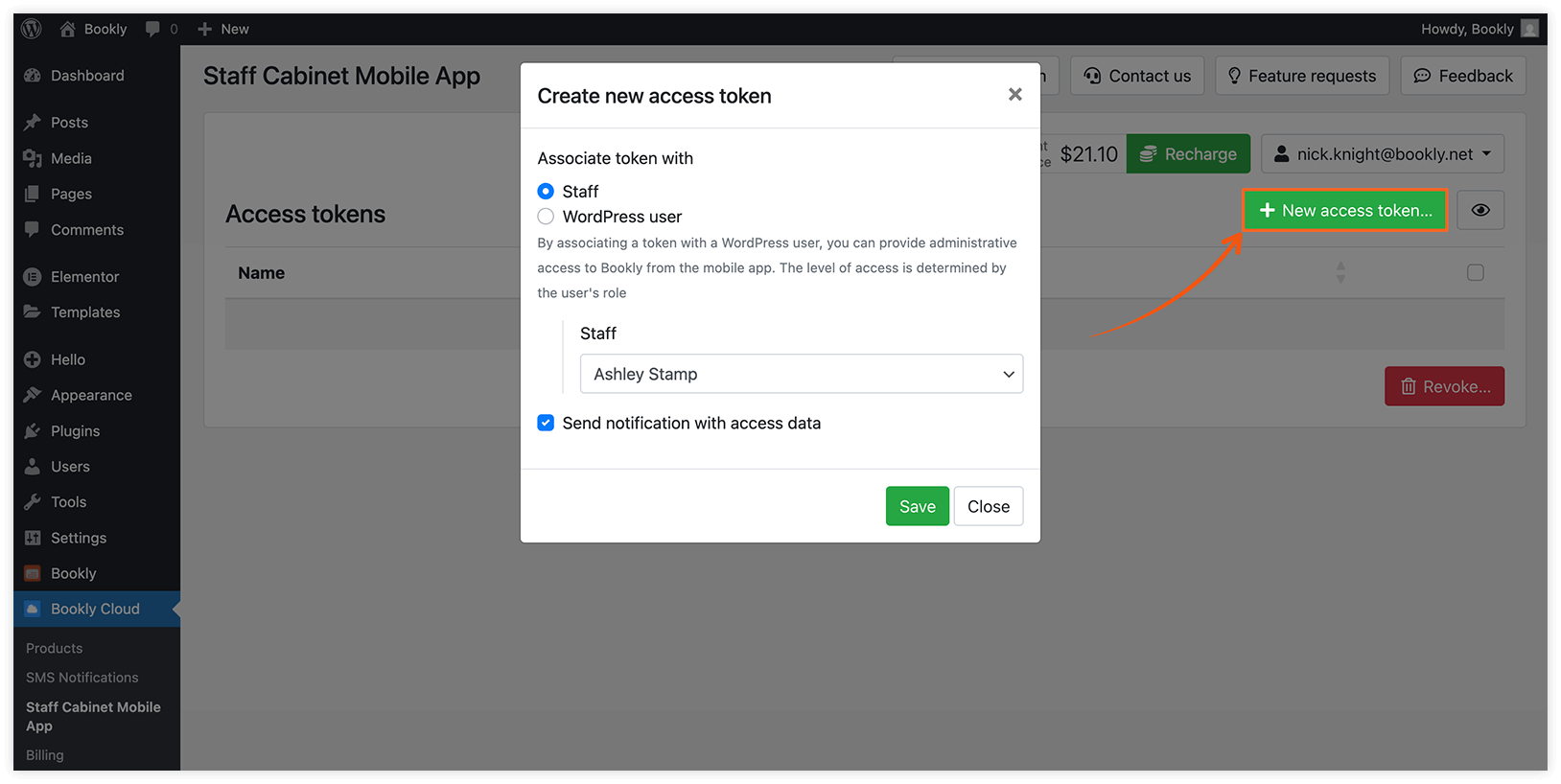
3. Ga na activering naar de sectie Bookly Cloud > Staff Cabinet Mobile App en klik op de knop New access token.
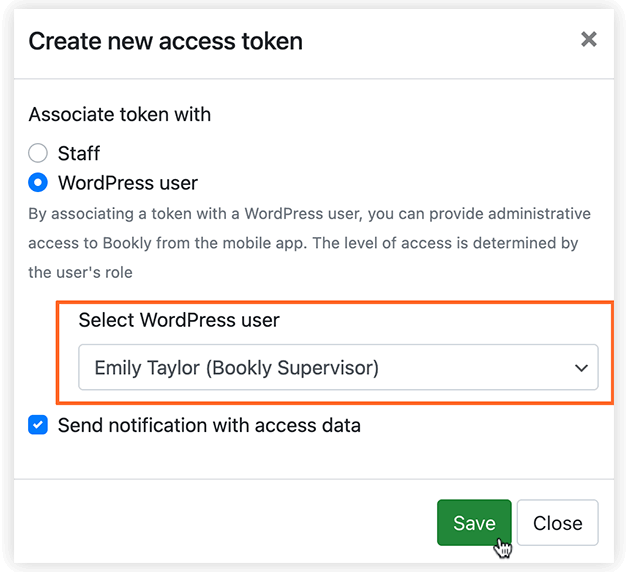
4. Selecteer een medewerker of WordPress-gebruiker aan wie je toegang wilt geven tot de Staff Cabinet Mobile App. Klik op Opslaan.
Als je een WordPress-gebruiker met de rol Bookly Supervisor selecteert, heeft deze gebruiker volledige toegang tot de algemene kalender, roosters van medewerkers, klantbeheer en afspraken voor alle diensten en medewerkers.
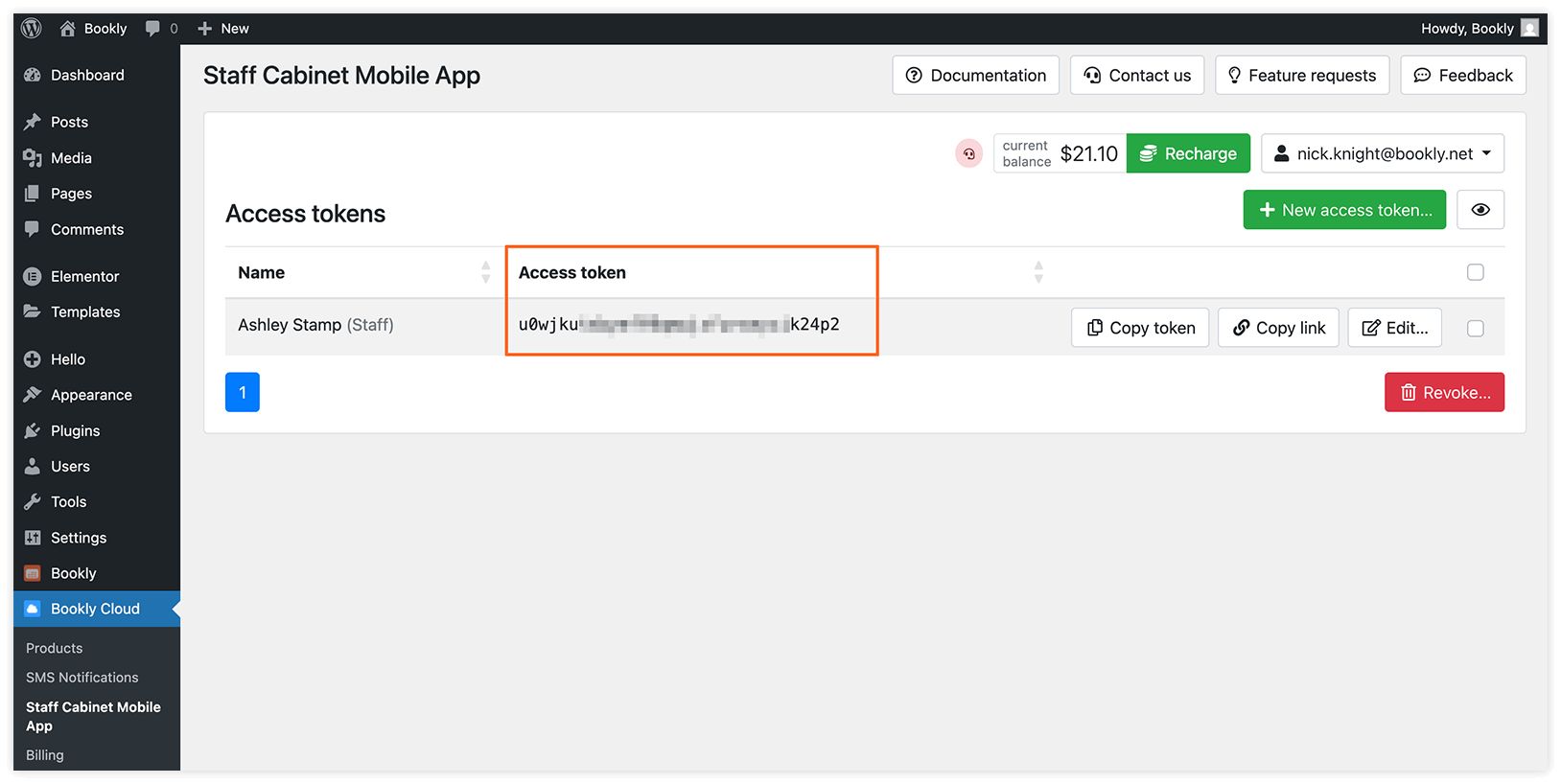
5. Er verschijnt een nieuwe regel in de kolom Access token. Deel het gegenereerde token met je medewerker.
Je kunt het token of een autorisatielink per e-mail versturen door de optie Send notification with access data in te schakelen.
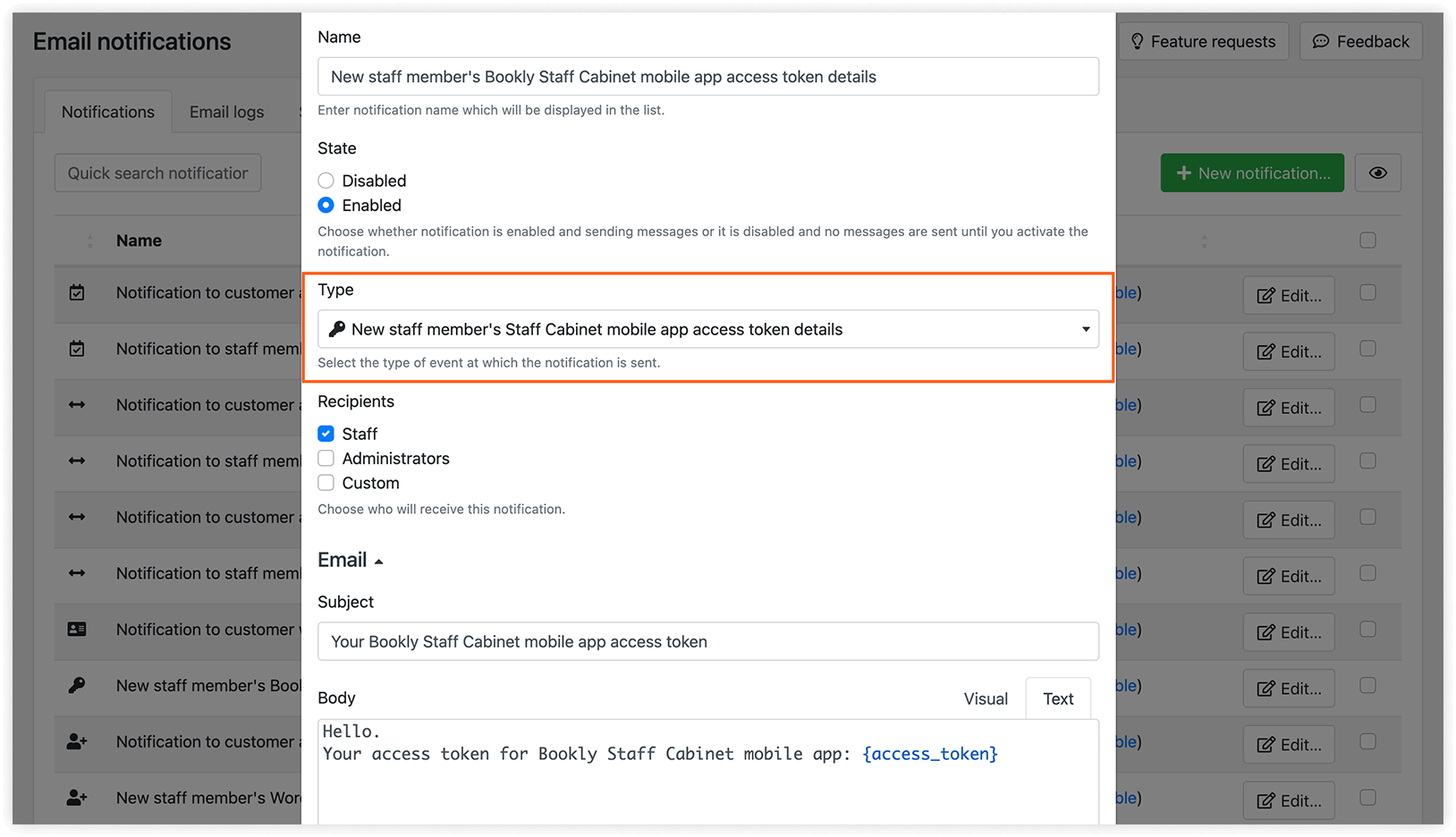
Zorg ervoor dat de meldingssjabloon Toegangstoken voor de mobiele app Staff Cabinet van het nieuwe personeelslid is ingeschakeld in de sectie E-mailmeldingen en de placeholders {access_token} en/of {access_token_link} bevat.
6. Een medewerker moet de Bookly Staff Cabinet-app op zijn toestel openen en het opgegeven token invoeren op het eerste scherm.
GERELATEERD
Bookly Cloud-producten – ontdek onze clouddiensten die voor jouw bedrijf werken.
Medewerkers – de teamleden die rechtstreeks met je klanten werken om diensten te leveren.