
E-mailmeldingen werken niet. Hoe los ik dit op?
1. Kan je site e-mails versturen?
Er kunnen verschillende redenen zijn waarom e-mailmeldingen niet werken. Controleer eerst of je site überhaupt e-mails kan versturen. Bookly verstuurt geen e-mails op zichzelf; het maakt gebruik van de native WordPress-functie wp_mail() om alle e-mailmeldingen te versturen. Deze functie verwerkt e-mailberichten voor de hele site, niet alleen voor Bookly.
Om te controleren of je site e-mails kan versturen, kun je een mail-testplugin installeren en een testmail naar jezelf sturen. Je kunt bijvoorbeeld deze plugin gebruiken: Check Email.
Ontvang je de testmail niet, neem dan contact op met je hostingprovider om dit probleem op te lossen. Je kunt ook zelf proberen het probleem op te lossen door een SMTP-plugin te installeren en deze te configureren voor gebruik met een SMTP-mailserver. SMTP is een push-protocol dat wordt gebruikt om mail te versturen. Hier is een voorbeeld van het configureren van SMTP voor gebruik met Gmail: How to Send Email in WordPress Using the Gmail SMTP Server.
Je kunt de SMTP-instellingen rechtstreeks in Bookly configureren. Zo kun je de SMTP-servergegevens rechtstreeks in de plugin opgeven, voor een betrouwbare e-mailaflevering.
Controleer ook je spammap als de testmail niet in je inbox verschijnt.
2. Verstuurt Bookly e-mailmeldingen?
In sommige gevallen kan je site wel eenvoudige e-mails versturen, maar problemen ondervinden bij het versturen van grotere e-mails met HTML-inhoud, zoals de e-mailmeldingen van Bookly.
Om dit probleem te achterhalen, kun je een mail-logplugin installeren, een testafspraak maken en het maillogboek controleren. Zie je dat de e-mails wel worden verstuurd maar niet worden afgeleverd, dan ligt het probleem mogelijk nog steeds bij je site en kun je contact opnemen met je hostingprovider om dit op te lossen. Je kunt deze mail-logplugin proberen: WP Mail Logging.
Staan er geen verstuurde berichten in het maillogboek, ga dan door naar de volgende stap.
Controleer ook hier je spammap als de e-mails niet in je inbox terechtkomen.
3. Controleer de instellingen voor e-mailmeldingen in Bookly.
- Controleer de Standaard status van de afspraak voor nieuw geboekte afspraken in Instellingen > Afspraken.
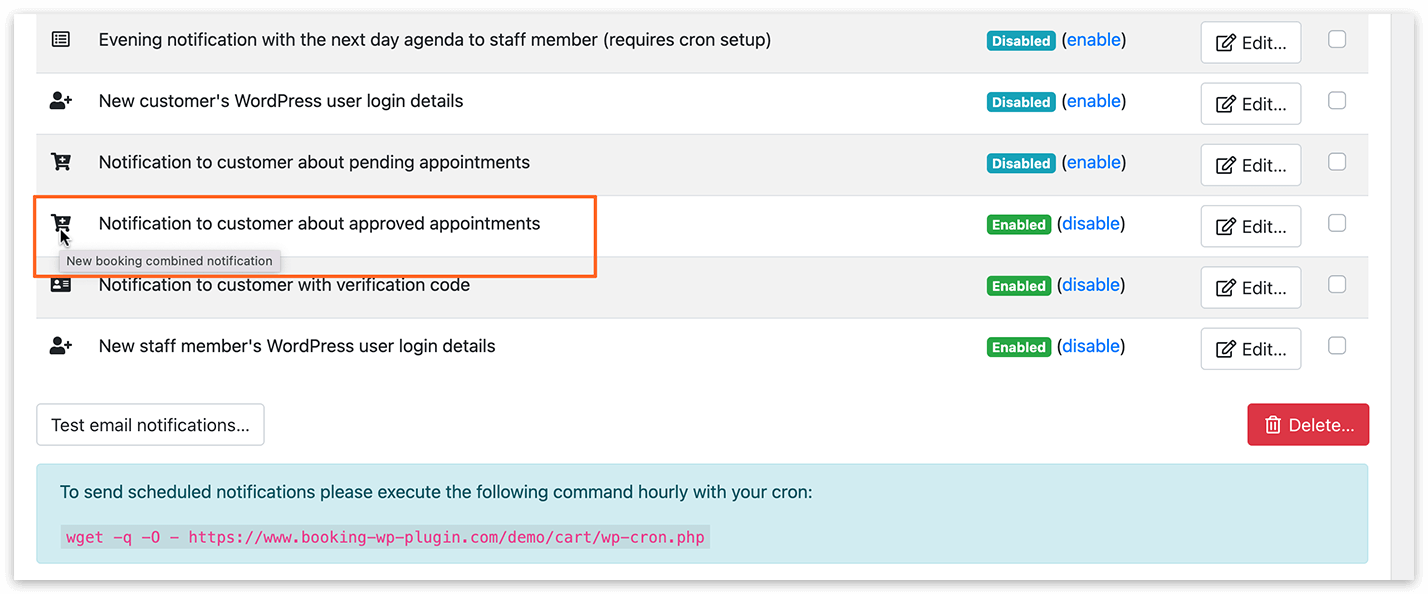
- Gebruik je de Bookly Cart (Add-on) en wil je één melding versturen voor alle afspraken uit de winkelmand, schakel dan gecombineerde meldingen in met de relevante status in de sectie E-mailmeldingen. Gecombineerde meldingen worden verstuurd wanneer klanten een afspraak boeken via de voorkant van de website. Losse meldingen worden verstuurd wanneer je handmatig een afspraak toevoegt via het beheerpanel. Ga naar de sectie E-mailmeldingen en controleer of zowel de losse als de gecombineerde e-mailmeldingen zijn ingeschakeld. Is de standaardstatus bijvoorbeeld ‘Goedgekeurd’ en zijn gecombineerde meldingen uitgeschakeld, schakel dan ‘Melding aan klant over goedgekeurde afspraak’ in.
- Controleer het adres bij E-mail afzender om te zorgen dat dit voldoet aan de beperkingen van je hostingprovider. Sommige providers staan alleen toe dat meldingen worden verstuurd vanaf het domein dat is gekoppeld aan het afzendadres. Is je domeinnaam bijvoorbeeld www.example.com en stel je admin@gmail.com in als afzendadres, dan worden je e-mailmeldingen mogelijk niet verstuurd, omdat je hostingprovider alleen verzending toestaat vanaf adressen die aan het domein example.com zijn gekoppeld.
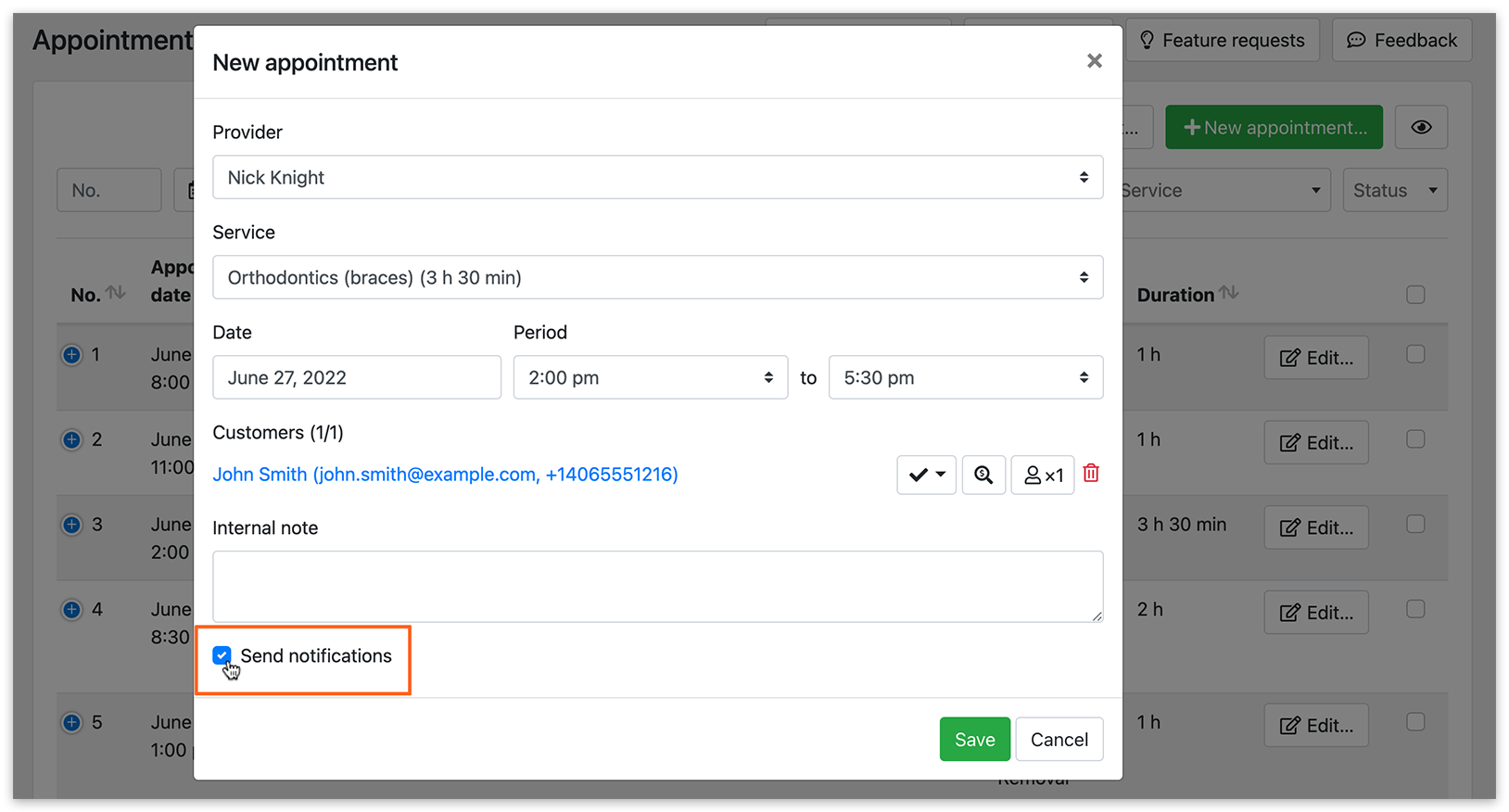
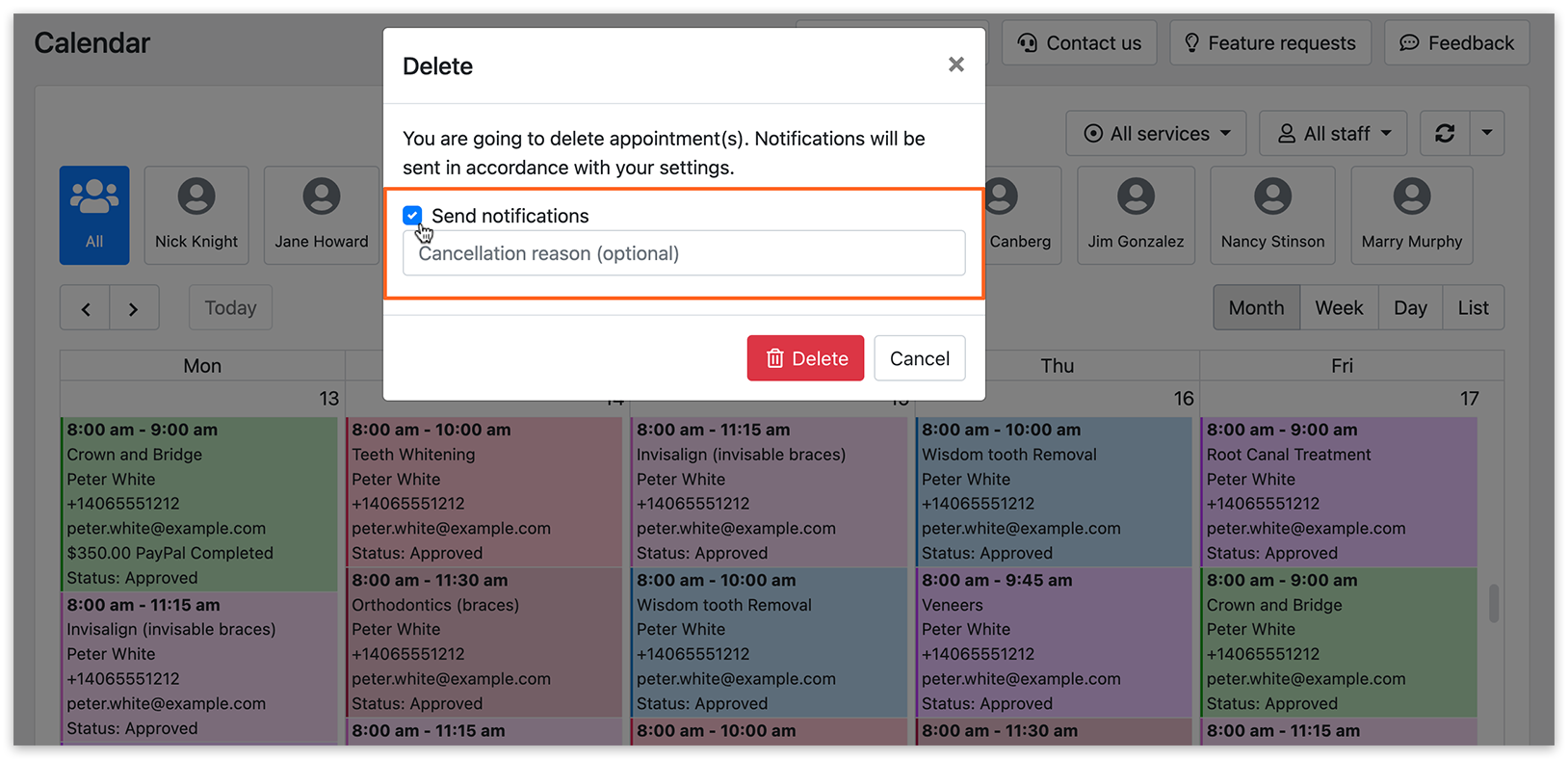
- Vink bij het aanmaken, bewerken of verwijderen van een afspraak via het Bookly-beheerpanel altijd het vakje Verstuur meldingen aan.
4. Controleer de status van de betalingen.
Bookly verstuurt e-mail- en sms-meldingen en zet de betaalstatus op voltooid nadat de betalingsbevestiging van de betaalprovider is ontvangen.
Blijft de betaalstatus bij jou in behandeling staan, neem dan contact met ons op voor ondersteuning. Ons supportteam onderzoekt de zaak direct en helpt je verder om het probleem op te lossen.