
Beoordeel de kwaliteit van geleverde diensten (Ratings Add-on)
Belangrijk
Section titled “Belangrijk”Voor alle add-ons voor Bookly moet Bookly PRO geïnstalleerd en geactiveerd zijn.
Met de Bookly Ratings (Add-on) kunnen je klanten de diensten beoordelen die ze van je medewerkers hebben ontvangen.
Wil je weten of je medewerkers aan de verwachtingen van je klanten voldoen? Verzamel feedback van klanten na elke afspraak, zodat je altijd goed geïnformeerd bent over de professionaliteit van je medewerkers.
Installatie en configuratie
- Koop, download en activeer de Bookly Ratings (Add-on) bij Plugins.
2. Schakel bij Instellingen > Ratings de optie Tonen afspraken beoordeling in de back-end in.
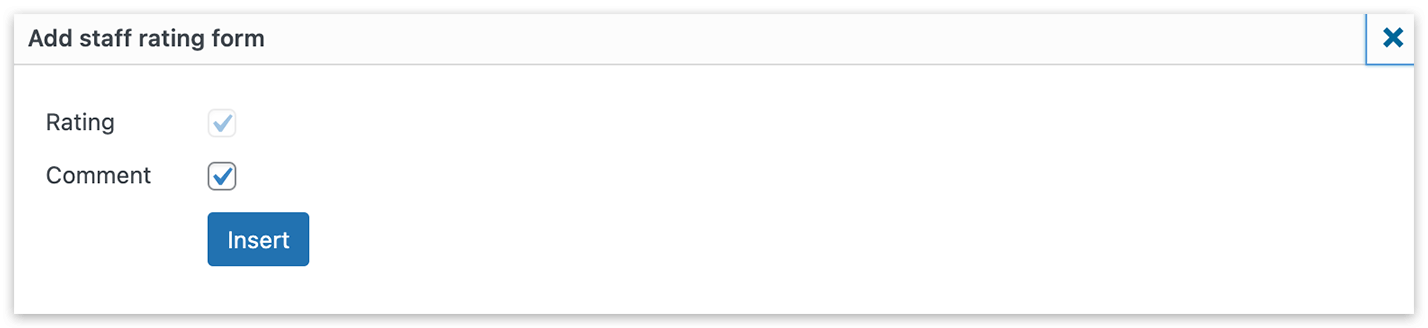
- Maak in je WordPress-dashboard onder Pagina’s een speciale pagina aan waarnaar klanten worden doorgestuurd om de dienst na hun afspraak te beoordelen. Gebruik de knop Voeg personeelsbeoordeling formulier in om de shortcode [bookly-staff-rating] op de pagina in te voegen.
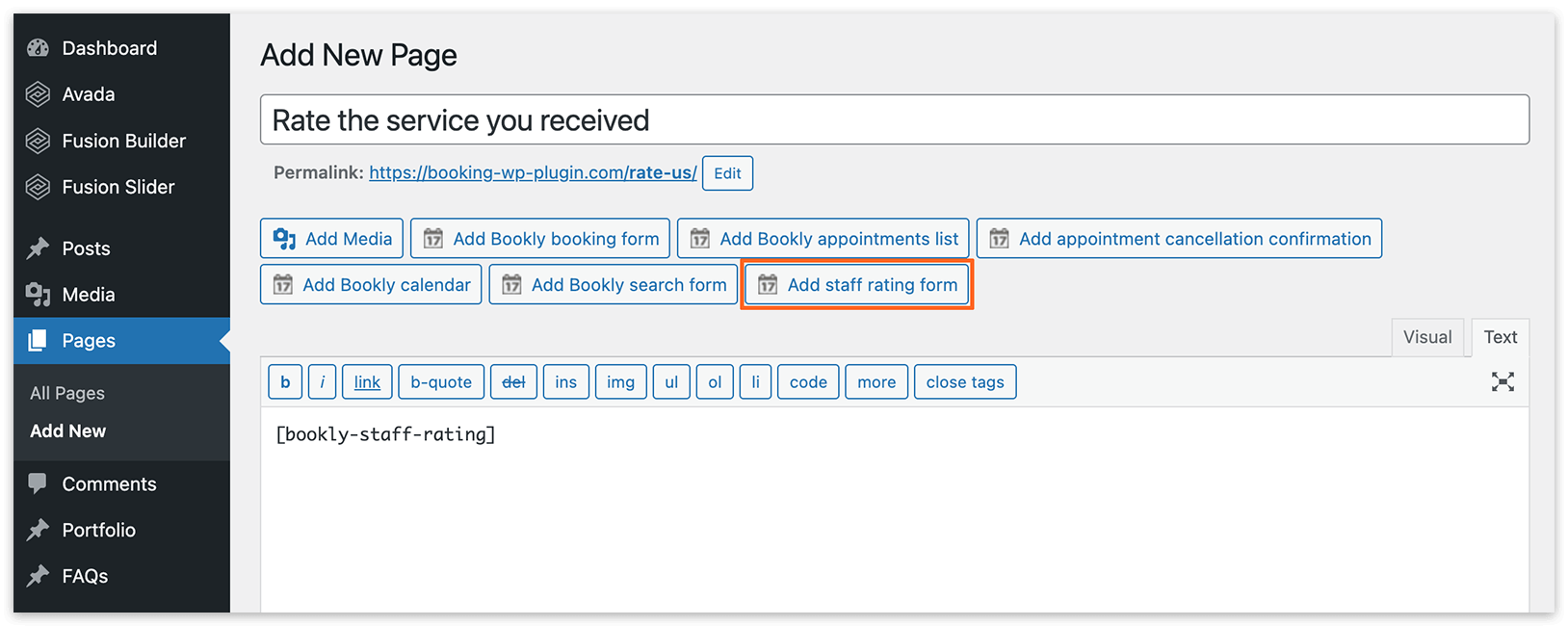
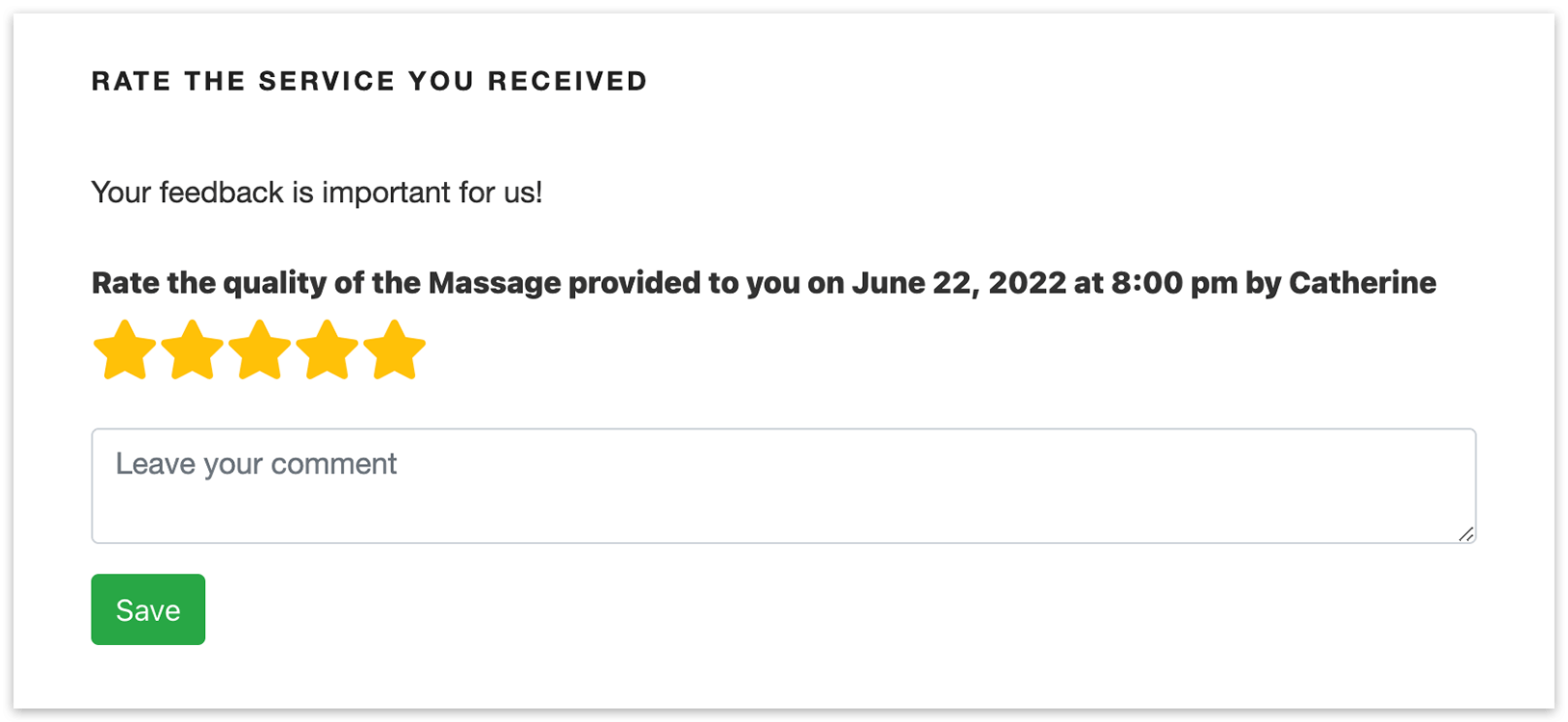
Zorg ervoor dat de optie ‘Opmerking’ is aangevinkt, zodat klanten samen met hun beoordeling ook feedback kunnen achterlaten.
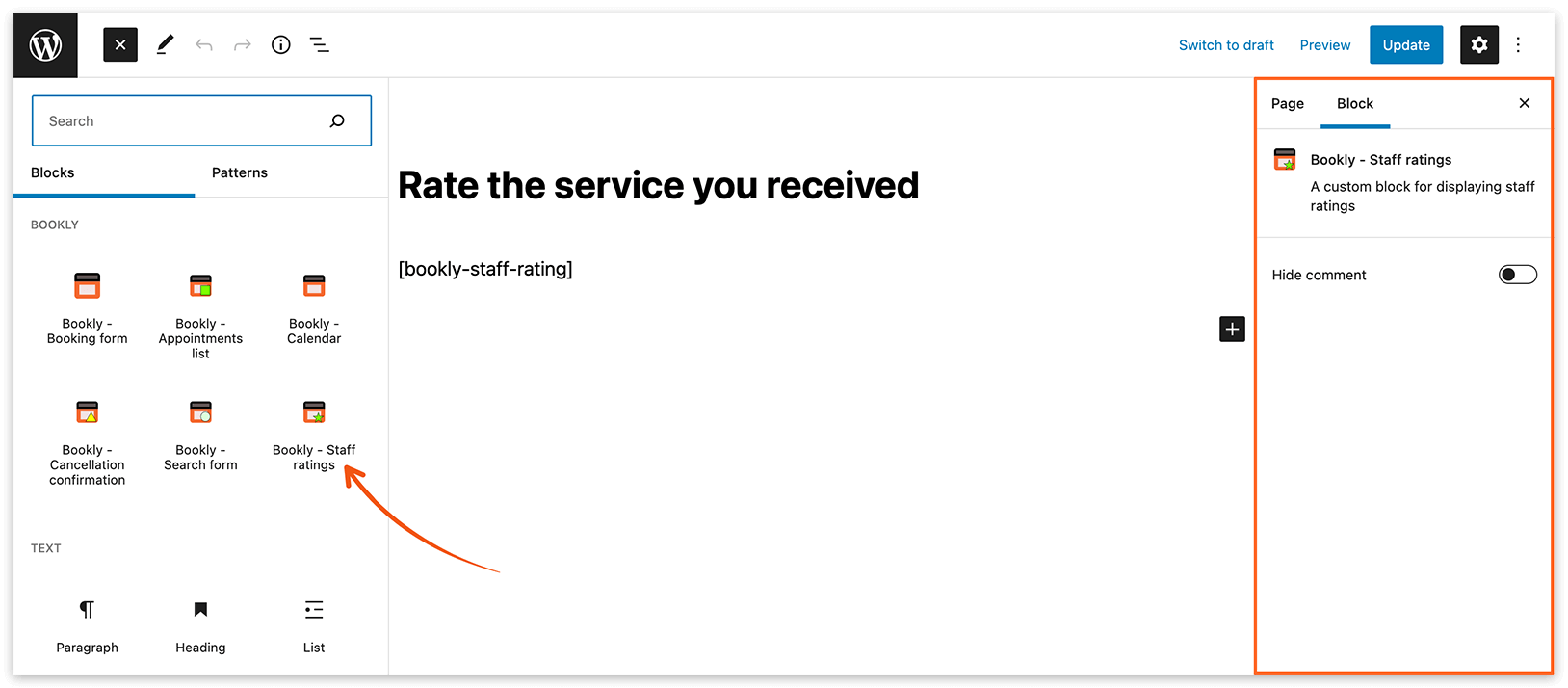
In de Gutenberg-editor heet het bijbehorende blok Bookly – Personeelsbeoordelingen. De optie ‘Opmerking’ vind je aan de rechterkant van de editorinterface.
Let op
Section titled “Let op”Het personeelsbeoordelingsformulier is alleen zichtbaar op de pagina wanneer een klant er via een URL met een token naartoe wordt doorgestuurd. Om dit te testen, moet je een echte boeking maken en wachten op de daadwerkelijke herinnering (gebruik geen testmelding).
Hieronder een voorbeeld van hoe de pagina met het beoordelingsformulier eruitziet:
4. Ga naar Bookly Instellingen > URL-instellingen. Geef in het veld URL beoordelingspagina de URL op van de pagina met het beoordelingsformulier (de pagina die je in stap 3 hebt aangemaakt).
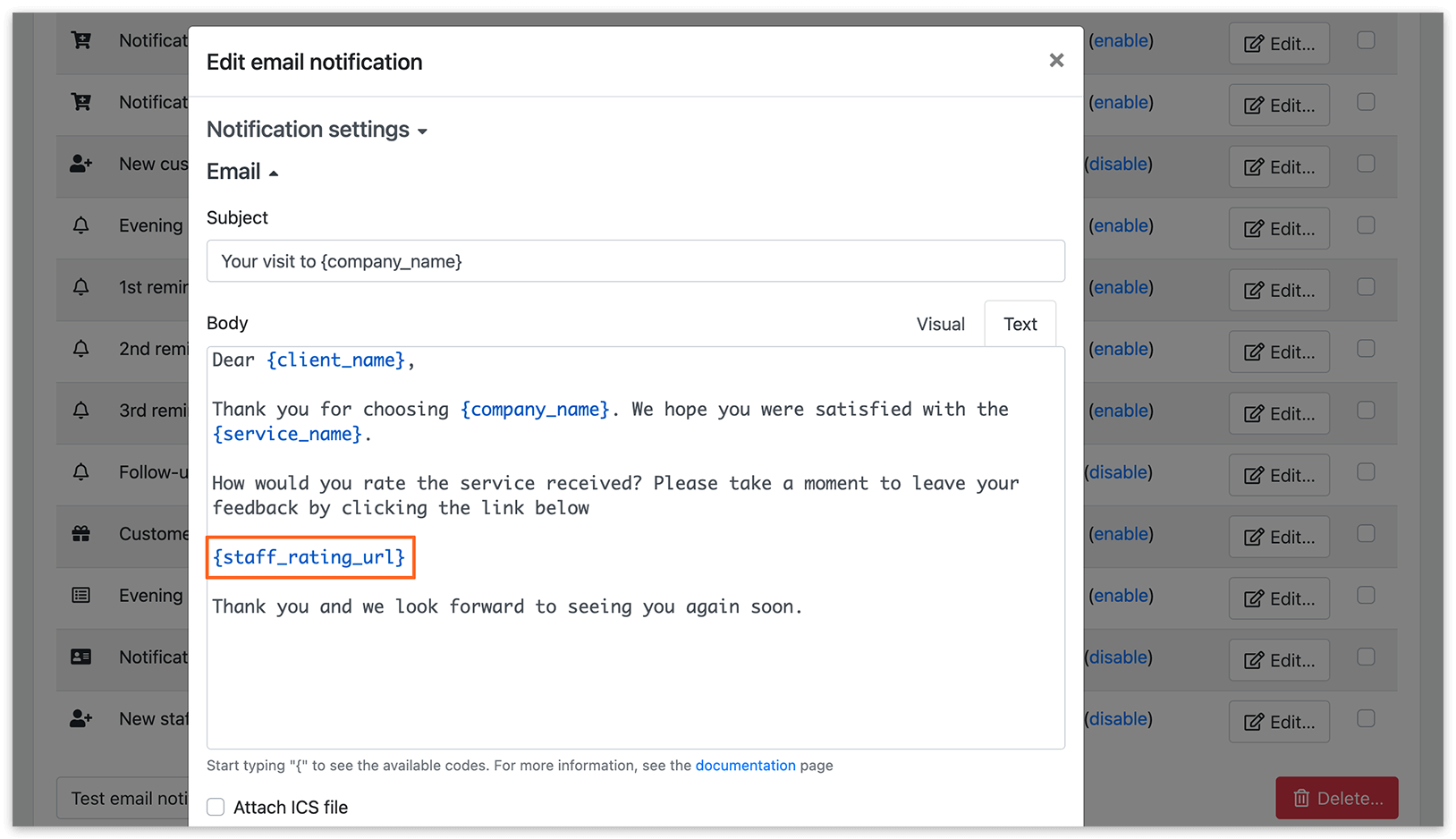
5. Ga naar de sectie E-mailmeldingen. Kies het sjabloon Follow-upbericht of maak een nieuw sjabloon aan (type: Afspraakherinnering). Voeg de code {staff_rating_url} toe aan de geautomatiseerde e-mailmelding. Deze code genereert een unieke link waarmee klanten de dienst kunnen beoordelen en een opmerking kunnen achterlaten.
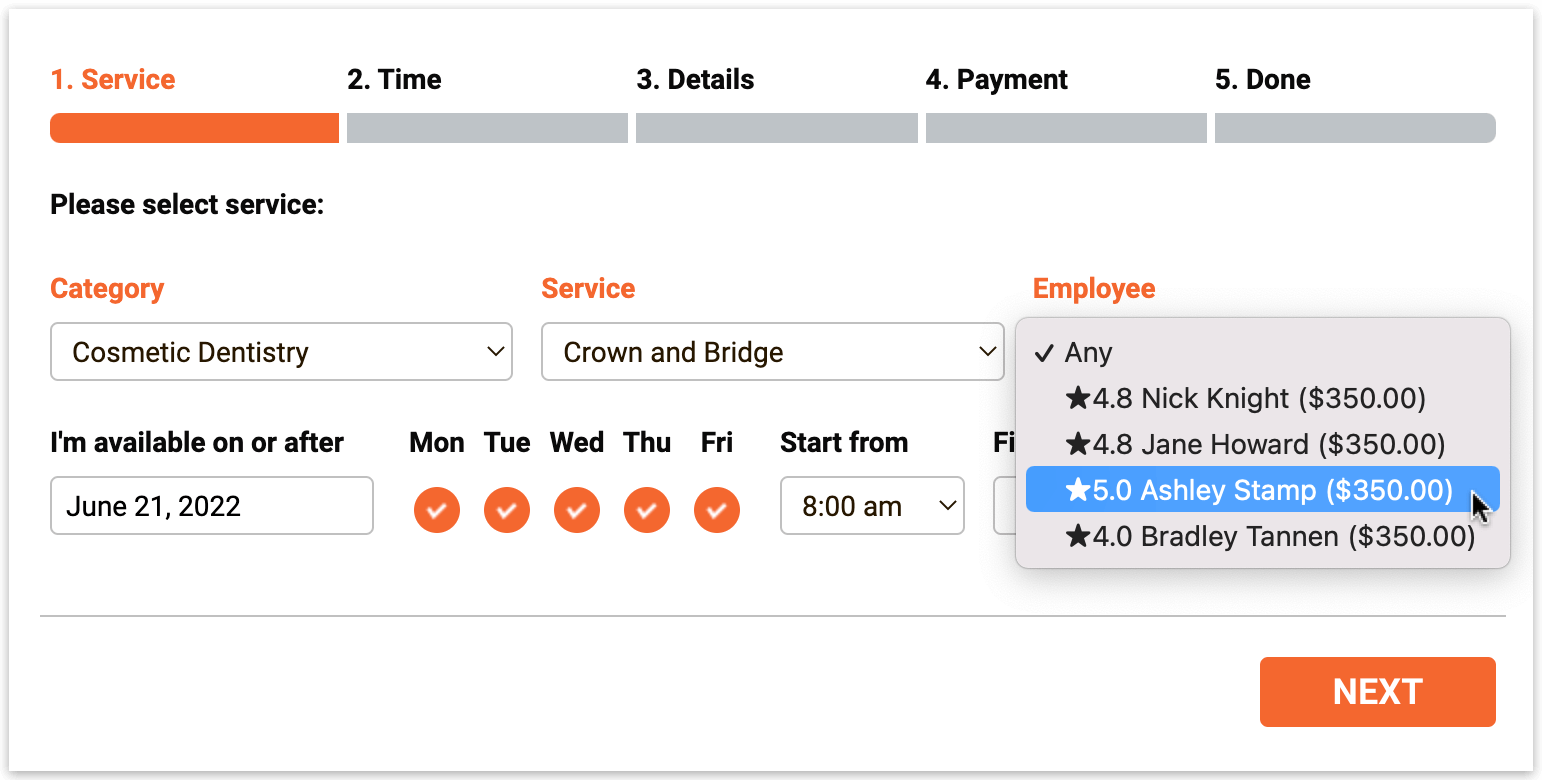
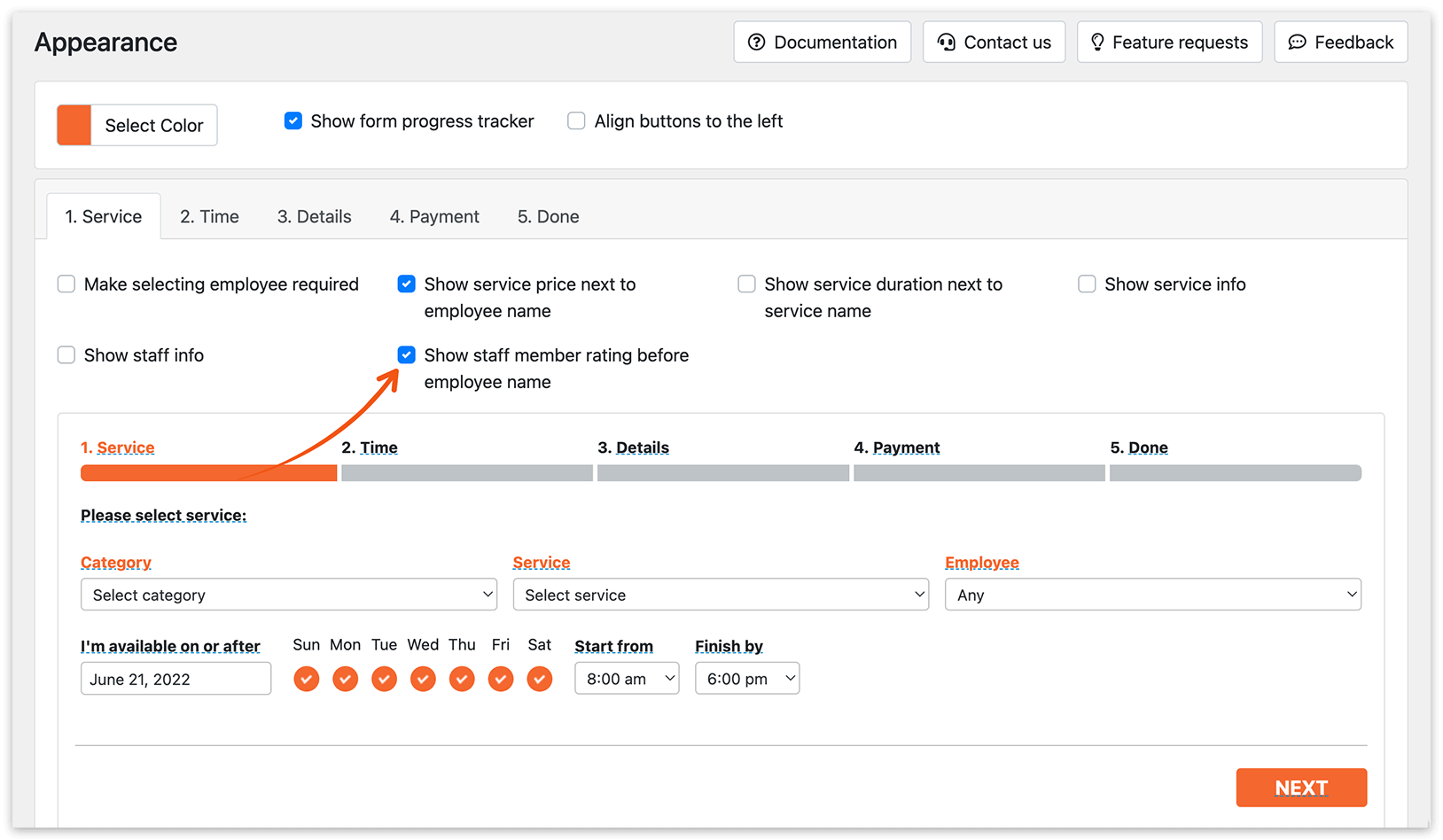
6. Wil je de beoordeling van een medewerker weergeven in een boekingsformulier, ga dan naar Weergave > Stapsgewijs formulier > tabblad 1. Dienst en selecteer de optie Toon personeelslid beoordeling voor naam medewerker.
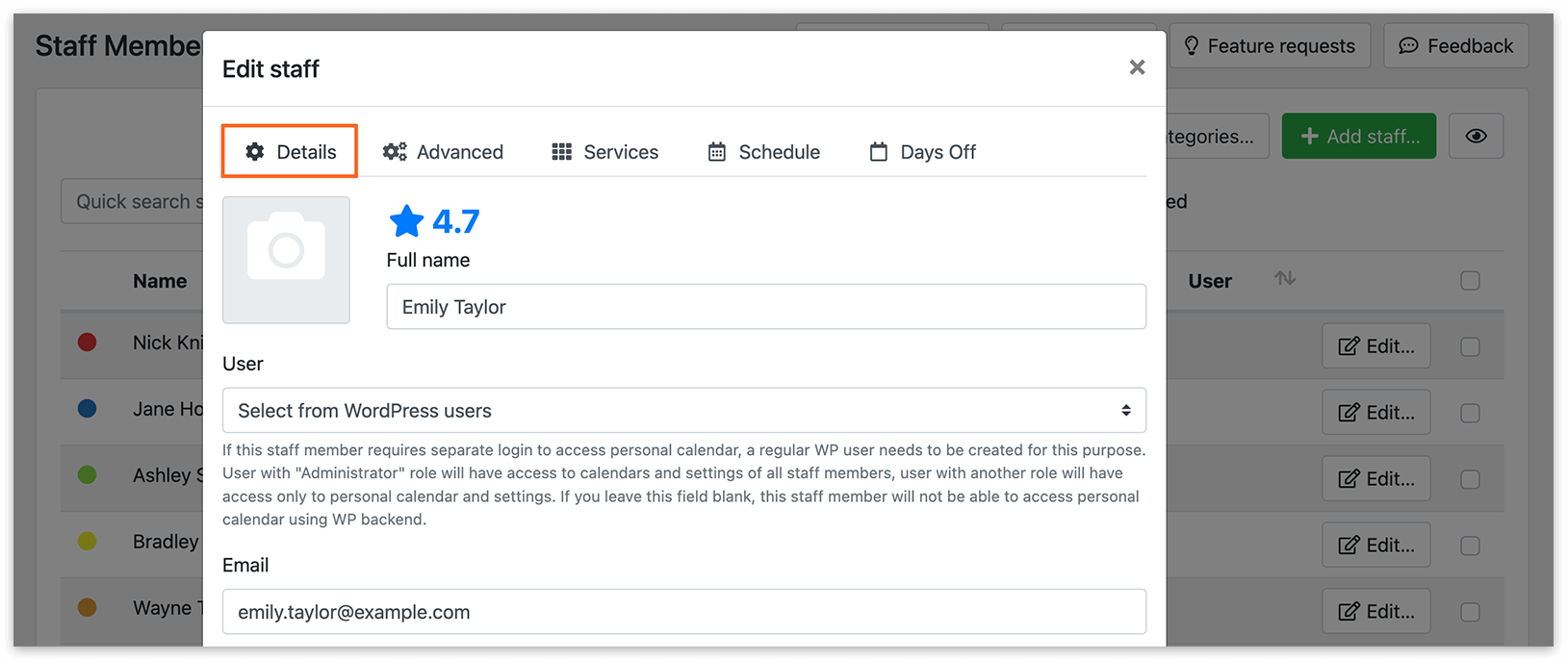
Een gemiddelde beoordeling van de medewerker wordt weergegeven op de kaart van de medewerker wanneer je op Bewerken klikt.
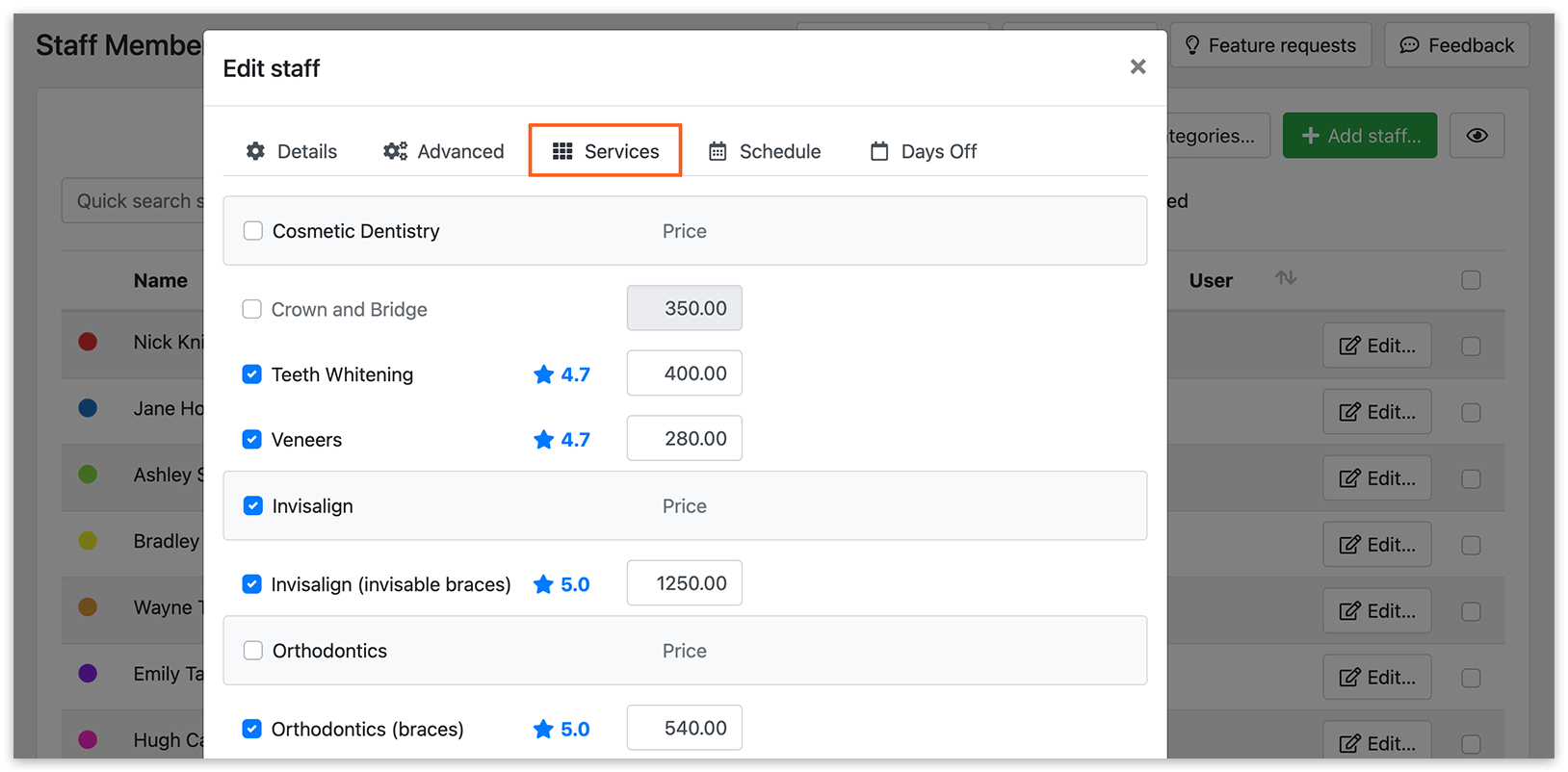
Het tabblad Diensten op de medewerkerskaart toont de gemiddelde beoordeling van de dienst.
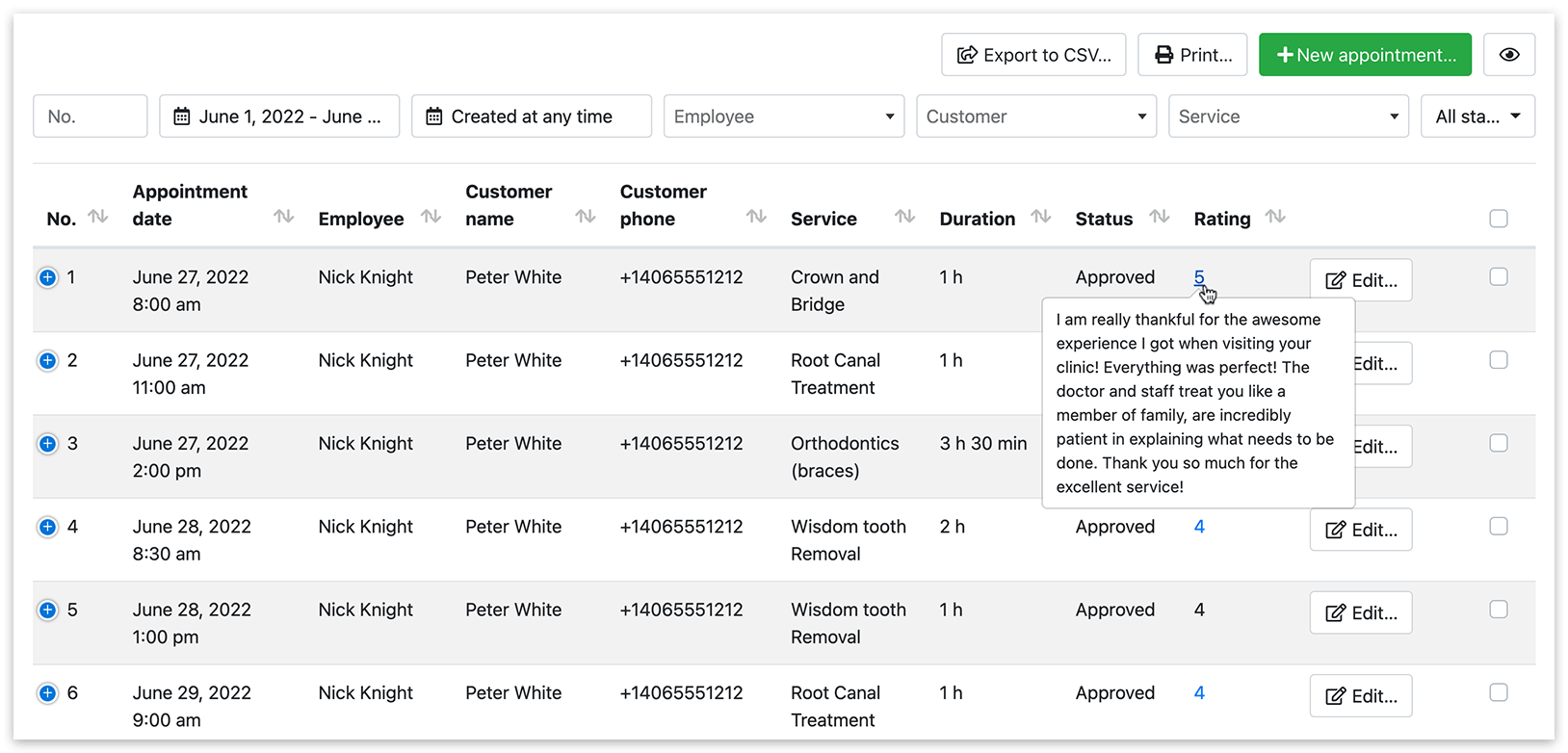
In de afsprakenlijst toont de kolom Beoordeling de beoordelingen van de afspraak. Heeft een klant een opmerking achtergelaten, dan kun je op de beoordeling klikken om de beschrijving te bekijken.
Probeer deze demo om beter te begrijpen hoe de Ratings (Add-on) werkt.
Deze videohandleiding laat zien hoe je de Ratings (Add-on) voor Bookly snel instelt.
GERELATEERD
Staff Cabinet (Add-on) – laat je medewerkers hun boekingen bekijken en beheren op de front-end.
Meldingen aanpassen – personaliseer en verstuur geautomatiseerde e-mail- en sms-meldingen.