
Customer Cabinet Add-on
Belangrijk
Section titled “Belangrijk”Alle add-ons voor Bookly vereisen dat Bookly PRO is geïnstalleerd en geactiveerd.
Bookly Customer Cabinet (Add-on) biedt website-eigenaren de tools om te voldoen aan de AVG-vereisten en verbetert daarbij de klantervaring. Klanten kunnen hun persoonlijke gegevens en afsprakengeschiedenis rechtstreeks vanuit hun gebruikersaccount op je website inzien, beheren en verwijderen.
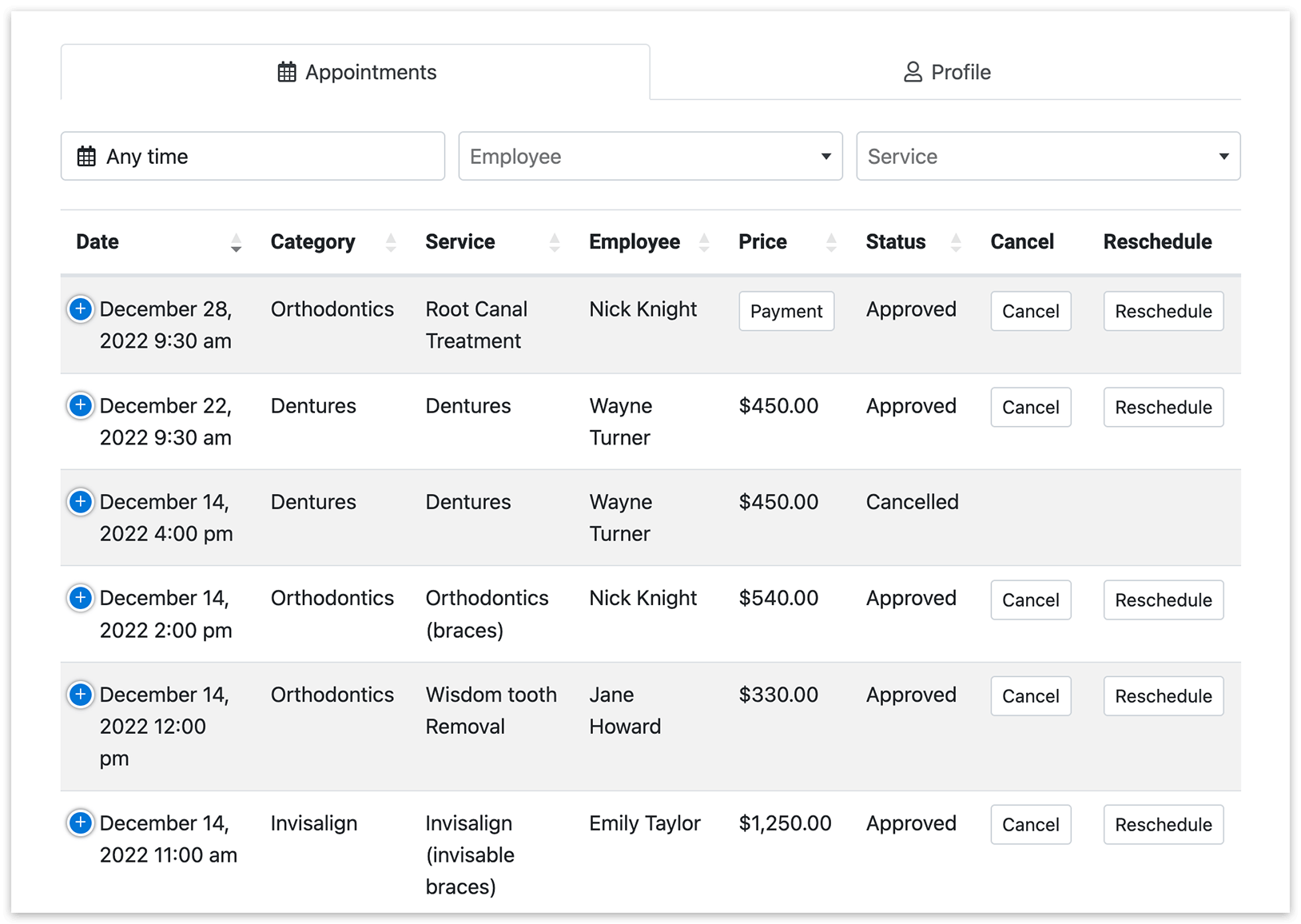
Functies
-
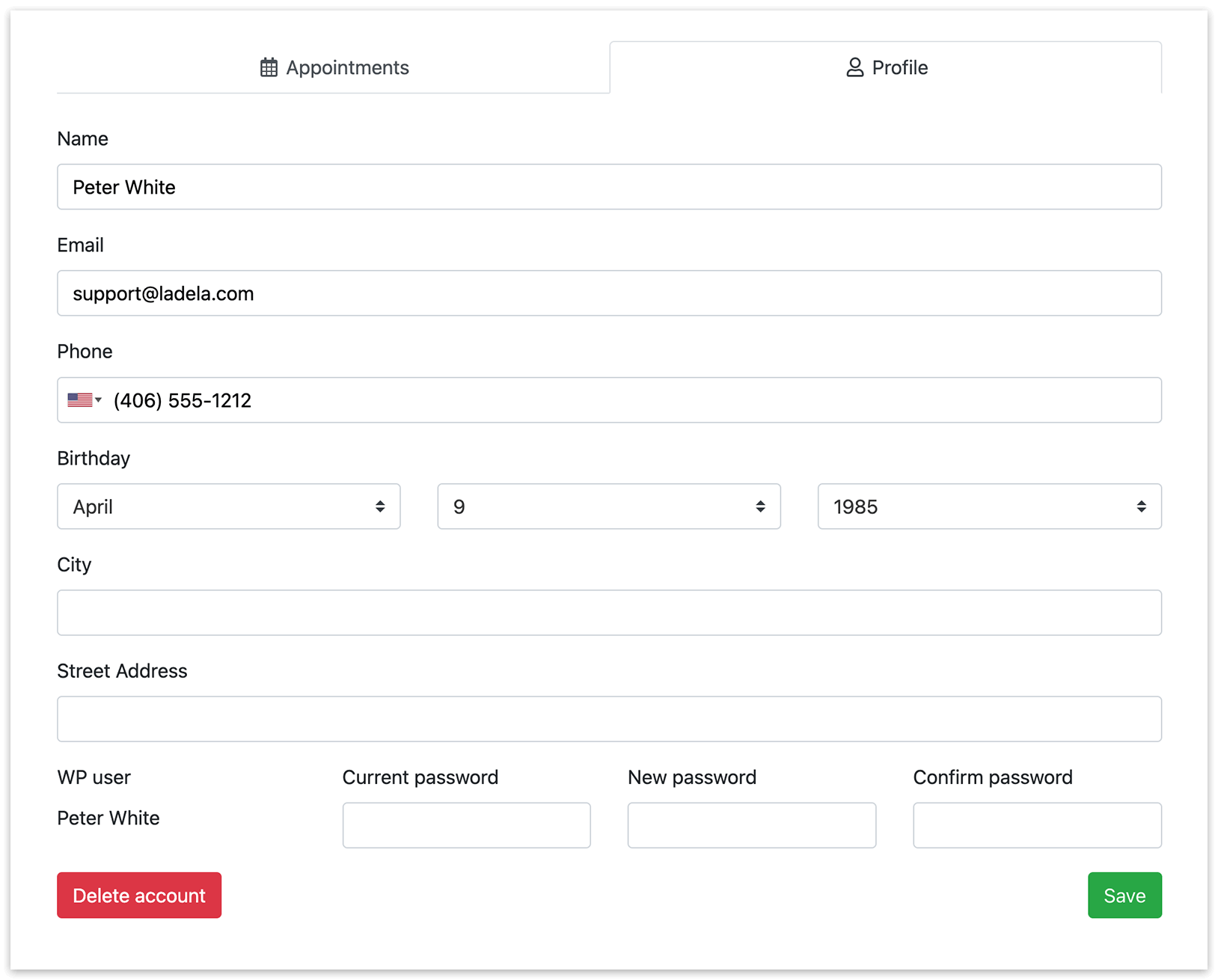
- Persoonlijke gegevens beheren: klanten kunnen hun persoonlijke informatie die op je website is opgeslagen bekijken, bijwerken en verwijderen, in overeenstemming met wetgeving voor gegevensbescherming zoals de AVG.
- Afsprakenbeheer: klanten hebben toegang tot hun eerdere en aankomende afspraken, zodat ze afspraakgegevens zoals datum, tijd, medewerker, status en prijs kunnen inzien.
- Afspraken verplaatsen of annuleren: klanten kunnen hun boekingen eenvoudig verplaatsen of annuleren, rechtstreeks vanuit hun gebruikersaccount, wat het beheer van afspraken vereenvoudigt.
Installatie en configuratie
- Koop, download, installeer en activeer de Bookly Customer Cabinet (Add-on) in Plugins.
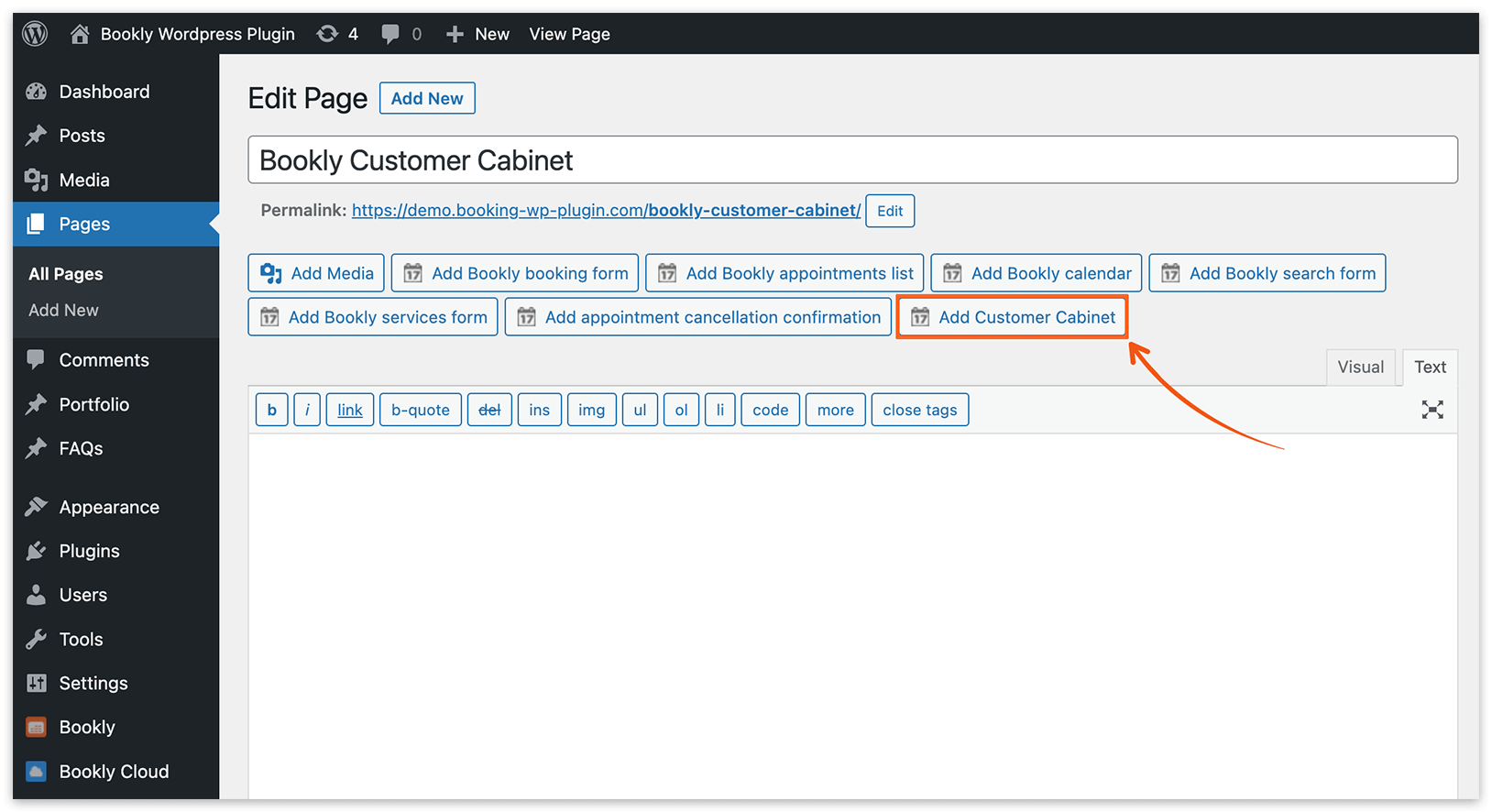
2. Ga naar WP-dashboard > Pagina’s. Maak een nieuwe pagina aan of selecteer een bestaande pagina waarop je de Customer Cabinet wilt toevoegen.
3. Klik op de knop Voeg Klant Cabinet toe.
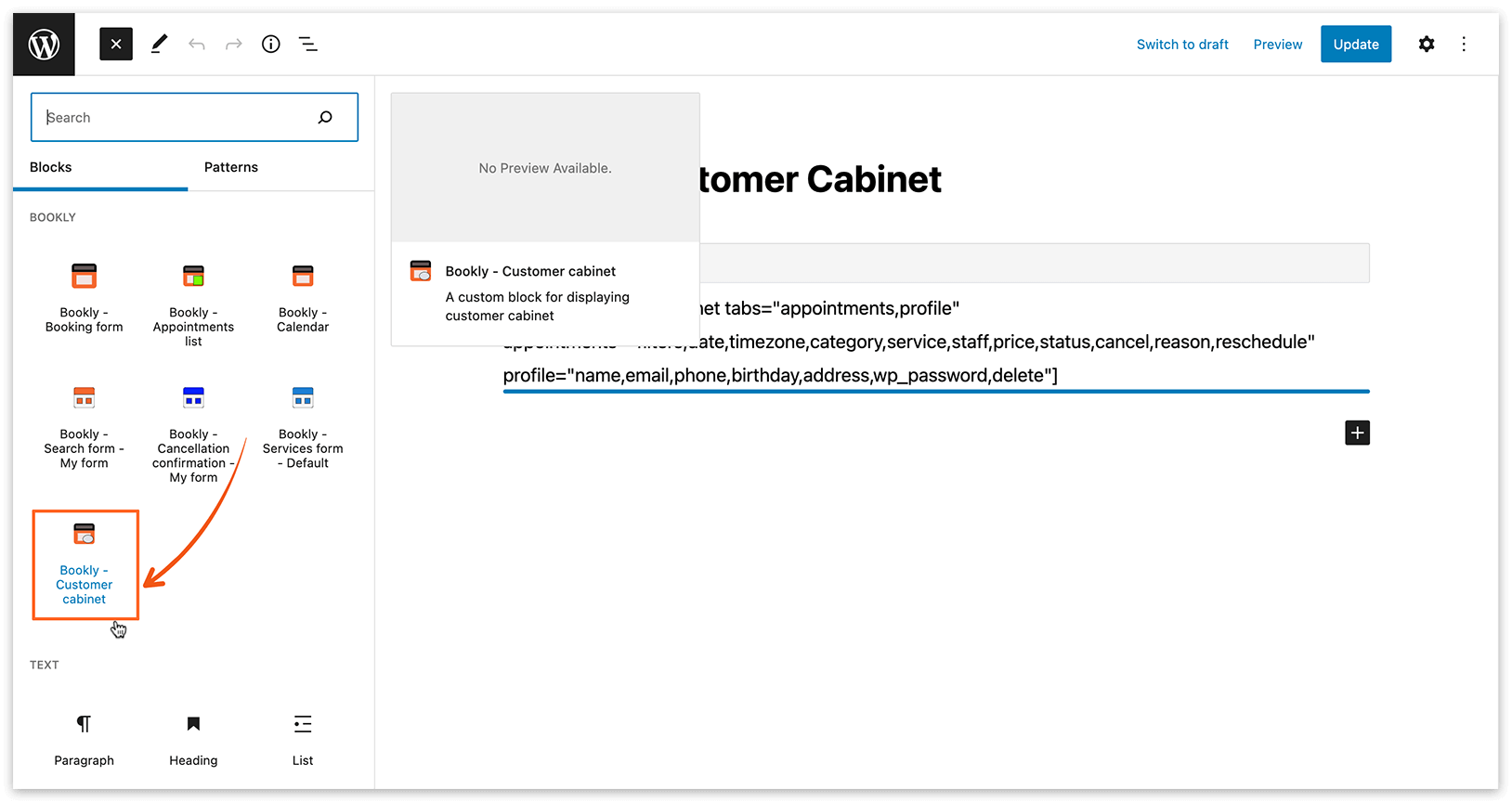
Als je de Gutenberg-editor gebruikt, klik je op het +-icoon om een nieuw blok toe te voegen. Zoek naar “Bookly – Customer Cabinet” en selecteer dit om de shortcode in je pagina te plaatsen.
4. Je ziet nu aanpassingsopties voor het configureren van de weergave en functionaliteit van de Customer Cabinet.
Pas de tabbladen en kolommen aan naar wens door de betreffende opties te selecteren of te deselecteren.
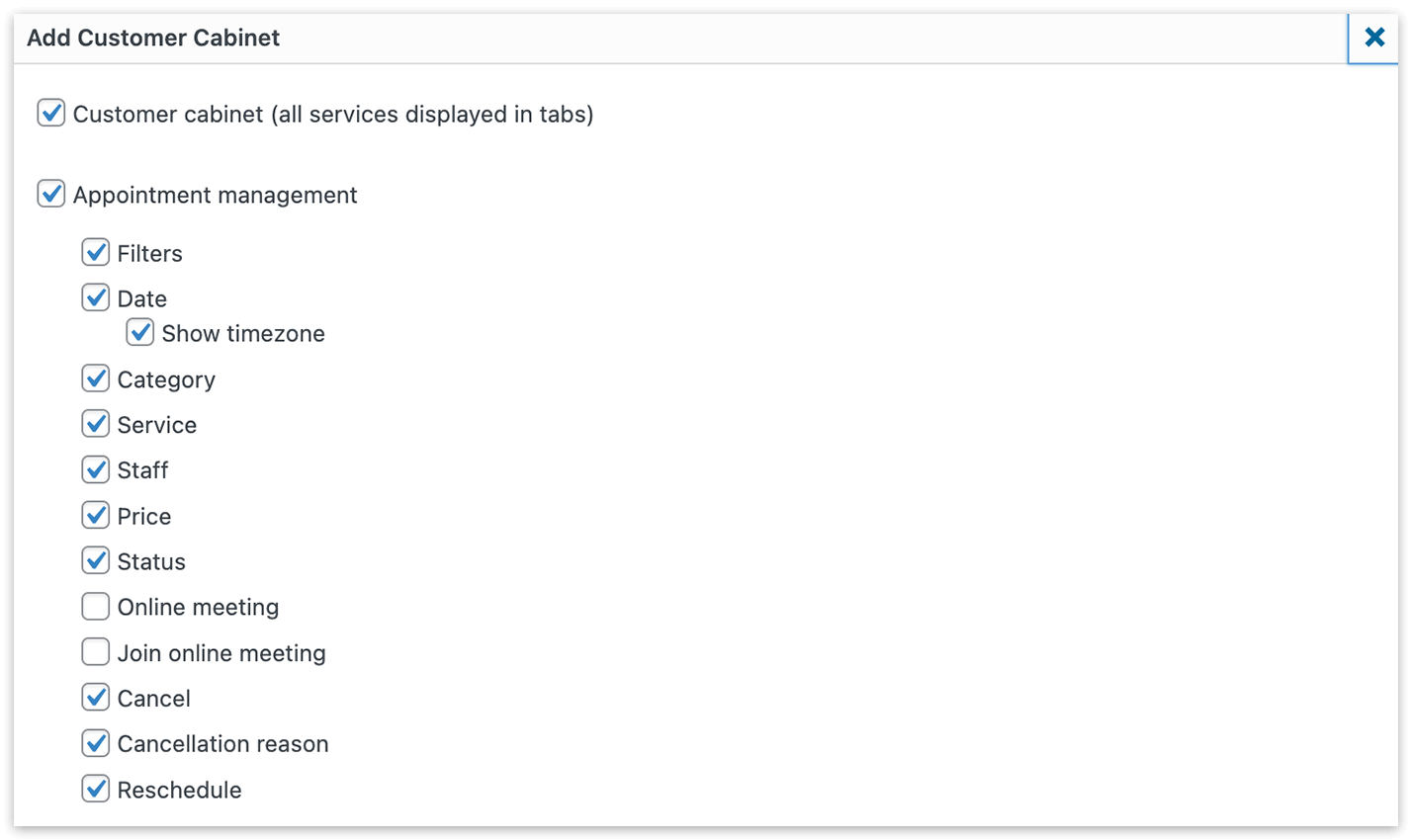
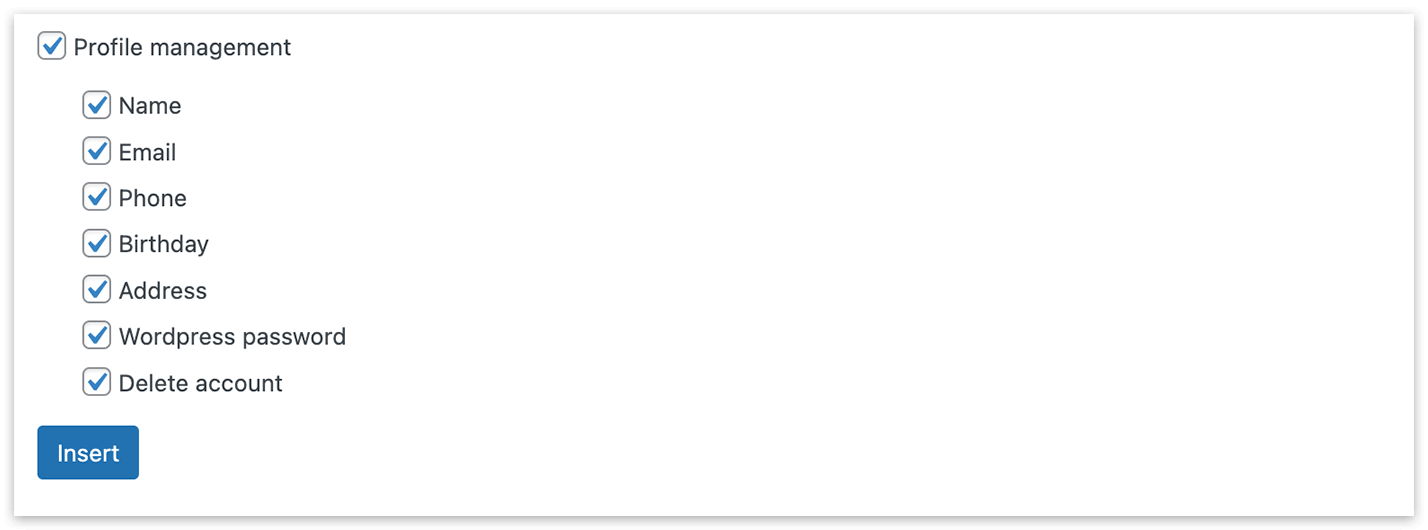
In de Gutenberg-editor vind je de instellingen voor de Customer Cabinet rechts.
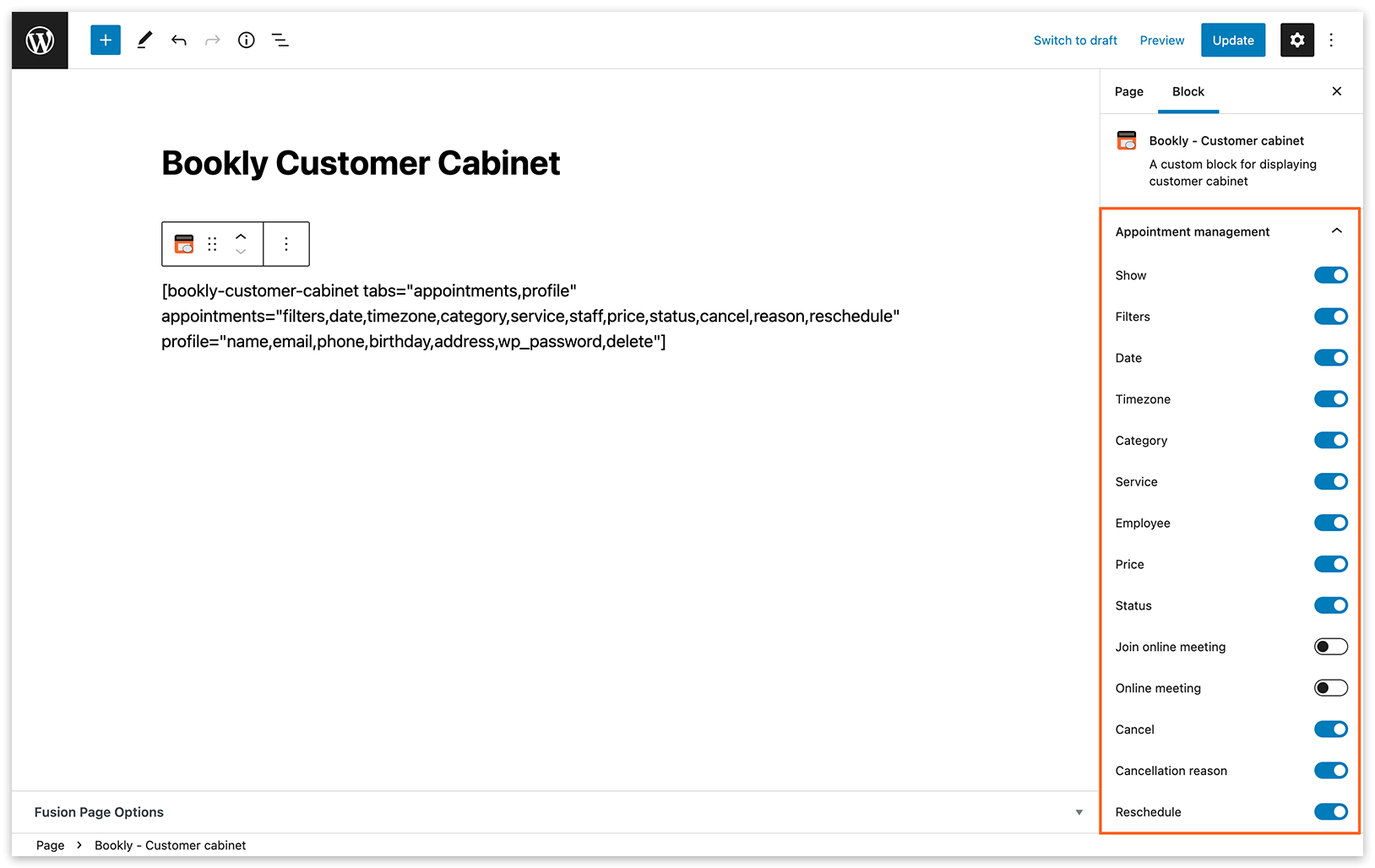
Als je het invoerveld voor de annuleringsreden opneemt in de shortcode [bookly-customer-cabinet], kunnen klanten hun reden opgeven wanneer ze een afspraak annuleren via hun persoonlijke gebruikersaccount. Deze informatie kan vervolgens worden opgenomen in e-mail- of sms-meldingen met de placeholder {cancellation_reason}.
Opmerking
Section titled “Opmerking”Je klanten hebben toegang tot hun Customer Cabinet met hun WordPress-inloggegevens. Zorg ervoor dat je Maak een WordPress gebruikersaccount voor klanten hebt ingeschakeld in Instellingen > Klanten, en configureer het meldingssjabloon WordPress gebruiker login gegevens van nieuwe klant dienovereenkomstig. Raadpleeg voor meer informatie deze handleiding.
De Customer Cabinet werkt uitsluitend voor klanten met een gekoppeld WordPress-gebruikersaccount. Controleer in de sectie Klanten of aan elke klant een WordPress-gebruikersaccount is gekoppeld (bekijk de kolom User).
Bekijk deze instructievideo om te begrijpen hoe je met de Bookly Customer Cabinet (Add-on) online toegang tot boekingen biedt aan je klanten.
Bekijk de gratis live demo om de Customer Cabinet (Add-on) in actie te zien.
GERELATEERD
Customer Information (Add-on) – gebruik aangepaste velden om extra informatie toe te voegen aan het profiel van de klant.
Staff Cabinet (Add-on) – laat je medewerkers hun profielinstellingen en boekingen beheren aan de voorkant.