
Waiting List Add-on
Belangrijk
Voor alle add-ons voor Bookly moet Bookly PRO geïnstalleerd en geactiveerd zijn.
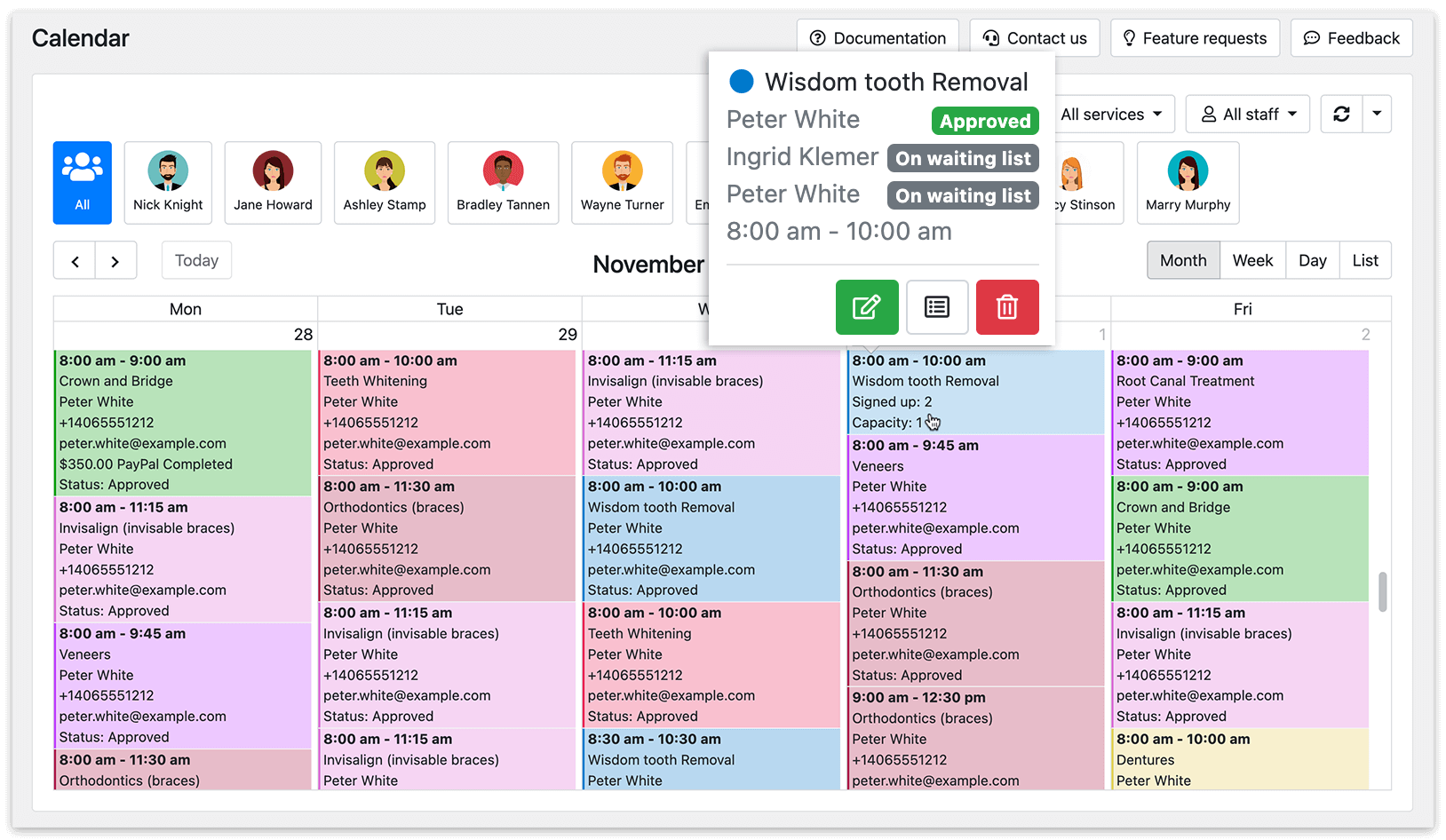
Bookly Waiting List (Add-on) helpt je efficiënt om te gaan met annuleringen, waardoor je minder tijd en middelen verliest. Is je kalender volledig geboekt, dan kun je met deze functie klanten op een wachtlijst plaatsen. Bij een annulering worden alle klanten op de lijst op de hoogte gebracht. Accepteren ze, dan wordt de afspraak ingevuld zonder verlies voor je middelen.
Laat annuleringen je dag niet verpesten. Gebruik de Bookly Waiting List (Add-on) om zo efficiënt mogelijk te werken.
Installatie en configuratie
Section titled “Installatie en configuratie”- Koop, download, installeer en activeer Bookly Waiting List (Add-on) bij Plugins.
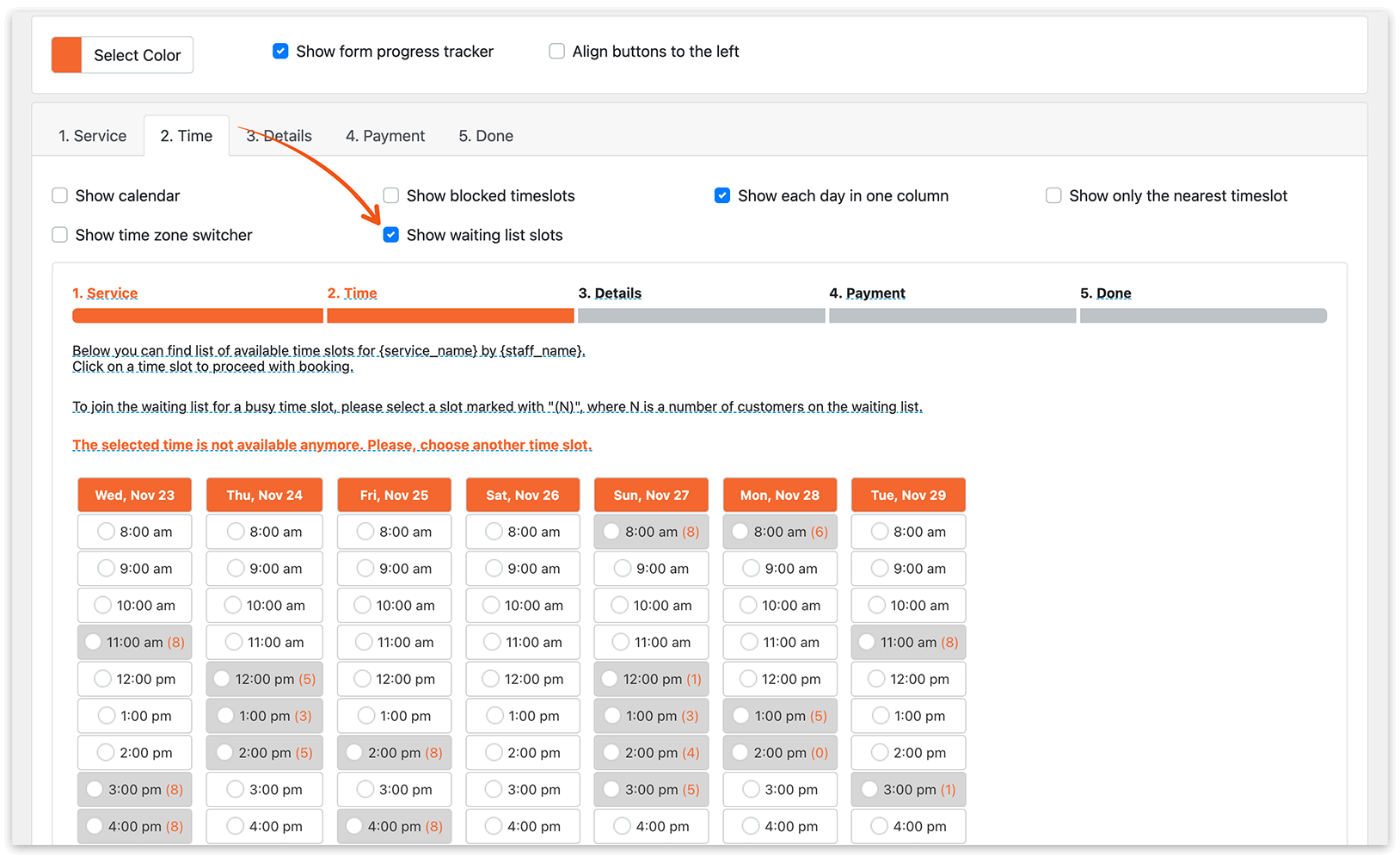
2. Zorg er bij Weergave > Stapsgewijs formulier > tabblad Tijd voor dat het vakje ‘Toon wachtlijst sloten’ is aangevinkt.
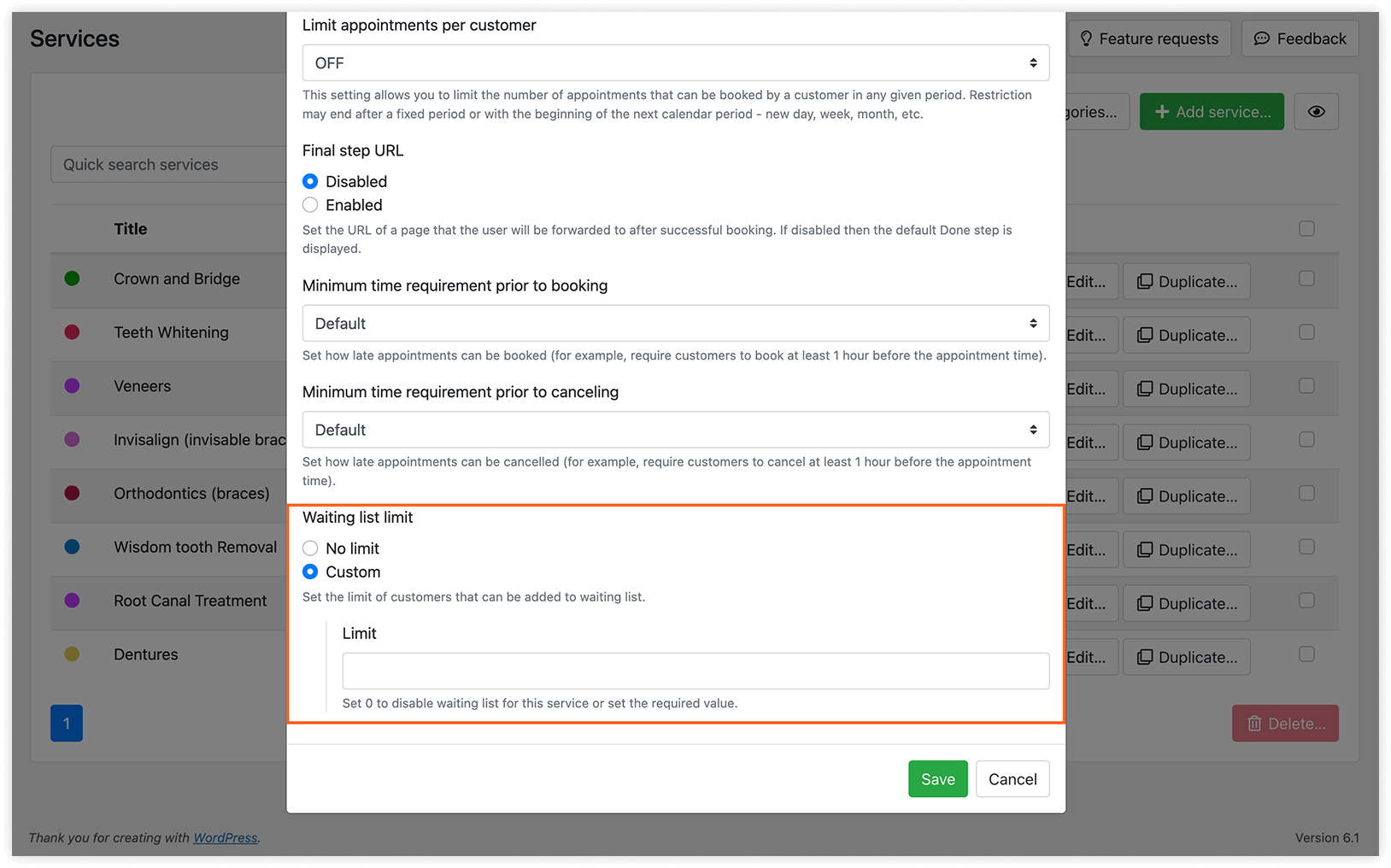
3. Je kunt het aantal klanten dat zich op de wachtlijst kan aanmelden beperken. Zodra de maximale capaciteit is bereikt, wordt het bijbehorende tijdsblok niet meer beschikbaar in het boekingsformulier.
Deze instelling is dienst-specifiek, zodat je hem voor elke dienst afzonderlijk kunt aanpassen. Je kunt de wachtlijstoptie ook uitschakelen voor bepaalde diensten, indien nodig.
Klik op Bewerken om de servicekaart te openen en ga naar het tabblad Geavanceerd. Stel de Wachtlijstlimiet in op Aangepast. Vervolgens kun je 0 invoeren om de wachtlijstfunctie uit te schakelen, of de gewenste limietwaarde instellen.
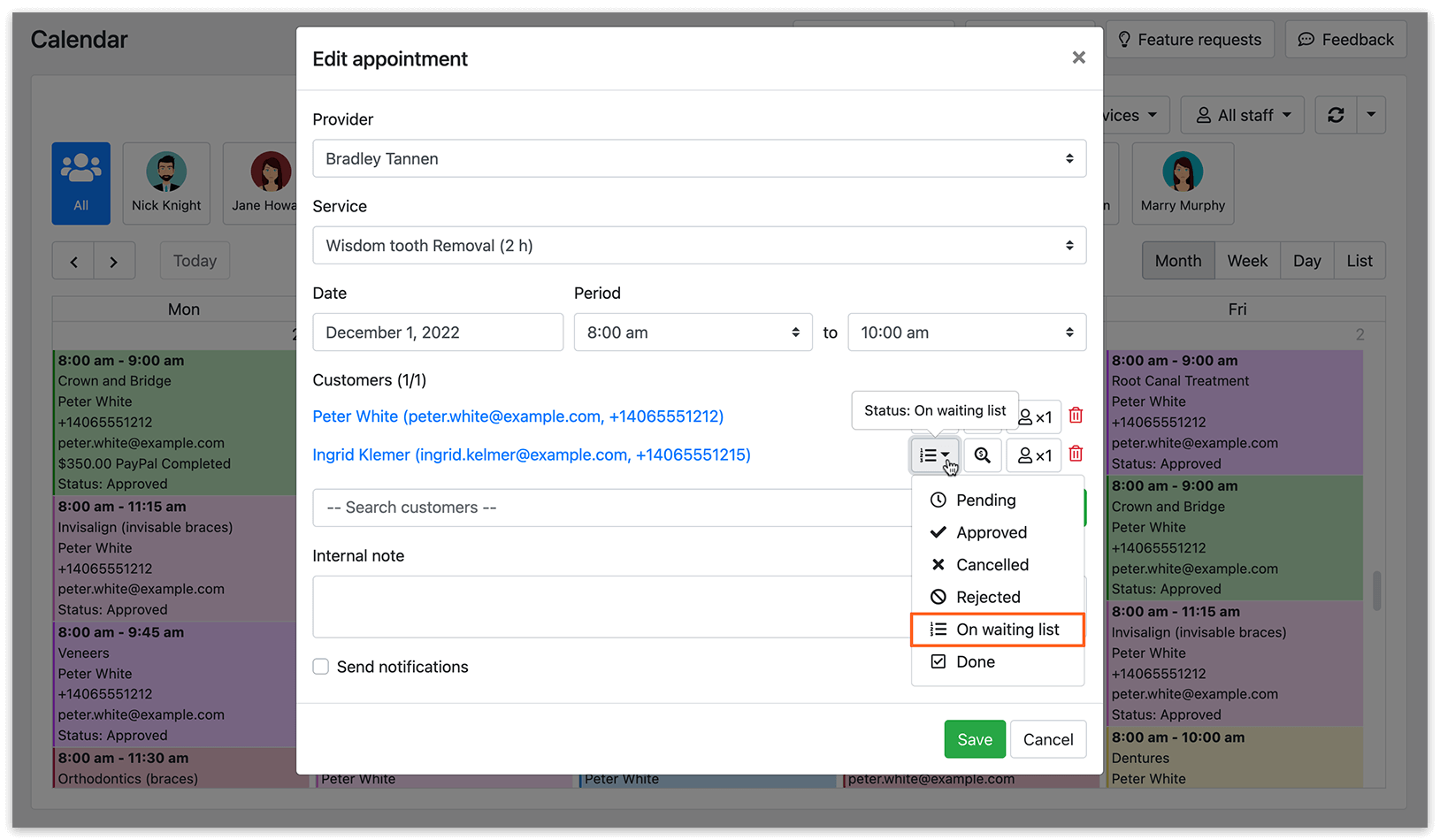
4. Om een klant aan de wachtlijst toe te voegen of de huidige status van zijn afspraak in het backend-adminpaneel bij te werken, klik je eerst op de afspraak in de Bookly-kalender, of klik je op Bewerken in de sectie Afspraken. Voeg vervolgens een persoon toe en stel de status in op Op wachtlijst.
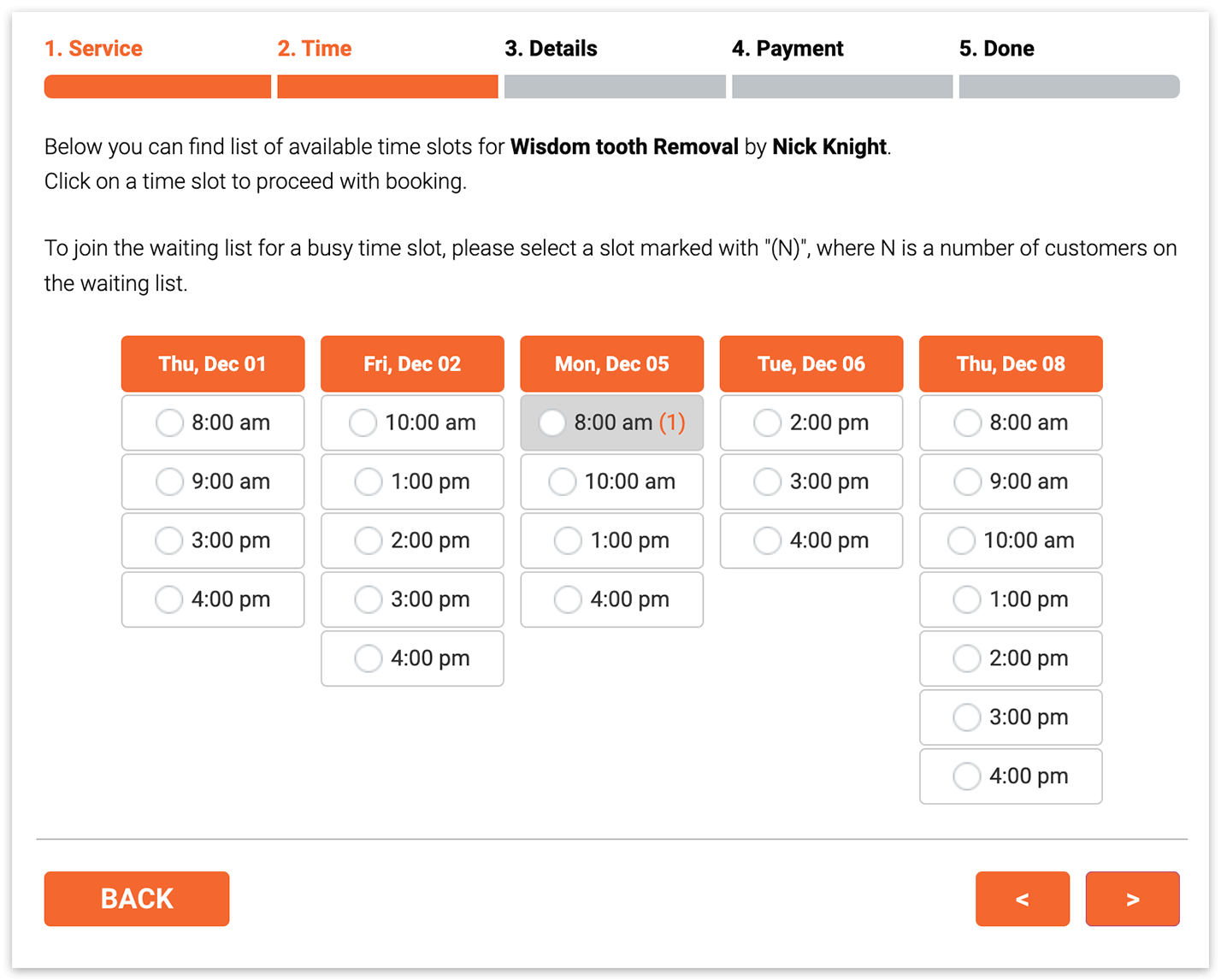
Klanten kunnen zich op de front-end aanmelden voor de wachtlijst wanneer ze een tijdsblok voor hun afspraak selecteren. Tijdsblokken die al geboekt zijn, worden grijs weergegeven en tonen het aantal klanten op de wachtlijst.
5. Pas in de secties E-mailmeldingen en/of SMS-meldingen vier soorten sjablonen aan met de onderstaande lijst van codes:
Melding aan klant over plaatsing op de wachtlijst;
Melding aan klant om afspraak vanaf de wachtlijst in te plannen;
Melding aan medewerker over plaatsing op de wachtlijst;
Melding aan medewerker om afspraak vanaf de wachtlijst in te plannen.
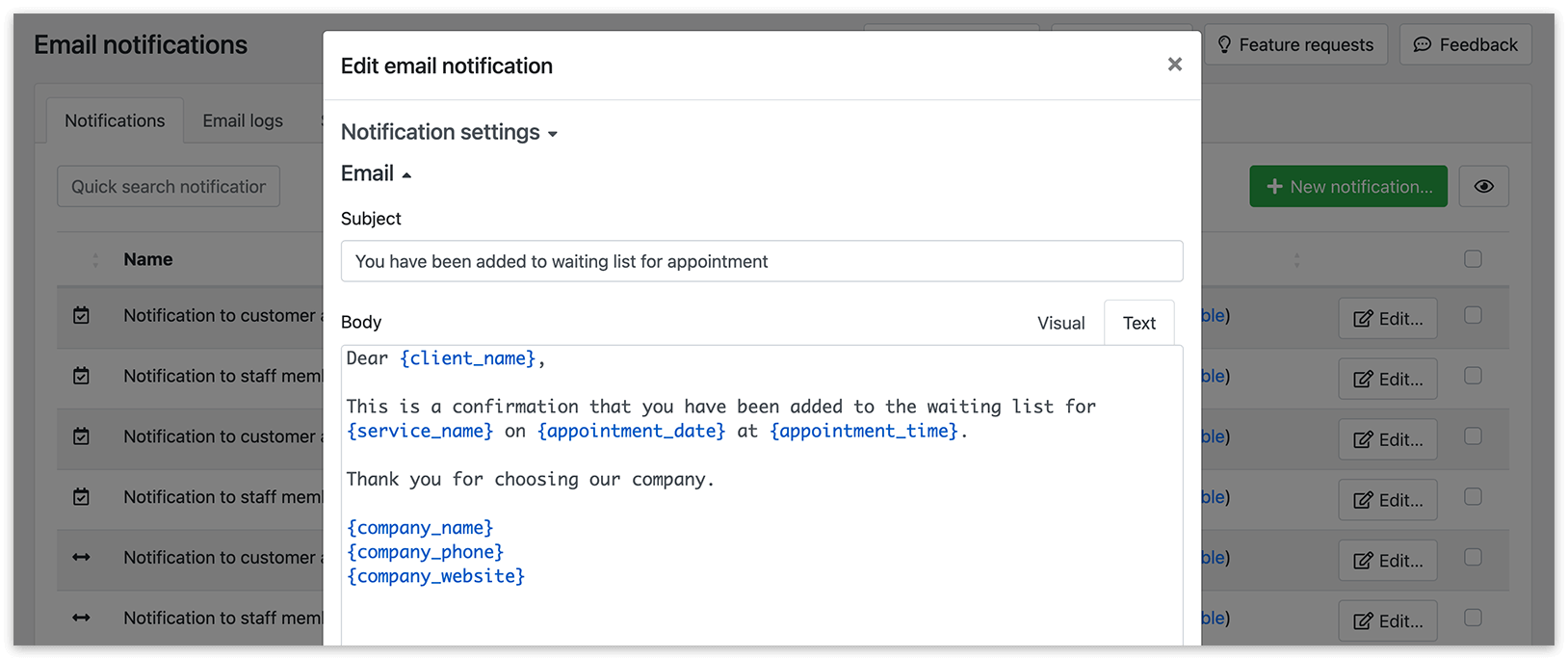
Gebruik in de ‘Melding aan medewerker om afspraak vanaf de wachtlijst in te plannen’ de code {appointment_waiting_list}. Zo kan de medewerker, zodra een tijdsblok weer beschikbaar komt, de lijst met klanten op de wachtlijst bekijken en een nieuwe afspraak inplannen.
De ‘Melding aan klant om afspraak vanaf de wachtlijst in te plannen’ wordt verstuurd naar alle klanten op de wachtlijst zodra een gewenst tijdsblok weer beschikbaar komt voor boeking. De code {appointment_booking_url} genereert een link voor het goedkeuren van de afspraak.
Vergeet niet om de URL’s van de pagina’s in te stellen die aan klanten worden getoond voor beide scenario’s:
Afspraak vanaf wachtlijst inplannen (gelukt) – bij een succesvolle boeking.
Afspraak vanaf wachtlijst inplannen (afgewezen) – als de boeking niet meer beschikbaar was.
Voeg klanten toe aan de wachtlijst ondanks de capaciteitswaarde
Section titled “Voeg klanten toe aan de wachtlijst ondanks de capaciteitswaarde”Heb je zowel de Bookly Group Booking (Add-on) als Bookly Waiting List (Add-on) geïnstalleerd en geactiveerd, dan kun je bij Instellingen > Wachtlijst instellen hoe klanten op de wachtlijst worden geplaatst. Is deze optie ingeschakeld en staat er al iemand op de wachtlijst, dan worden alle andere klanten die het geselecteerde tijdsblok proberen te boeken ook op de wachtlijst geplaatst, ongeacht of de capaciteit van de dienst nog ruimte biedt voor meer personen. Is deze optie uitgeschakeld, dan blijven beschikbare tijdsblokken open voor boeking op de front-end, zolang het aantal personen overeenkomt met de resterende capaciteit van de afspraak.
Bekijk deze gratis livedemo om beter te begrijpen hoe de Waiting List (Add-on) werkt.
GERELATEERD
Section titled “GERELATEERD”Custom Fields (Add-on) – vraag klanten om alle informatie die je nodig hebt.