
Advanced Google Calendar Add-on
Belangrijk
Section titled “Belangrijk”Voor alle add-ons voor Bookly is Bookly PRO vereist, geïnstalleerd en geactiveerd.
Integreer Bookly met Google Kalender om je planningen naadloos te synchroniseren. Standaard biedt Bookly PRO twee synchronisatiemodi:
- Eenrichtingssynchronisatie
- Tweewegs alleen front-end
Upgrade naar de Advanced Google Calendar (Add-on) voor volledige tweerichtingssynchronisatie tussen Bookly en Google Kalender. Met deze add-on worden alle boekingen die in de Bookly-kalender worden aangemaakt of bijgewerkt automatisch weergegeven in Google Kalender, en omgekeerd, zodat je planningen altijd perfect op elkaar aansluiten.
Instellen
- Koop, download, installeer en activeer de Bookly Advanced Google Calendar (Add-on) bij Plugins.
2. Volg de instructies in deze handleiding om de verbinding tussen je Google-account en de Bookly-kalender tot stand te brengen.
3. Voordat je het synchronisatietype selecteert en je instellingen opslaat, is het belangrijk om “incrementele synchronisatie” te implementeren en je domein te registreren. Raadpleeg de instructies hier voor gedetailleerde begeleiding.
Belangrijk
Section titled “Belangrijk”Voor tweerichtingssynchronisatie moet je website HTTPS gebruiken. De Google Calendar API kan alleen meldingen naar HTTPS-adressen sturen als er een geldig SSL-certificaat op je webserver is geïnstalleerd.
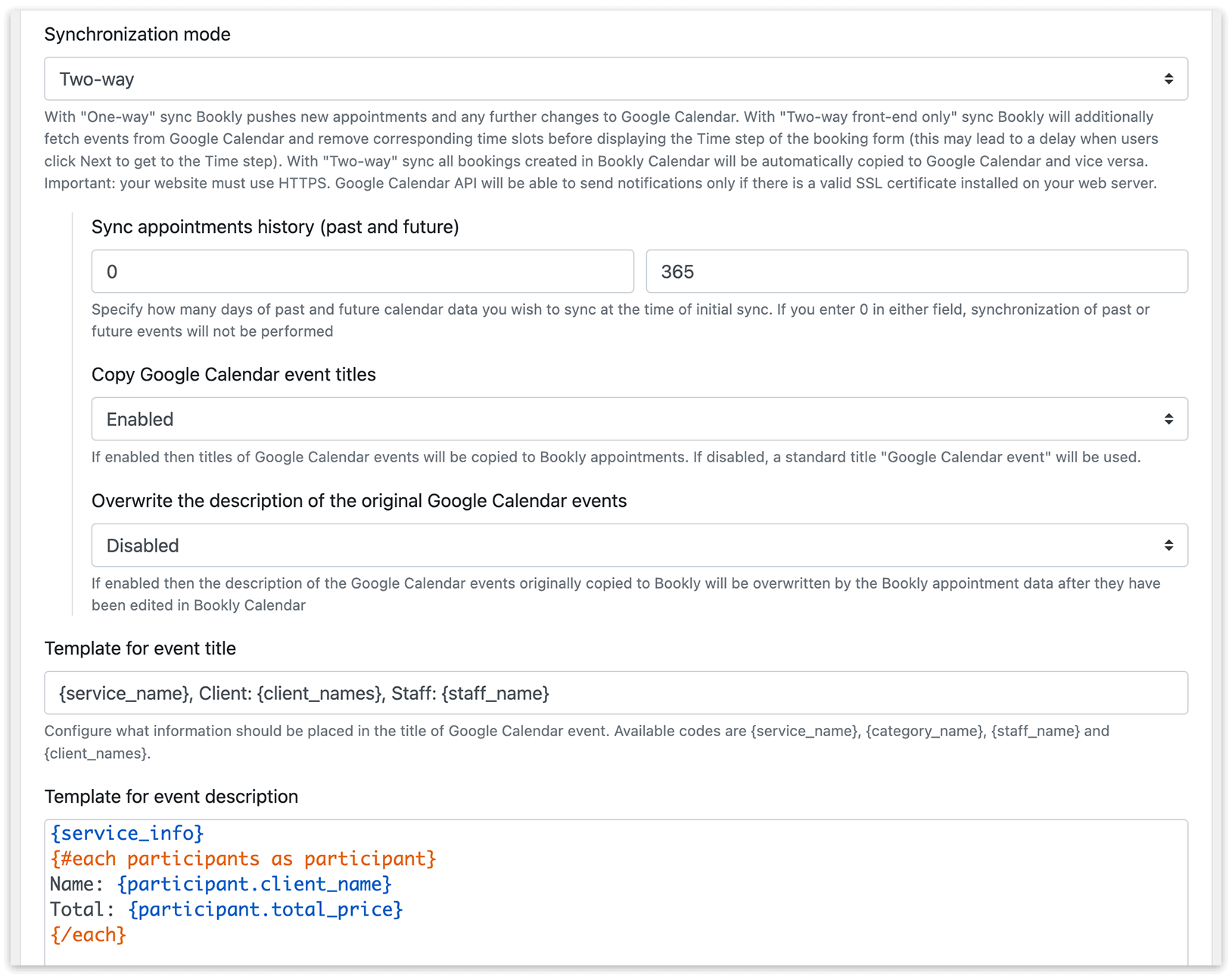
4. Kies in de keuzelijst Synchronisatie modus de optie Tweerichtingssynchronisatie en klik vervolgens op Opslaan om je wijzigingen toe te passen.
Je kunt instellen hoe de boekingsgegevens in Google Kalender worden weergegeven.
De manier waarop de boekingsgegevens in Google Kalender worden weergegeven, kan worden aangepast met de volgende opties:
Sjabloon voor gebeurtenistitel: hiermee selecteer je de details voor de titel van de gebeurtenis in Google Kalender, die via Bookly wordt gegenereerd. Beschikbare codes zijn {service_name}, {category_name}, {staff_name} en {client_names}.
Sjabloon voor beschrijving van evenement: hier gebruik je beschikbare codes om afspraakgerelateerde informatie op te nemen die wordt weergegeven in de beschrijving van de gebeurtenis in Google Kalender.
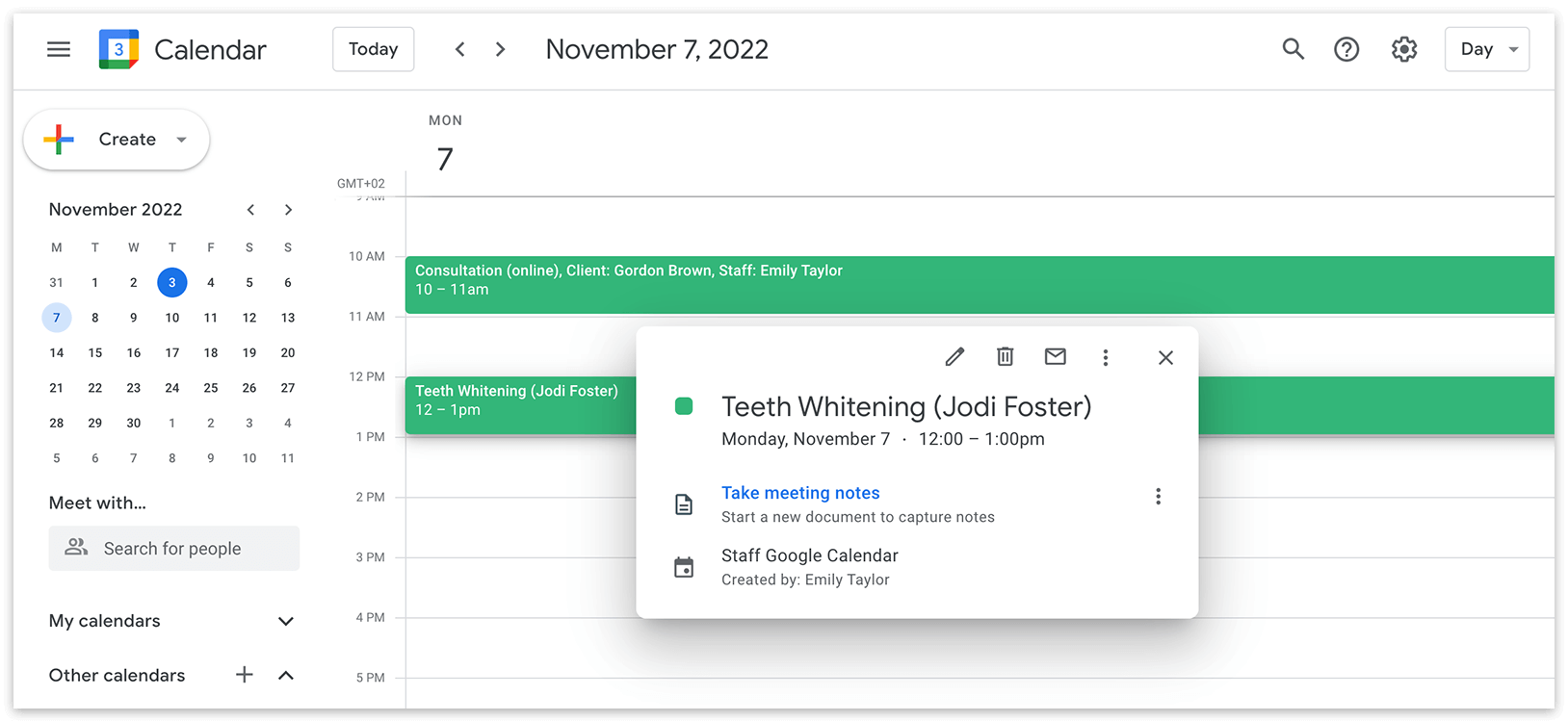
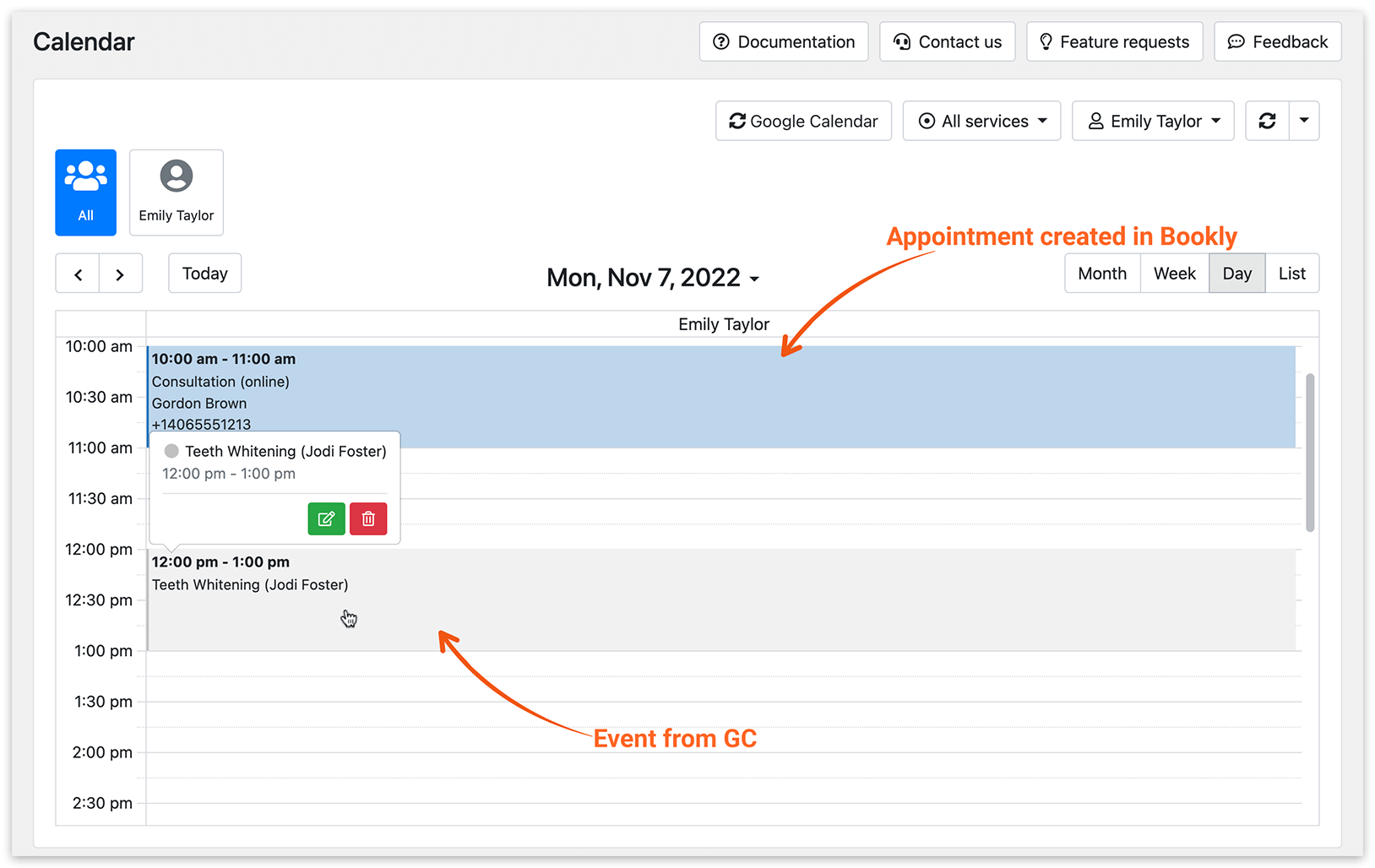
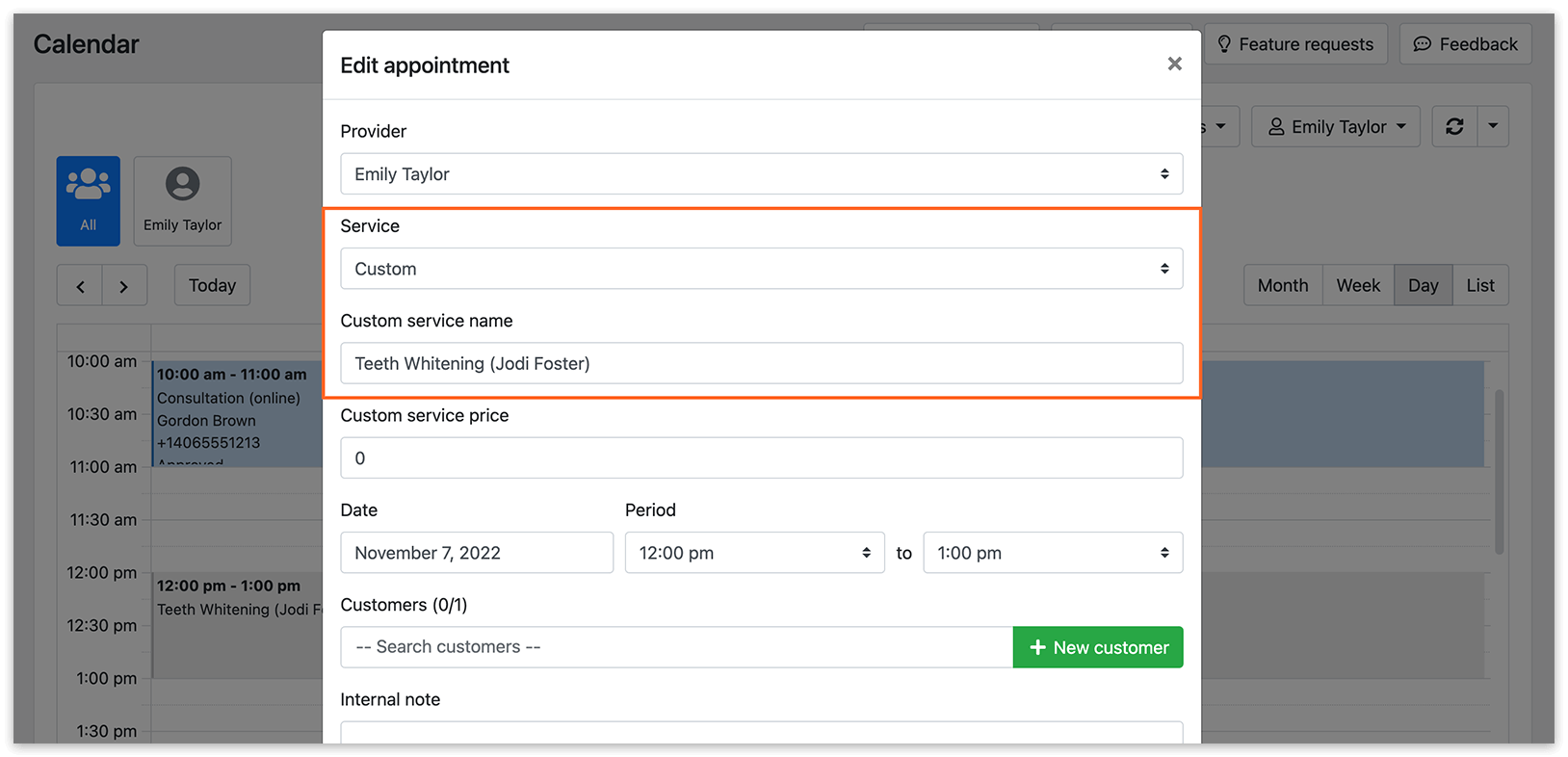
Bij het synchroniseren van gebeurtenisgegevens die in Google Kalender zijn aangemaakt, maakt Bookly een afspraak aan in de Bookly-kalender voor de opgegeven datum en tijd, met de titel van de Google-gebeurtenis als aangepaste dienst.
Voor gebeurtenissen die oorspronkelijk in Google Kalender zijn aangemaakt, wordt de bijbehorende afspraak in de Bookly-kalender als volgt gesynchroniseerd:
Handmatige synchronisatie
Handmatige synchronisatie is ook beschikbaar: je kunt een nieuwe incrementele synchronisatie starten door op de knop Google Kalender rechtsboven in de Bookly-kalender te klikken.
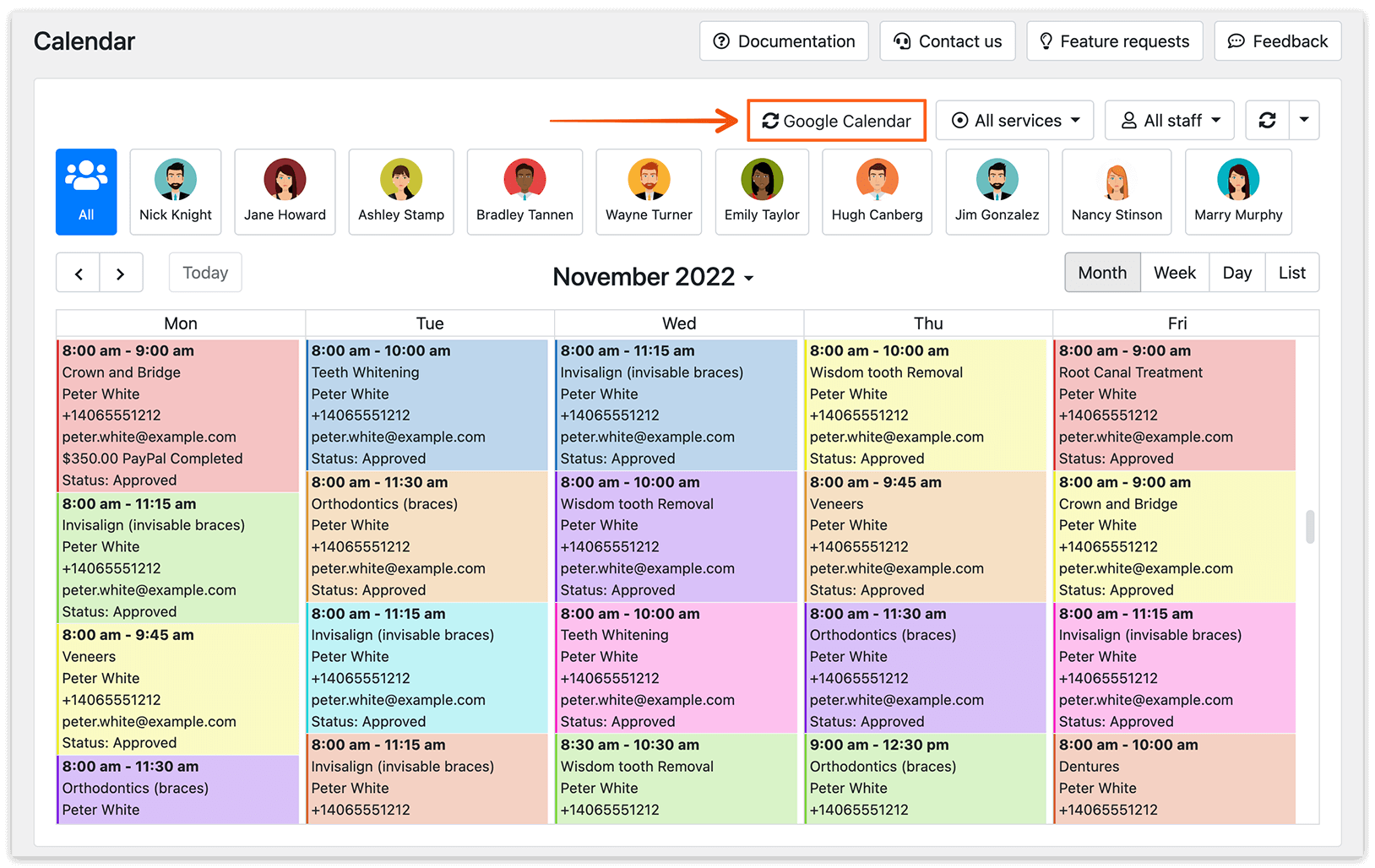
Raadpleeg de volgende artikelen om veelvoorkomende problemen met de synchronisatie met Google Kalender op te lossen:
Ik kan geen medewerker koppelen aan Google Kalender
Er zijn verschillen tussen mijn website en Google Kalender. Wat kan ik doen?
De synchronisatie met Google Kalender werkt niet meer goed na een update. Hoe los ik dit op?
GERELATEERD
Synchronisatie met Google Kalender – meer over de drie modi om je Bookly-kalender met Google Kalender te synchroniseren.