
Hoe draag ik Bookly-gegevens over naar een andere website?
Belangrijk
Section titled “Belangrijk”Let op: je moet op beide websites dezelfde versies van Bookly en de add-ons installeren en activeren.
Belangrijk
Section titled “Belangrijk”Let op: de Bookly-gegevens op de bestemmingswebsite worden overschreven met de gegevens van de bronwebsite.
Opmerking
Section titled “Opmerking”Bookly-aankoopcodes worden niet meegenomen naar je bestemmingswebsite. Je moet ze handmatig loskoppelen van de oude domeinnaam op de bronwebsite en ze invoeren op de bestemmingswebsite.
Open eerst de Bookly-debugpagina op de bronwebsite. De debugpagina is verborgen; volg deze stappen om hem te openen:
- Klik op het menu Bookly > Diagnose in het Bookly-backendpanel.
- Voeg in het URL-veld van de browser de tekst ‘&debug’ toe aan het einde van het adres en druk op enter.
Open de sectie ‘Gegevensbeheer’ en klik op de knop Gegevens exporteren. Het bestand met de Bookly-gegevens wordt naar je computer gedownload.
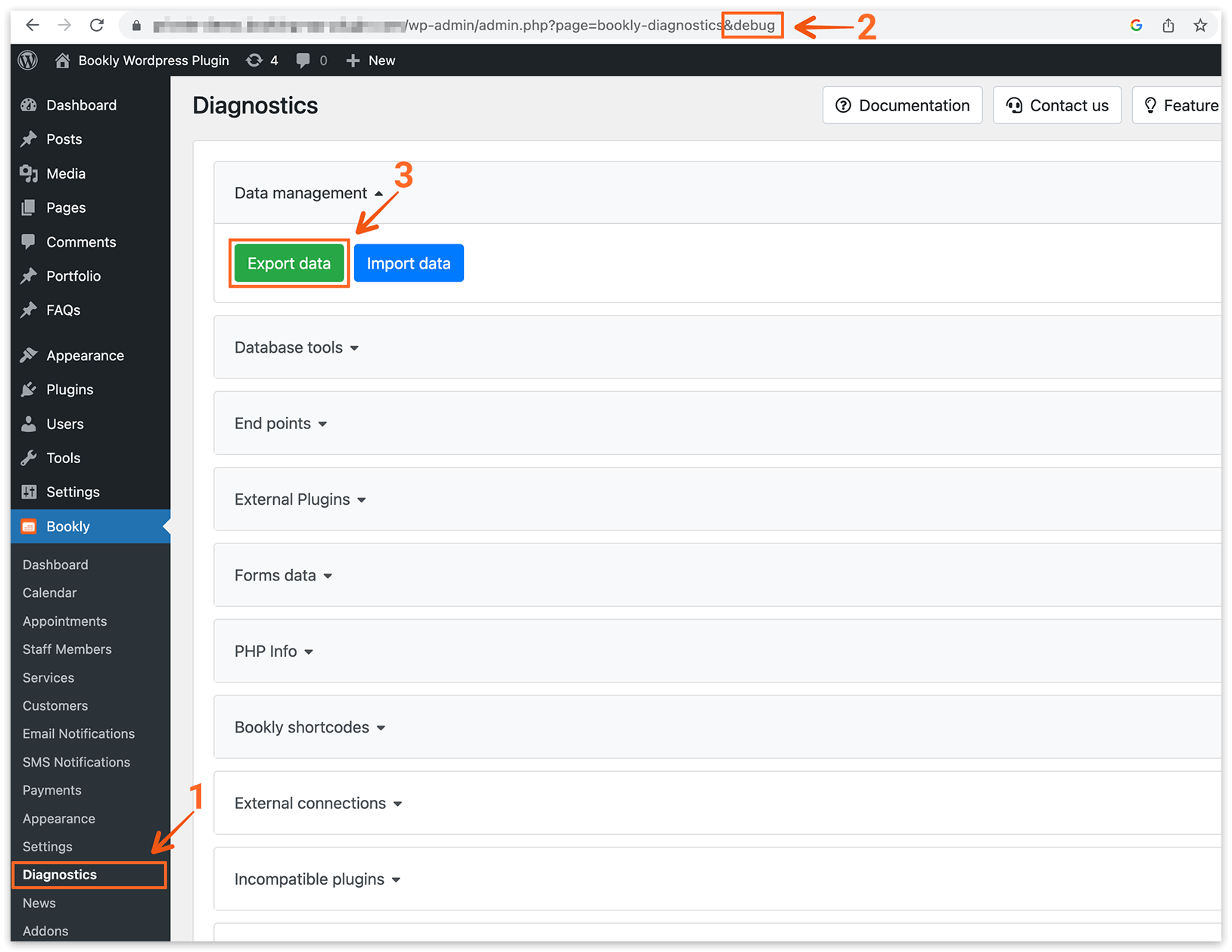
Open de Bookly-debugpagina op de bestemmingswebsite. Klik vervolgens op de knop Gegevens importeren om het Bookly-gegevensbestand op de bestemmingswebsite te laden.
Maak je niet ongerust als je na de gegevensimport de melding ‘Sorry, you are not allowed to access this page’ ziet. Dit is normaal gedrag. Bookly kan het backendpanel blokkeren omdat er geen aankoopcodes zijn ingevoerd.
Koppel de Bookly-aankoopcodes los van je oude domeinnaam op de bronwebsite (Bookly-menu > Add-ons).
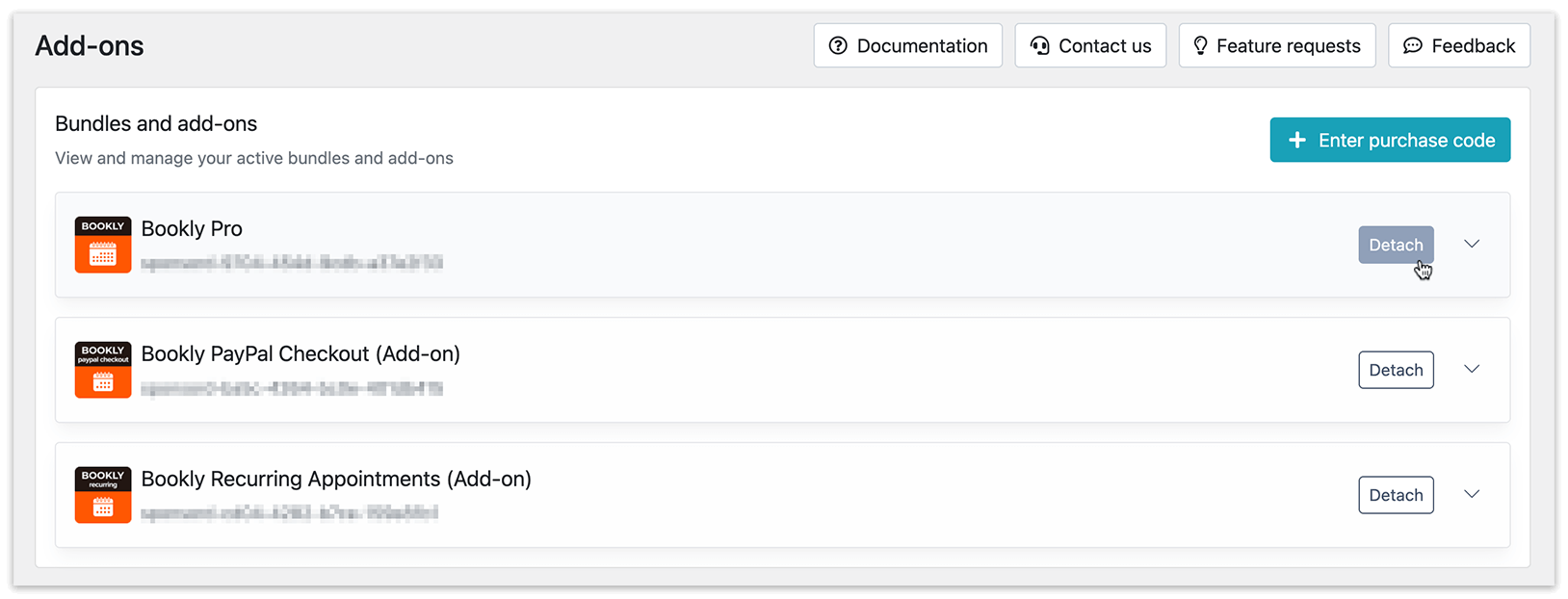
Open ten slotte het WordPress-beheerpanel op de bestemmingswebsite, ga naar het Bookly-menu > Add-ons en voer de Bookly-aankoopcodes in.
Controleer je gegevens op de nieuwe website.
Let op: alleen Bookly-gegevens worden overgedragen naar de nieuwe website.
WordPress-gebruikersaccounts worden niet meegenomen in de overdracht. Zijn je medewerkers of Bookly-klanten gekoppeld aan WordPress-gebruikersaccounts, dan moet je die accounts handmatig overdragen naar de nieuwe website.