
Multiply Appointments Add-on
Belangrijk
Section titled “Belangrijk”Voor alle add-ons voor Bookly moet Bookly PRO geïnstalleerd en geactiveerd zijn.
Laat je klanten zelf de lengte van hun afspraak bepalen door meerdere identieke diensten in opeenvolgende afspraken te boeken. Multiply Appointments (Add-on) voor Bookly is ook te gebruiken voor tijdsflexibele diensten of voor boekingen door managers voor meerdere personen achter elkaar.
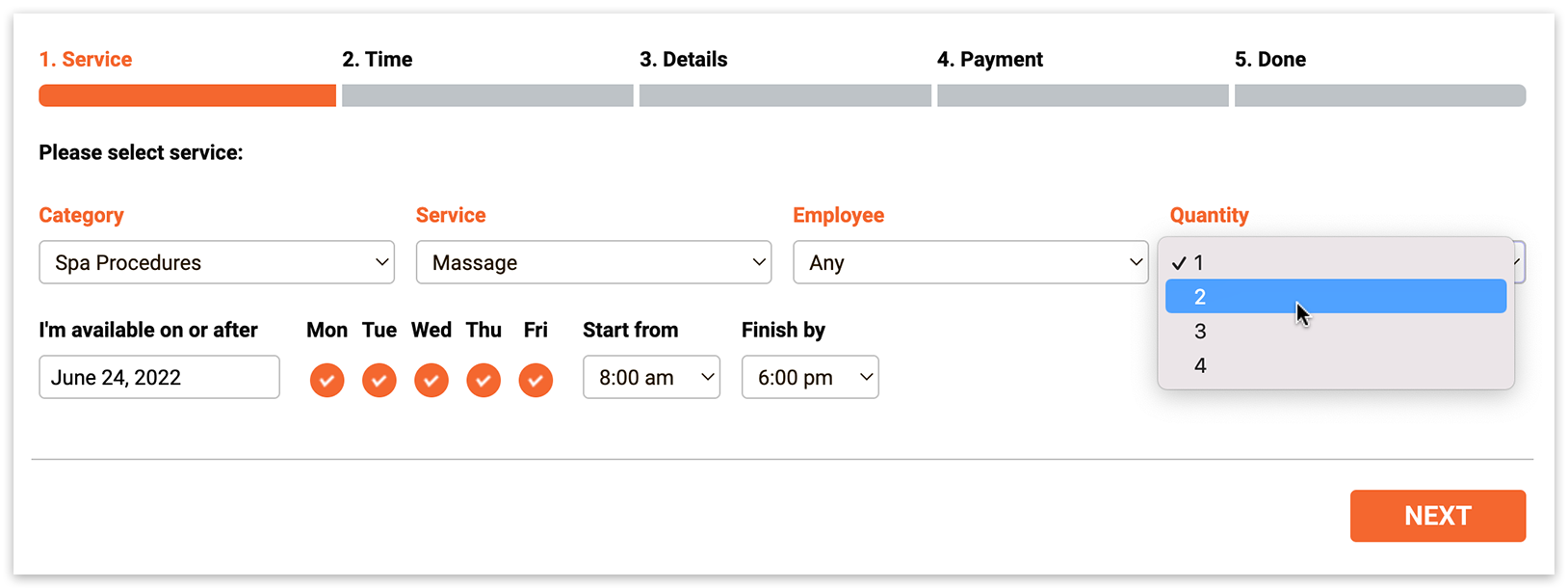
Gebruikerservaring
Tijdens de eerste stap van het boeken verschijnt er een nieuw extra veld (meestal Hoeveelheid genoemd, maar aanpasbaar via de instellingen bij Weergave). Hier geeft de klant het aantal opeenvolgende afspraken op dat hij bij één medewerker voor dezelfde dienst wil inplannen.
Op basis van deze hoeveelheid biedt het systeem beschikbare tijdsblokken aan die geschikt zijn voor het gevraagde aantal opeenvolgende afspraken bij dezelfde medewerker.
Installatie en configuratie
1. Koop, download, installeer en activeer de Multiply Appointments (Add-on) bij Plugins.
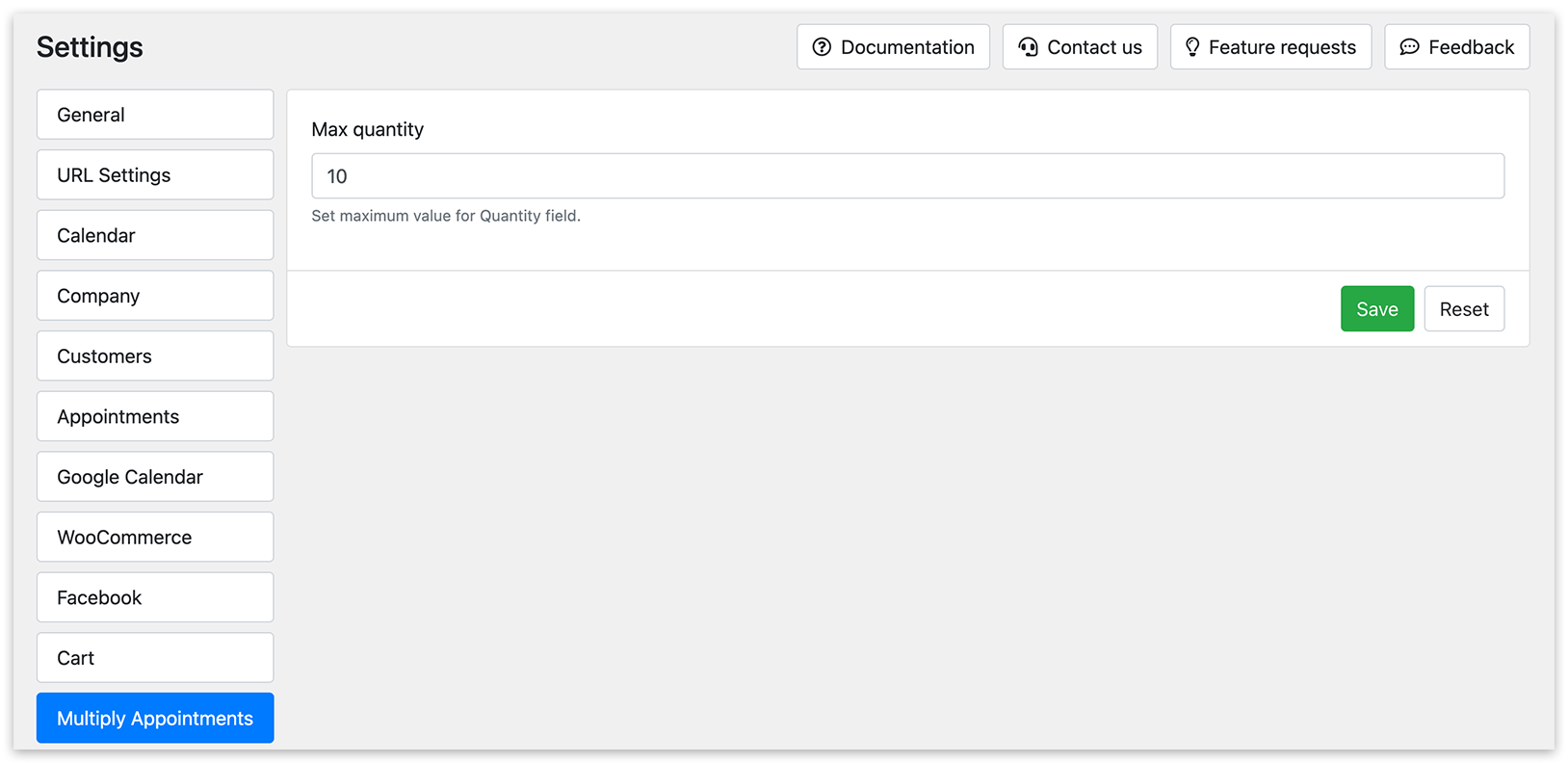
2. Stel bij Instellingen > Meerdere Afspraken > Maximumhoeveelheid het maximale aantal opeenvolgende afspraken in dat voor een dienst geboekt kan worden.
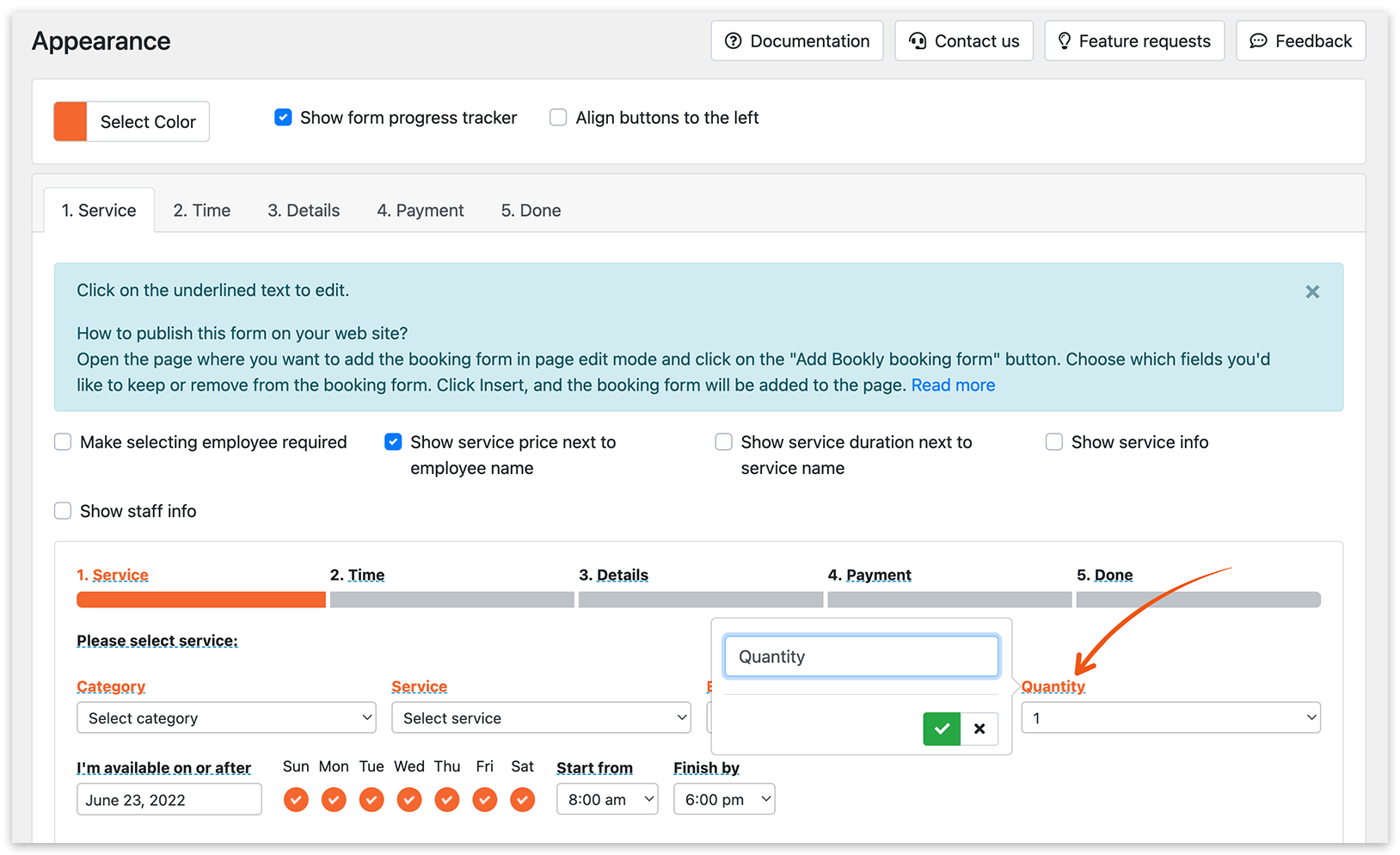
3. Je kunt de titel van het veld Hoeveelheid bewerken in de sectie Weergave.
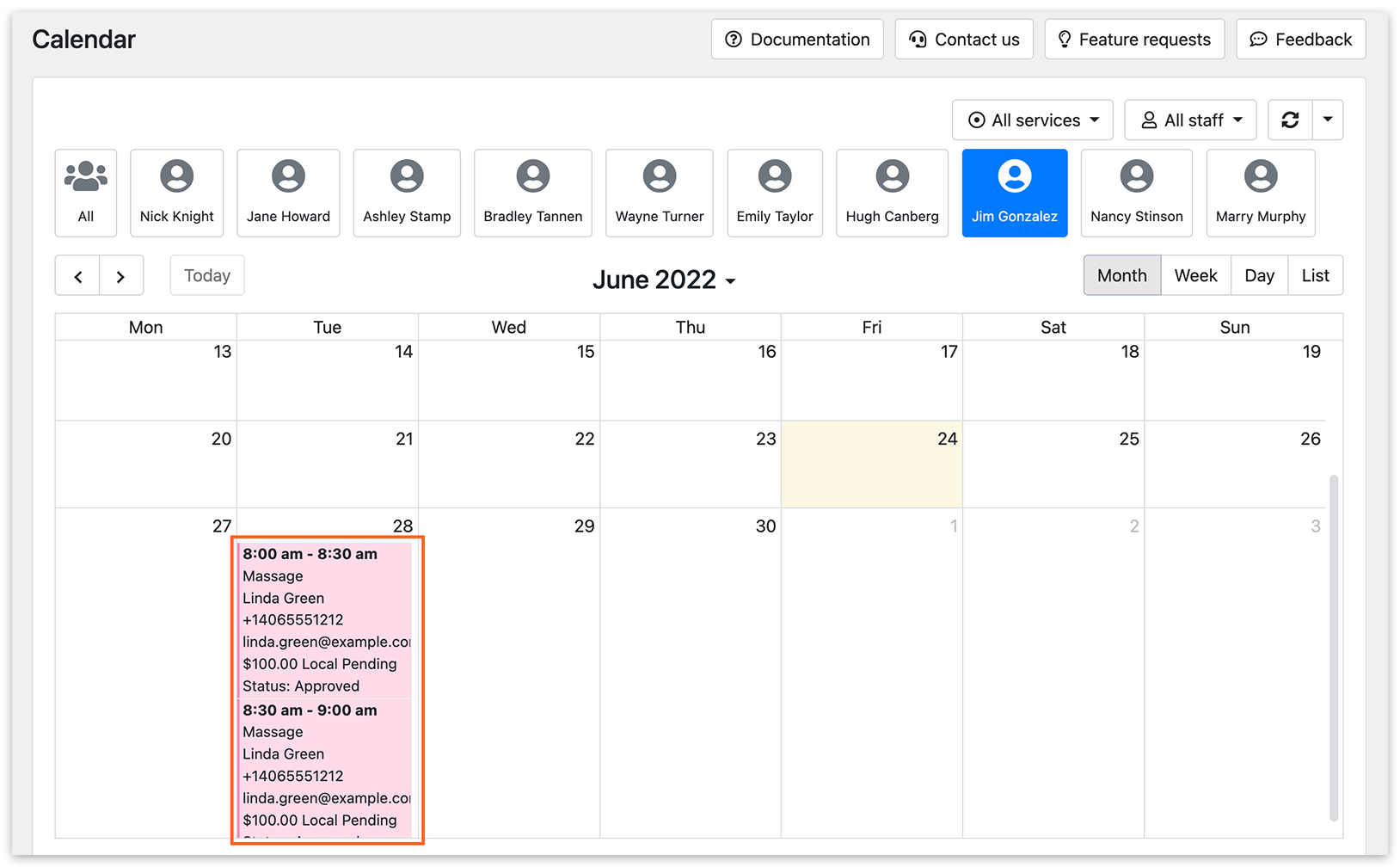
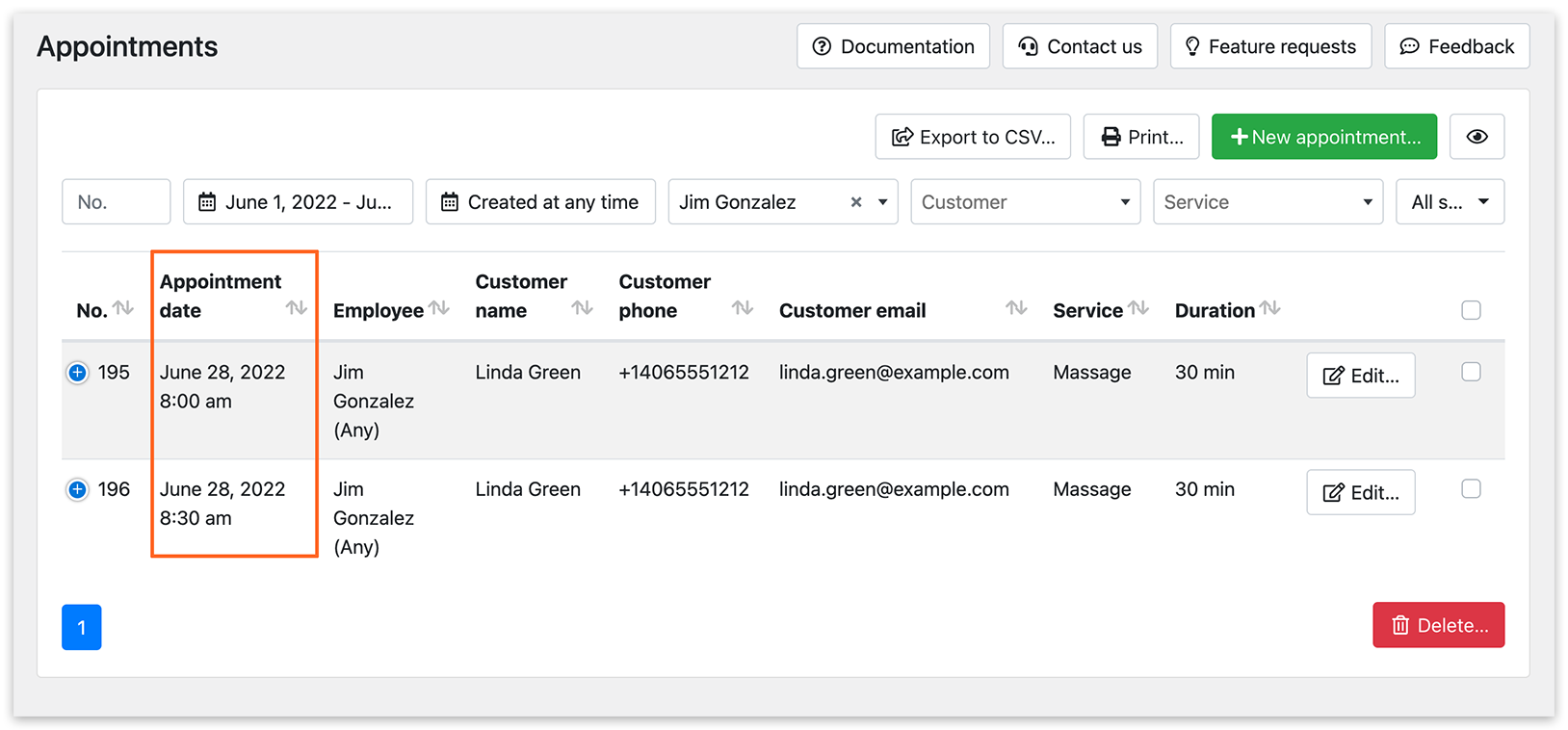
De Kalender en de Afsprakenlijst behandelen opeenvolgende afspraken als afzonderlijke afspraken.
Let op
Section titled “Let op”Wijzig je één van de identieke opeenvolgende afspraken, dan blijven de andere ongewijzigd. Wil je dus de hele reeks verplaatsen, zorg er dan voor dat je elke afspraak afzonderlijk aanpast.
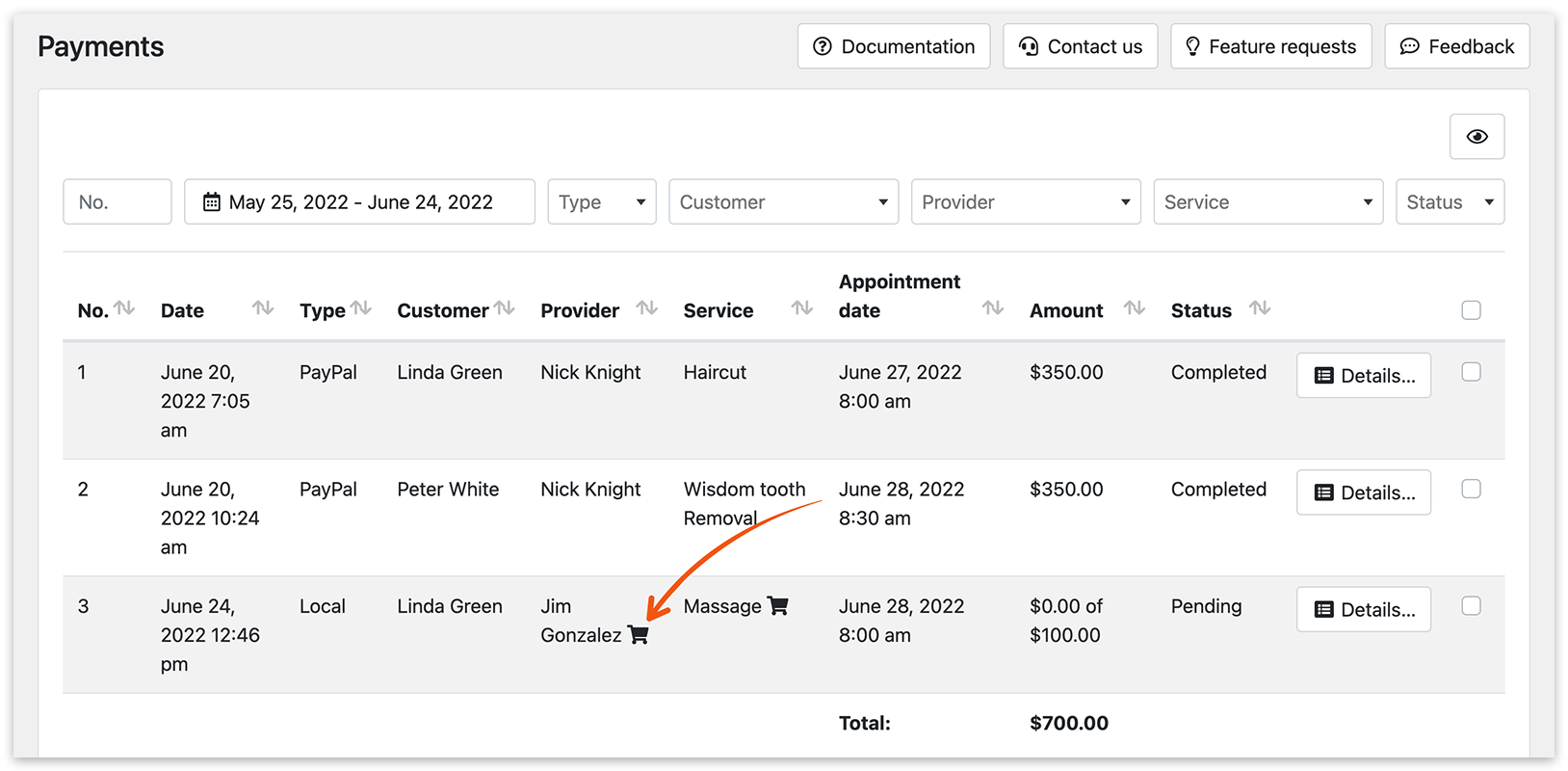
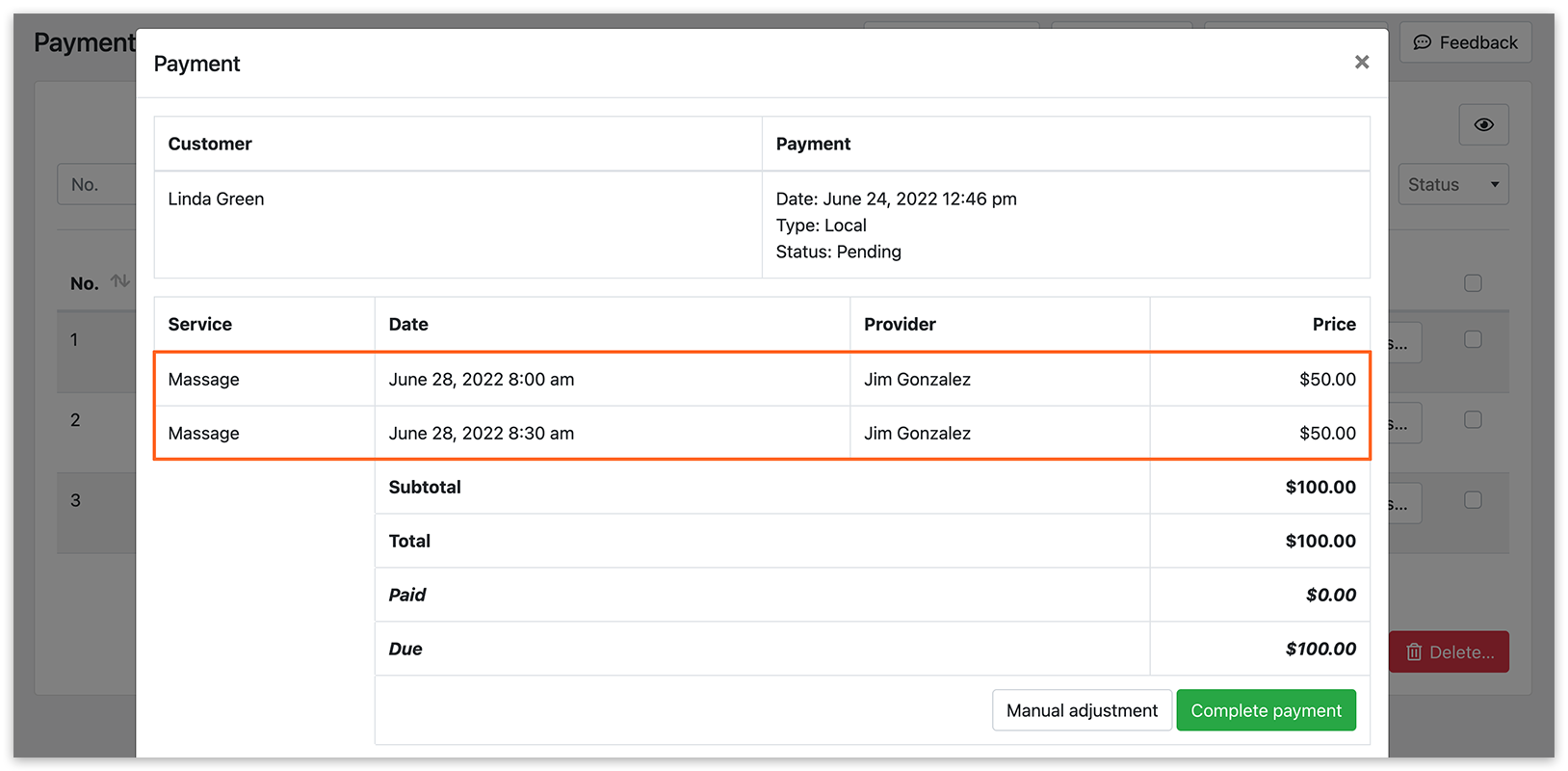
De lijst Betalingen bundelt samen geboekte opeenvolgende afspraken echter wel als één transactie.
Wil je liever één gecombineerde e-mail-/sms-melding versturen voor de volledige boeking (voor alle geboekte items), in plaats van afzonderlijke meldingen per afspraak, gebruik dan de code {cart_info} in de betreffende sjablonen (Nieuwe boeking gecombineerde melding) bij het configureren van geautomatiseerde berichten in het meldingengedeelte.
Bekijk deze video om te zien hoe het werkt:
Probeer deze demo om beter te begrijpen hoe de Multiply Appointments (Add-on) werkt.
GERELATEERD
Chain Appointments (Add-on) – selecteer meerdere diensten en krijg één tijdsblok voor direct op elkaar volgende afspraken.
Cart (Add-on) – boek meerdere verschillende afspraken voor meerdere onafhankelijke bezoeken.
GOED OM TE WETEN
Custom Fields (Add-on) – vraag tijdens het boeken om meer persoonlijke gegevens.
[Bookly Blog] Wat is het verschil tussen Multiply Appointments (Add-on) & Custom Duration (Add-on)