
Multiply Appointments Add-on
Wichtig
Abschnitt betitelt „Wichtig“Alle Add-ons für Bookly setzen voraus, dass Bookly PRO installiert und aktiviert ist.
Lassen Sie Ihre Kunden selbst über die Dauer ihrer Termine entscheiden, indem sie mehrere identische Dienstleistungen in aufeinanderfolgenden Terminen buchen. Das Multiply Appointments (Add-on) für Bookly kann auch für zeitlich flexible Dienstleistungen oder für Buchungen durch Manager für mehrere Personen in Folge verwendet werden.
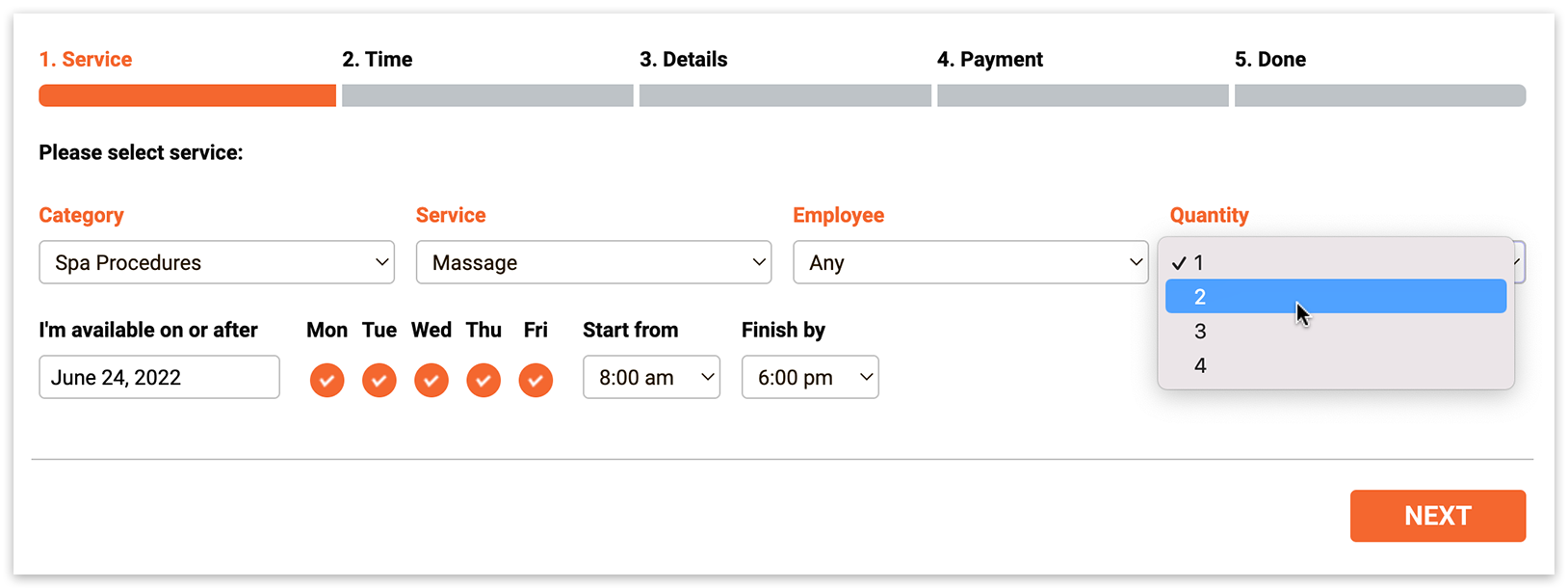
Nutzererlebnis
Im ersten Schritt der Buchung erscheint ein neues zusätzliches Feld (üblicherweise „Menge“ genannt, aber über die Darstellung-Einstellungen anpassbar). Hier geben Kunden die Anzahl der aufeinanderfolgenden Termine an, die sie bei einem einzigen Anbieter für dieselbe Dienstleistung buchen möchten.
Basierend auf der angegebenen Menge bietet das System verfügbare Zeitfenster an, die die gewünschte Anzahl unmittelbar aufeinanderfolgender Termine bei demselben Anbieter aufnehmen können.
Einrichtung und Konfiguration
1. Kaufen Sie das Multiply Appointments (Add-on), laden Sie es herunter, installieren und aktivieren Sie es unter Plugins.
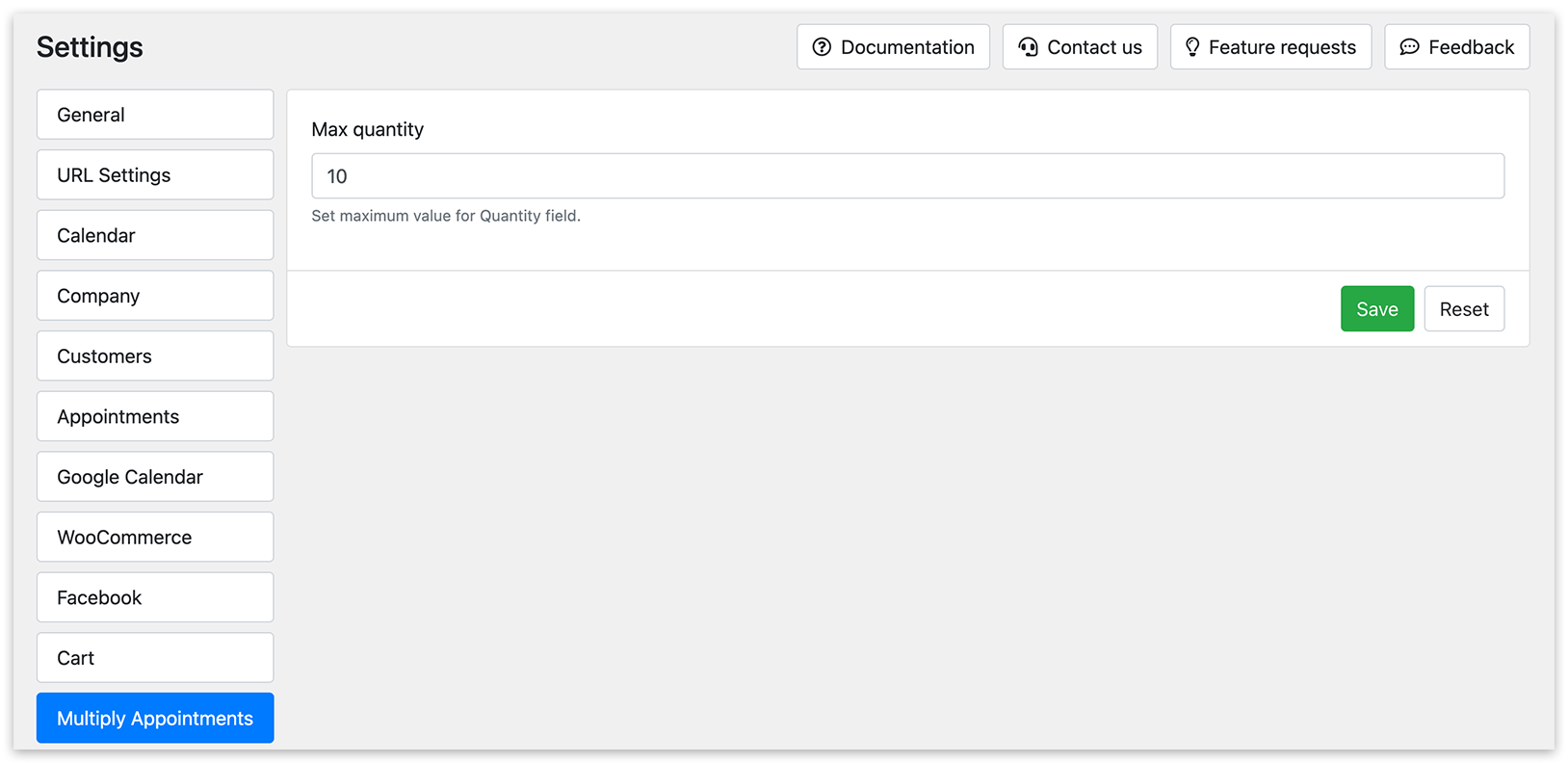
2. Legen Sie unter Einstellungen > Multiply Appointments > Maximale Menge eine maximale Anzahl aufeinanderfolgender Termine fest, die für eine Dienstleistung gebucht werden können.
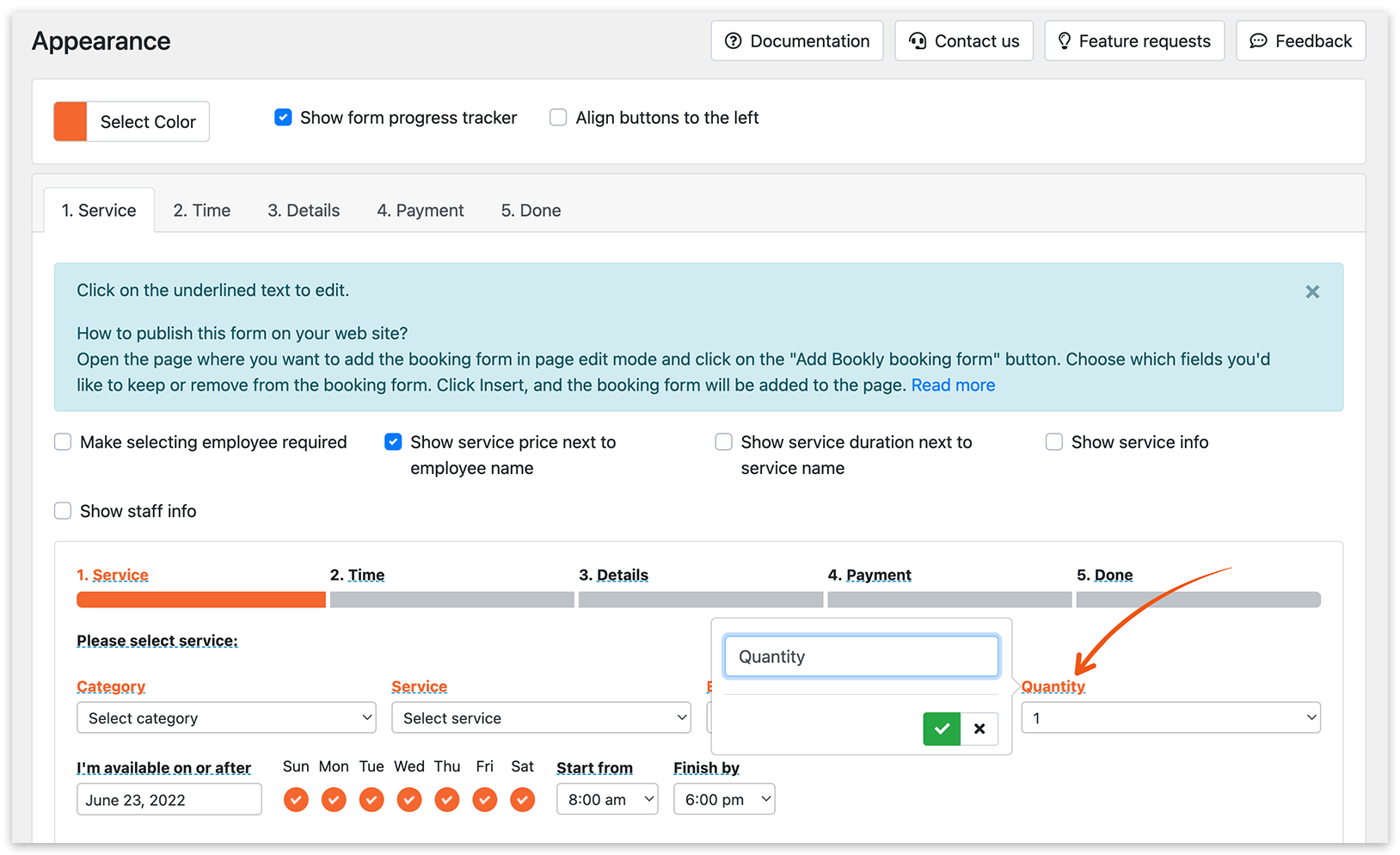
3. Sie können den Titel des Feldes Menge im Bereich Darstellung bearbeiten.
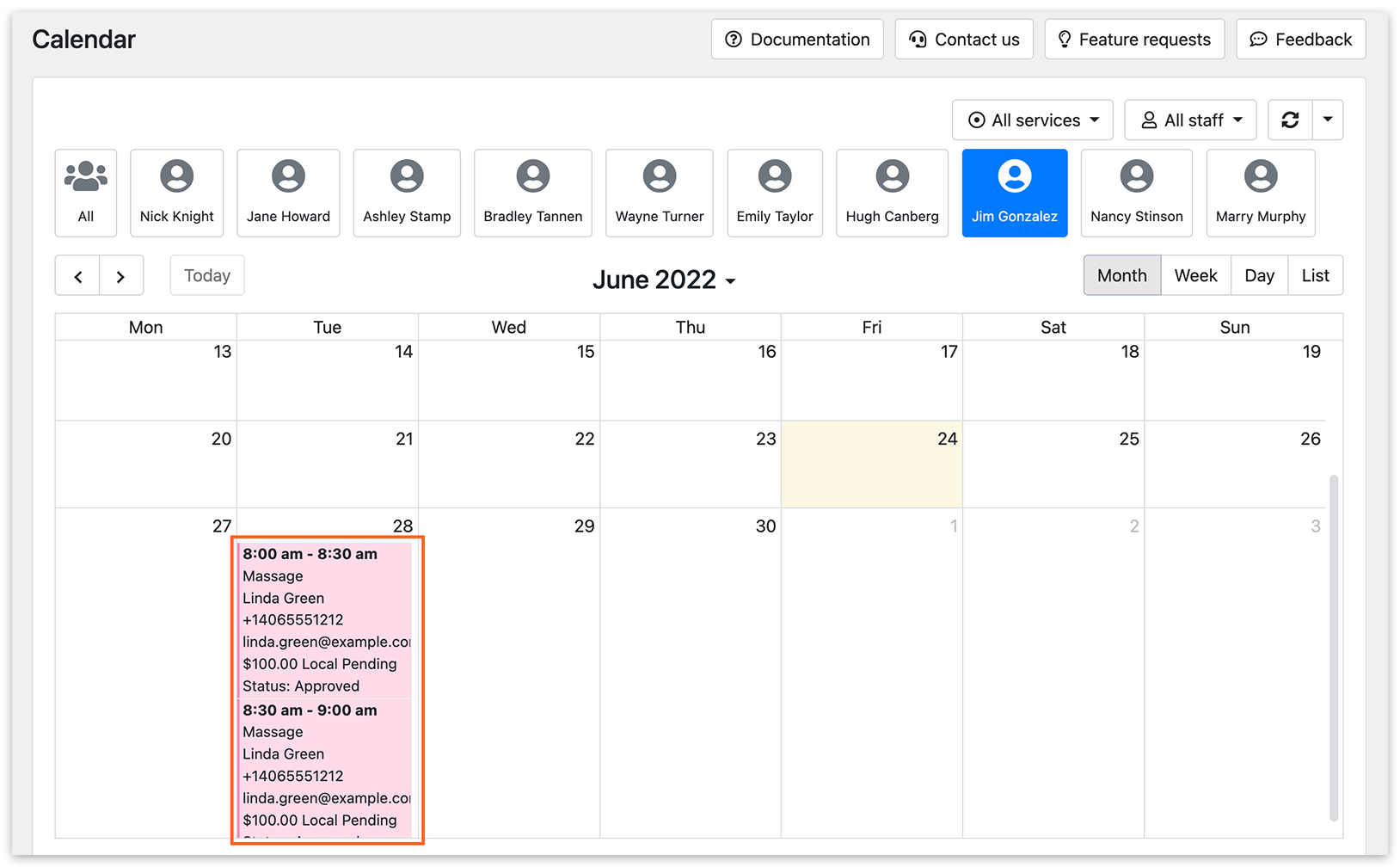
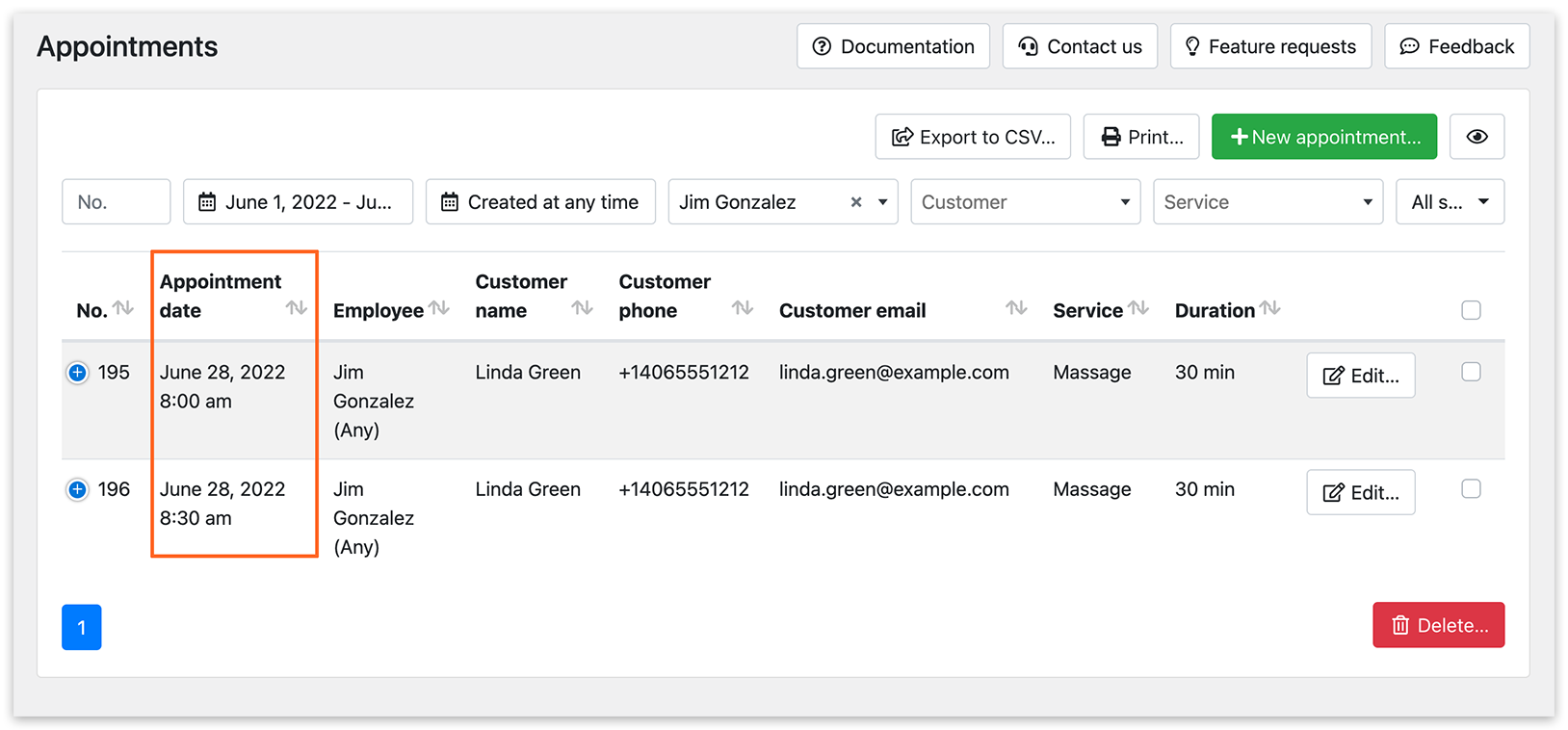
Kalender und Terminliste behandeln aufeinanderfolgende Termine als separate Einträge.
Hinweis
Abschnitt betitelt „Hinweis“Wenn Sie einen der identischen, aufeinanderfolgenden Termine bearbeiten, bleiben die anderen unverändert. Wenn Sie also die gesamte Kette verschieben möchten, müssen Sie jeden Termin einzeln manuell aktualisieren.
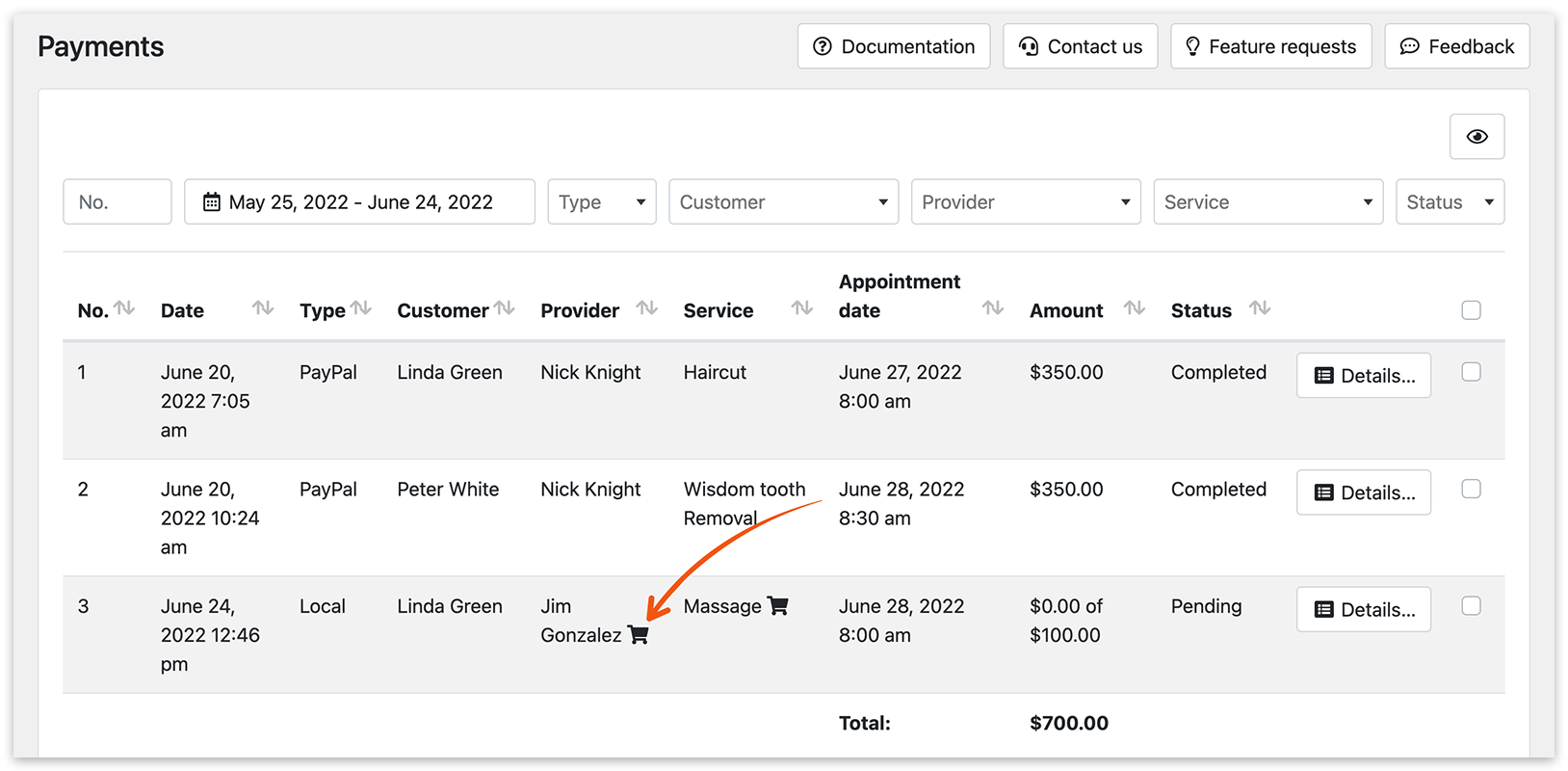
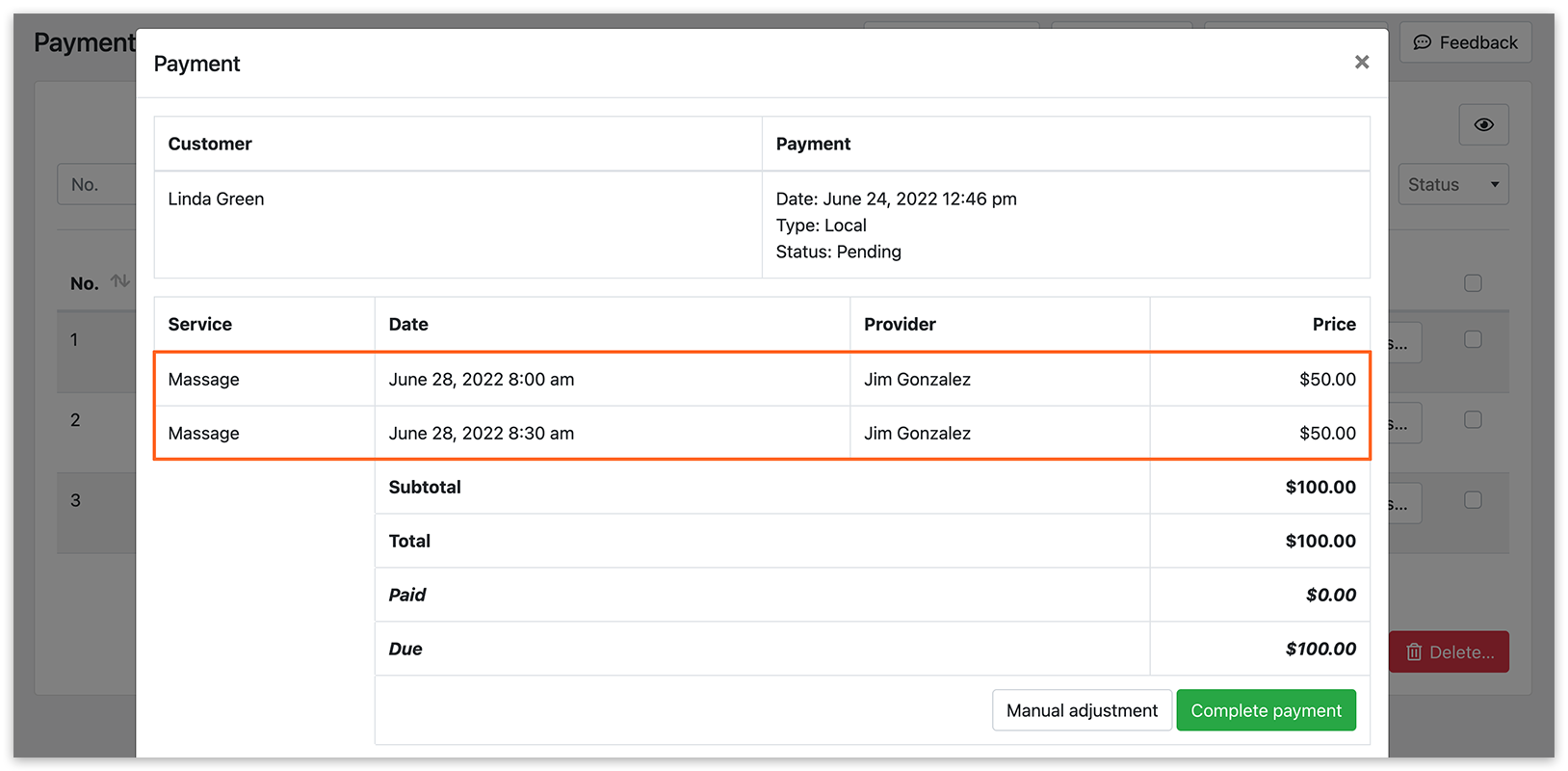
In der Zahlungsliste werden gemeinsam gebuchte aufeinanderfolgende Termine jedoch als eine Transaktion zusammengefasst.
Wenn Sie es bevorzugen, für die gesamte Buchung (für alle gebuchten Positionen) eine einzige E-Mail-/SMS-Benachrichtigung zu senden, statt separater Benachrichtigungen für jeden Termin, verwenden Sie den Code {cart_info} in den entsprechenden Vorlagen (Neue Buchungen kombinierte Benachrichtigung) bei der Konfiguration automatisierter Nachrichten im Bereich Benachrichtigungen.
Sehen Sie sich dieses Video an, um zu erfahren, wie es funktioniert:
Testen Sie diese Demo, um besser zu verstehen, wie das Multiply Appointments (Add-on) funktioniert.
SIEHE AUCH
Chain Appointments (Add-on) – mehrere Dienstleistungen auswählen und ein Zeitfenster für unmittelbar aufeinanderfolgende Termine erhalten.
Cart (Add-on) – mehrere unterschiedliche Termine für mehrere unabhängige Besuche buchen.
GUT ZU WISSEN
Custom Fields (Add-on) – bei der Buchung weitere persönliche Angaben abfragen.