
Individuelle Preisgestaltung & weitere Tipps
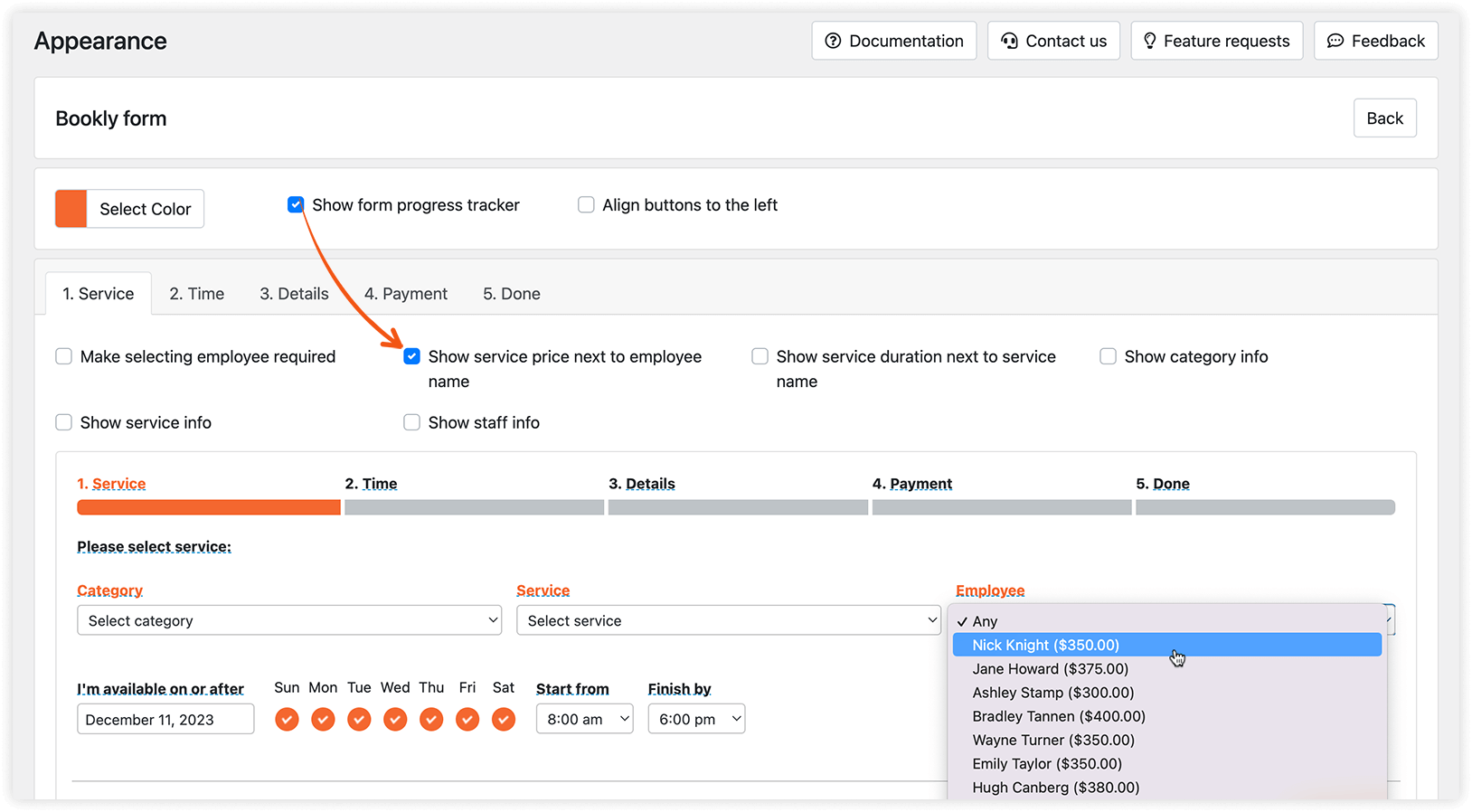
In Bookly können Sie für Dienstleistungen bestimmter Mitarbeiter individuelle Preise festlegen. Gehen Sie dazu zu Mitarbeiter > Bearbeiten > Dienstleistungen. So können Ihre Kunden bei der Terminbuchung für jeden Mitarbeiter unterschiedliche Preisoptionen einsehen.
Wenn Sie diese Option lieber ausblenden möchten, können Sie das im Bereich Darstellung tun.
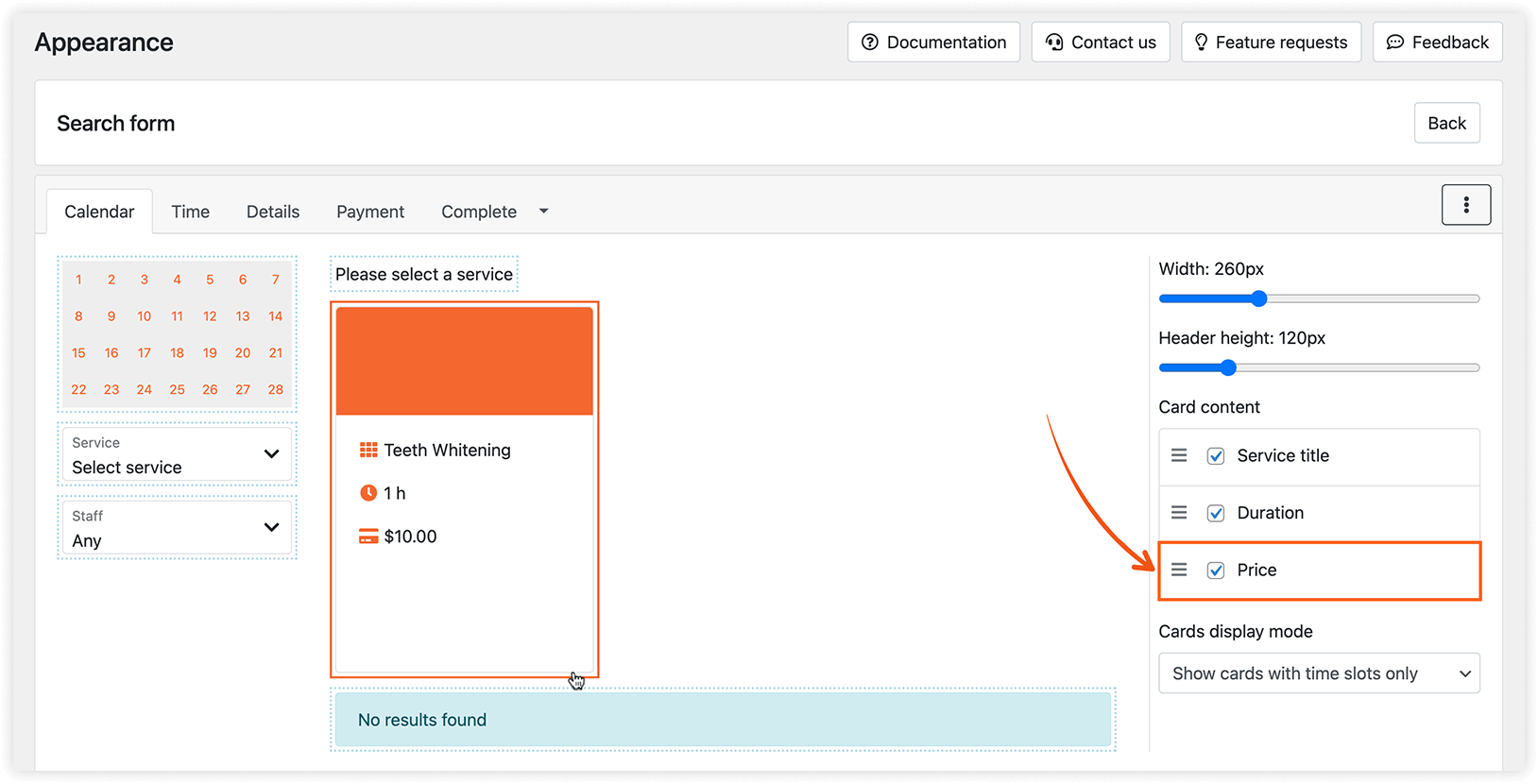
In den modernen Buchungsformularen wird die Sichtbarkeit der Preise über die Konfiguration des Karteninhalts gesteuert. Deaktivieren Sie das Kästchen, um sie auszublenden.
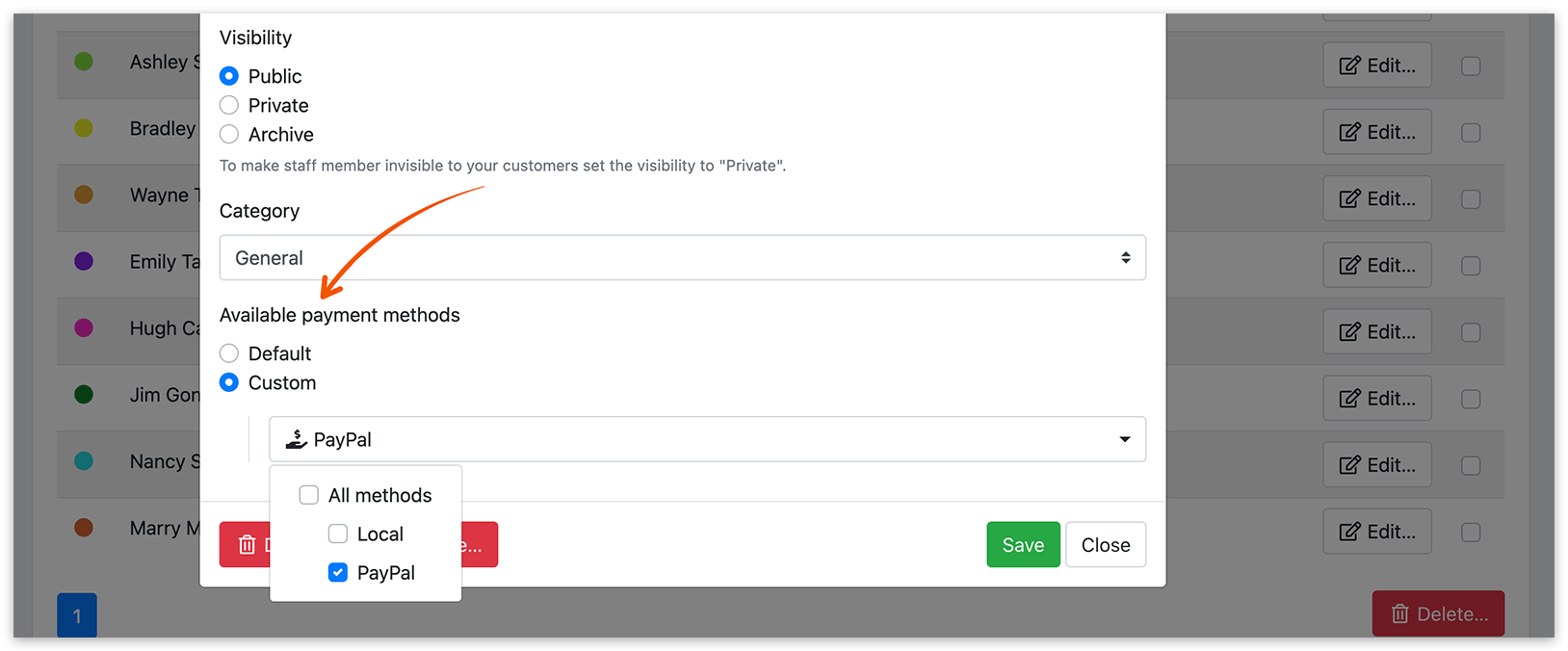
Sie können für jeden Mitarbeiter separat verfügbare Zahlungsoptionen festlegen. So können Sie beispielsweise die Option „Lokale Zahlung“ für Mitarbeiter deaktivieren, die virtuelle Termine über Zoom oder Google Meet anbieten.
Um den Zahlungsschritt aus dem Buchungsvorgang zu entfernen, deaktivieren Sie einfach alle Zahlungsoptionen unter Einstellungen > Zahlungen. Das Buchungsformular geht dann nahtlos zum letzten Schritt über, sobald der Kunde die Zusammenfassung seiner Buchung bestätigt hat.
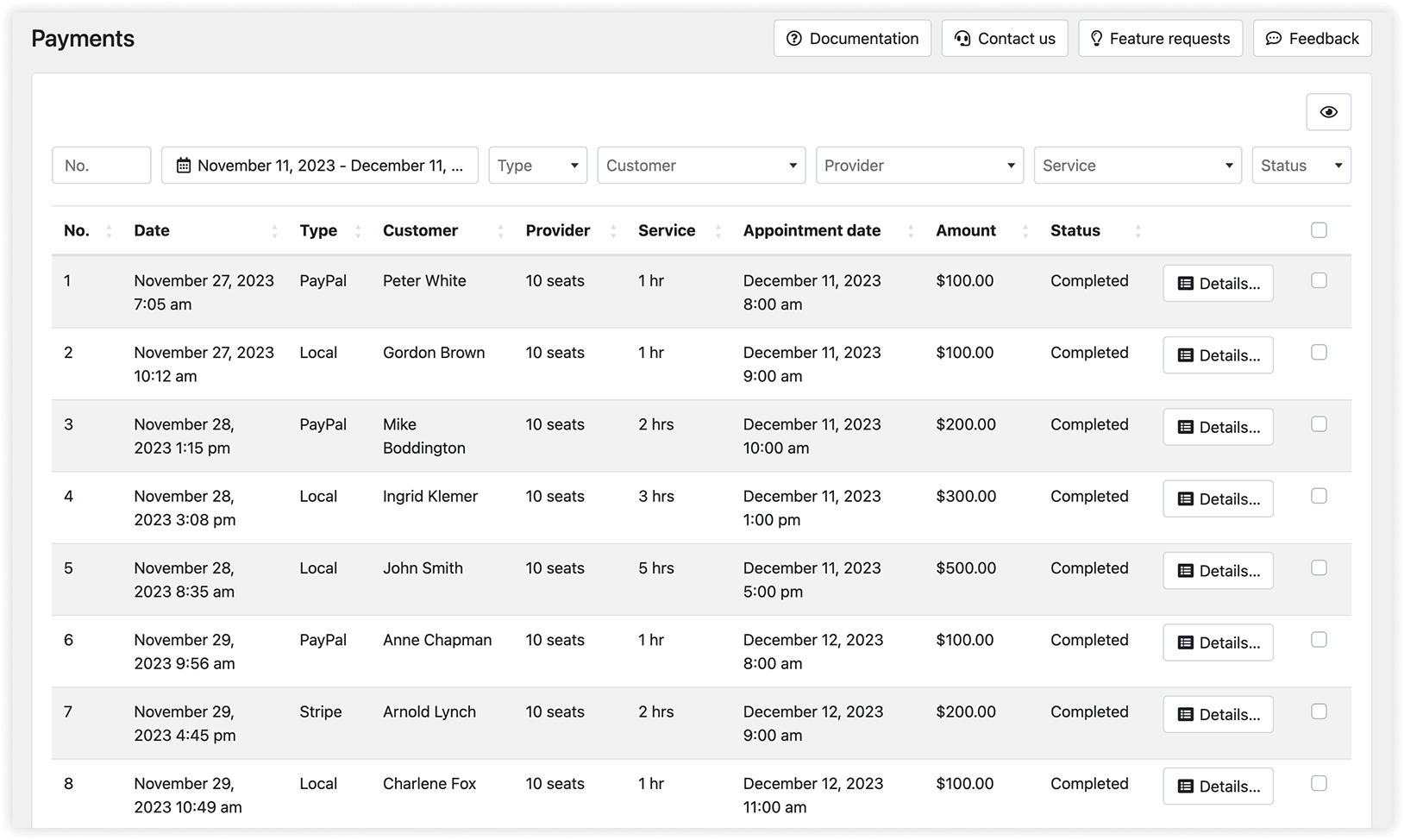
Die Zahlungsliste in Ihrem Bookly-Menü ähnelt der Terminliste, ist jedoch darauf ausgerichtet, einen umfassenden Überblick über alle Termine aus Zahlungssicht zu bieten. Sie können Transaktionen bequem nach verschiedenen Kriterien wie Dienstleistung, Status, Zahlungsmethode und mehr sortieren und filtern.
Tabellen-Einstellungen
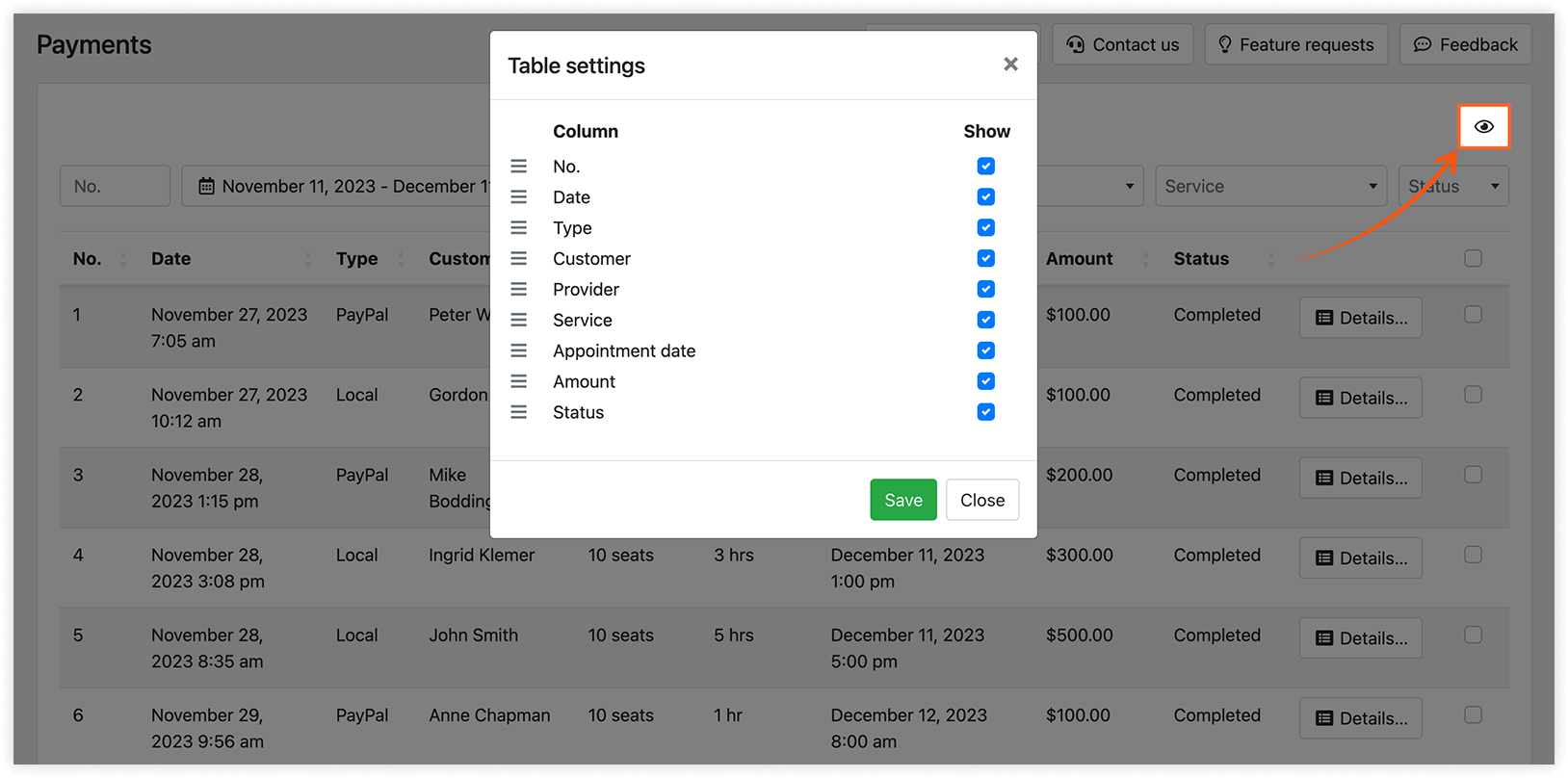
Klicken Sie oben rechts auf der Seite auf das Augensymbol, um die Spalten auszuwählen, die in der Zahlungstabelle angezeigt werden sollen. Ordnen Sie die Spalten mühelos per Drag & Drop neu an.
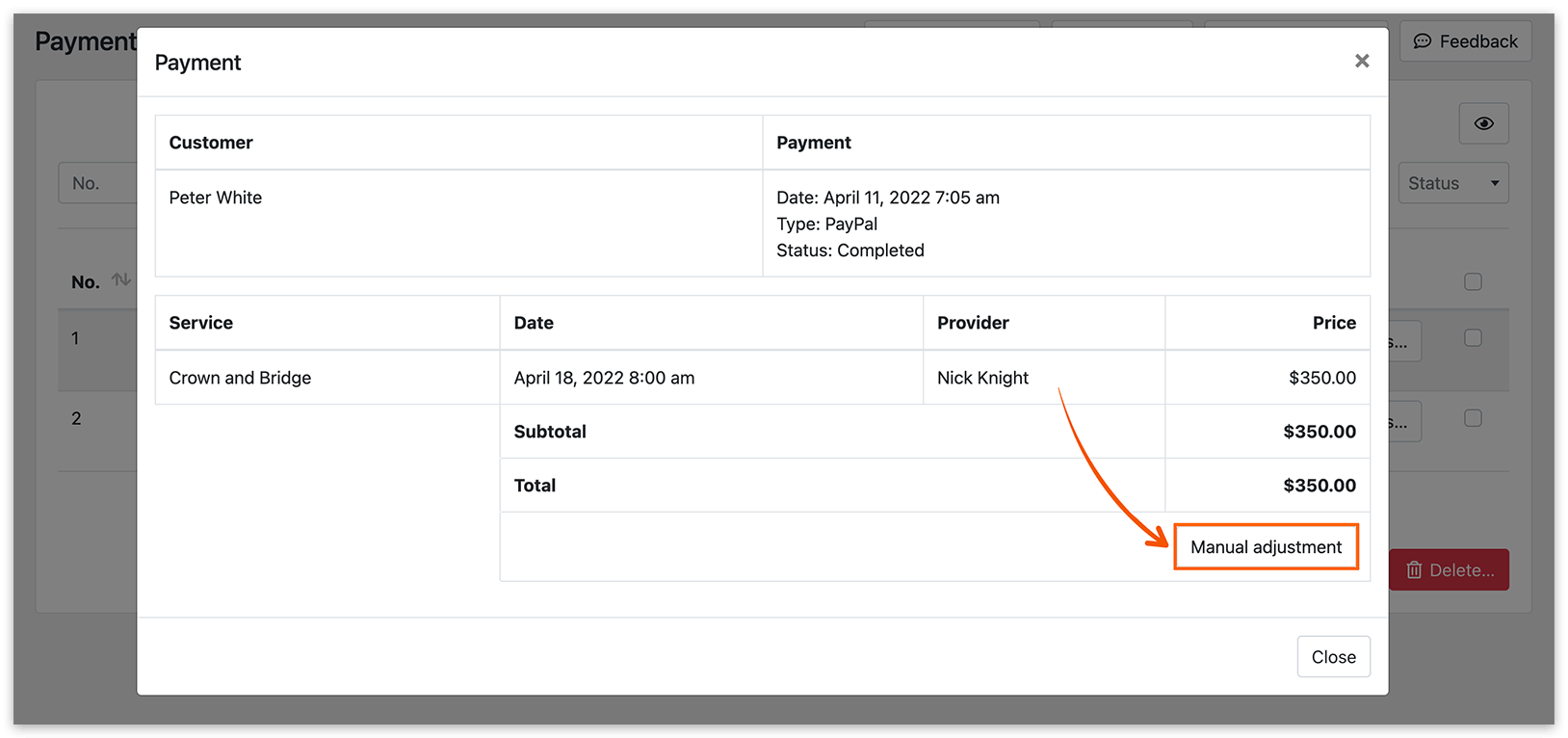
Falls nötig, können Sie die Zahlungsdetails manuell anpassen. Klicken Sie rechts auf Details und dann auf die Schaltfläche Manuelle Anpassung. Verwenden Sie „-“, wenn Sie den ursprünglichen Preis reduzieren möchten. Alle vorgenommenen Änderungen werden gespeichert, und der Gesamtpreis wird entsprechend neu berechnet.
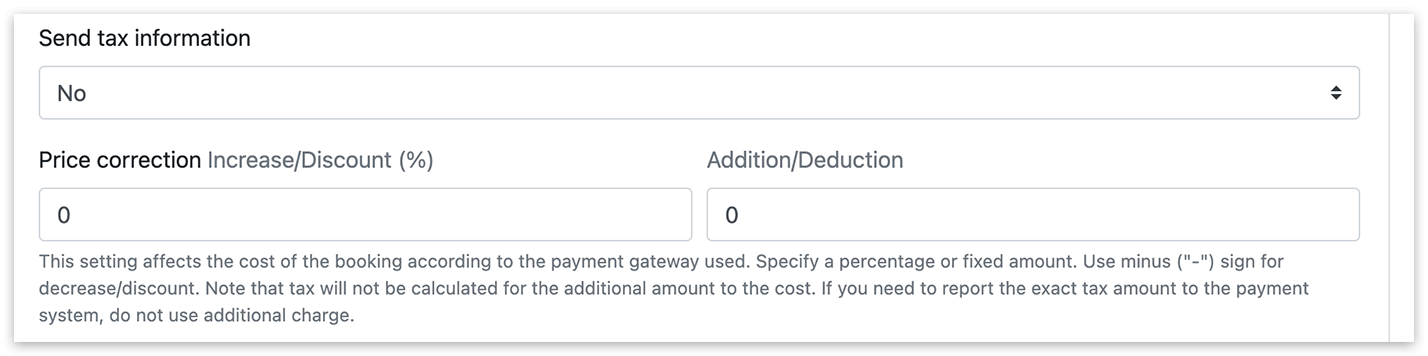
Sie können die Funktion Preiskorrektur für verschiedene Zahlungs-Gateways nutzen, die sich auf die Gesamtkosten der Buchung auswirkt. Gehen Sie zu Einstellungen > Zahlungen und geben Sie in den entsprechenden Feldern einen Aufschlag oder Rabatt an.
Trinkgeld für Mitarbeiter hinterlassen
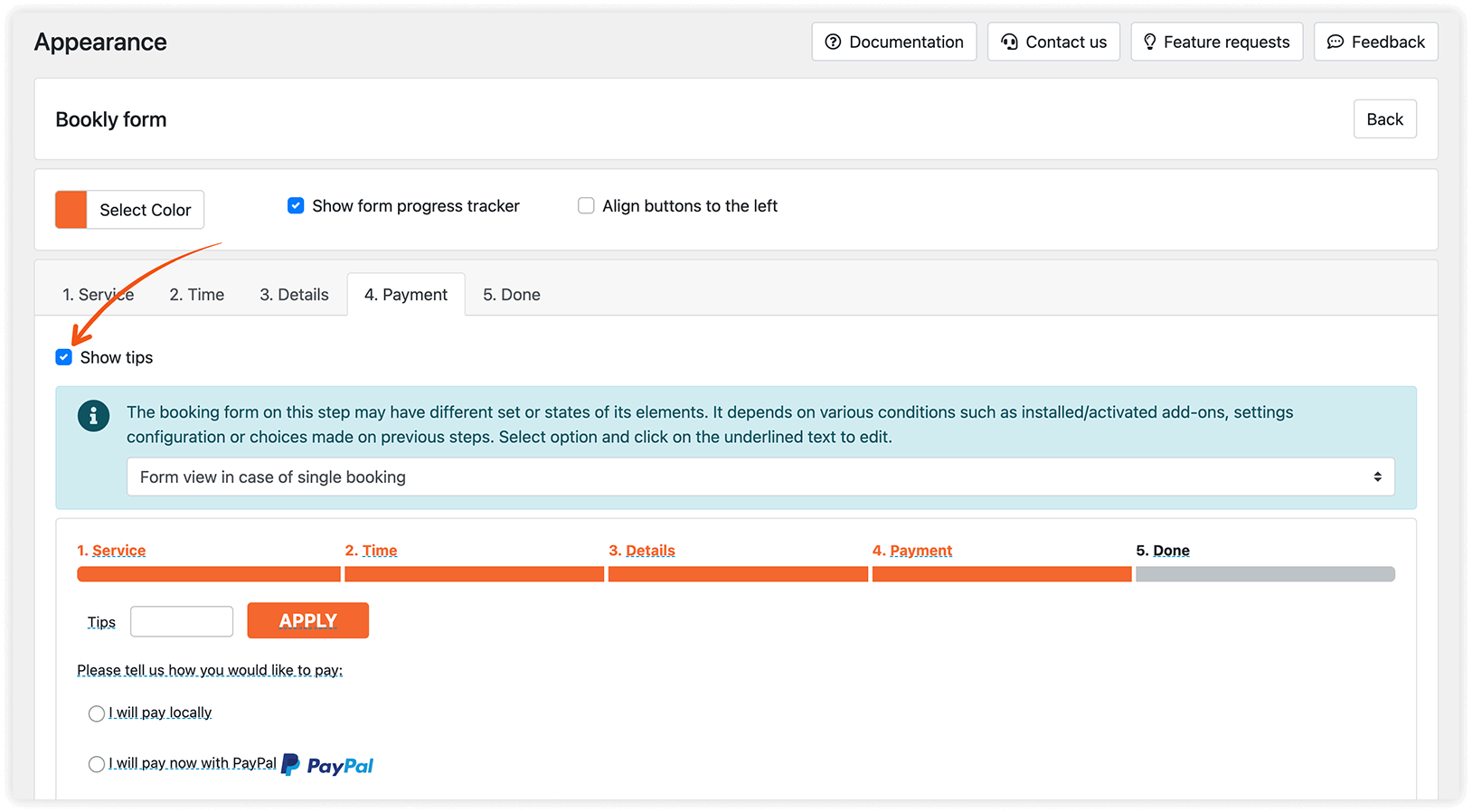
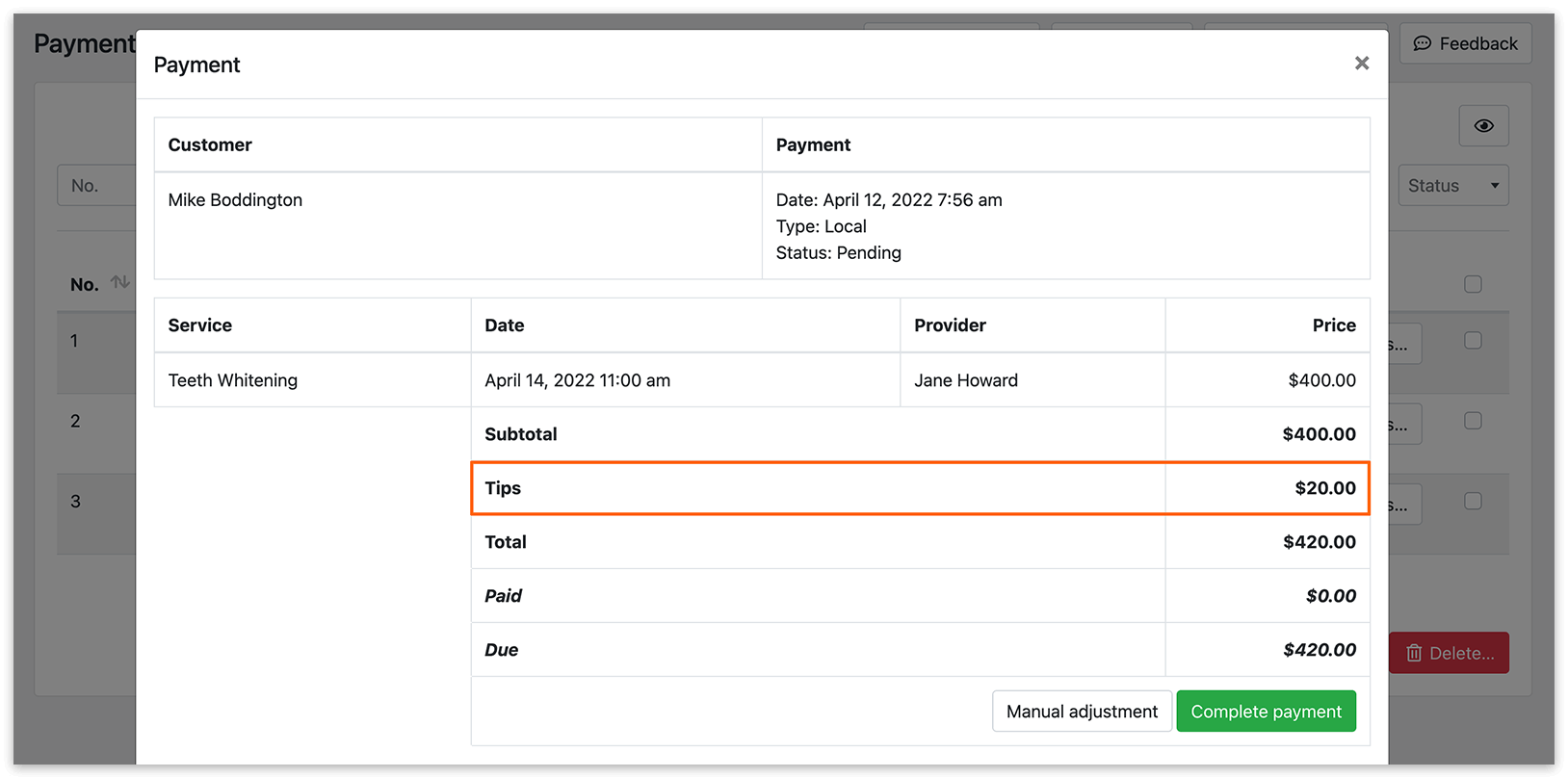
Erlauben Sie Kunden, Ihren Mitarbeitern ein Trinkgeld zu geben, indem Sie diese Option unter Darstellung > Tab Zahlung > Trinkgeld anzeigen aktivieren.
Die Zahlungsdetails zeigen diesen Betrag anschließend in einer separaten Zeile an.
Automatische Änderung des Terminstatus nach der Zahlung
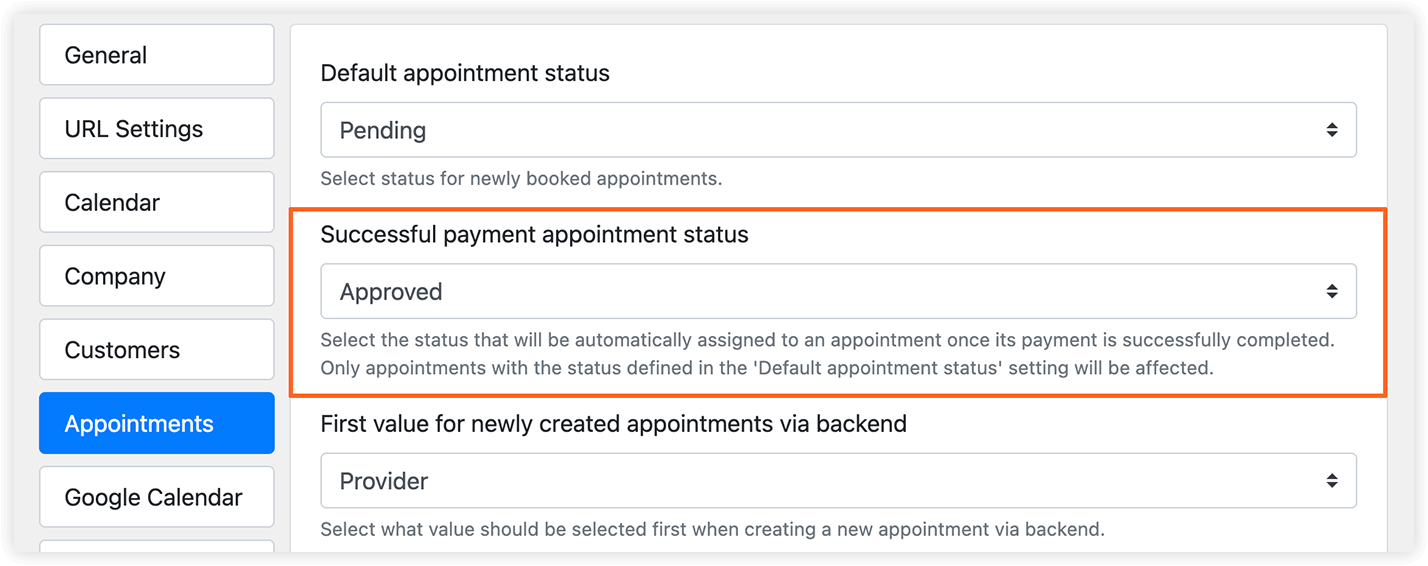
Der Status Ihrer Termine kann unmittelbar nach einer erfolgreichen Zahlung automatisch aktualisiert werden. Sobald Bookly vom Zahlungssystem die Bestätigung erhält, dass die Zahlung abgeschlossen wurde, wechselt der Terminstatus vom Standardwert Terminstatus zu dem Status, den Sie unter Termine > Terminstatus für erfolgreich abgeschlossene Zahlung festlegen – zum Beispiel von Ausstehend zu Genehmigt.
SIEHE AUCH
Deposit Payments (Add-on) – legen Sie einen Anzahlungsbetrag fest, der zum Zeitpunkt der Buchung zu zahlen ist.
Special Hours (Add-on) – für eine Preisgestaltung, die von der Uhrzeit des Termins abhängt.