
Zapier Integration
Mit Zapier verbinden Sie Bookly nahtlos mit verschiedenen Cloud-Apps und erstellen individuelle Workflows, um Aufgaben zu automatisieren.
Derzeit können Sie folgende Trigger für Ihre Automatisierungen verwenden:
- Neuer Termin
- Neuer oder aktualisierter Termin
- Neuer Kunde
- Aktualisierter Termin
Einrichtung
1. Suchen Sie im Bereich Bookly Cloud unter Products nach Zapier, wählen Sie Ihren Tarif aus und klicken Sie auf Get started, um die Integration zu aktivieren.
- Klicken Sie im neuen Popup-Fenster auf Go to settings (Bookly Cloud > Zapier) und folgen Sie den Anweisungen, um Ihr Bookly mit Zapier zu verbinden:
1. Falls noch nicht geschehen, registrieren Sie sich bei Zapier.
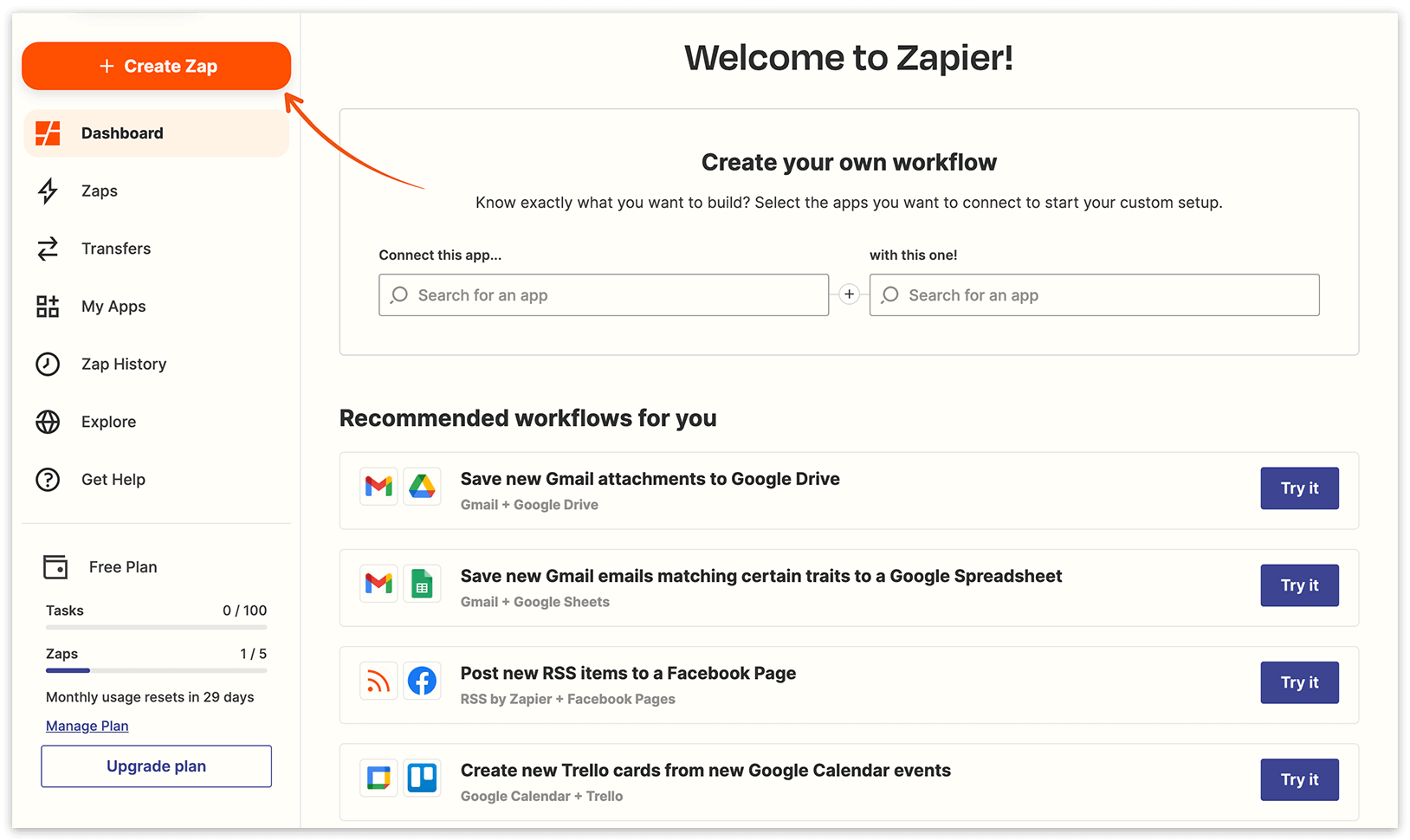
2. Melden Sie sich bei Zapier an und klicken Sie auf Create a Zap.
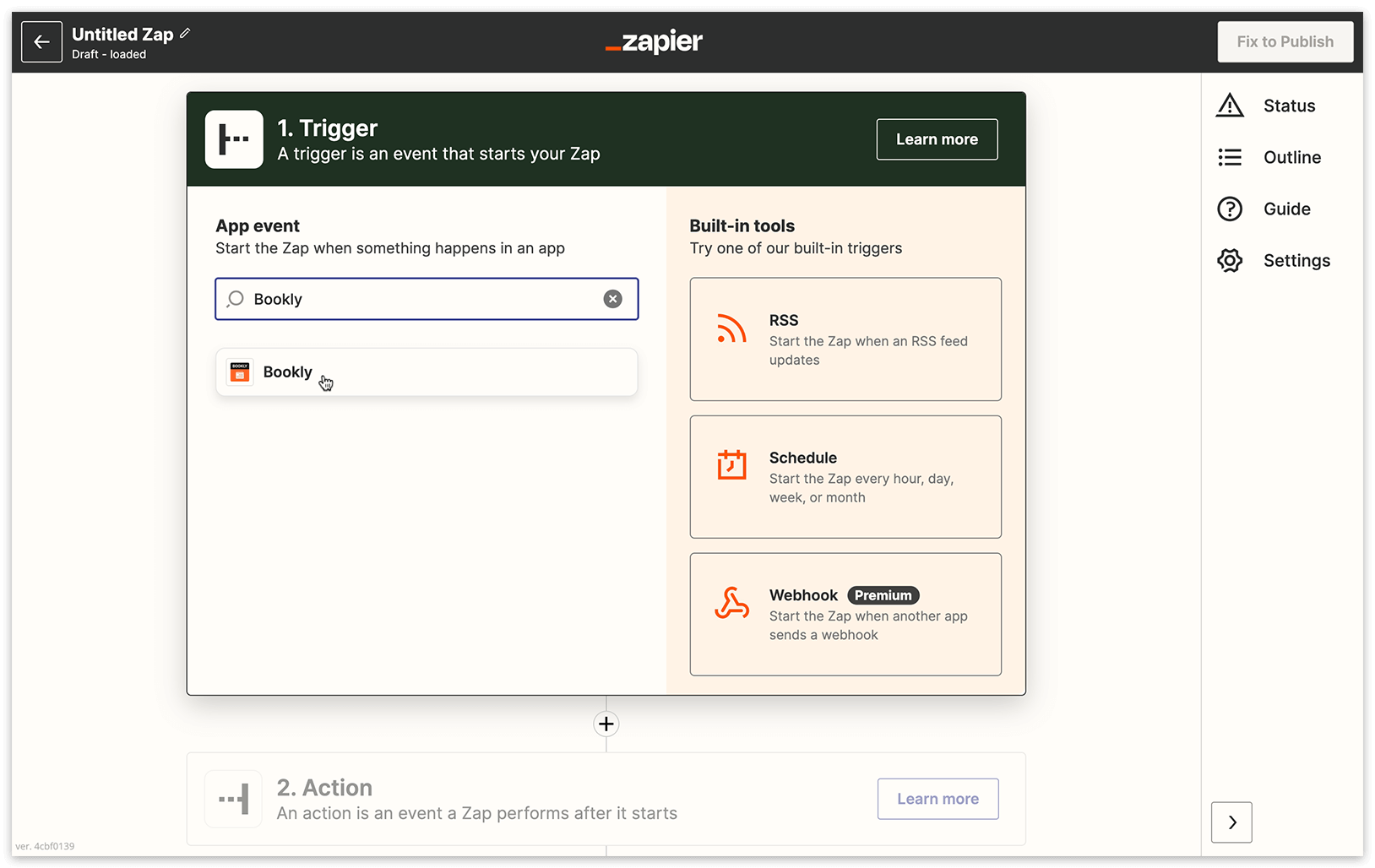
3. Suchen Sie im Schritt Choose App & Event nach der Bookly-App und wählen Sie sie aus.
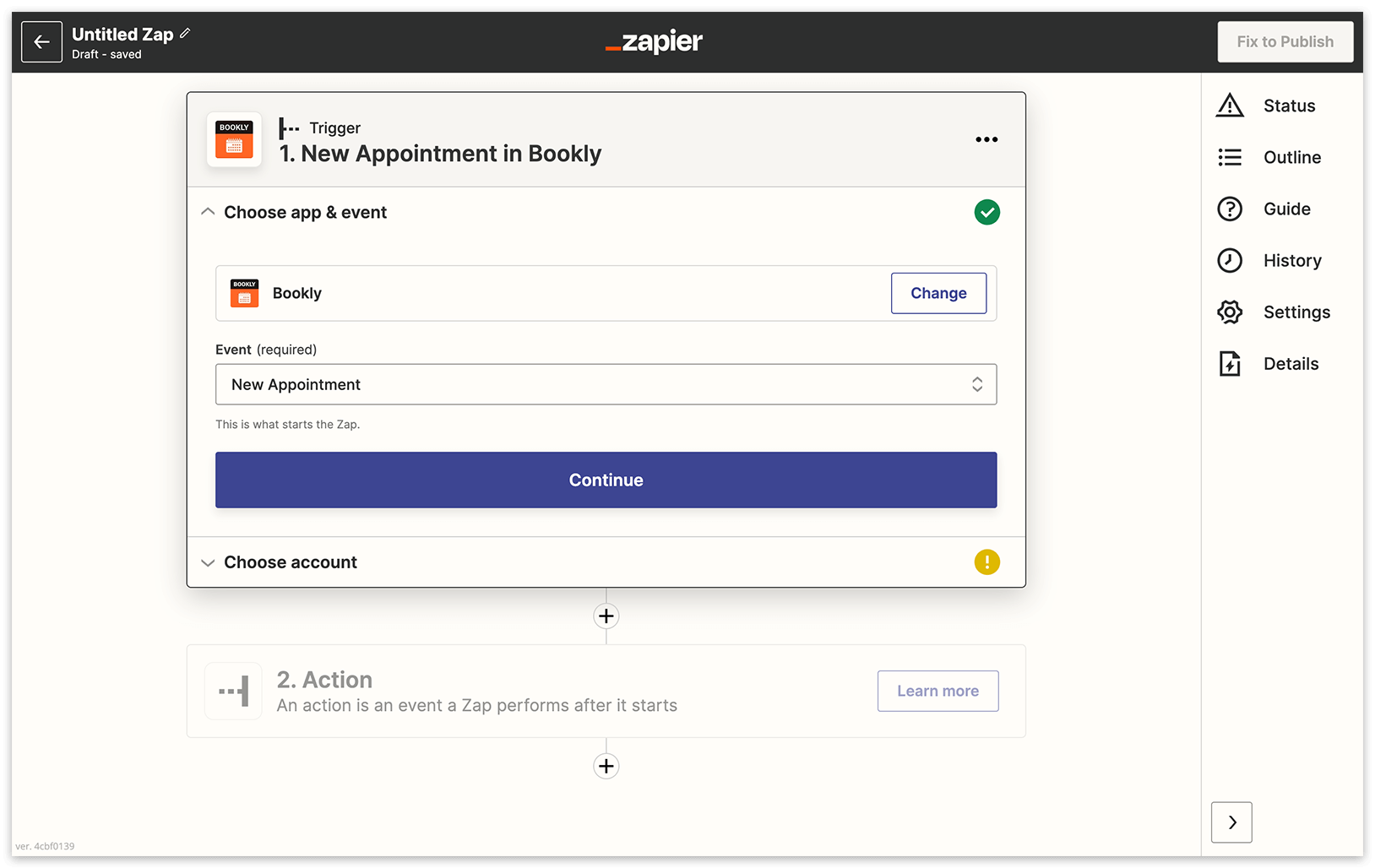
4. Wählen Sie im Dropdown-Menü Choose Trigger Event einen Trigger aus und klicken Sie auf Continue.
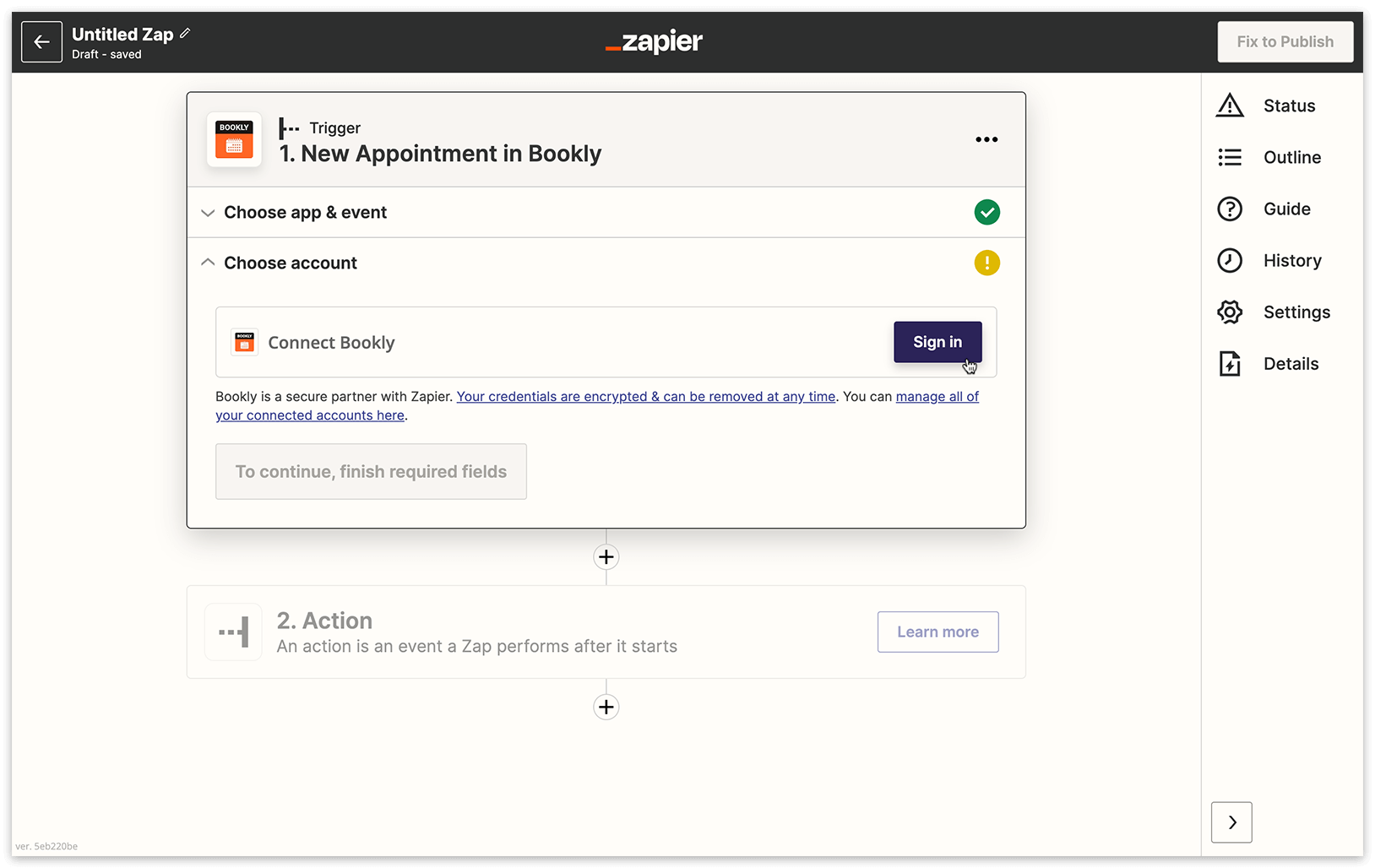
5. Klicken Sie bei Choose Account auf Sign in to Bookly.
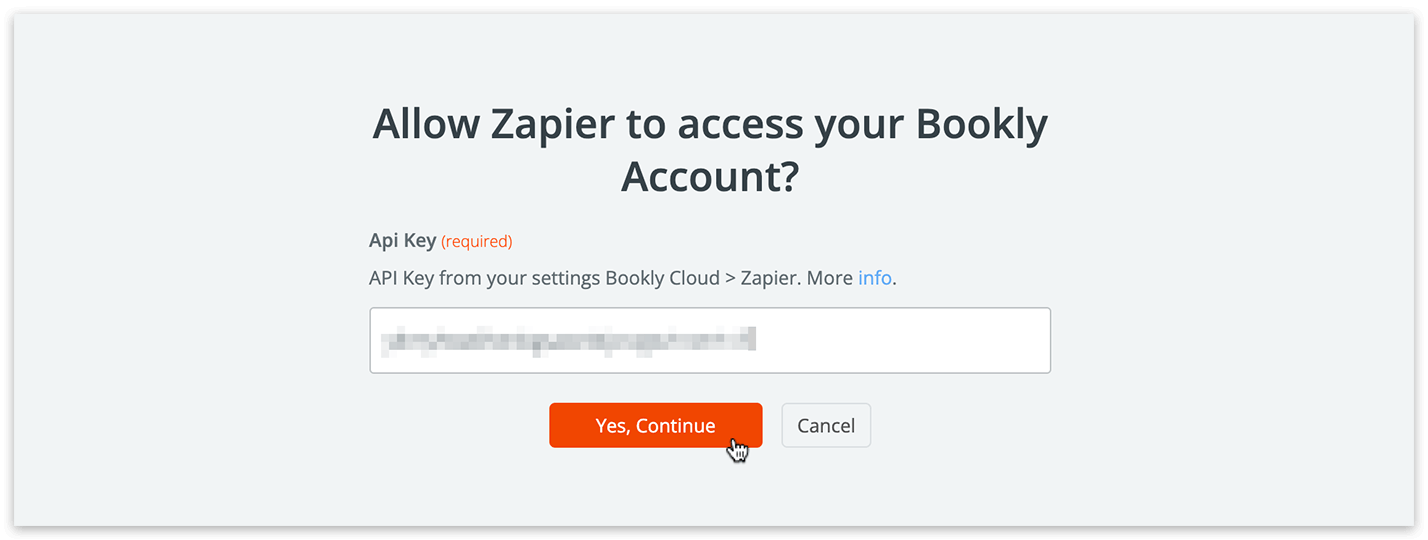
6. Geben Sie im Popup-Fenster den API-Schlüssel aus der Einstellungsseite (Bookly Cloud > Zapier) ein und klicken Sie auf Yes, Continue.
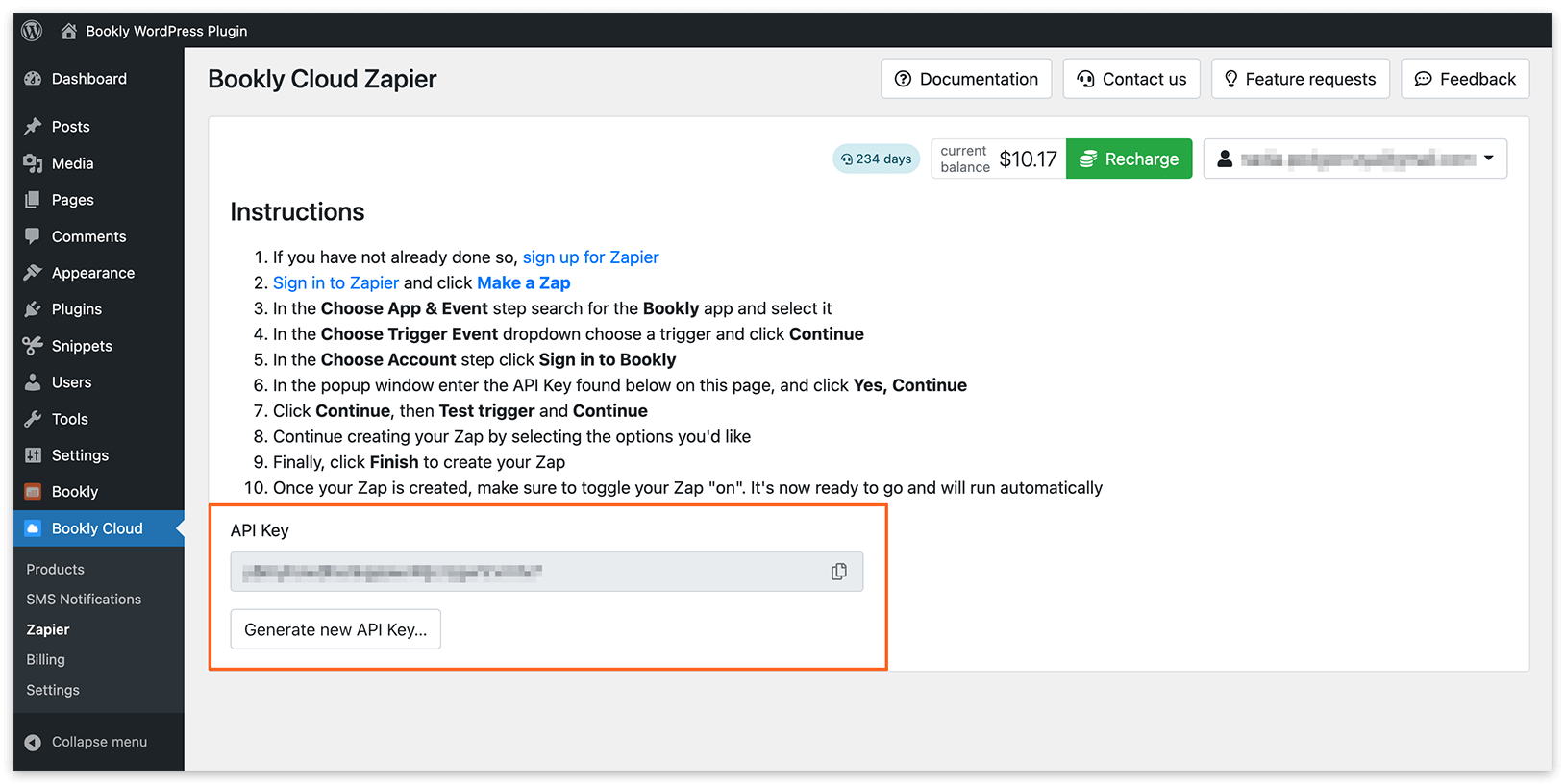
7. Klicken Sie auf Continue, dann auf Test trigger und Continue.
8. Setzen Sie die Erstellung Ihres Zaps fort, indem Sie die gewünschten Optionen auswählen.
9. Klicken Sie abschließend auf Finish, um Ihren Zap zu erstellen.
10. Sobald Ihr Zap erstellt ist, achten Sie darauf, ihn auf „on“ zu schalten. Er ist jetzt einsatzbereit und läuft automatisch.
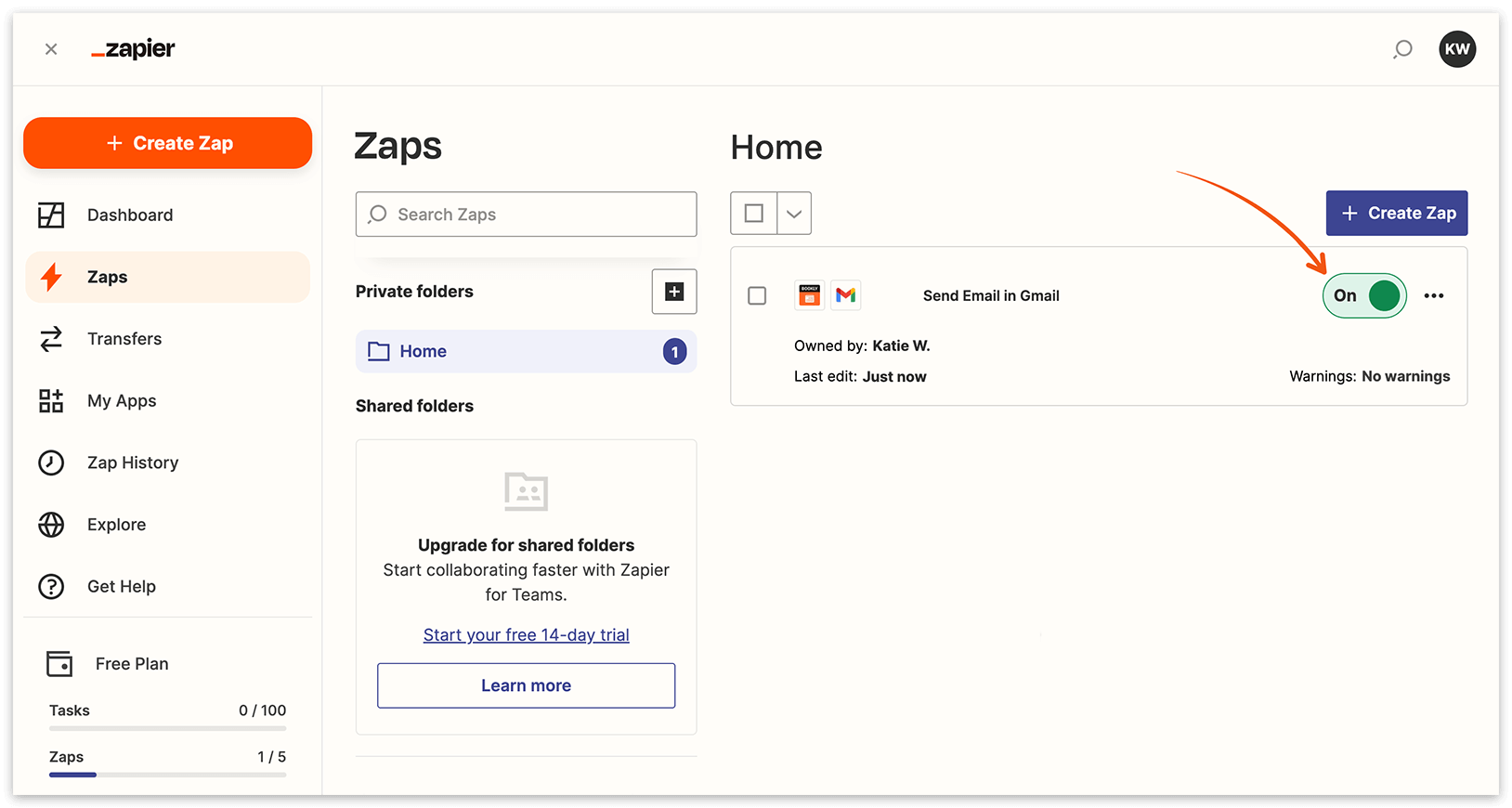
Einen Trigger erstellen, der einen Zap startet
Trigger sind vordefinierte Regeln, die automatische Aktionen auslösen, etwa das Senden von E-Mail-Benachrichtigungen, basierend auf bestimmten Ereignissen wie neuen Buchungen, Aktualisierungen bestehender Buchungen und der Erstellung neuer Kundenprofile. Sie können alle verfügbaren Daten zu einer Buchung oder einem Kundenprofil nutzen, um Ihre Automatisierungen zu konfigurieren.
Bitte beachten Sie:
Die Anzahl der Zaps, die Sie erstellen können, hängt von Ihrem Zapier-Tarif ab.
Stellen Sie sicher, dass Sie einen Zapier-Tarif separat über Ihr Zapier-Konto erworben haben.
So verbinden Sie Gmail
Folgen Sie diesen Schritten, um einen Zap zu erstellen, der E-Mail-Benachrichtigungen über Gmail mit Daten aus neu erstellten Terminen in Bookly versendet:
1. Wenn Sie die vorherigen Anweisungen erfolgreich abgeschlossen und Ihren Trigger getestet haben, klicken Sie auf Continue.
2. Suchen Sie im Feld Choose App nach Gmail und wählen Sie Send email als Choose Action Event aus.
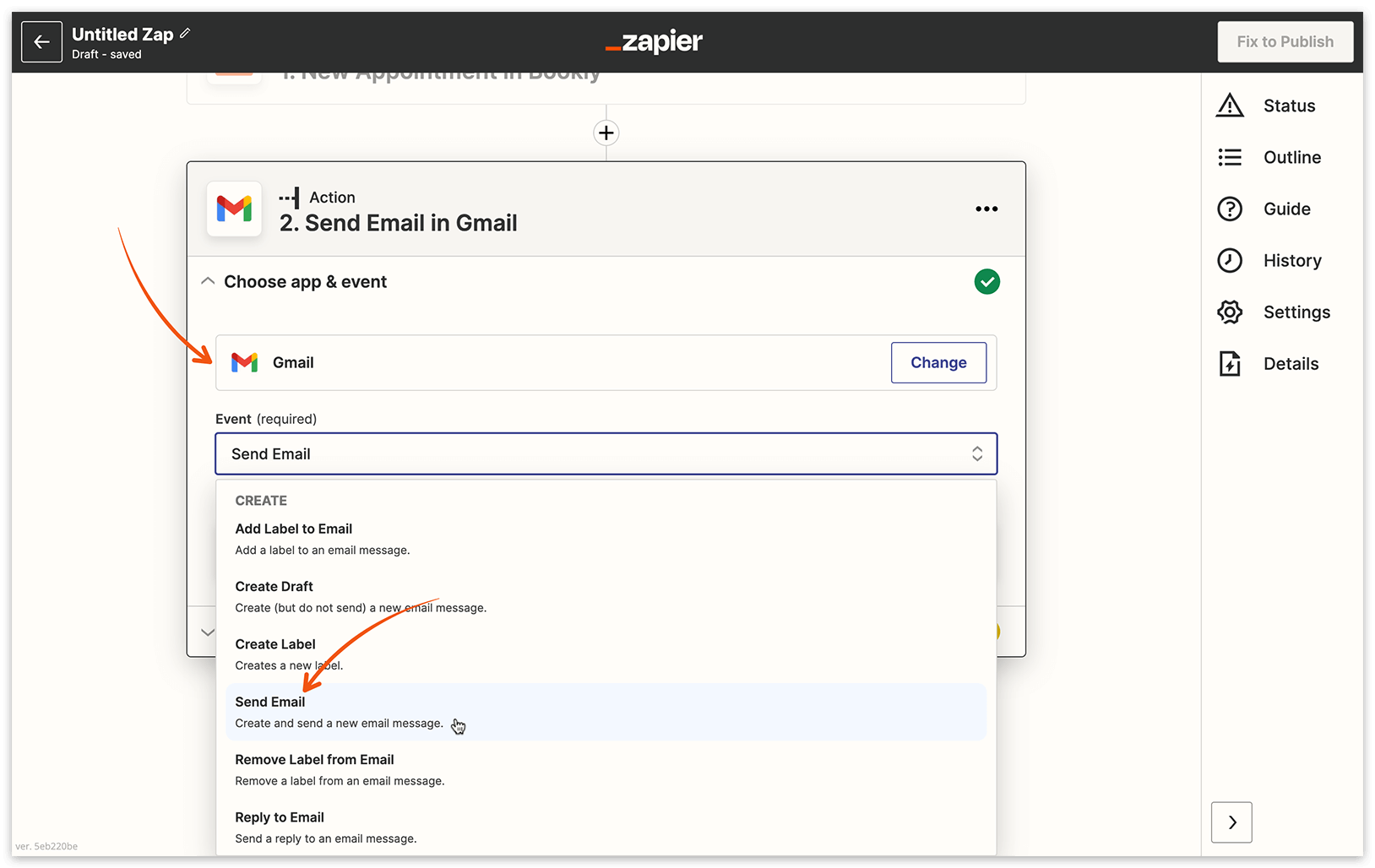
3. Wählen Sie das Gmail-Konto aus, das Sie verbinden möchten.
4. Passen Sie Ihre E-Mail an, indem Sie Daten aus der Liste der verfügbaren Werte einfügen.
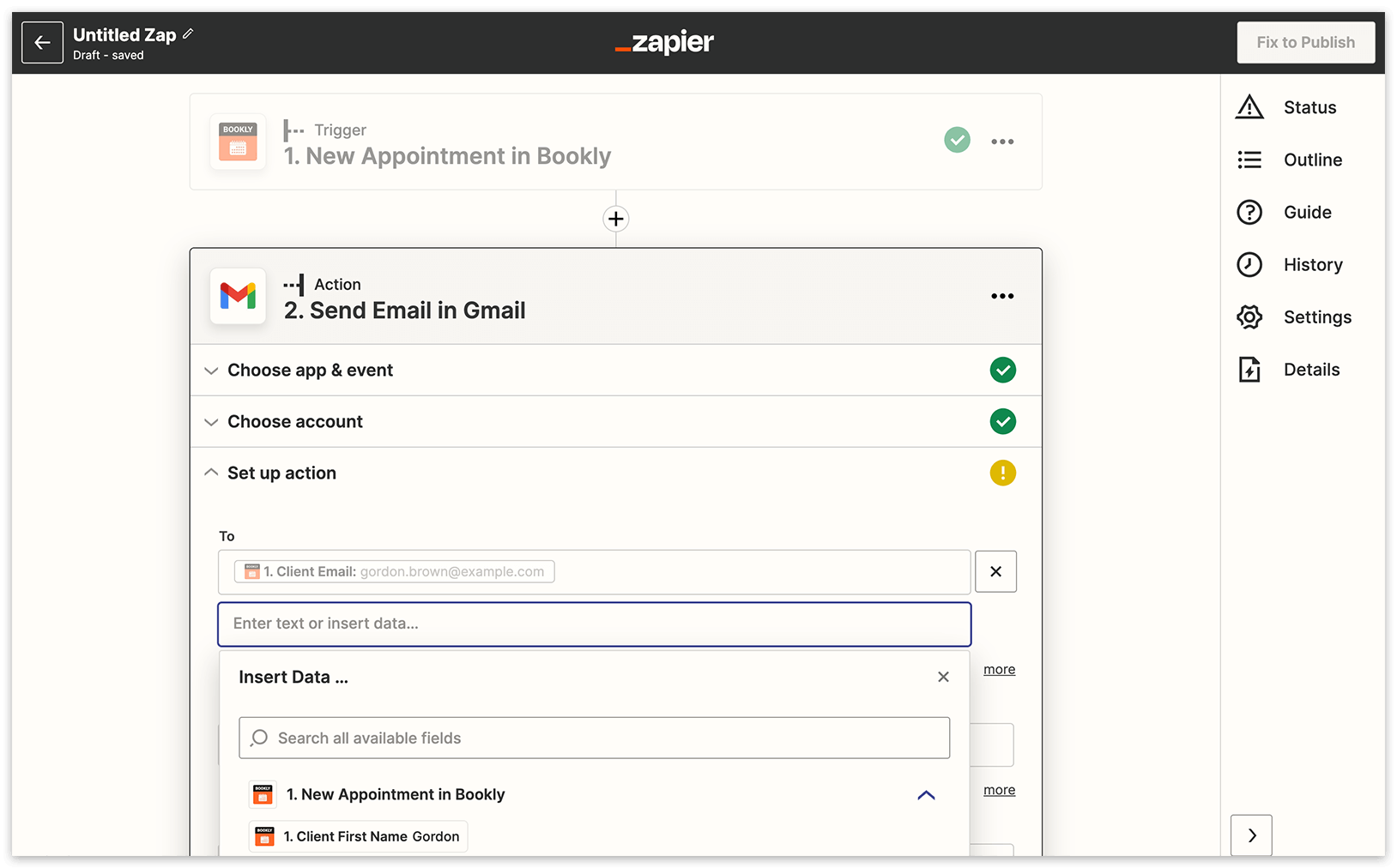
5. Testen Sie Ihren Zap, bevor Sie ihn abschließen.
6. Sobald Ihr Zap bereit ist, aktivieren Sie ihn.
Für einen schnellen Einstieg können Sie einige der vorgefertigten Zap-Vorlagen nutzen. Denken Sie daran, dass Sie Ihre Vorlage mit den relevanten Termin- und Kundeninformationen aus Bookly anpassen können, um Ihre Automatisierung passgenau zu gestalten.
So kündigen oder upgraden Sie die Zapier Integration
Bei der Aktivierung eines Abonnements wird der Betrag des gewählten Tarifs von Ihrem Bookly-Cloud-Guthaben abgezogen. Sie können Ihr Abonnement jederzeit kündigen, bevor der bezahlte Zeitraum abläuft.
Kündigungsoptionen:
Cancel on next renewal: Ihr Abonnement bleibt bis zum Ende des bezahlten Zeitraums aktiv und kann vor dessen Ablauf reaktiviert werden.
Cancel immediately: Ihr Abonnement wird sofort beendet. Für den bezahlten Zeitraum werden keine Rückerstattungen oder Gutschriften gewährt.
Sie können Ihren Tarif jederzeit ändern, indem Sie das aktuelle Abonnement kündigen. Wenn Sie „Cancel on next renewal“ wählen, wählen Sie nach Ablauf des bezahlten Zeitraums einen neuen Tarif aus. Wenn Sie sich für „Cancel immediately“ entscheiden, können Sie sofort einen neuen Tarif auswählen. Für den bezahlten Zeitraum werden keine Rückerstattungen oder Gutschriften gewährt.
SIEHE AUCH
Bookly-Cloud-Produkte – entdecken Sie unsere Cloud-Services für Ihr Unternehmen.
Personalisierungscodes – Nachrichten können echte Termindaten und andere personalisierte Informationen enthalten.