
Square Payments
Wichtig
Abschnitt betitelt „Wichtig“Für diese Integration müssen Bookly PRO installiert und aktiviert sein.
Mit aktivierten Square Payments können Sie das Square-Zahlungsgateway nahtlos in Ihr Bookly-Buchungsformular integrieren, sodass Kunden Ihre Dienstleistungen bequem online bezahlen können.
Einrichtung
1. Kaufen Sie das Bookly Square Payments (Add-on), laden Sie es herunter, installieren und aktivieren Sie es unter Plugins.
2. Navigieren Sie im Bookly-Menü zu Einstellungen > Zahlungen und aktivieren Sie die Methode Square Cloud.
3. Gehen Sie zum Square-Entwickler-Dashboard.
4. Wählen Sie eine App aus oder erstellen Sie eine neue.
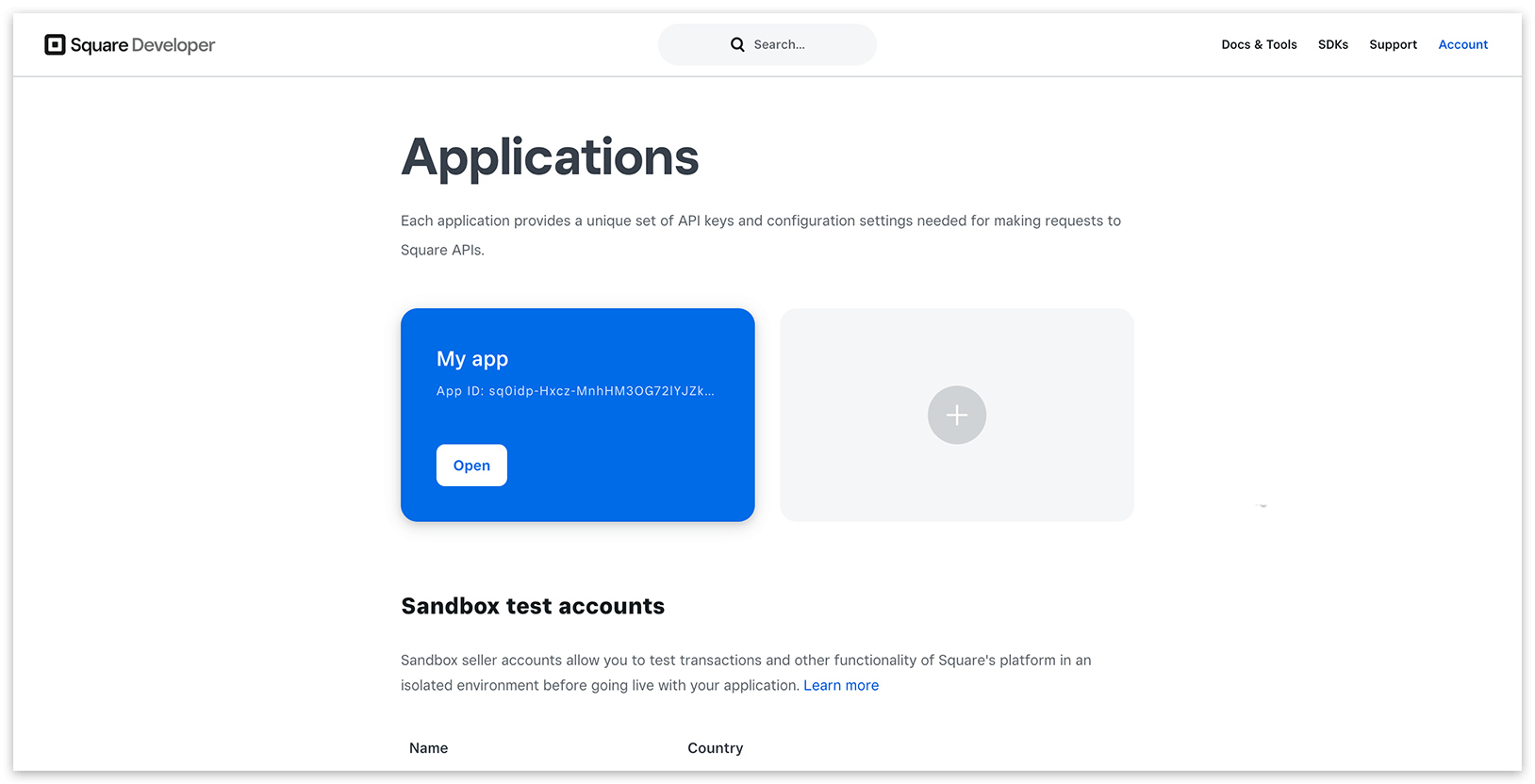
5. Suchen Sie je nachdem, ob Sie sich im Sandbox- oder Produktionsmodus befinden, nach der Application ID und dem Access Token. Diese Zugangsdaten müssen Sie in die entsprechenden Felder auf der Einstellungsseite in Bookly eintragen.
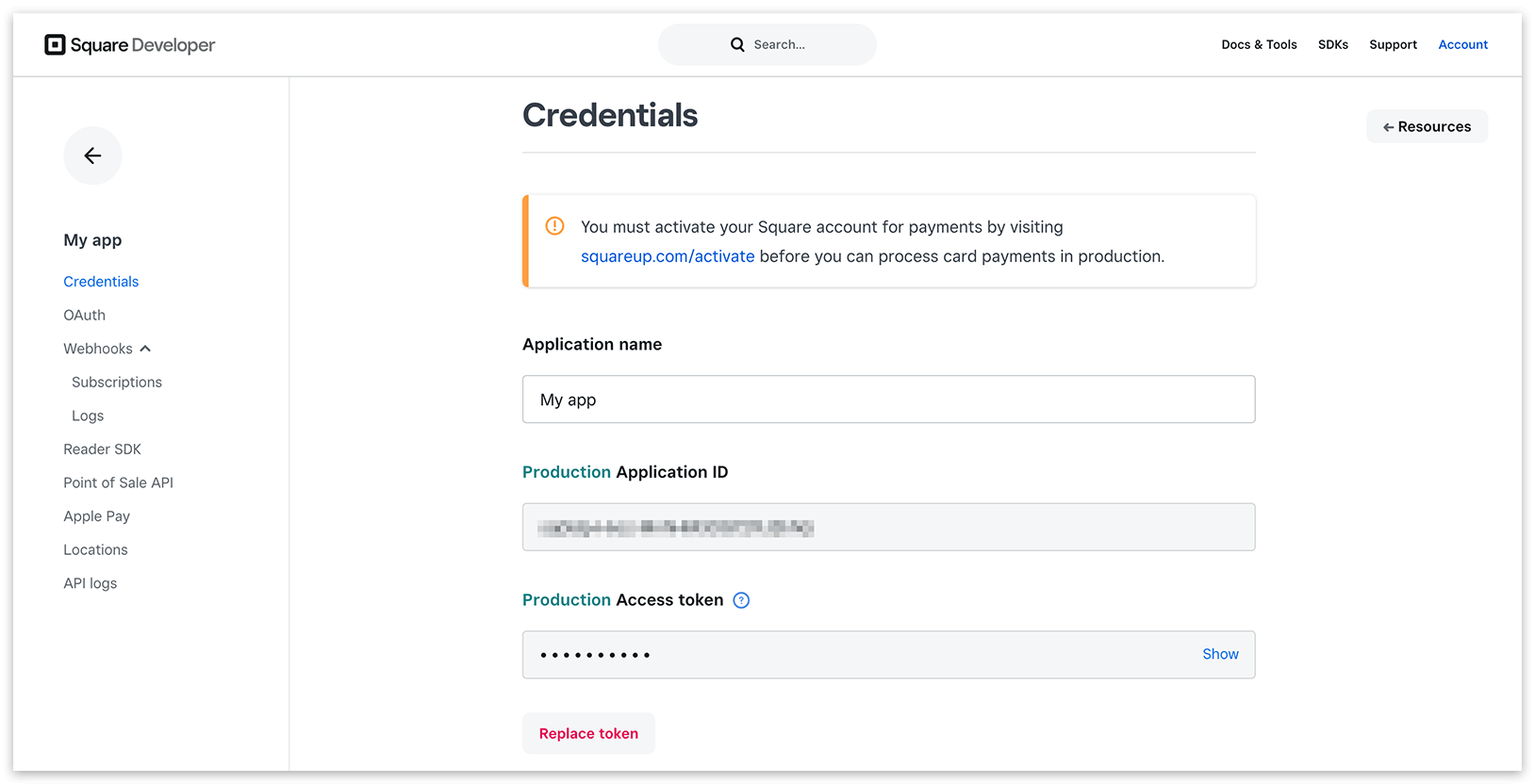
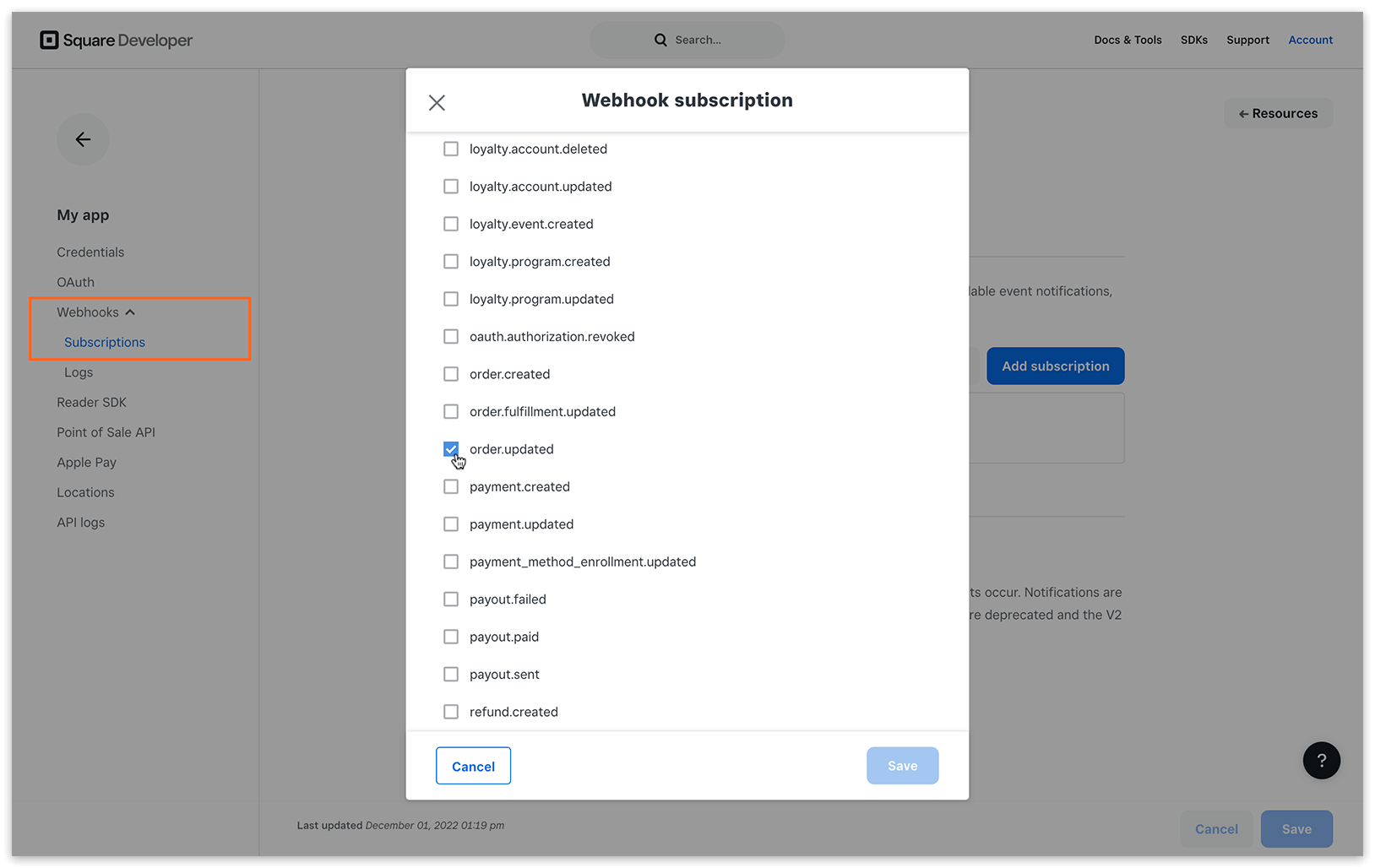
6. Gehen Sie im Square-Entwickler-Dashboard zu Webhooks > Subscriptions.
7. Klicken Sie je nach Modus (Sandbox oder Produktion) auf die Schaltfläche Add subscription, geben Sie die auf der Einstellungsseite in Bookly angegebene URL als Ziel für Ereignisse unter Events ein und speichern Sie Ihre Änderungen.
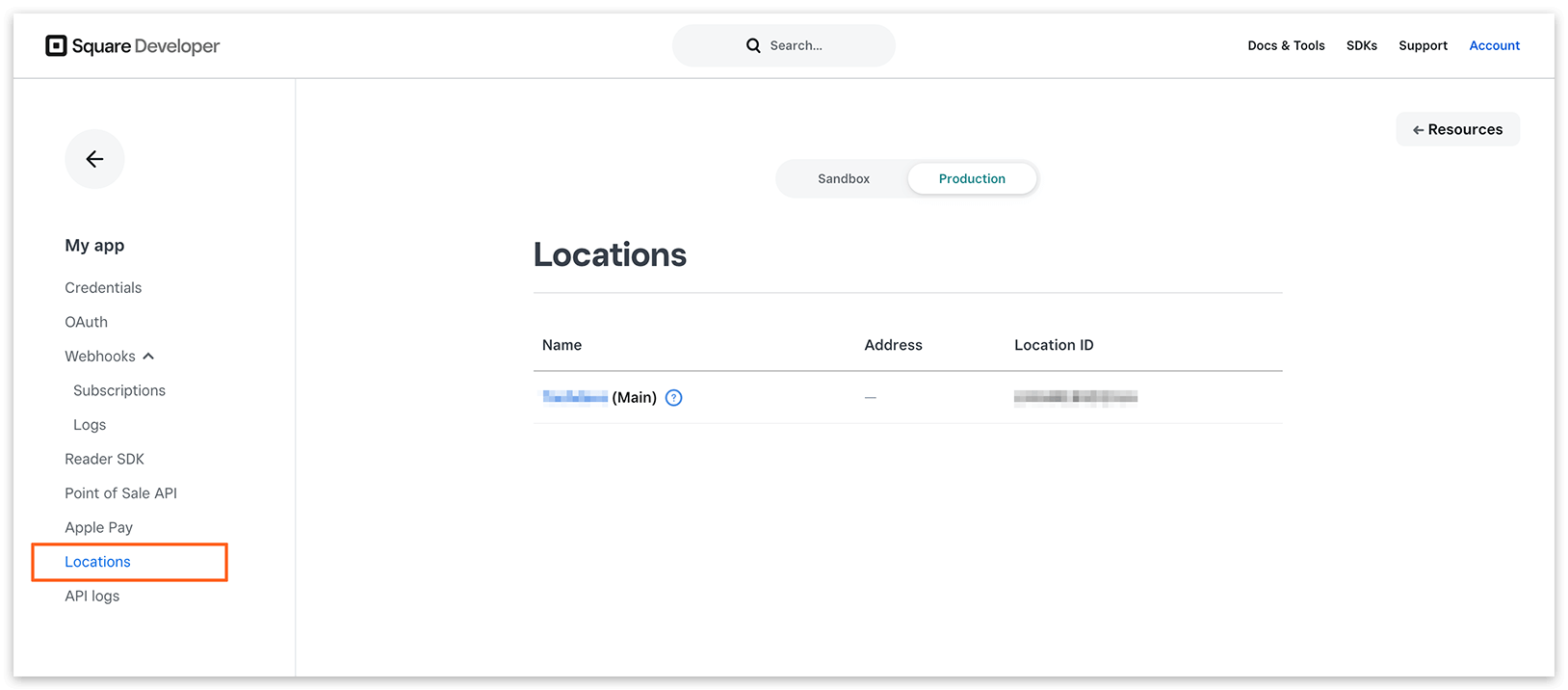
8. Suchen Sie unter Locations im Square-Entwickler-Dashboard den benötigten Standort und kopieren Sie die Location ID. Diese ID müssen Sie in das entsprechende Feld auf der Einstellungsseite in Bookly eintragen.
9. Mit der Funktion Preiskorrektur können Sie die Buchungskosten anpassen, indem Sie einen Zuschlag oder Rabatt hinzufügen, wenn ein Kunde diese Zahlungsoption wählt.
10. Das Zeitintervall des Zahlungsgateways legt fest, nach welcher Dauer eine über das Zahlungsgateway getätigte Zahlung als unvollständig gilt. Schließt der Kunde die Zahlung nicht innerhalb des konfigurierten Zeitraums ab, wird der Termin abgelehnt. Bitte beachten Sie, dass für diese Funktion ein geplanter Cron-Job erforderlich ist.
Um die Reihenfolge der im Buchungsformular auf der Website angezeigten Zahlungsoptionen zu ändern, ziehen Sie das Sandwich-Symbol neben der gewünschten Zahlungsoption in der Liste nach oben oder unten.
SIEHE AUCH
Zahlungsoptionen in Bookly – nehmen Sie Online-Zahlungen für Ihre Dienstleistungen entgegen.
Bookly-Cloud-Produkte – entdecken Sie unsere Cloud-Services für Ihr Unternehmen.
GUT ZU WISSEN
Individuelle Preisgestaltung & weitere Tipps – erfahren Sie, wie Sie individuelle Zahlungsoptionen für Mitarbeiter einrichten, Trinkgeld zulassen, die Preiskorrektur nutzen und mehr.