Recurring Appointments Add-on
Wichtig
Abschnitt betitelt „Wichtig“Alle Add-ons für Bookly setzen voraus, dass Bookly PRO installiert und aktiviert ist.
Mit dem Recurring Appointments (Add-on) können Kunden bequem eine Reihe wiederkehrender Termine in einer Sitzung planen. Sie können das Wiederholungsintervall festlegen, das letzte Datum angeben oder die Anzahl der Wiederholungen definieren – eine Folge von Zeitfenstern wird dann automatisch für die gesamte Serie gebucht.
Wiederkehrende Buchungen können von Kunden über das Frontend-Buchungsformular oder von Administratoren über das Backend vorgenommen werden.
Sehen Sie sich dieses Video an, um zu erfahren, wie Sie mit dem Bookly Recurring Appointments (Add-on) wiederkehrende Termine erstellen.
Funktionen
-
- Eine Dienstleistung kann wiederkehrende Termine unterstützen oder nicht
- Tägliche, wöchentliche oder monatliche Wiederholungsintervalle
- Zeitfenster werden so nah wie möglich an der bevorzugten Uhrzeit gebucht
- Kombinierte Benachrichtigungen für die gesamte Terminserie
Kundenerlebnis
Nachdem die Dienstleistung sowie Datum und Uhrzeit des ersten Termins ausgewählt wurden, haben Nutzer die Möglichkeit, den Termin zu wiederholen.
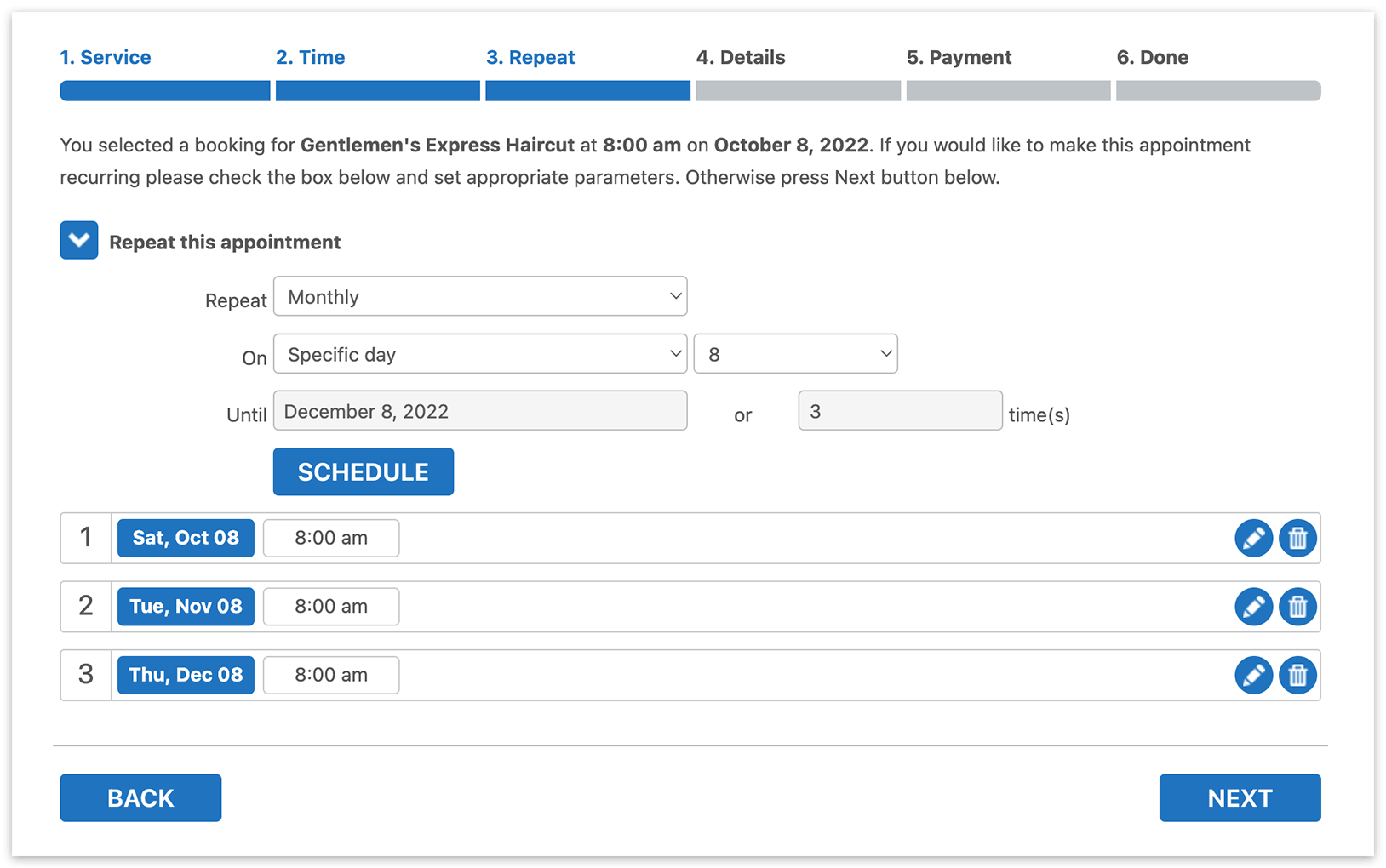
Die zuerst gewählte Uhrzeit dient als Basiszeit für alle wiederkehrenden Termine. Ist für einen Termin kein Zeitfenster verfügbar, bietet Bookly für diesen Termin die nächstgelegene verfügbare Uhrzeit nach der bevorzugten Uhrzeit an.
Wurde im ersten Schritt der Buchung ein Mitarbeiter ausgewählt, werden alle Wiederholungen bei demselben Mitarbeiter gebucht. Wurde „Beliebig“ als Mitarbeiter gewählt, werden für jede Instanz die Kalender aller Mitarbeiter geprüft, was die Chancen erhöht, die bevorzugte Uhrzeit für die gesamte Serie zu buchen.
Einrichtung und Konfiguration
1. Kaufen Sie das Bookly Recurring Appointments (Add-on), laden Sie es herunter, installieren und aktivieren Sie es unter Plugins.
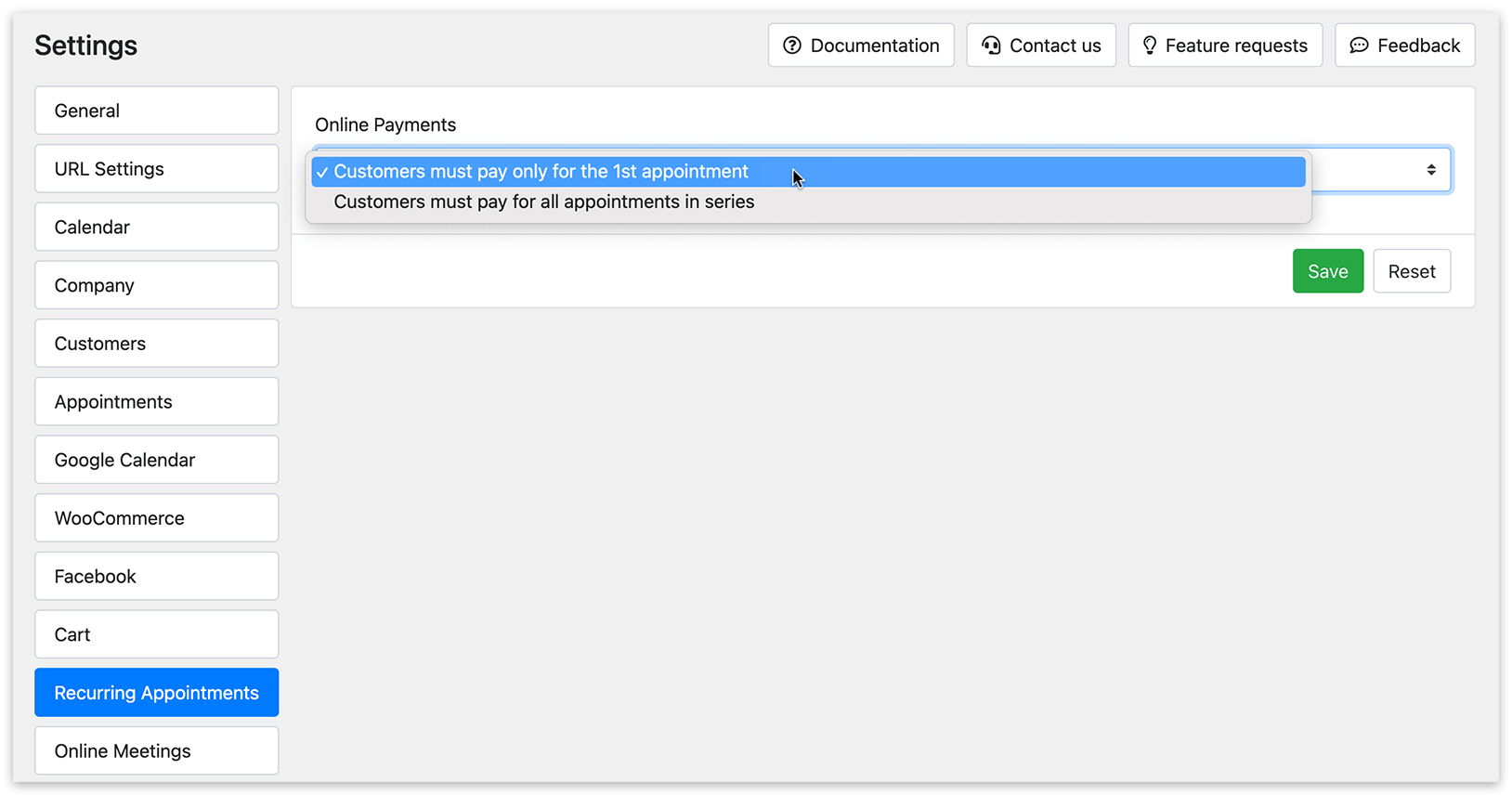
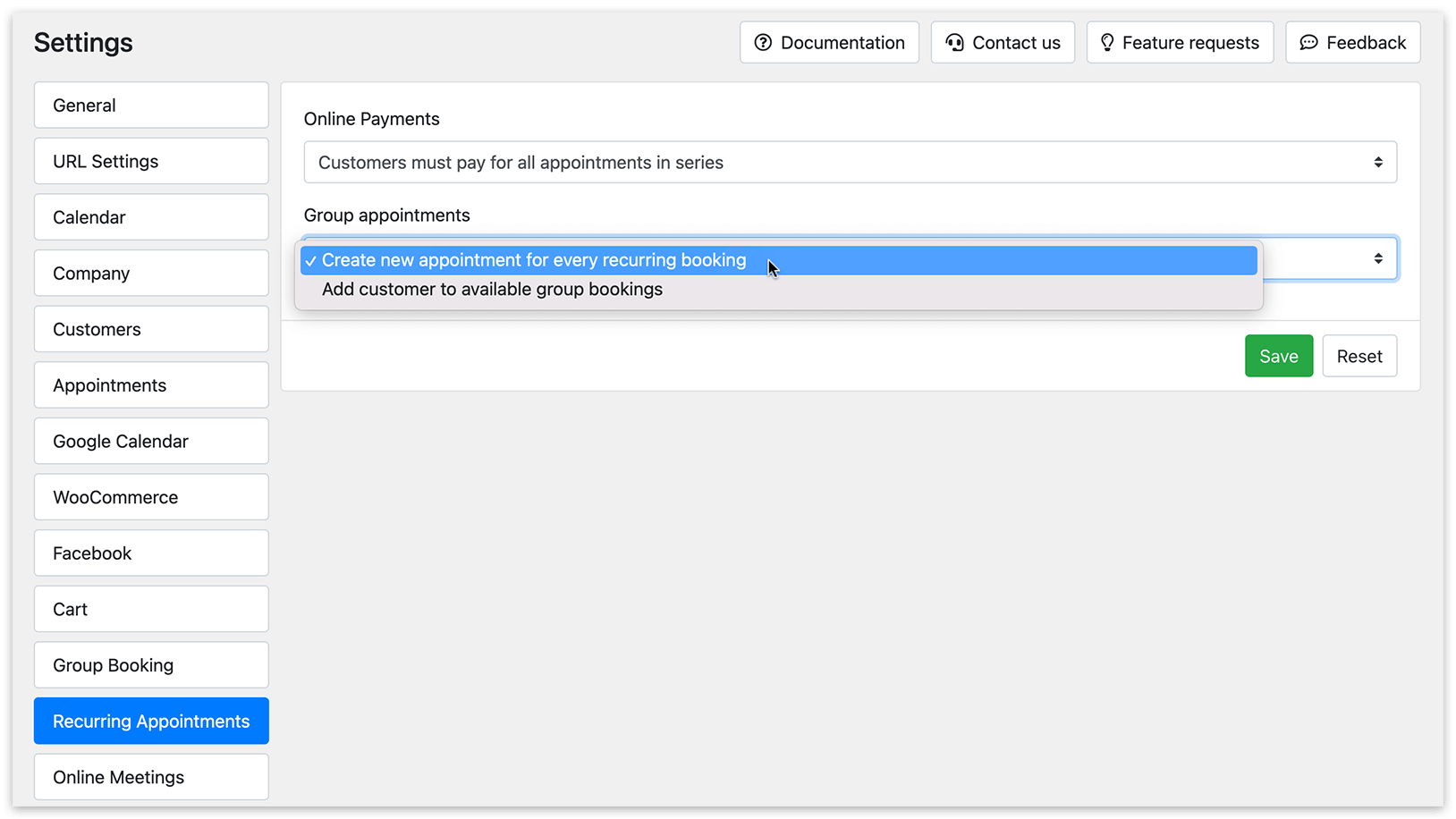
2. Gehen Sie zu Einstellungen > Wiederkehrende Termine. Wählen Sie eine der Zahlungsoptionen:
Kunden müssen lediglich für den ersten Termin bezahlen – Die weiteren Termine werden bei Erscheinen bezahlt.
Kunden müssen für alle Termine der Serie zahlen – Nutzer bezahlen alle Termine im Voraus.
3. Aktivieren Sie im Bereich Darstellung > Schritt-für-Schritt-Formular die Option Wiederholungsschritt anzeigen.
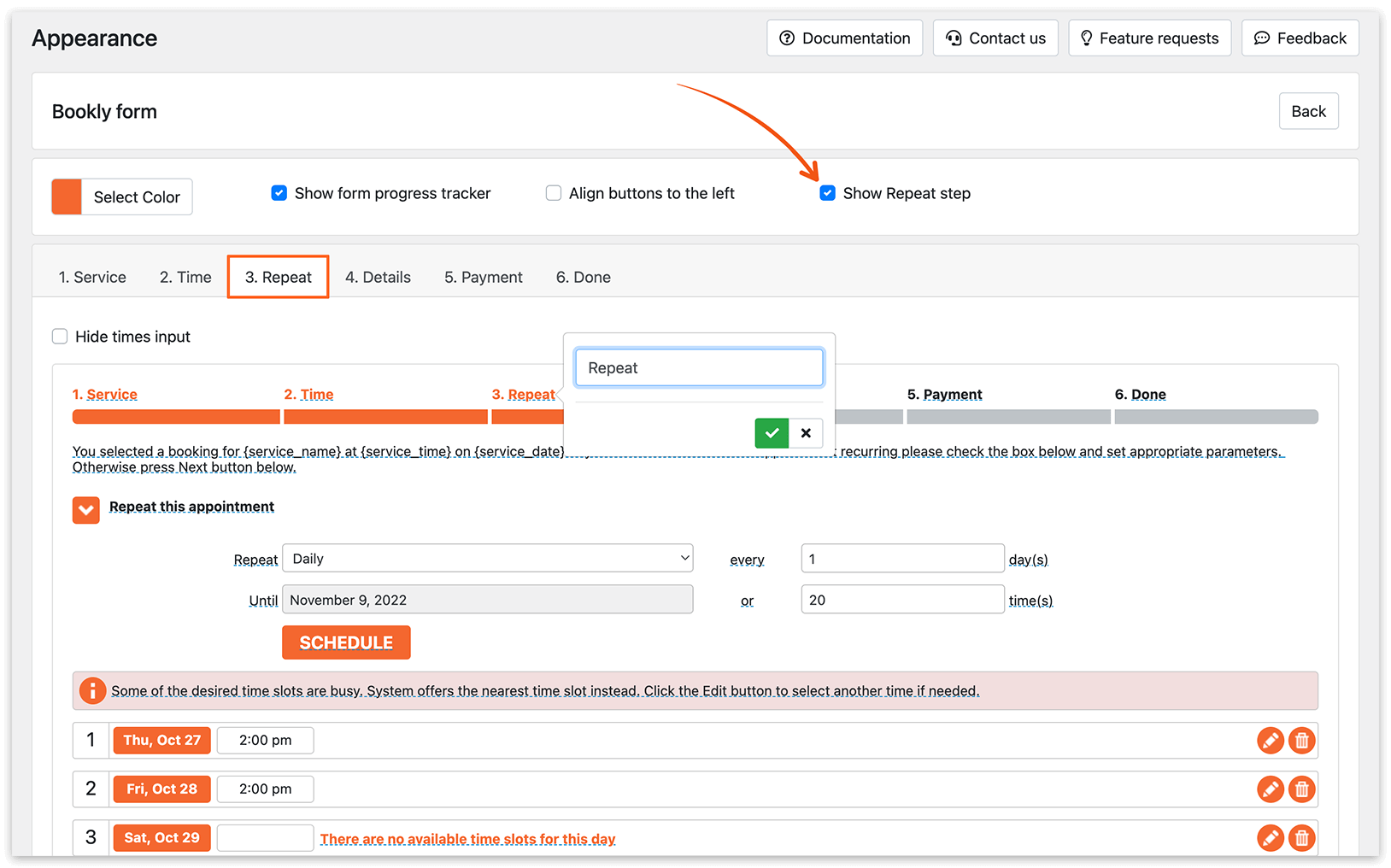
4. Sie können das Feld „Anzahl der Wiederholungen“ im Wiederholungsschritt deaktivieren (dient zur Angabe, wie oft sich der Termin wiederholen soll). Wählen Sie Zeiteingabe ausblenden. Das vereinfacht den Vorgang für Kunden, die dann nur noch das Enddatum und das Wiederholungsintervall angeben müssen.
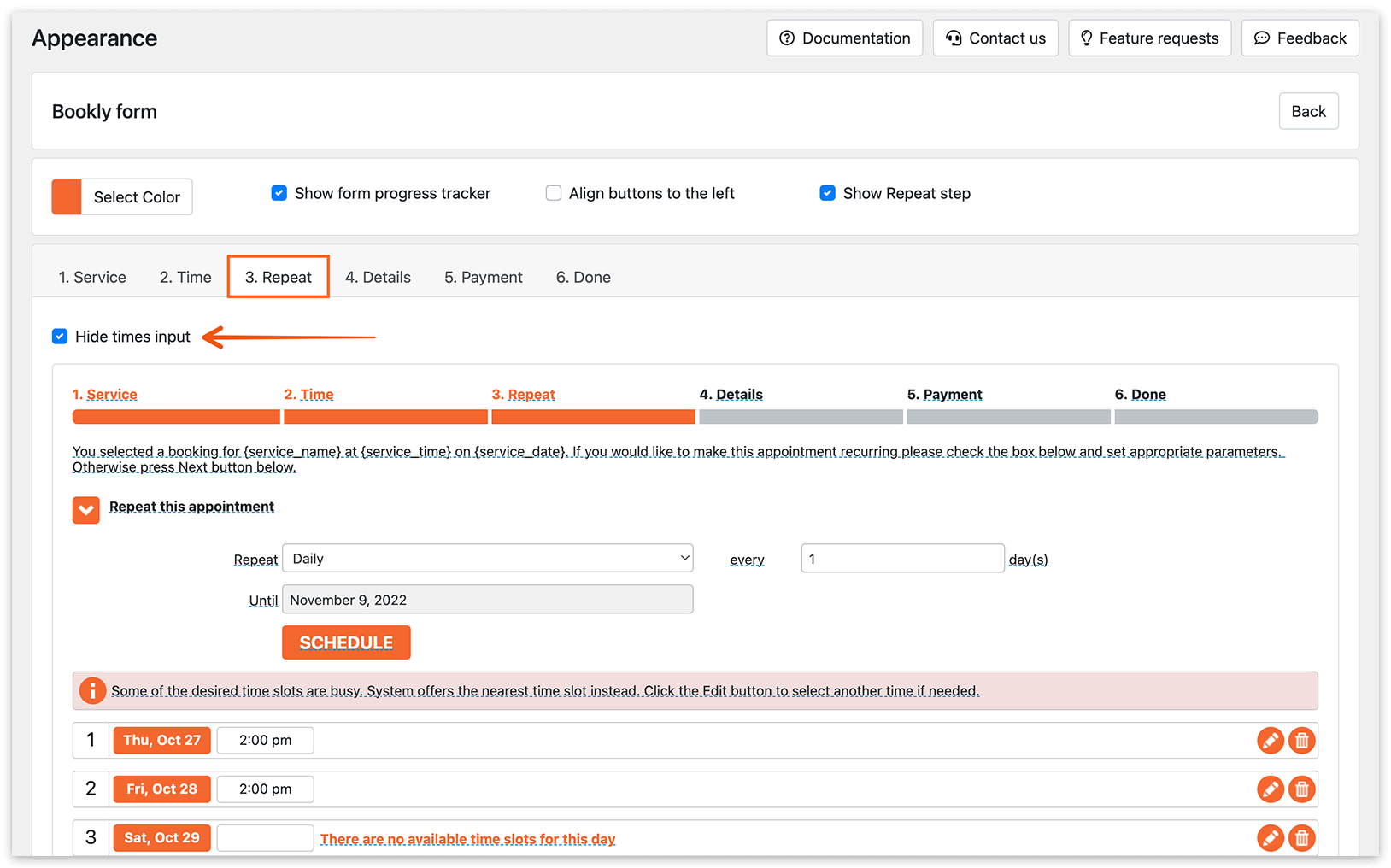
5. Legen Sie unter Dienstleistungen > Bearbeiten > Tab Fortgeschritten > Feld Wiederholen den Typ des wiederkehrenden Termins für eine Dienstleistung fest.
Täglich: Termine werden täglich geplant, außer an den freien Tagen des jeweiligen Mitarbeiters und an Wochentagen, an denen keiner der Mitarbeiter arbeitet.
Wöchentlich/Zweiwöchentlich: Termine werden wöchentlich oder zweiwöchentlich geplant.
Monatlich: Für die Wahl des passenden Datums im Monat stehen mehrere Optionen zur Verfügung:
Tag des Monats (z. B. am 6. jedes Monats).
Wochentag (z. B. Dienstag der zweiten Woche jedes Monats).
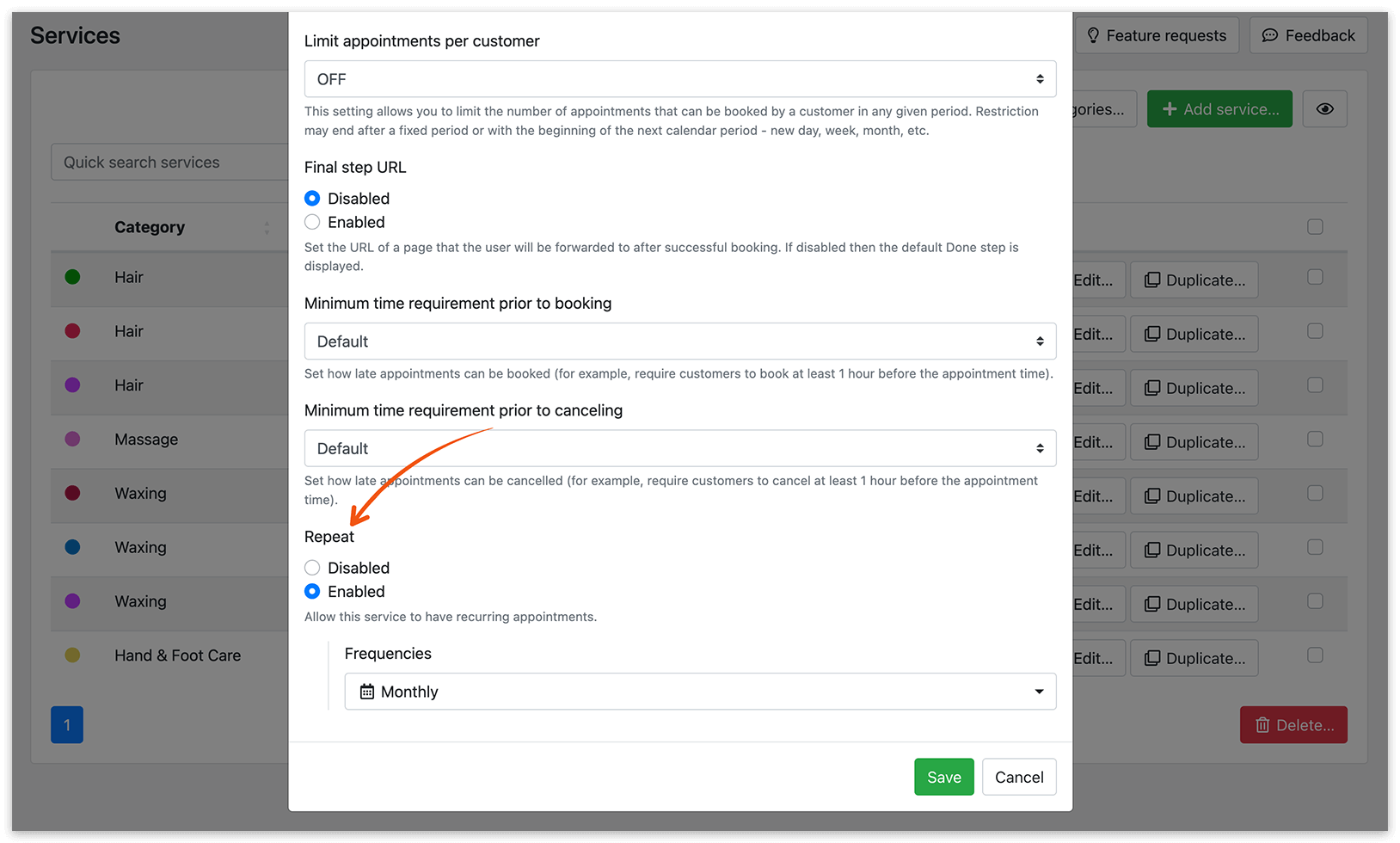
Ist eine wiederkehrende Buchung nicht möglich (d. h. die Option Wiederholen ist deaktiviert), wird der Wiederholungsschritt im Buchungsformular automatisch übersprungen.
6. Wenn Sie das Bookly Group Booking (Add-on) verwenden, können Sie unter Einstellungen > Wiederkehrende Termine > Gruppentermine festlegen, ob Kunden bei der Planung wiederkehrender Termine an Gruppenbuchungen teilnehmen können.
Verwalten
Administratoren können eine ganze Serie wiederkehrender Termine direkt aus den Bereichen Kalender oder Termine im Admin-Bereich hinzufügen: einen neuen Termin erstellen und das Wiederholungsintervall angeben.
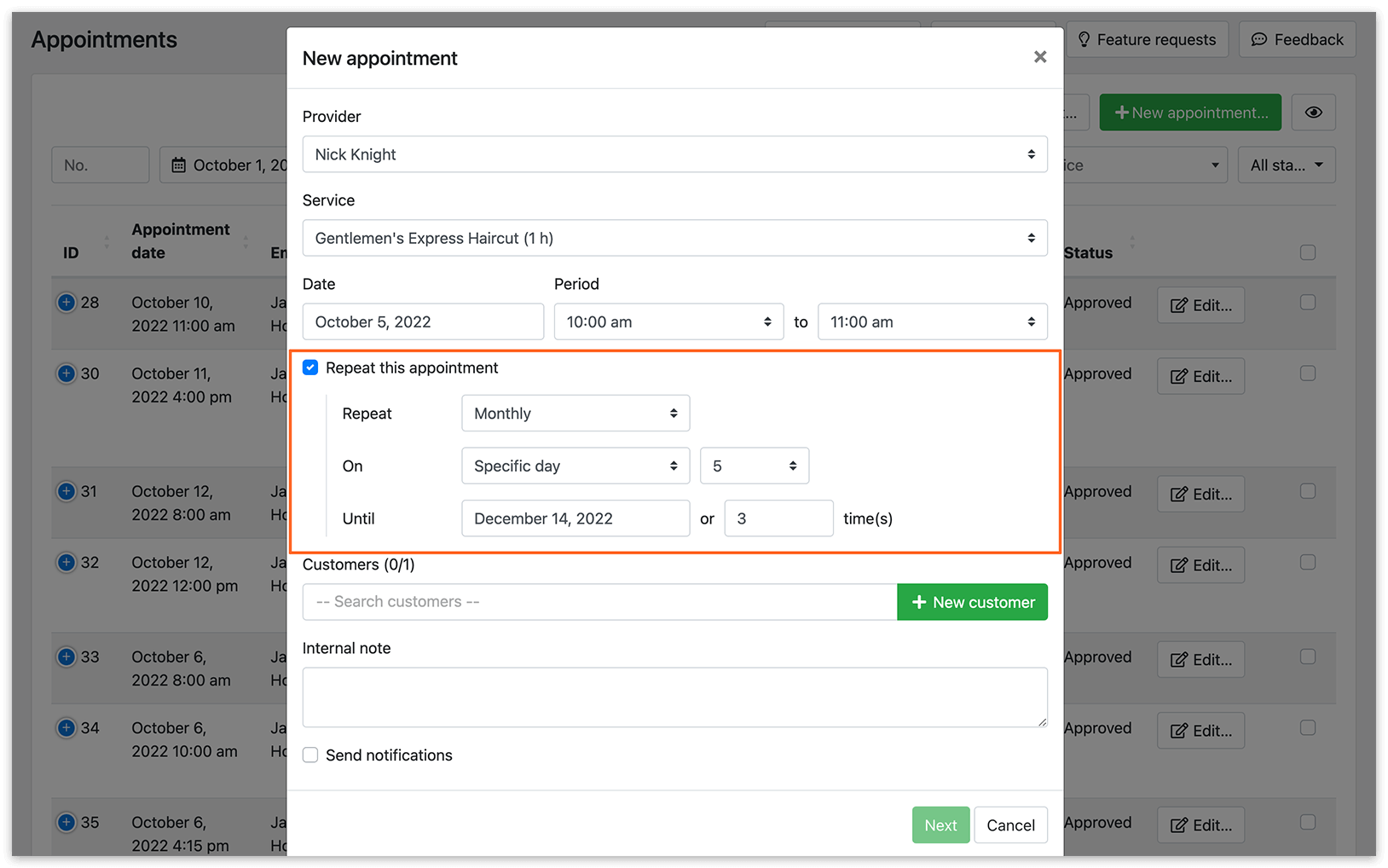
Einzelne Termine oder die gesamte Serie können im Admin-Bereich verwaltet werden: ansehen, bearbeiten und stornieren – wie bei Standardterminen.
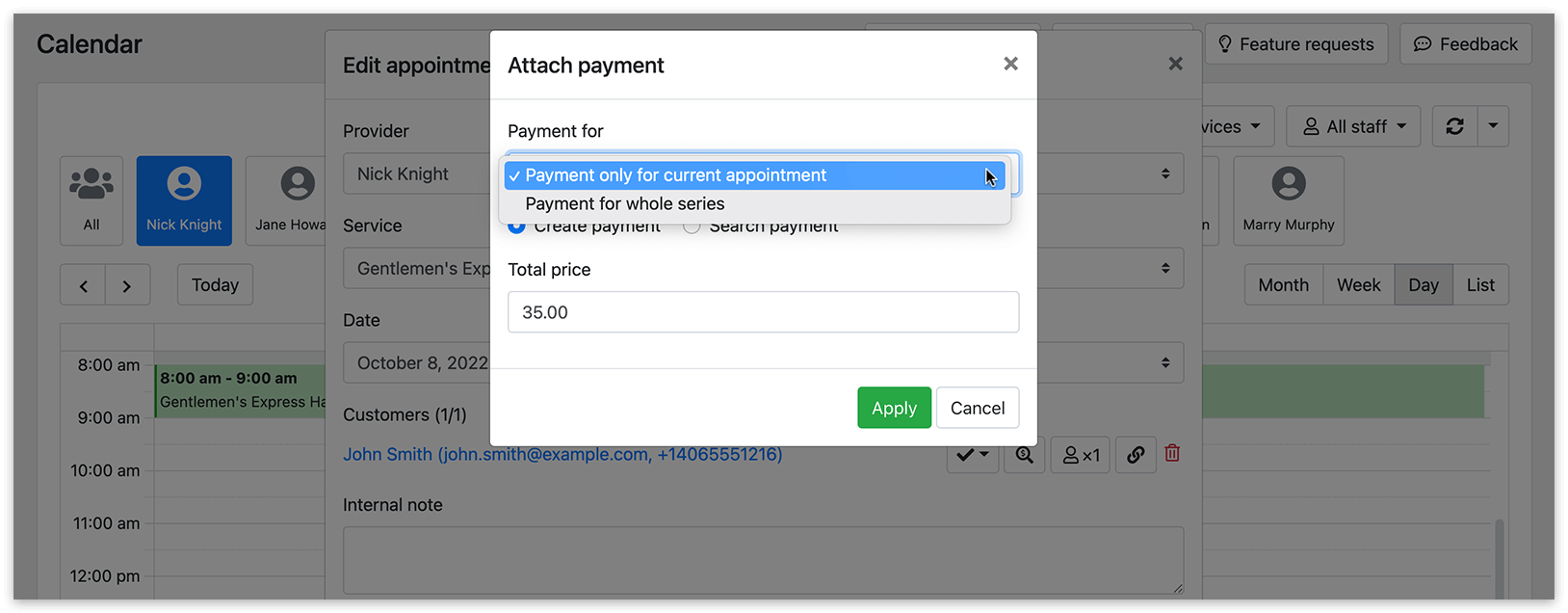
Beim Verknüpfen einer Zahlung mit einem Termin, der Teil einer Serie ist, können Administratoren wählen, ob die Zahlung nur für die aktuelle Buchung oder für alle wiederkehrenden Termine des Kunden gilt.
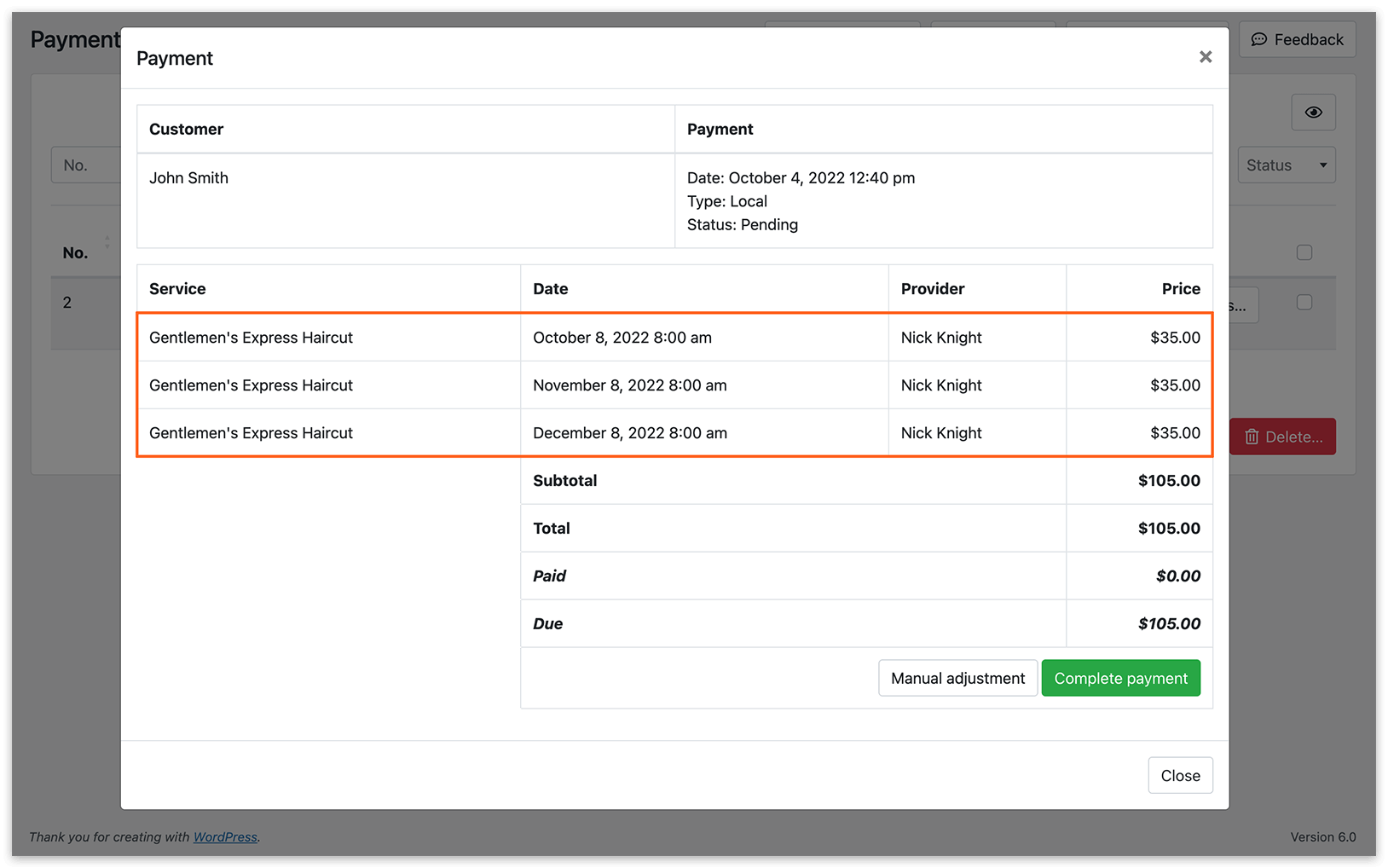
Die Liste Zahlungen zeigt die Details aller gebuchten Termine.
Bearbeiten im Admin-Bereich
Bearbeiten Sie jede Instanz wiederkehrender Termine über die üblichen Methoden – entweder aus der Kalenderansicht oder aus der Terminliste. Zusätzlich können Sie einzelne wiederkehrende Termine im Admin-Bereich löschen und bei Bedarf mit aktualisierten Angaben neu erstellen.
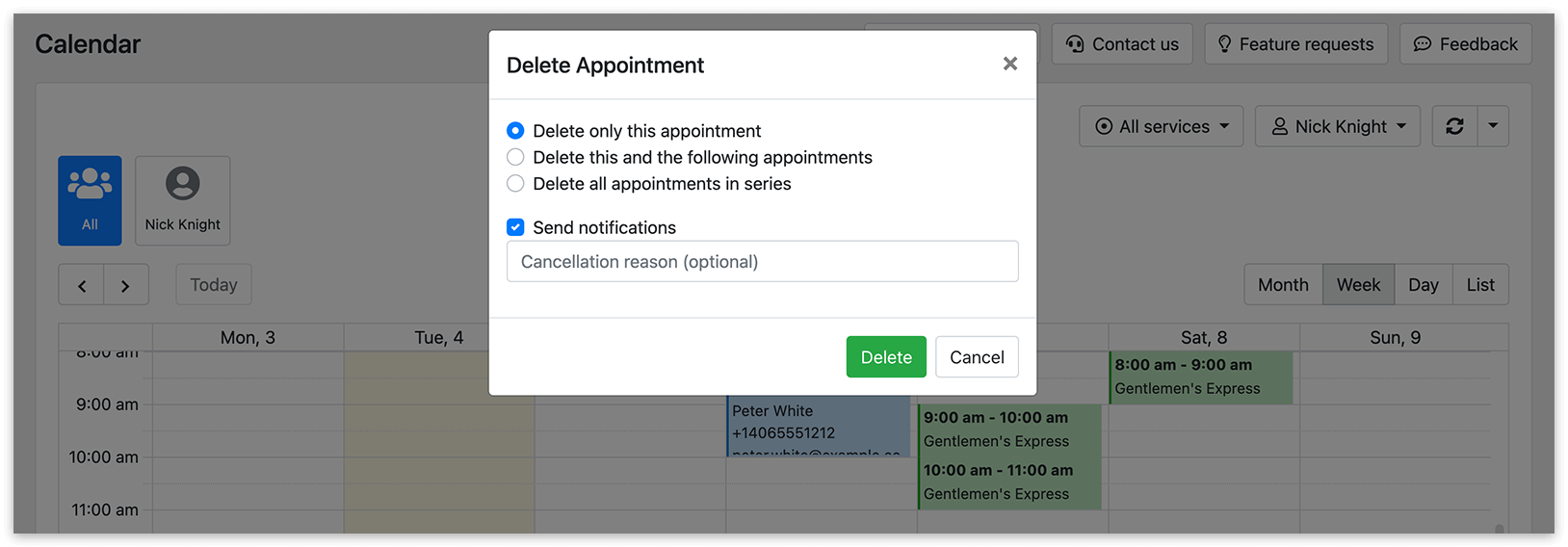
Stornieren Sie wiederkehrende Termine entweder einzeln oder alle ab der ausgewählten Instanz.
Damit Kunden und Mitarbeiter eine Serie wiederkehrender Termine direkt aus E-Mail-Benachrichtigungen stornieren können, verwenden Sie die Codes {cancel_all_recurring_appointments} oder {cancel_all_recurring_appointments_url} in den Benachrichtigungsvorlagen. Diese Codes erzeugen Links, mit denen Nutzer bequem alle wiederholten Termine stornieren können.
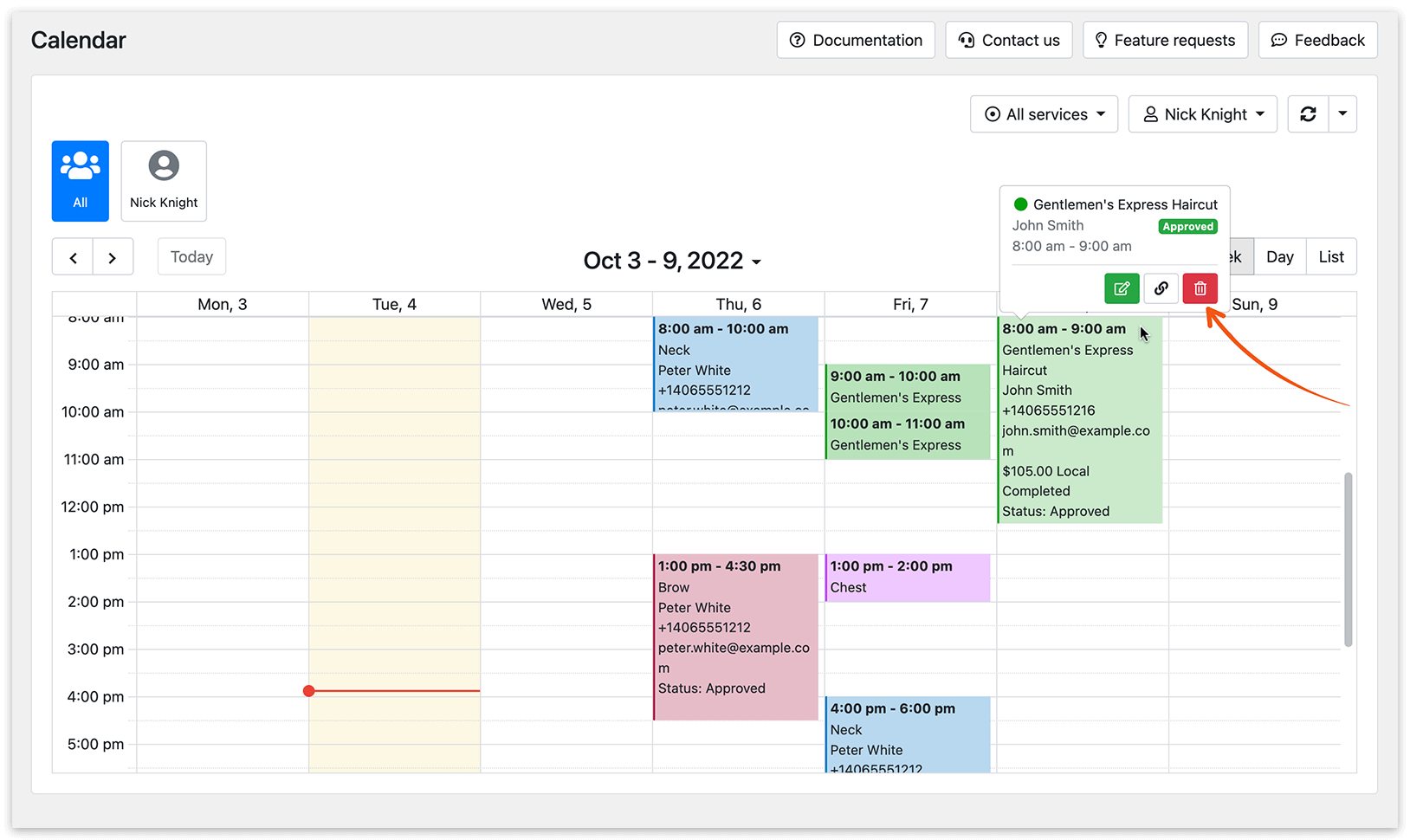
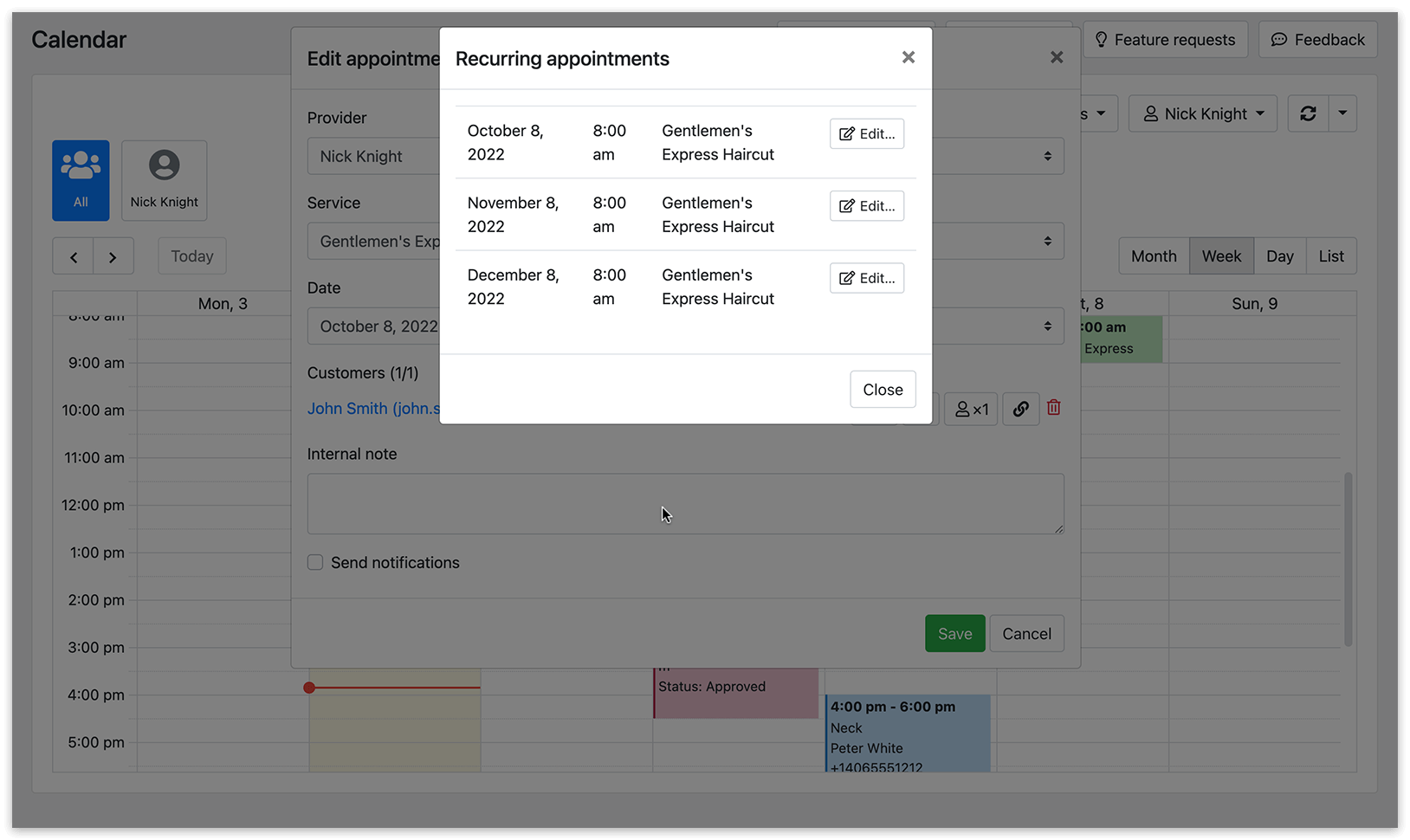
Sehen Sie sich eine Serie wiederkehrender Termine direkt im Backend-Kalender an und bearbeiten Sie sie, indem Sie mit dem Mauszeiger über den Termin fahren und auf das entsprechende Symbol klicken.
Manuelle Bestätigung: Werden Buchungen standardmäßig mit dem Status „ausstehend“ angelegt, können Administratoren die gesamte Serie wiederkehrender Termine manuell freigeben. Fügen Sie dazu den Code {approve_appointment_schedule_url} in die E-Mail-Benachrichtigungsvorlagen ein.
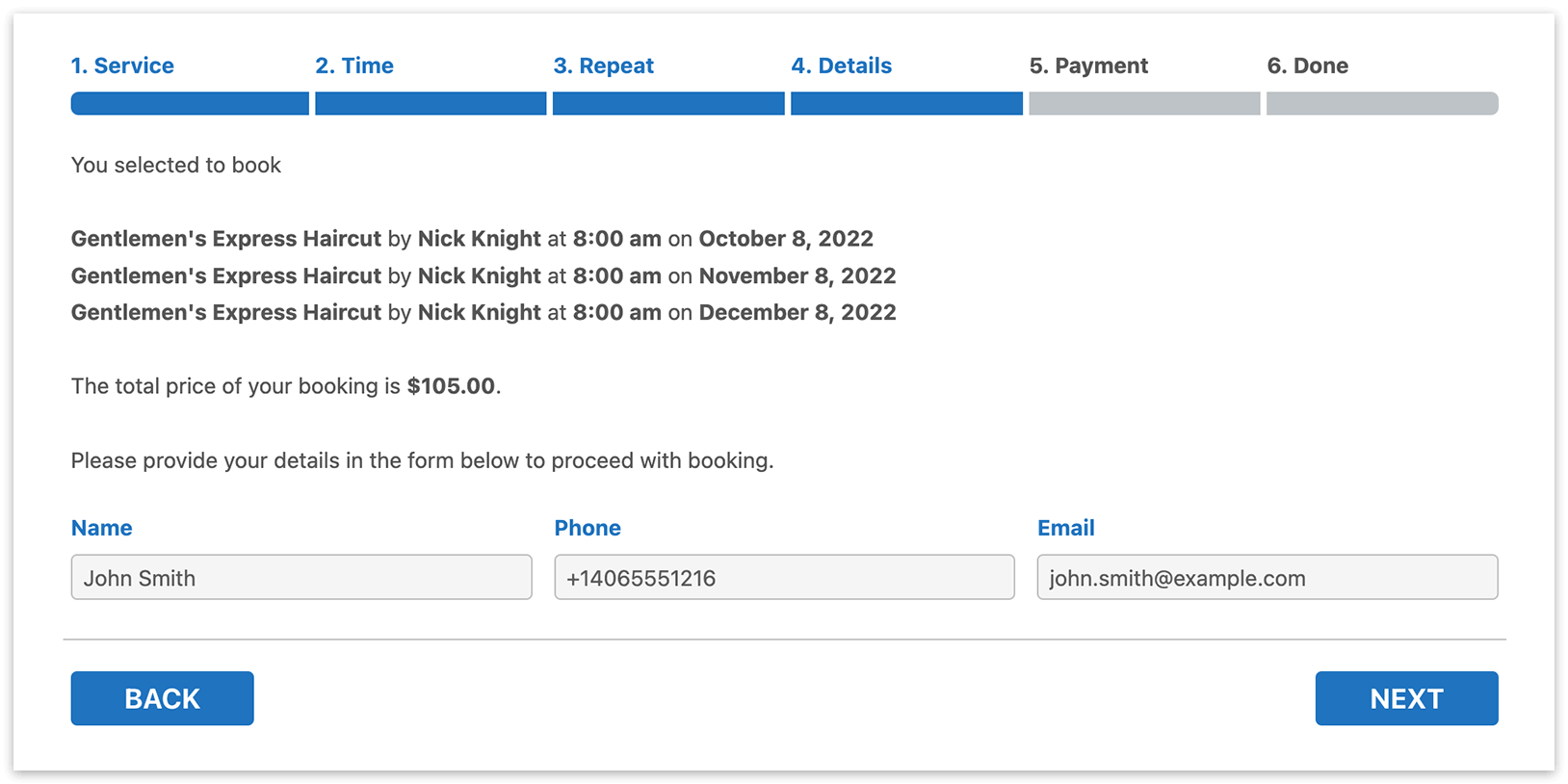
Dieses Beispiel zeigt, wie die Details mehrerer Buchungen der Reihe nach im Schritt „Details“ des Buchungsformulars aufgelistet werden können.
Sie haben Folgendes zur Buchung ausgewählt
{#each appointments as appointment}
{appointment.service_name} bei {appointment.staff_name} um {appointment.appointment_time} am {appointment.appointment_date}
{/each}
Der Gesamtpreis Ihrer Buchung beträgt {total_price}.
Bitte geben Sie Ihre Daten im untenstehenden Formular an, um die Buchung abzuschließen.