Checkout-Formular
Mit dem Checkout-Formular können Ihre Kunden Termine, Veranstaltungen, Tickets und mehr schnell und einfach über einen direkten Link bezahlen. Dieses Formular zeigt alle in Ihren Einstellungen aktivierten Online-Zahlungsmethoden an und bietet so ein einfaches, unkompliziertes Zahlungserlebnis.
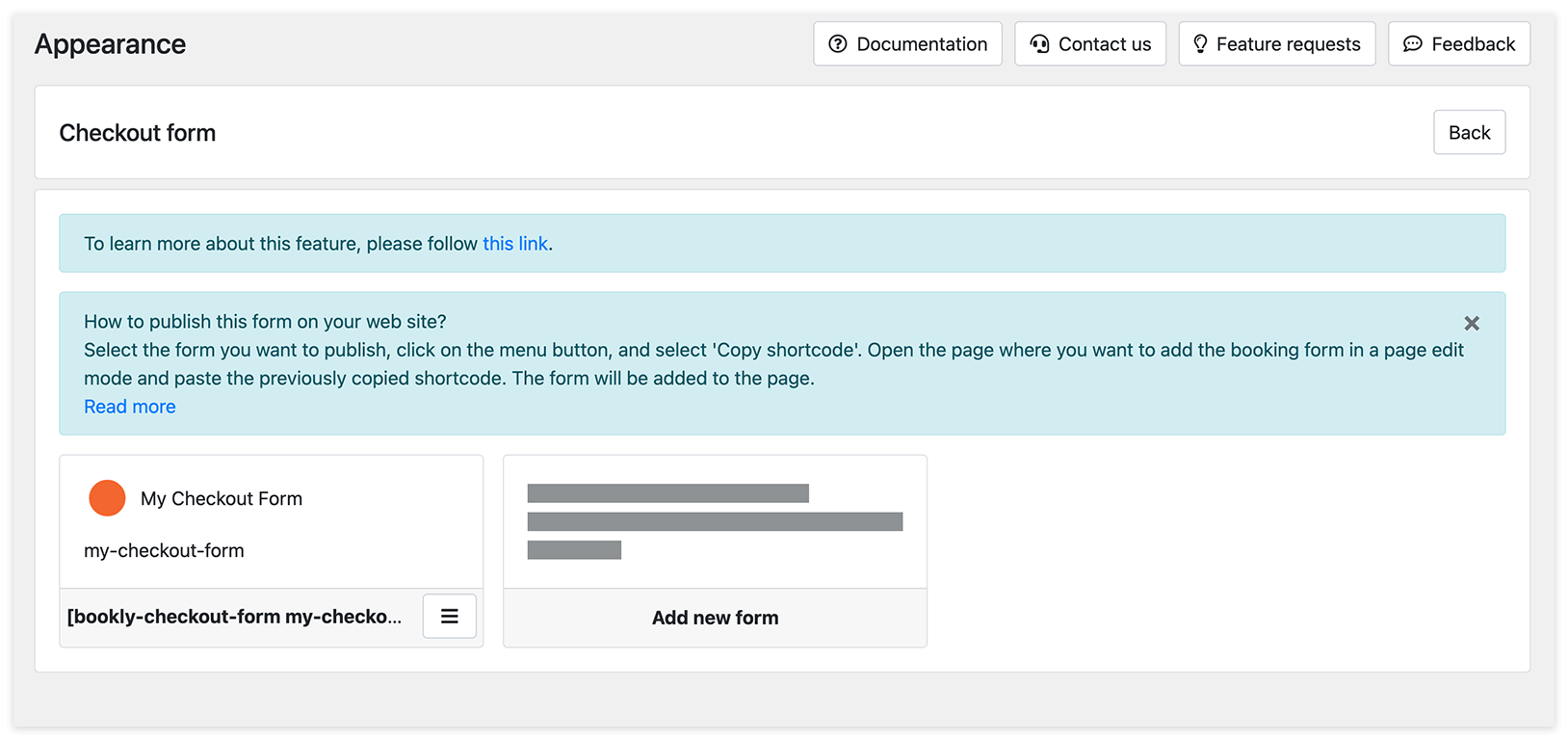
Sie können das Formular unter Darstellung > Checkout-Formular > Ihr Formular konfigurieren.
Die Einrichtung umfasst zwei anpassbare Schritte:
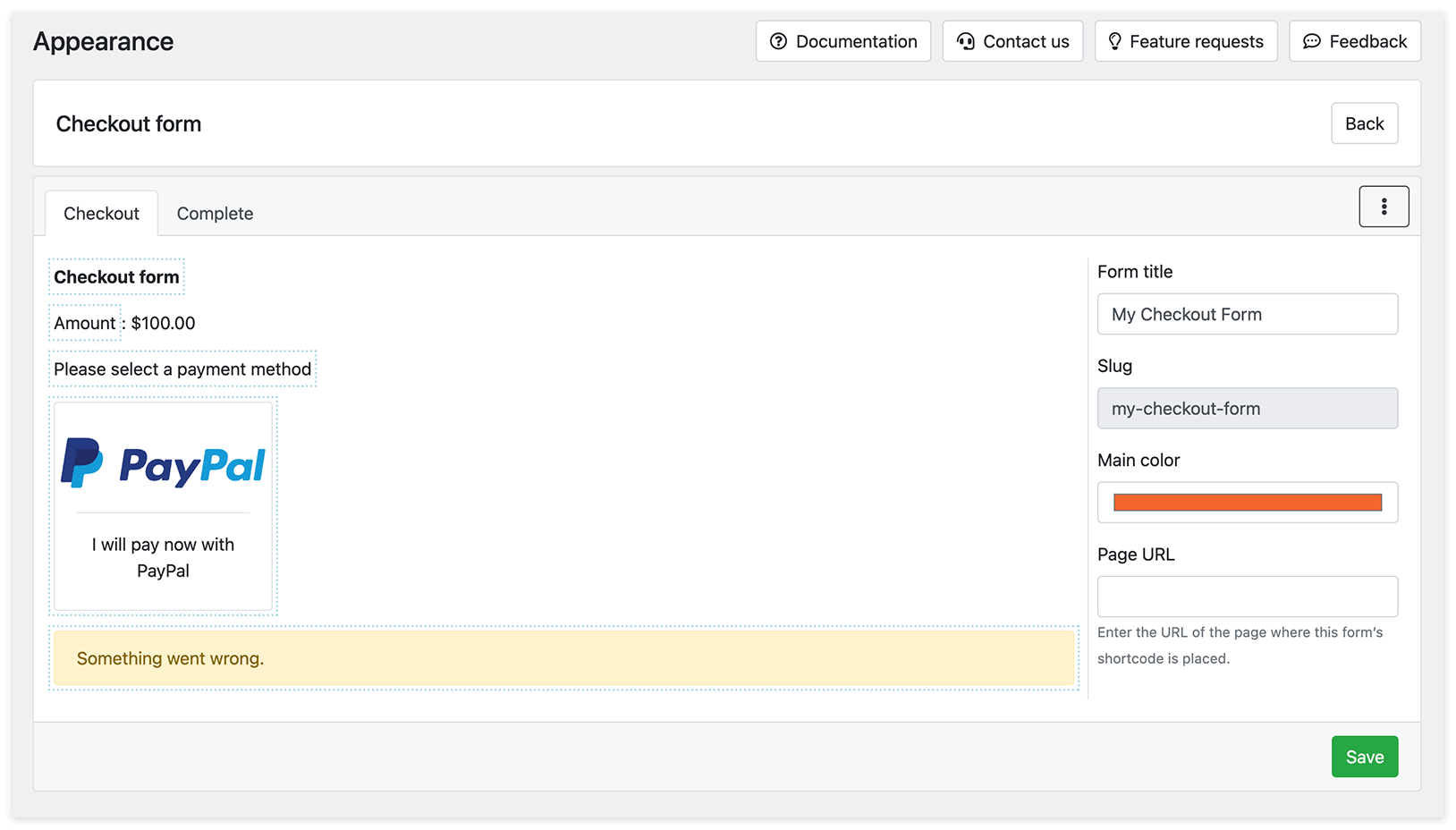
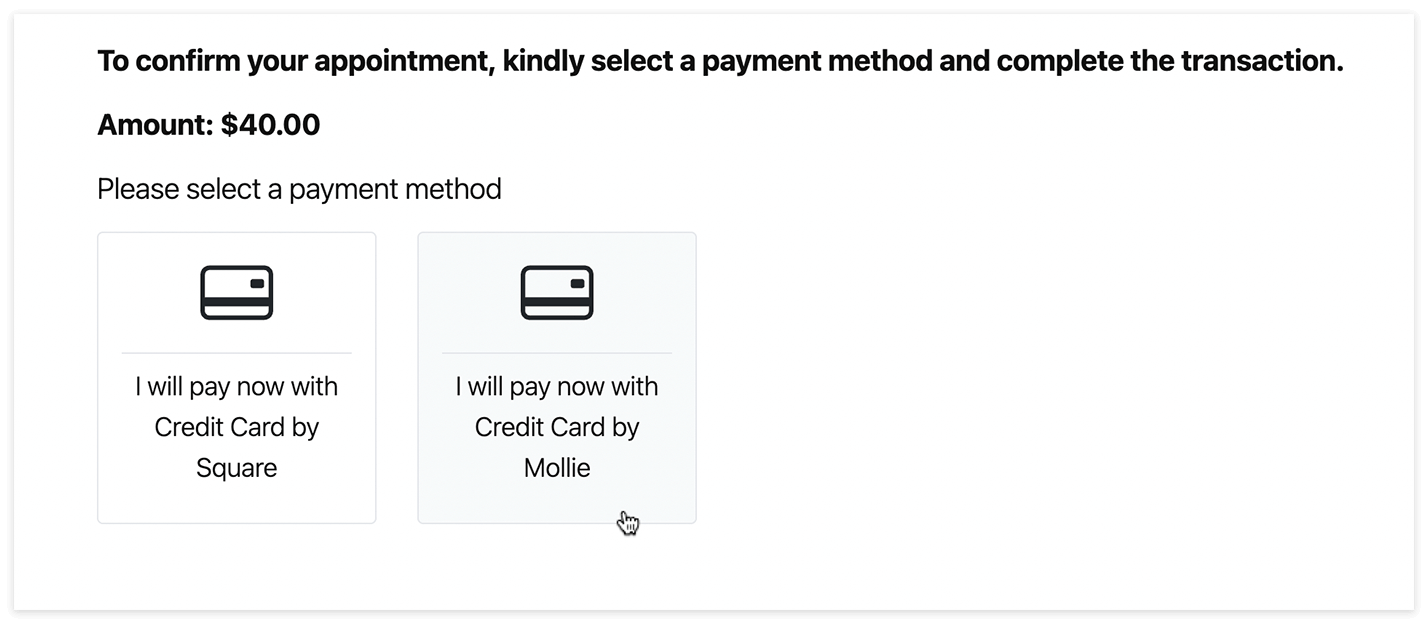
Auswahl der Zahlungsmethode
- Titel des Formulars
- Betrag fällig
- Einladungstext, der den Kunden zum Abschluss der Zahlung ermutigt
- Schaltflächen für jede verfügbare Zahlungsmethode
- Warnmeldung, die bei einem Zahlungsproblem angezeigt wird
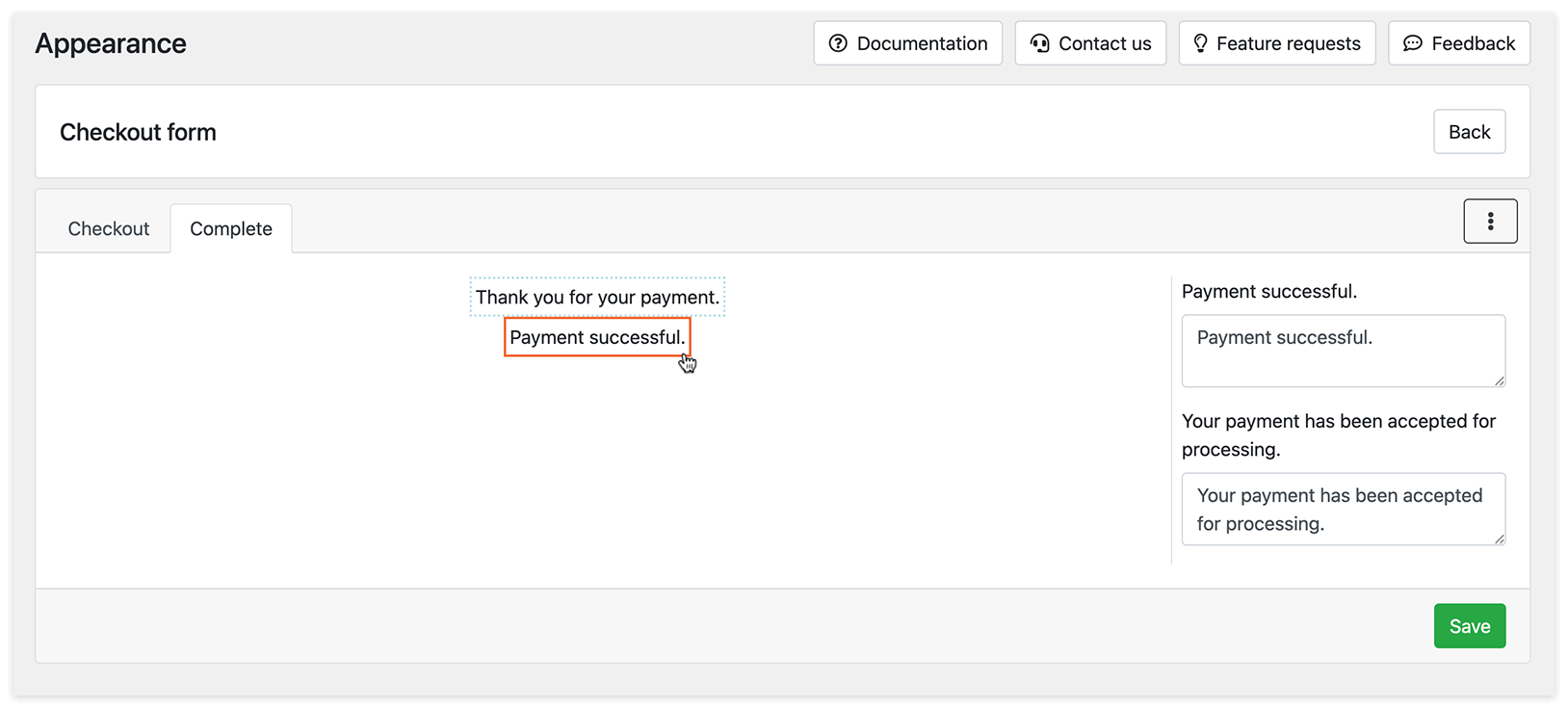
Bestätigung nach der Zahlung
- Anpassbarer Text für erfolgreiche Zahlungen
- Anpassbarer Text für Zahlungen, die noch verarbeitet werden
So erstellen Sie ein Checkout-Formular
1. Gehen Sie zu Darstellung > Checkout-Formular und wählen Sie entweder ein vorhandenes Formular aus oder klicken Sie auf Neues Formular hinzufügen. Geben Sie ihm einen Namen (z. B. Mein Formular).
2. Speichern Sie das Formular, um seinen Shortcode zu generieren. Um ihn zu kopieren, klicken Sie auf die Menüschaltfläche neben Ihrem Formular und wählen Sie Shortcode kopieren.
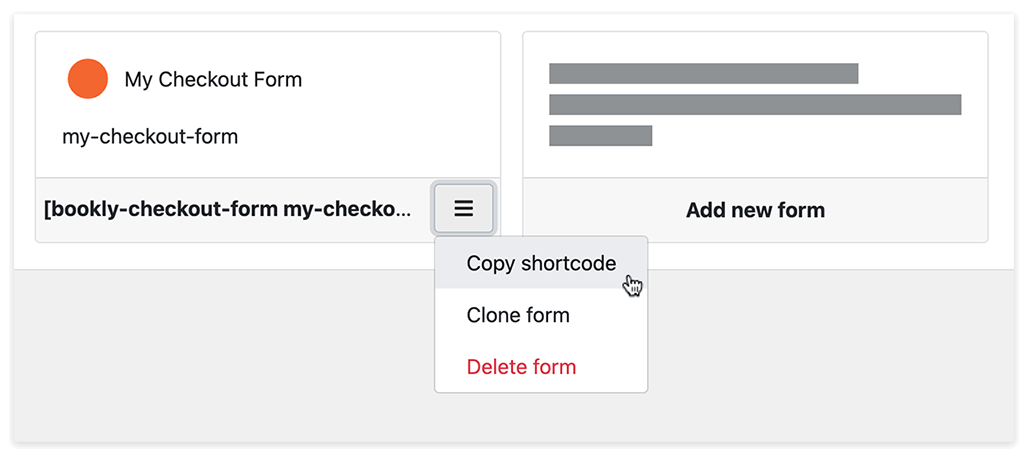
3. Erstellen Sie eine neue WordPress-Seite (oder öffnen Sie eine vorhandene), auf der das Formular erscheinen soll. Fügen Sie den Shortcode in die Seite ein und speichern Sie sie.
4. Kehren Sie zu Darstellung > Checkout-Formular > Ihr Formular (z. B. Mein Formular) zurück und fügen Sie die URL Ihrer WordPress-Seite in das Feld Seiten-URL ein.
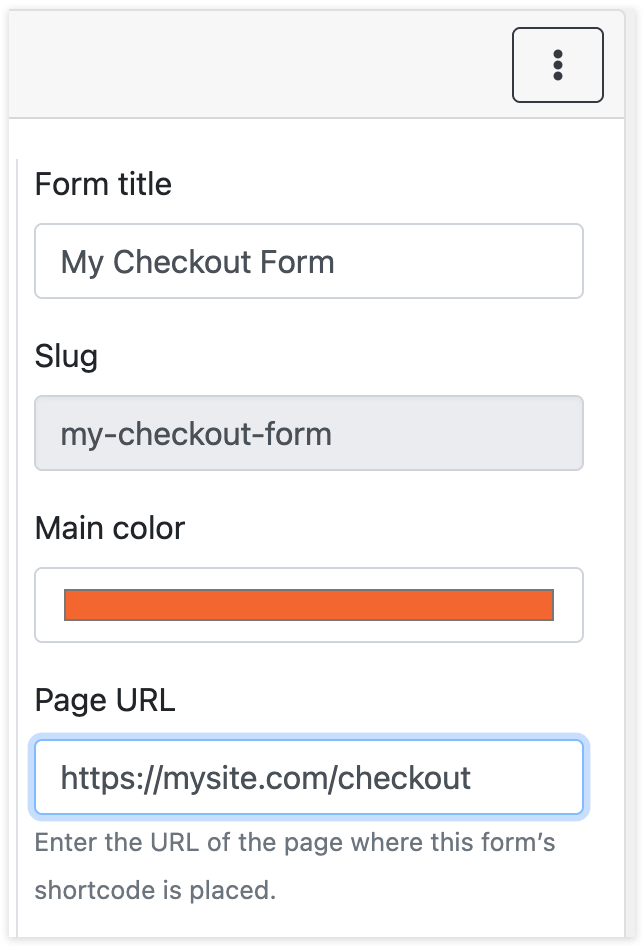
Erweiterte Optionen
Jedes Checkout-Formular kann seinen eigenen Satz aktiver Zahlungsmethoden haben. Zum Beispiel:
- Ein Formular verwendet nur Square
- Ein anderes erlaubt Stripe Cloud und PayPal
So nutzen Ihre Kunden es
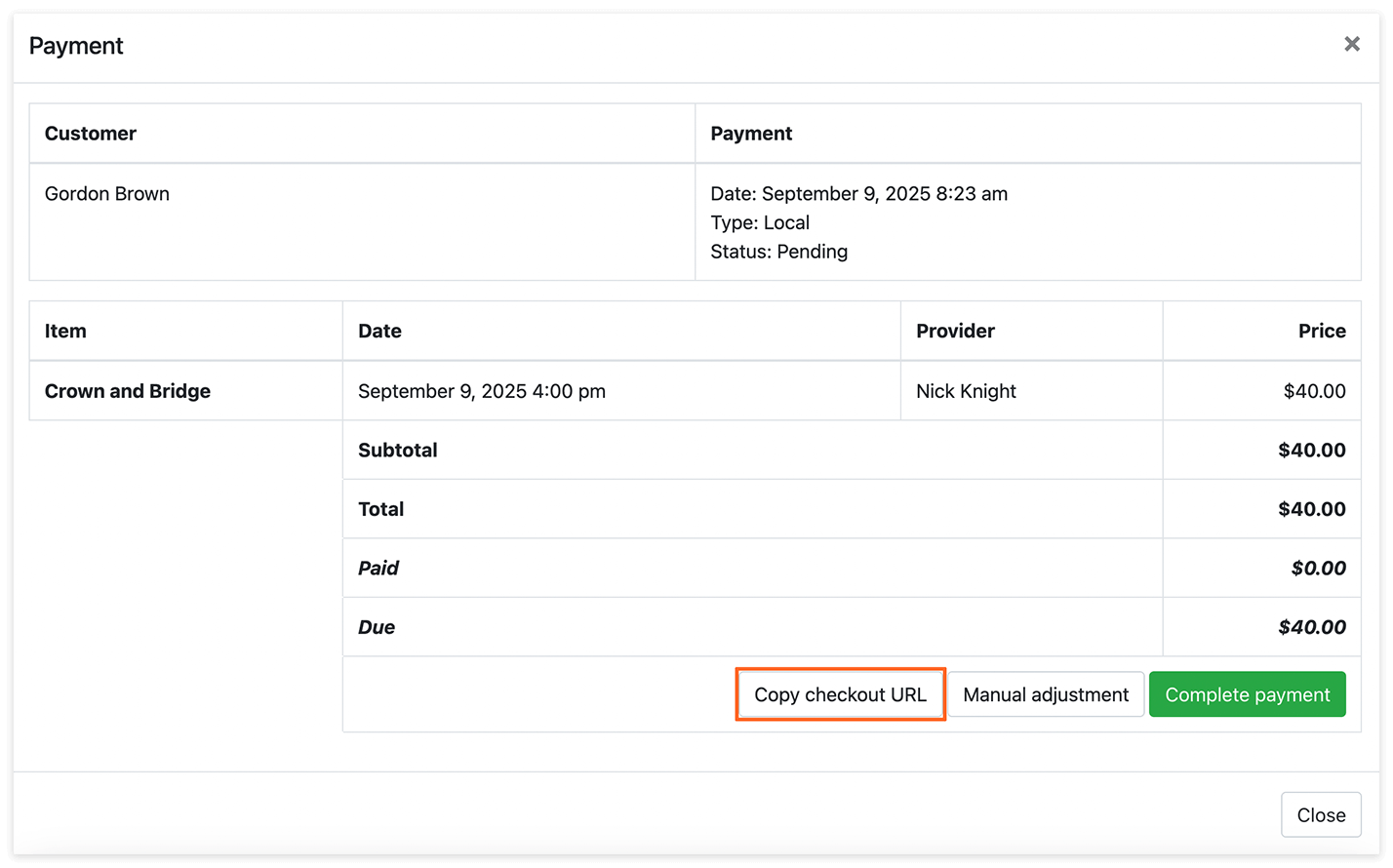
Wenn Sie im Backend einen Termin mit einer Zahlung erstellen, sehen Sie neben dieser Zahlung die Schaltfläche Checkout-URL kopieren. Ein Klick darauf erzeugt einen Link, den Sie mit dem Kunden teilen können (per E-Mail, Messenger usw.). Sobald die Zahlung abgeschlossen ist, aktualisiert sich der Status in Bookly automatisch auf Abgeschlossen.
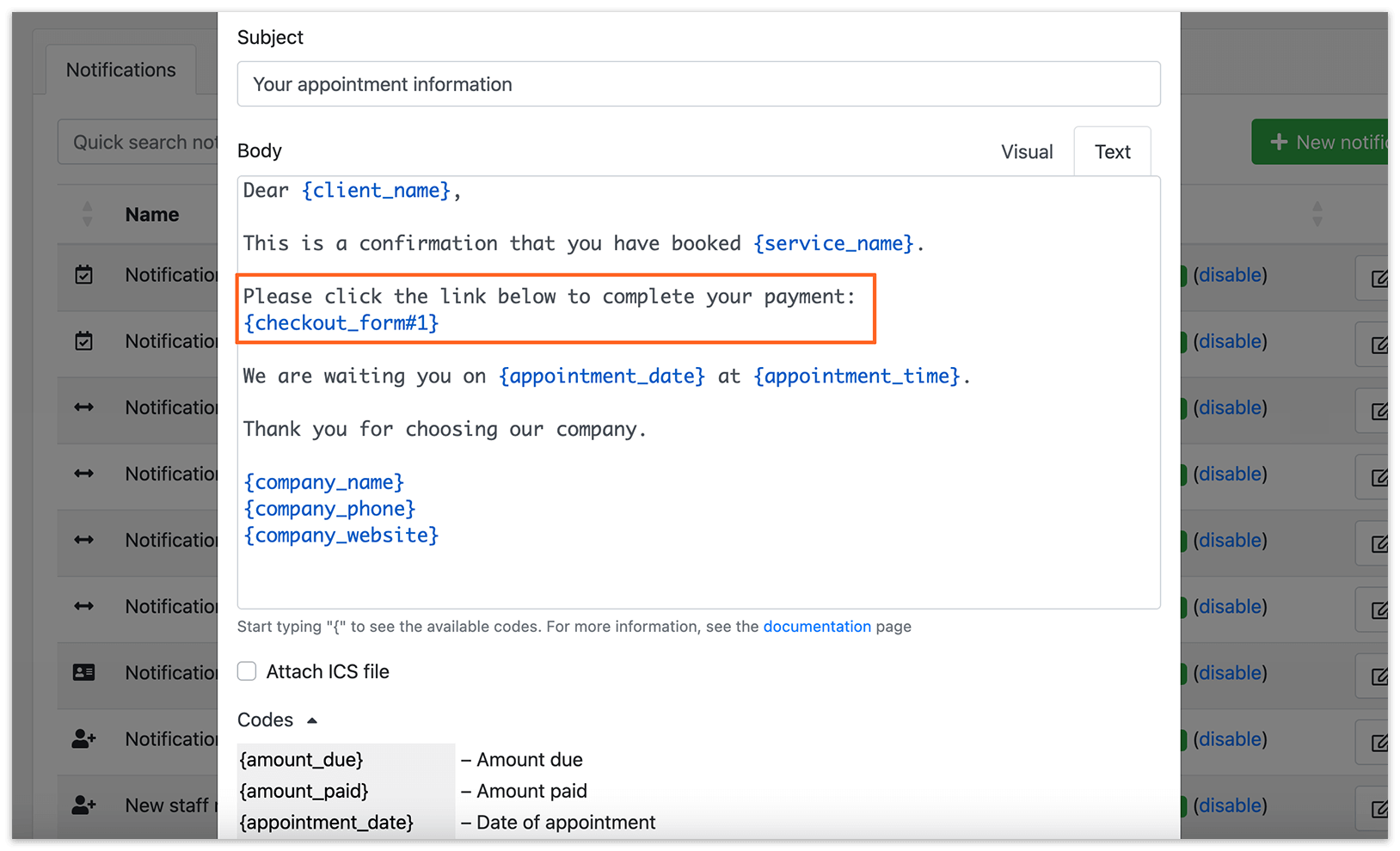
Um die Checkout-URL in Benachrichtigungen einzufügen, kopieren Sie den Code {checkout_form} aus der Liste der verfügbaren Codes und fügen Sie ihn in den E-Mail-Text ein. Wenn Sie mehrere Checkout-Formulare haben, hat jedes seinen eigenen Code.