
Ausstehende Termine
Nutzen Sie die Funktion für ausstehende Termine, um alle neuen, von Kunden über das Buchungsformular erstellten Termine manuell zu bestätigen.
Standardmäßig werden alle neuen Termine sofort gegenüber den Kunden genehmigt (bestätigt) – Sie können genehmigte Termine natürlich weiterhin stornieren oder sogar löschen.
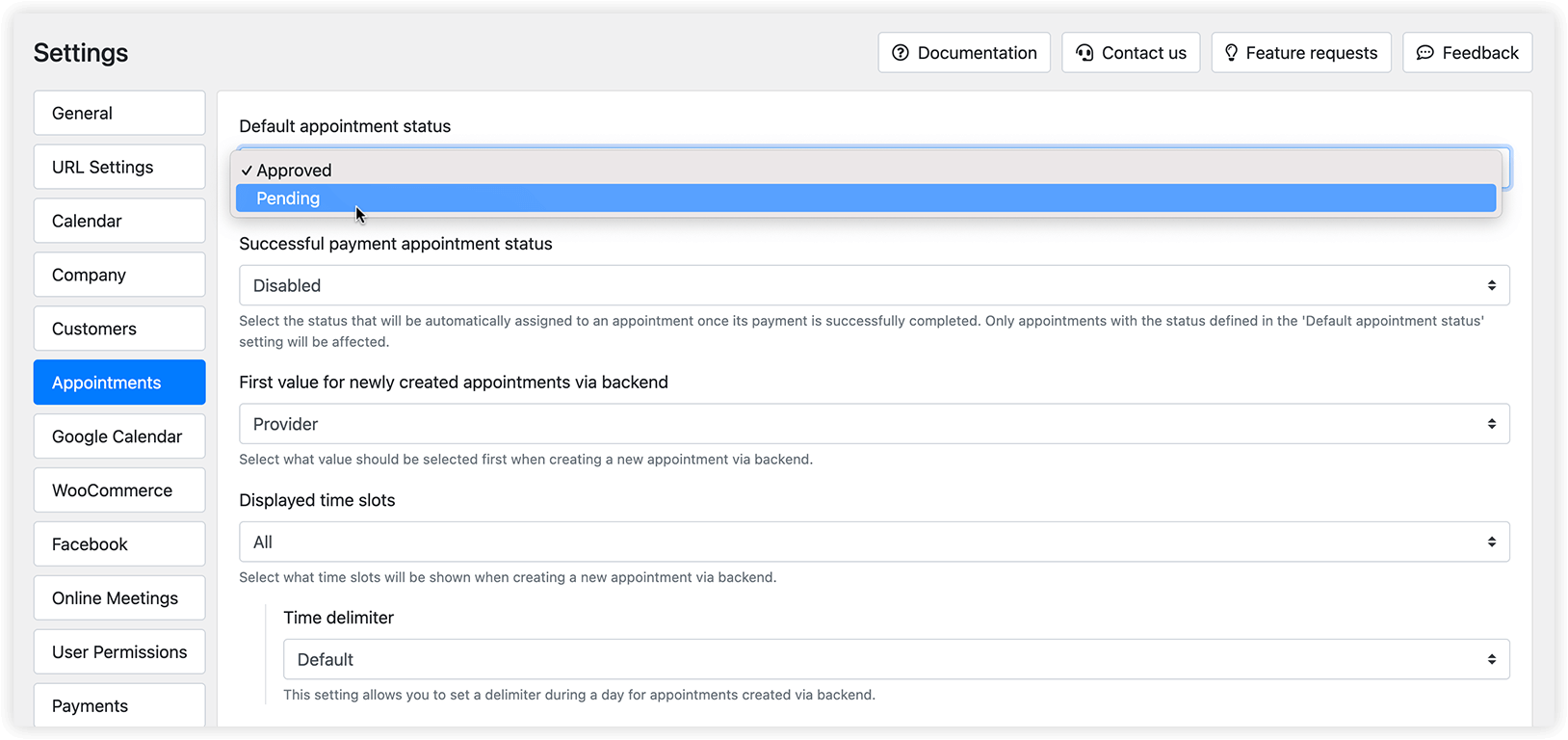
Wenn Sie möchten, dass Termine im Status „ausstehend“ erstellt werden, gehen Sie zu Einstellungen > Termine > Standardwert Terminstatus.
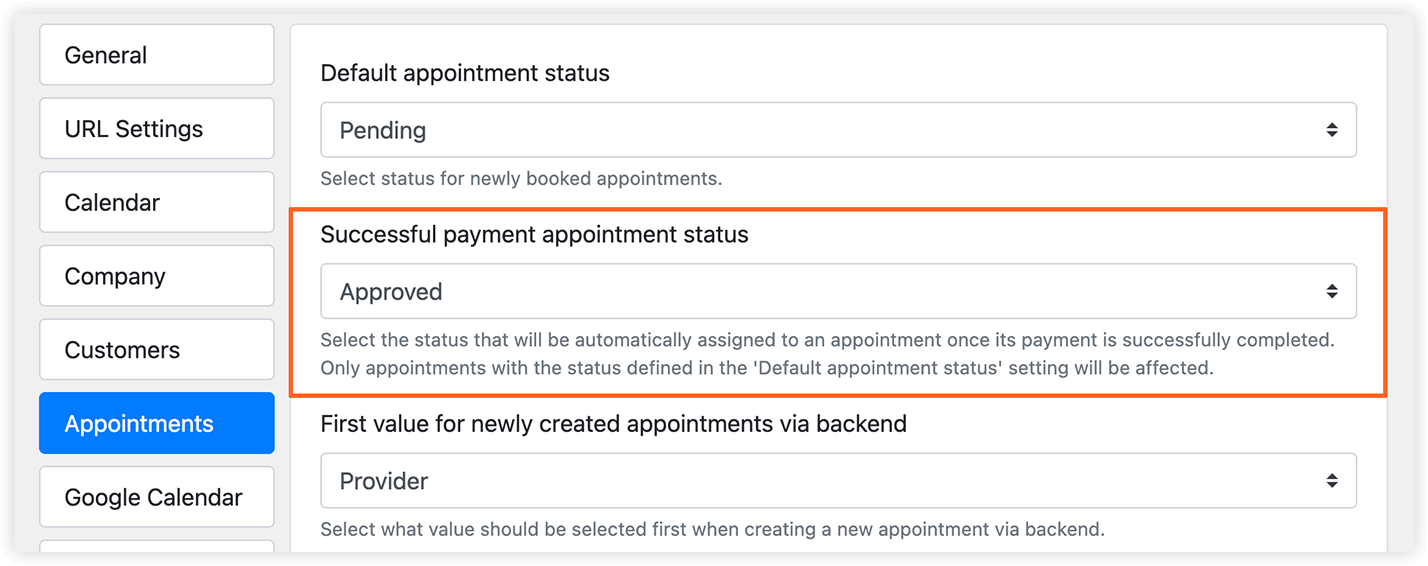
Der Status Ihrer Termine kann unmittelbar nach einer erfolgreichen Zahlung automatisch von „Ausstehend“ auf „Genehmigt“ aktualisiert werden. Sobald Bookly vom Zahlungssystem die Bestätigung erhält, dass die Zahlung abgeschlossen wurde, wechselt der Terminstatus von Standardwert Terminstatus zu dem Status, den Sie unter Termine > Terminstatus für erfolgreich abgeschlossene Zahlung festlegen.
Kundenerlebnis
Abschnitt betitelt „Kundenerlebnis“Bei aktivierter Funktion für ausstehende Termine können Ihre Kunden nach der Buchung zwei Runden von Benachrichtigungen erhalten:
Direkt nach der Buchung – informiert den Kunden, dass seine Anfrage eingegangen ist und er zur Bestätigung des gebuchten Termins kontaktiert wird (siehe Benachrichtigung an Kunden über den ausstehenden Termin unter Bookly > E-Mail-Benachrichtigungen und SMS Benachrichtigungen).
Etwas später, wenn Sie die Buchung in Ihrem Bookly-Adminbereich genehmigen, informiert eine Benachrichtigung den Kunden über die bestätigte Buchung (siehe Benachrichtigung an den Kunden über den genehmigten Termin unter Bookly > E-Mail-Benachrichtigungen und SMS Benachrichtigungen).
Wenn Sie eine Online-Zahlung verwenden, wurde der Kunde bereits zum Zeitpunkt der Buchung belastet. Sie können den bezahlten Betrag jedoch jederzeit als Anzahlung für zukünftige Termine verwenden oder das Geld manuell zurücküberweisen.
Einrichtung und Nutzung
Abschnitt betitelt „Einrichtung und Nutzung“1. Aktivieren Sie die Funktion unter Einstellungen > Termine > Standardwert Terminstatus.
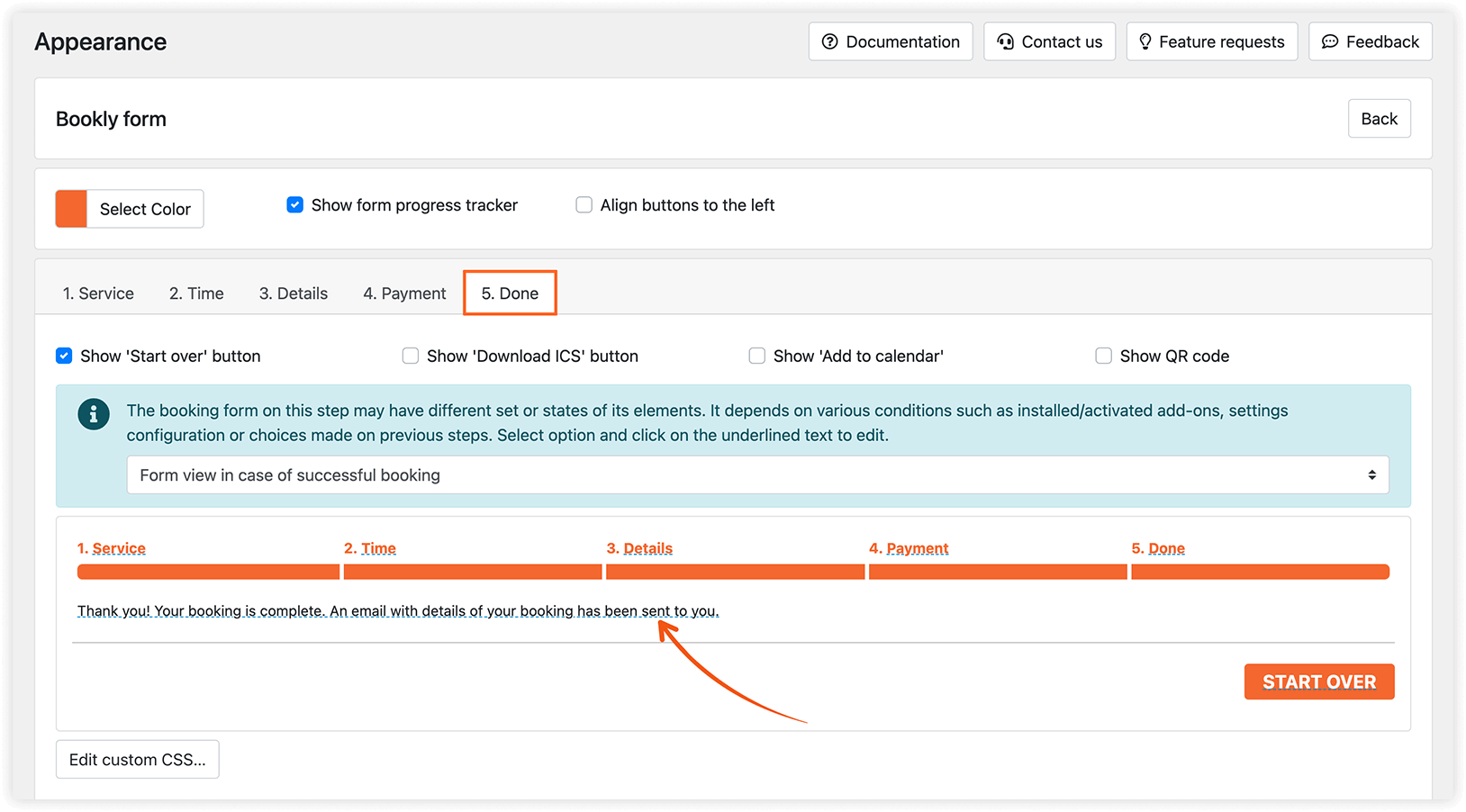
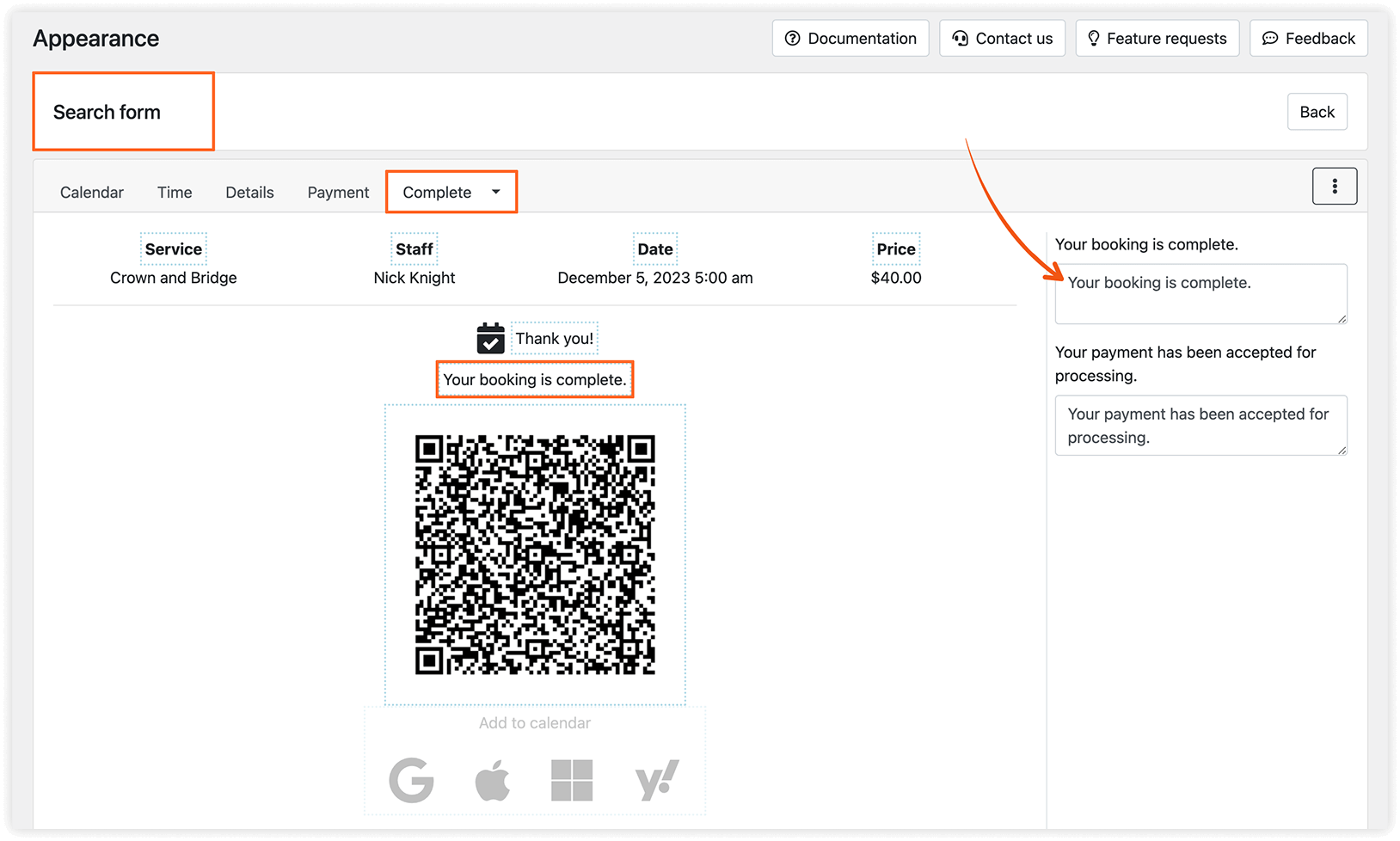
2. Wählen Sie im Bereich Darstellung den entsprechenden Tab für den letzten Schritt im Buchungsvorgang und aktualisieren Sie den Text (standardmäßig wird angezeigt, dass der neue Termin bestätigt ist), um den Kunden darüber zu informieren, dass der Termin noch vom Administrator des Unternehmens geprüft wird und der Kunde eine Benachrichtigung erhält, sobald dies geschehen ist.
3. Richten Sie E-Mail- und/oder SMS-Benachrichtigungen für beide Phasen des Buchungsvorgangs ein:
a) Benachrichtigung an Kunden über den ausstehenden Termin;
b) Benachrichtigung an den Kunden über den genehmigten Termin.
Mitarbeiter ihre Termine genehmigen lassen
Abschnitt betitelt „Mitarbeiter ihre Termine genehmigen lassen“Automatische E-Mails über neue ausstehende Termine können an den zuständigen Mitarbeiter gesendet werden – inklusive eines Links, über den der Termin automatisch bestätigt, abgelehnt oder storniert wird, sobald der Empfänger in der E-Mail darauf klickt.
Die entsprechenden Codes finden Sie direkt unterhalb des Bearbeitungsfensters für E-Mails in den E-Mail-Benachrichtigungen:
{approve_appointment_url} – ein Link, mit dem der Mitarbeiter einen ausstehenden Termin bestätigen kann.
{cancel_appointment_url} – ein Link, mit dem der Mitarbeiter einen Termin stornieren kann.
{cancel_appointment_confirm_url} – ein Link, mit dem der Mitarbeiter einen Termin mit Bestätigung stornieren kann.
{reject_appointment_url} – ein Link, mit dem der Mitarbeiter einen Termin ablehnen kann.
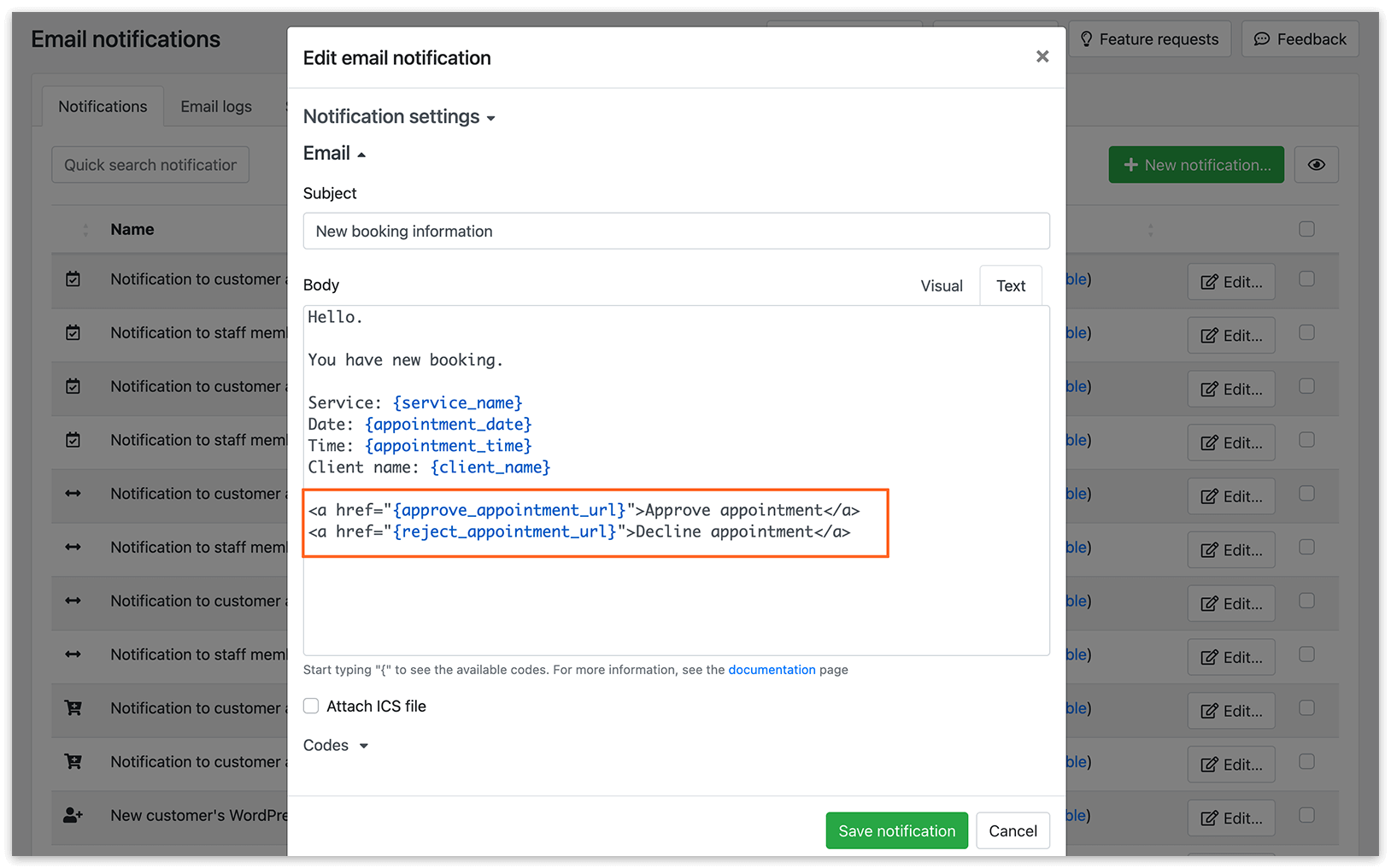
Sobald Ihr Mitarbeiter auf den Link klickt, ändert sich der Status des Termins im Bookly-Kalender von „ausstehend“ auf den entsprechenden Status.
Legen Sie unter Einstellungen > URL Einstellungen die URLs der Seiten fest, die Mitarbeitern nach erfolgreicher Genehmigung, Ablehnung oder Stornierung eines Termins angezeigt werden.
SIEHE AUCH
Abschnitt betitelt „SIEHE AUCH“Benachrichtigungen – erfahren Sie alles über ausgelöste und geplante E-Mails und SMS an Kunden und Mitarbeiter.