
Zugriff auf das WP-Dashboard für Mitarbeiter
Mit Ihrer Website verknüpfte WordPress-Konten gewähren Mitarbeitern Zugriff auf das Dashboard des Unternehmens (eine abgespeckte Version des vollständigen Dashboards).
Einrichtung
1. Erstellen Sie WordPress-Konten für Mitarbeiter im WordPress-Seitenmenü > Benutzer.
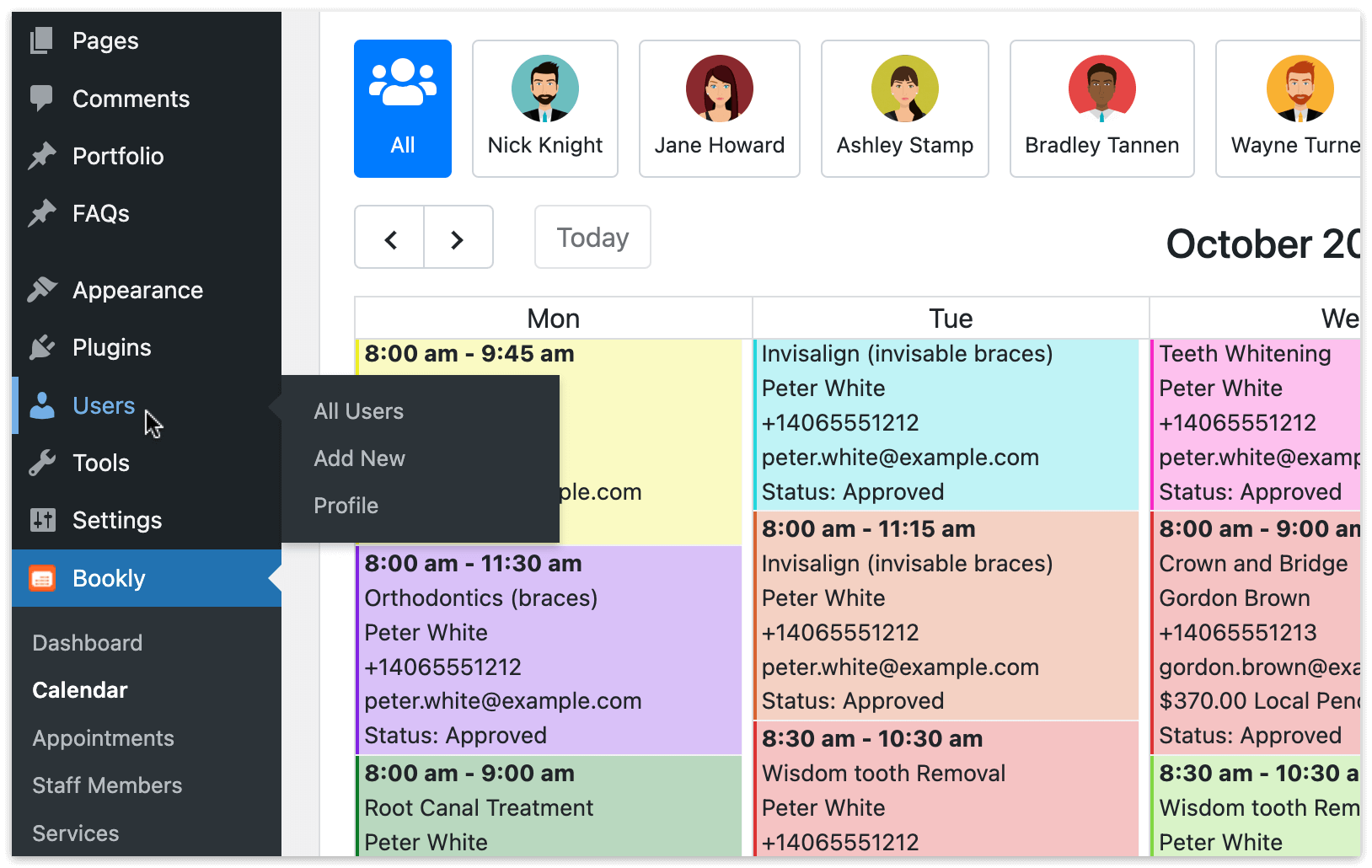
2. Wählen Sie für jedes neue Konto eine Rolle (Zugriffsebene) aus:
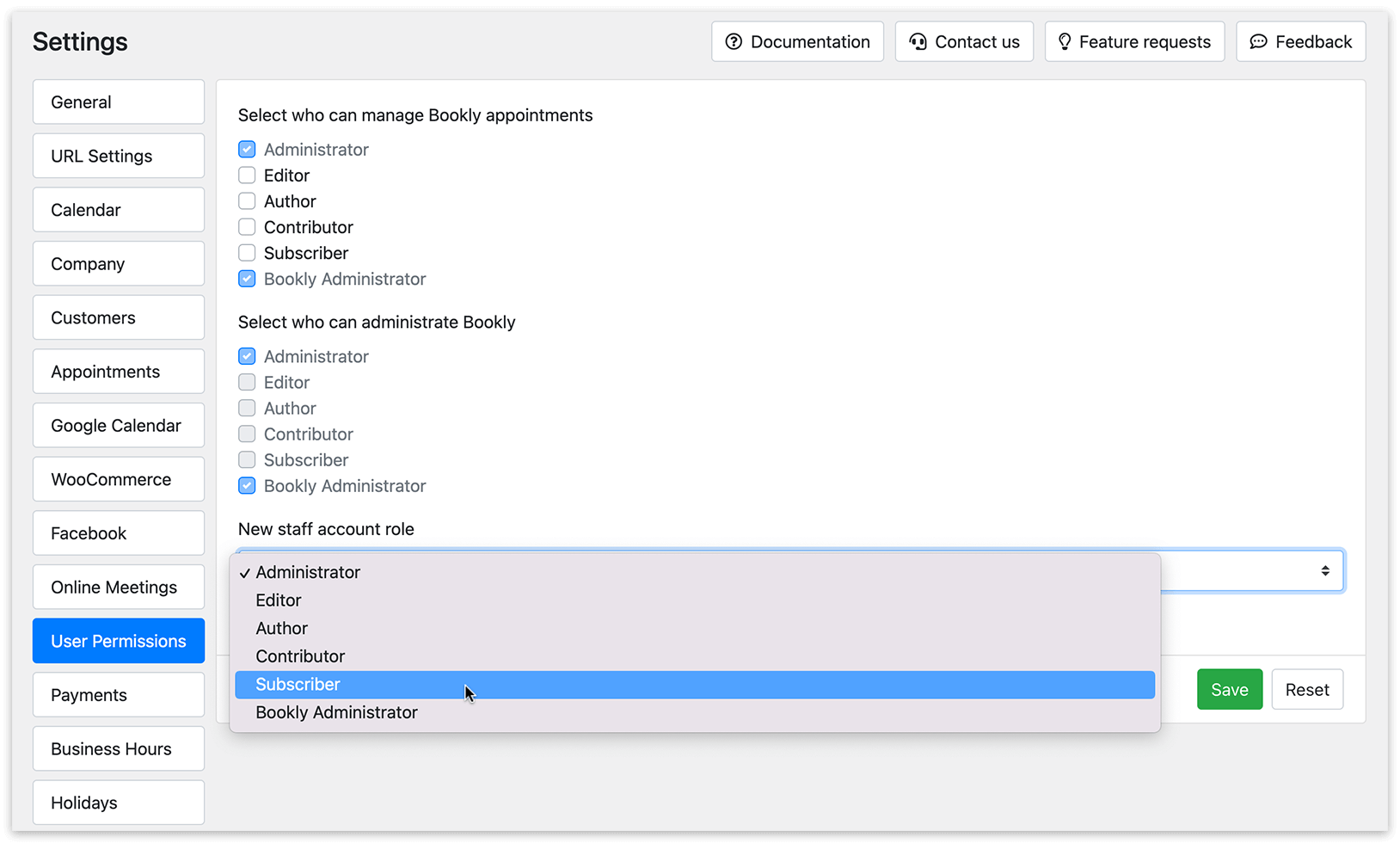
- Abonnent: Sieht in keinem der Dashboard-Bereiche tatsächliche Datenwerte.
- Mitwirkender, Autor oder Redakteur: Kann Termine im Kalender einsehen und bearbeiten, die dem mit diesem WordPress-Benutzer verknüpften Mitarbeiter gehören. Kann außerdem die eigenen persönlichen Daten als Mitarbeiter bearbeiten.
- Administrator: Voller Zugriff auf das WP-Dashboard.
- Bookly-Supervisor: Mitarbeiter mit dieser Rolle verwalten die Menüs Kalender, Termine, Kunden und Zahlungen.
- Bookly-Administrator: Voller Zugriff auf Bookly.
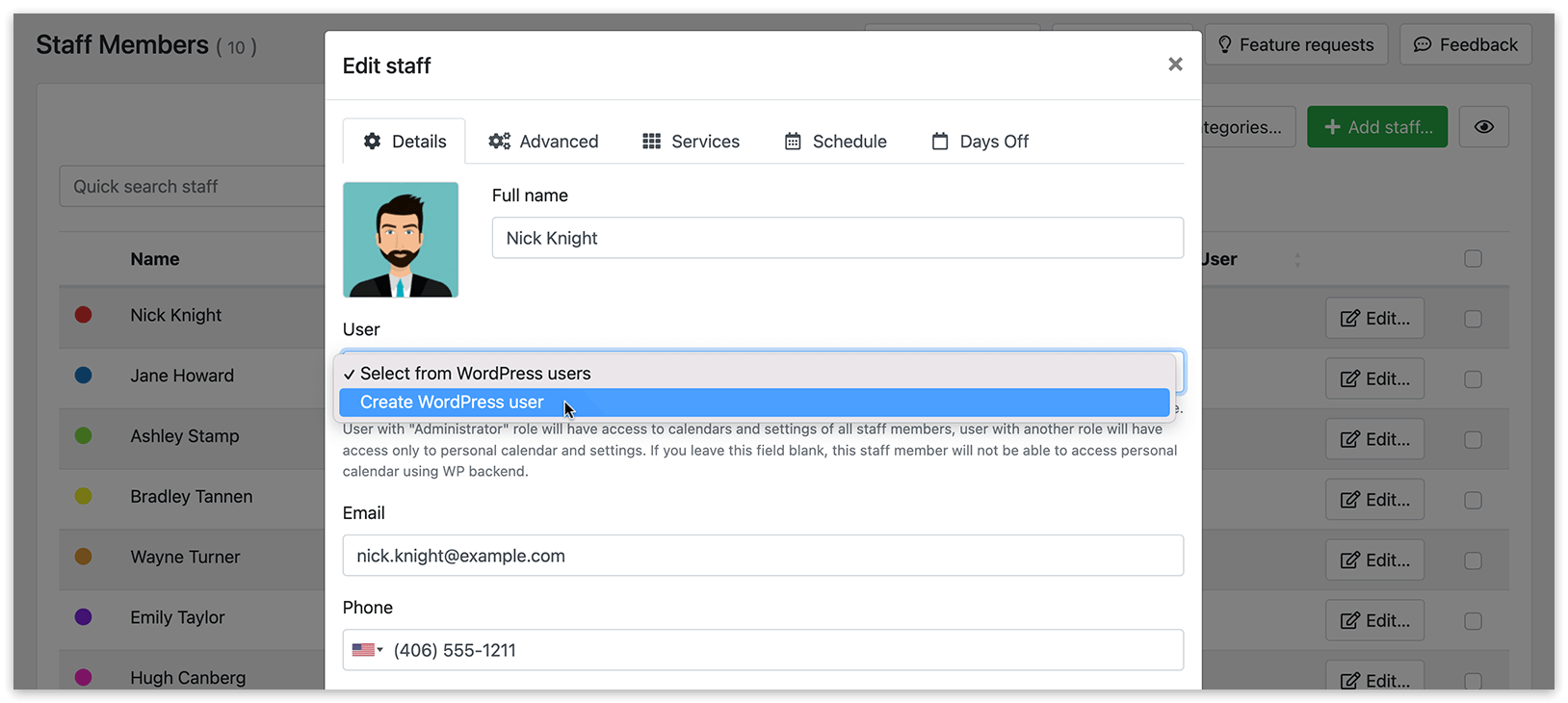
Alternativ können Sie im Dropdown-Menü „Benutzer“ WordPress-Nutzer anlegen wählen, wenn Sie im Bereich Mitarbeiter einen neuen Mitarbeiter hinzufügen.
Legen Sie die Rolle, die neu erstellten WordPress-Benutzerkonten für Mitarbeiter zugewiesen wird, unter Einstellungen > Benutzerberechtigungen > Neue Mitarbeiterkonto-Rolle fest.
3. Wählen Sie unter Mitarbeiter > [Mitarbeiter auswählen] den entsprechenden WordPress-Benutzer aus dem Dropdown-Menü „Benutzer“ aus.
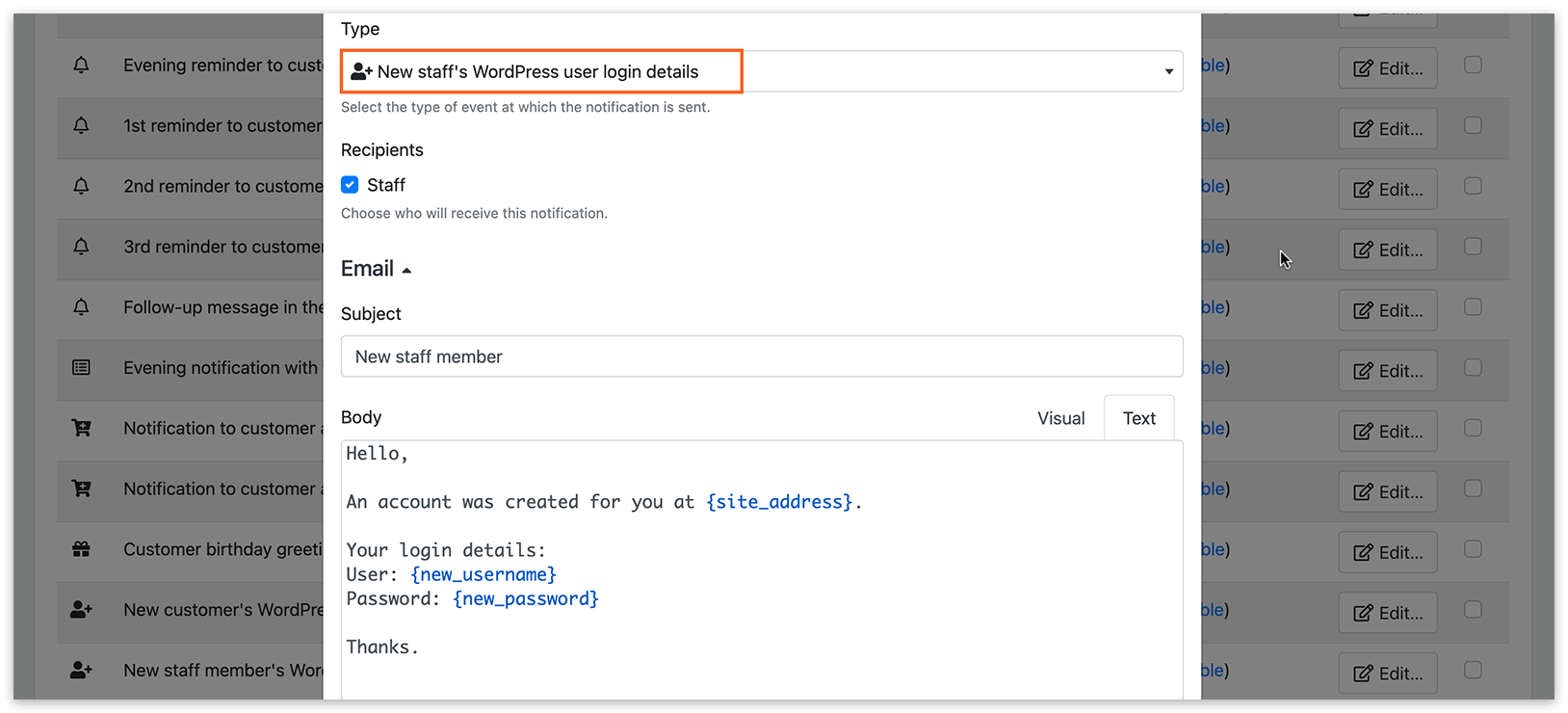
Die WordPress-Anmeldedaten (Benutzername & Passwort) können automatisch per E-Mail- oder SMS-Benachrichtigung gesendet werden, indem Sie den Benachrichtigungstyp WordPress-Anmeldedaten des/r neuen Mitarbeiters/in aktivieren.
Um Benutzerrollen und -berechtigungen anzupassen, können Sie ein Drittanbieter-Plugin wie https://wordpress.org/plugins/user-role-editor/ oder https://wordpress.org/plugins/capability-manager-enhanced/ verwenden. Erstellen Sie eine Berechtigung namens „manage_bookly_appointments“ und weisen Sie diese Berechtigung der Rolle Redakteur zu. So können Redakteure Buchungen verwalten.
Wenn Ihre Mitarbeiter keine Änderungen an ihrem Profil vornehmen sollen, deaktivieren Sie diese Einstellung unter Einstellungen > Allgemein > Erlauben Sie den Mitarbeitern, ihre Profile zu bearbeiten.
Für vollen Zugriff auf Bookly ohne Zugriff auf das gesamte WordPress-Dashboard benötigen Sie möglicherweise Drittanbieter-Plugins. Bitte beachten Sie, dass diese Lösung nur für das Backend gilt. Sie können Plugins wie https://adminmenueditor.com/ ausprobieren.
Weitere Informationen zu WordPress-Benutzerrollen finden Sie unter folgendem Link: https://codex.wordpress.org/Roles_and_Capabilities
SIEHE AUCH
Benachrichtigungen – informieren Sie Mitarbeiter über eingehende Termine und lassen Sie sie diese direkt aus der E-Mail heraus genehmigen oder stornieren.
Google-Kalender-Synchronisierung – fügt neue Termine automatisch dem Google Kalender hinzu und verhindert, dass belegte Zeiträume als Termine gebucht werden.