
Moderne Buchungsformulare
Dieser Artikel erklärt, wie Sie moderne Bookly-Buchungsformulare konfigurieren: Such-, Tags-, Dienstleistungs-, Mitarbeiter-, Stornierungs- und Checkout-Formulare.
Wenn Sie nicht sicher sind, welches Buchungsformular Sie verwenden sollen, lesen Sie Buchungsformular auswählen.
Zu den modernen Buchungsformularen gehören:
- Suchformular: Kunden wählen zuerst ein Datum und sehen dann die verfügbaren Dienstleistungen und Mitarbeiter.
- Tags-Formular: Kunden filtern Dienstleistungen nach Tags oder Unterkategorien.
- Dienstleistungsformular: Kunden durchsuchen Dienstleistungen in einer Katalogansicht.
- Mitarbeiterformular: Kunden wählen zuerst einen Mitarbeiter.
- Stornierungsformular: Kunden stornieren Termine über Ihre Website.
- Checkout-Formular: Kunden bezahlen Termine, Events oder Tickets über einen direkten Link.
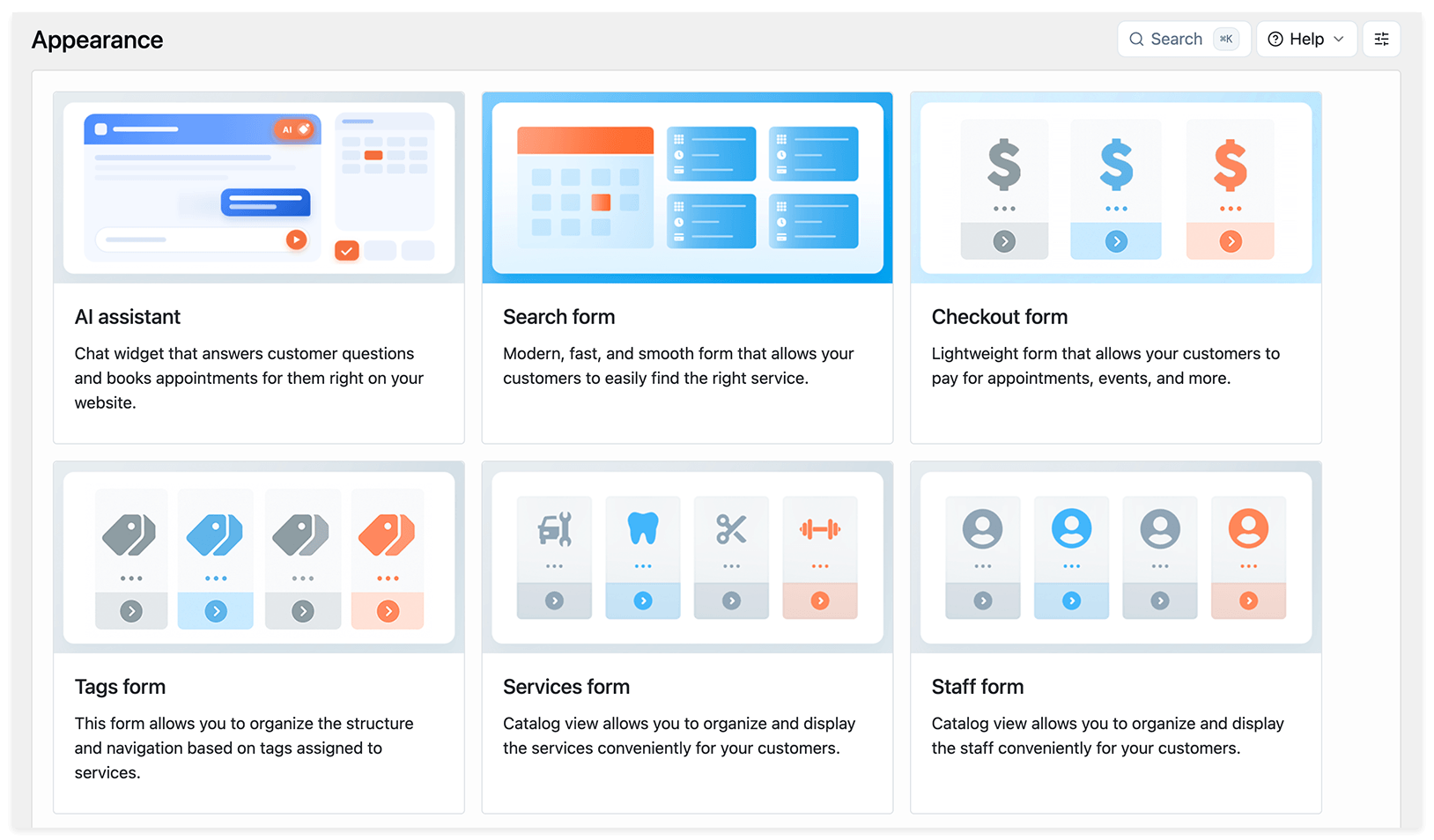
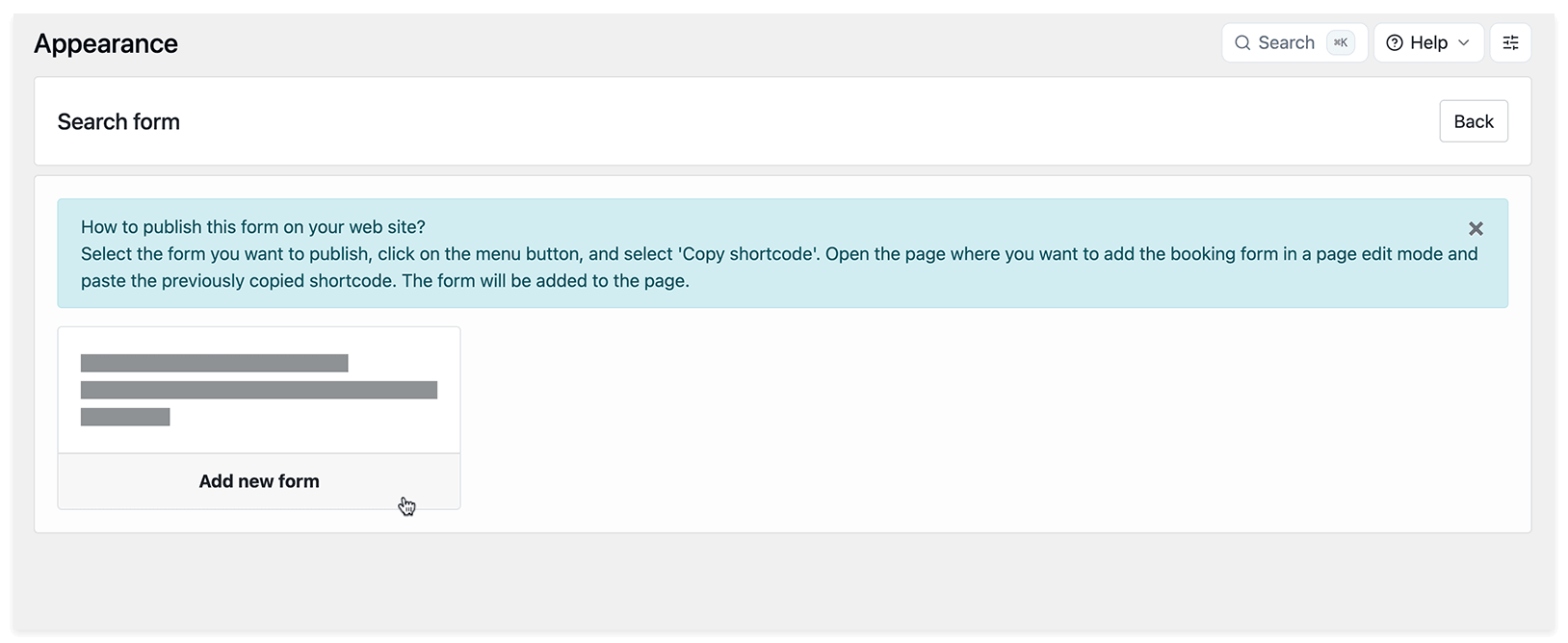
Gehen Sie zu Bookly > Darstellung, wählen Sie den gewünschten modernen Formulartyp aus und klicken Sie auf Neues Formular hinzufügen.
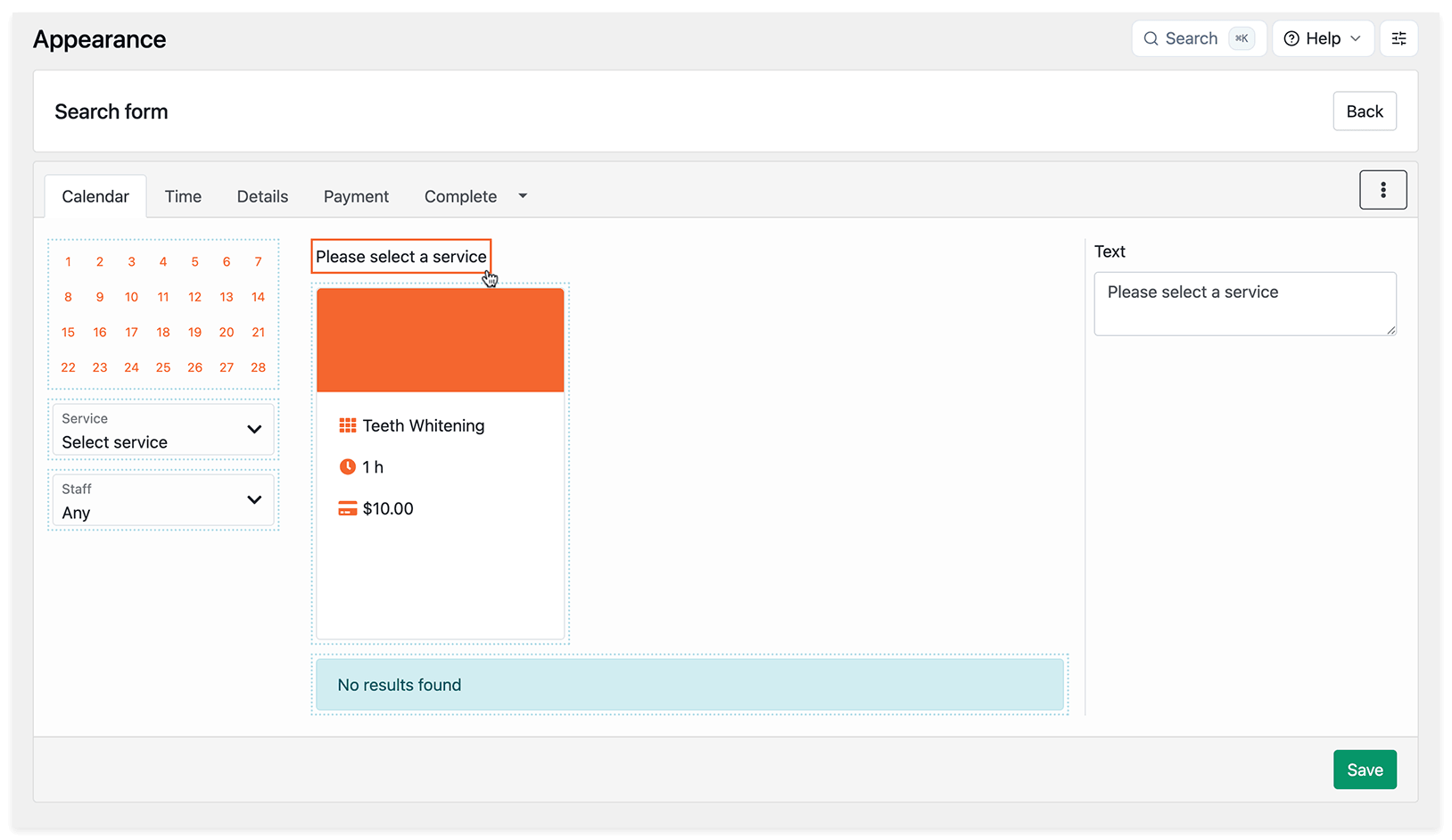
Um Beschriftungen, Texte oder andere Formularelemente zu bearbeiten, klicken Sie auf den gewünschten Bereich und passen Sie die Einstellungen rechts an.
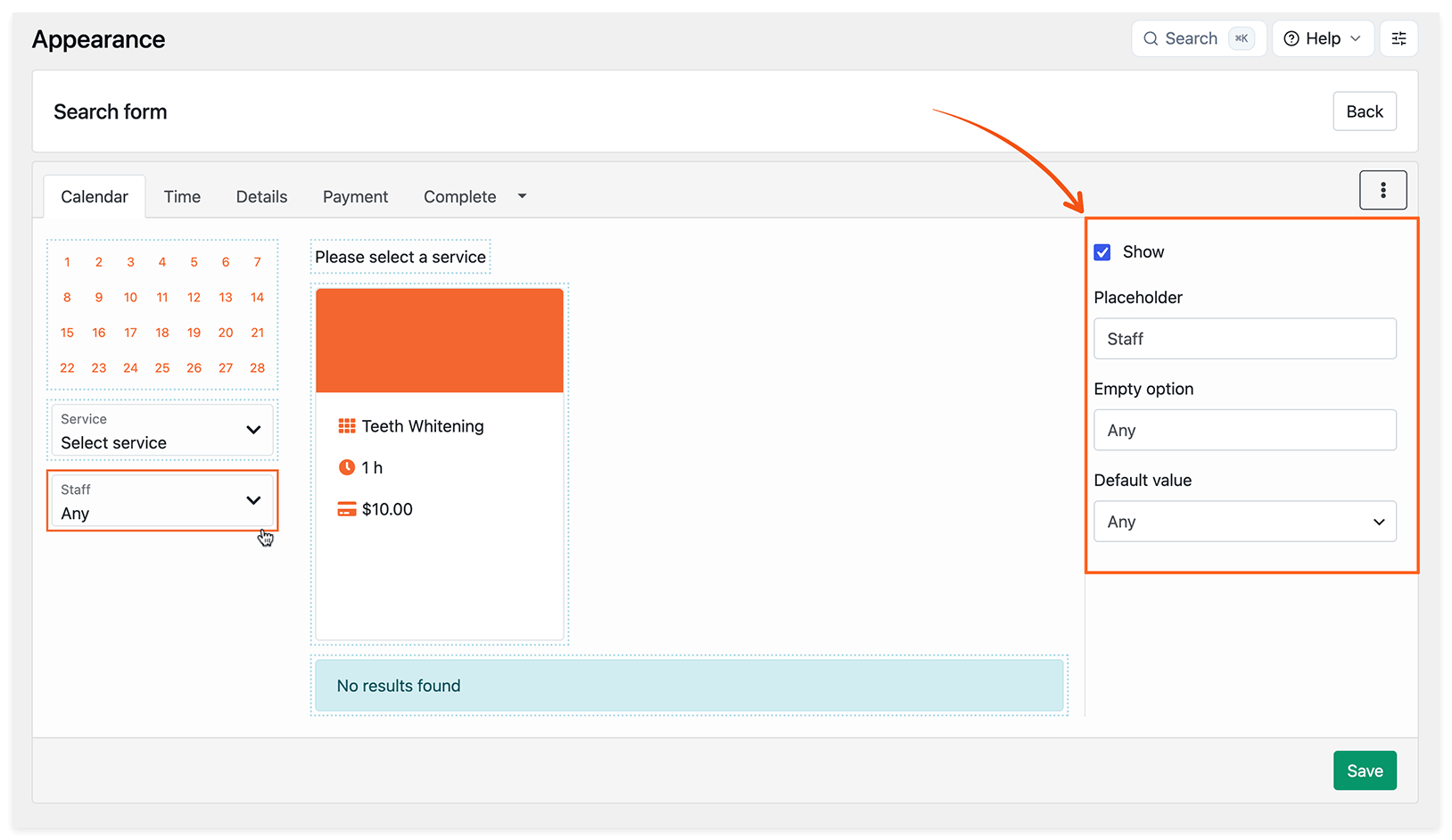
Wenn Sie auf das Dropdown-Feld für Dienstleistung oder Mitarbeiter klicken, können Sie festlegen, ob sie angezeigt werden, und einen Standardwert festlegen.
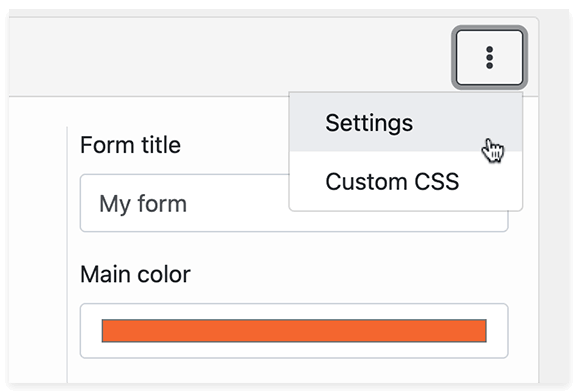
In den Einstellungen können Sie den Formulartitel bearbeiten, nach dem Speichern den Slug kopieren und die Hauptfarbe auswählen.
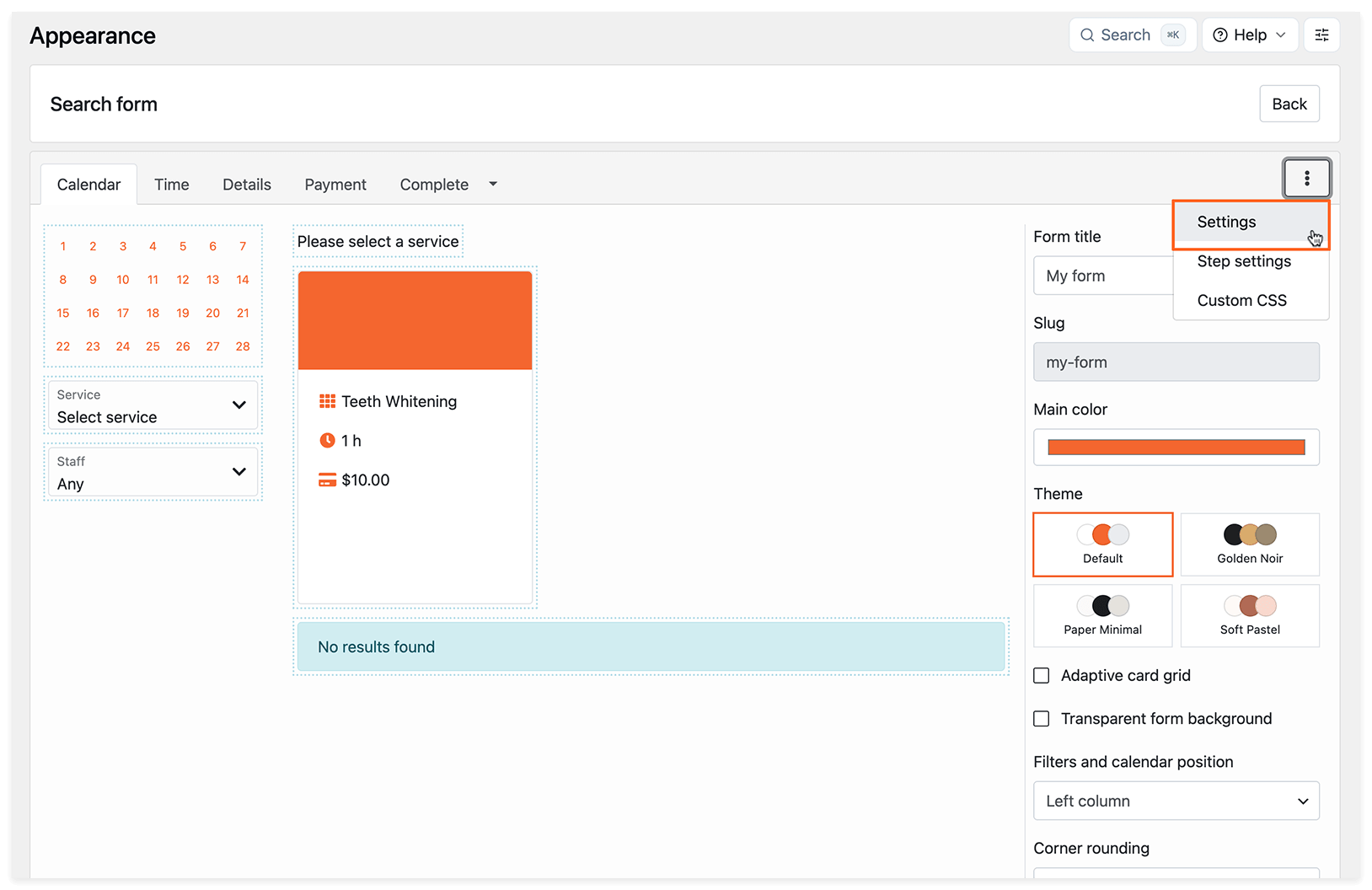
Sie können für moderne Buchungsformulare auch vorgefertigte Themes und Styling-Vorlagen verwenden. Wählen Sie ein Theme, passen Sie bei Bedarf die Farben an und klicken Sie auf Design anwenden.
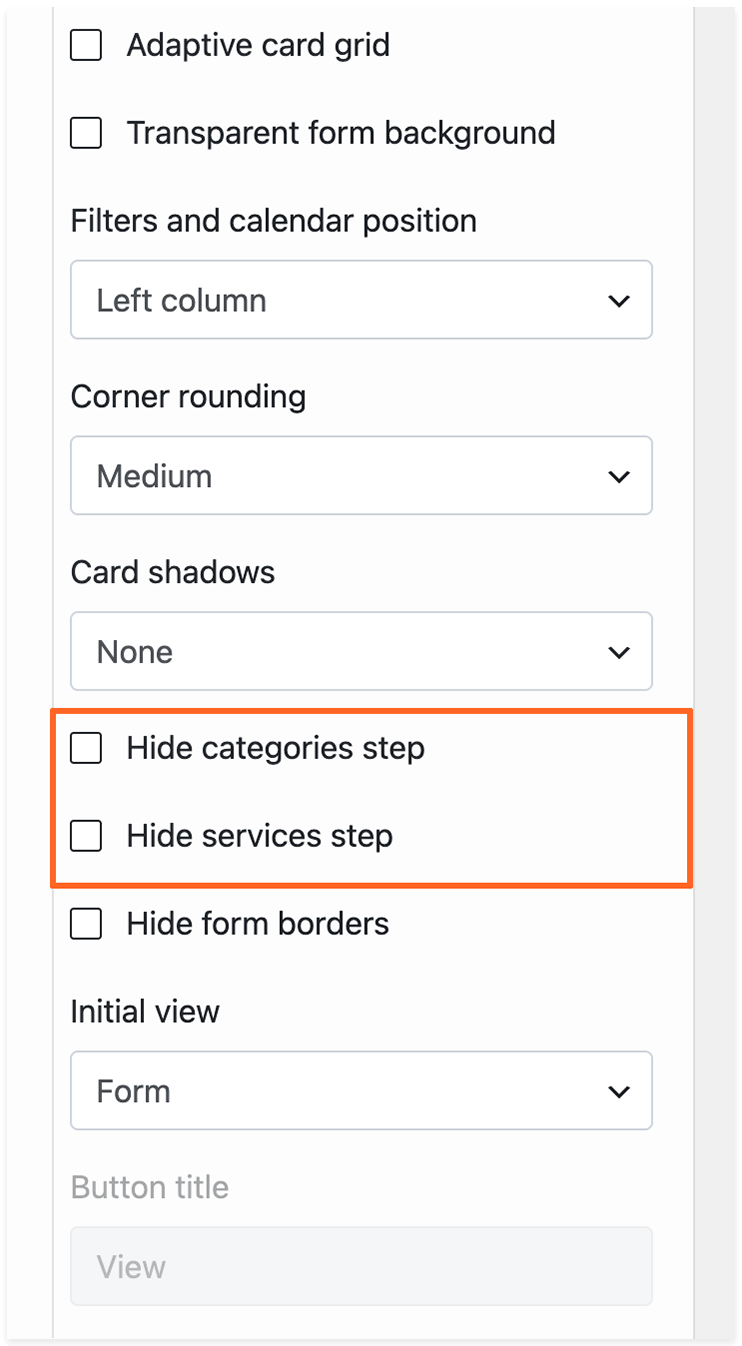
In den Formulareinstellungen können Sie ein Theme wählen, ein adaptives Karten-Raster aktivieren, den Formularhintergrund transparent machen, die Position von Filtern und Kalender ändern, die Eckenrundung und Kartenschatten anpassen oder die Formularrahmen ausblenden.
Klicken Sie nach dem Anpassen der Stileinstellungen auf Speichern.
Ursprüngliche Ansicht des Buchungsformulars
- Formular: Das Buchungsformular wird in seiner Standardansicht auf Ihrer Webseite angezeigt.
- Schaltfläche: Das Buchungsformular öffnet sich in einem modalen Fenster, wenn der Nutzer auf eine Schaltfläche klickt.
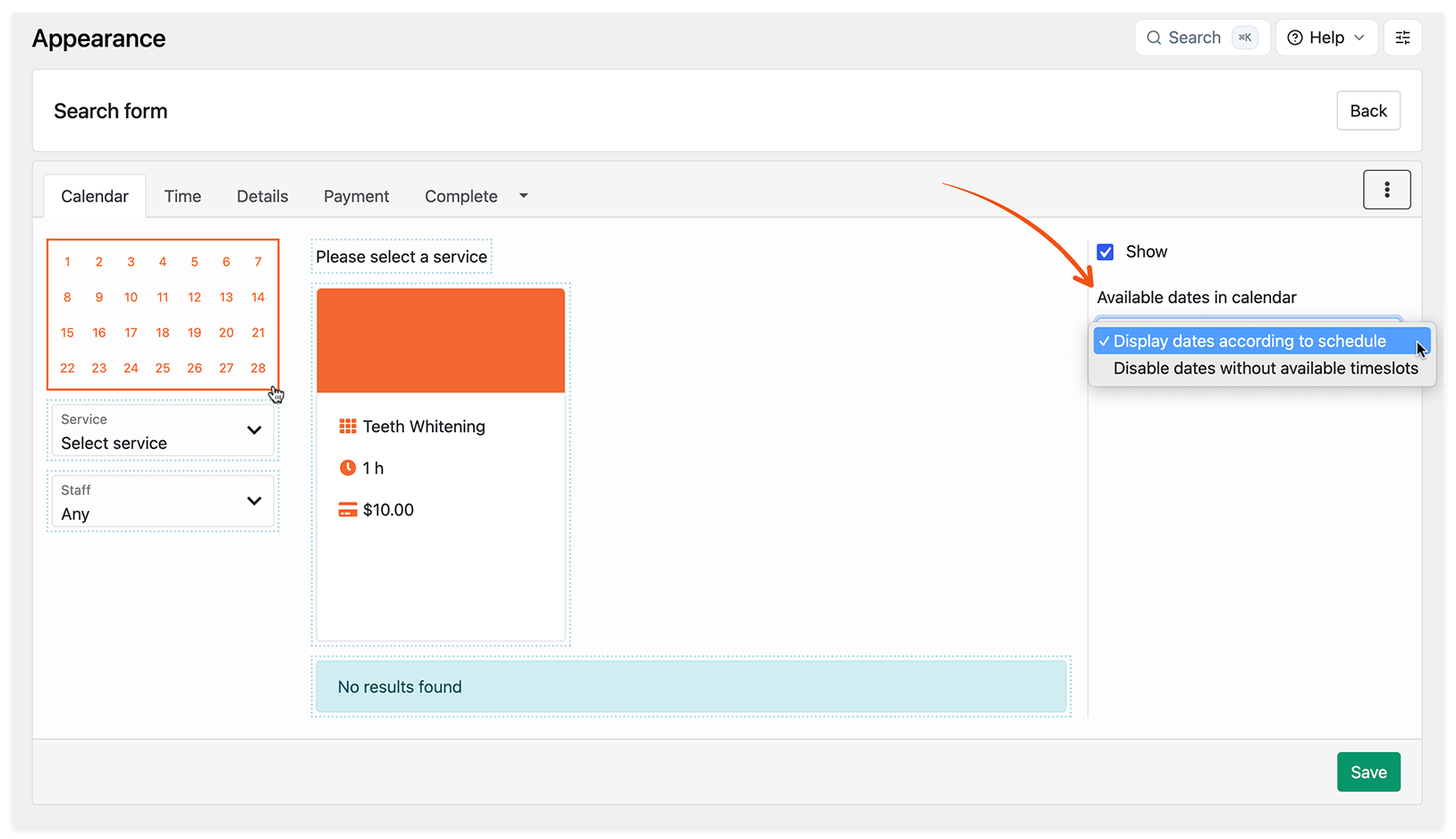
Wenn Sie auf den Kalenderbereich klicken, können Sie den Anzeigemodus für die verfügbaren Termine im Kalender auswählen.
- Termine nach Zeitplan anzeigen: Der Kalender zeigt alle Arbeitstage der Mitarbeiter an, auch wenn an diesem Tag keine Zeitfenster mehr verfügbar sind.
- Termine ohne verfügbare Zeitfenster deaktivieren: Bookly blendet alle ausgebuchten Tage grau aus. Beachten Sie, dass die Ladezeit des Formulars in diesem Modus von der Anzahl der Termine, Mitarbeiter, Dienstleistungen und Standorte abhängt.
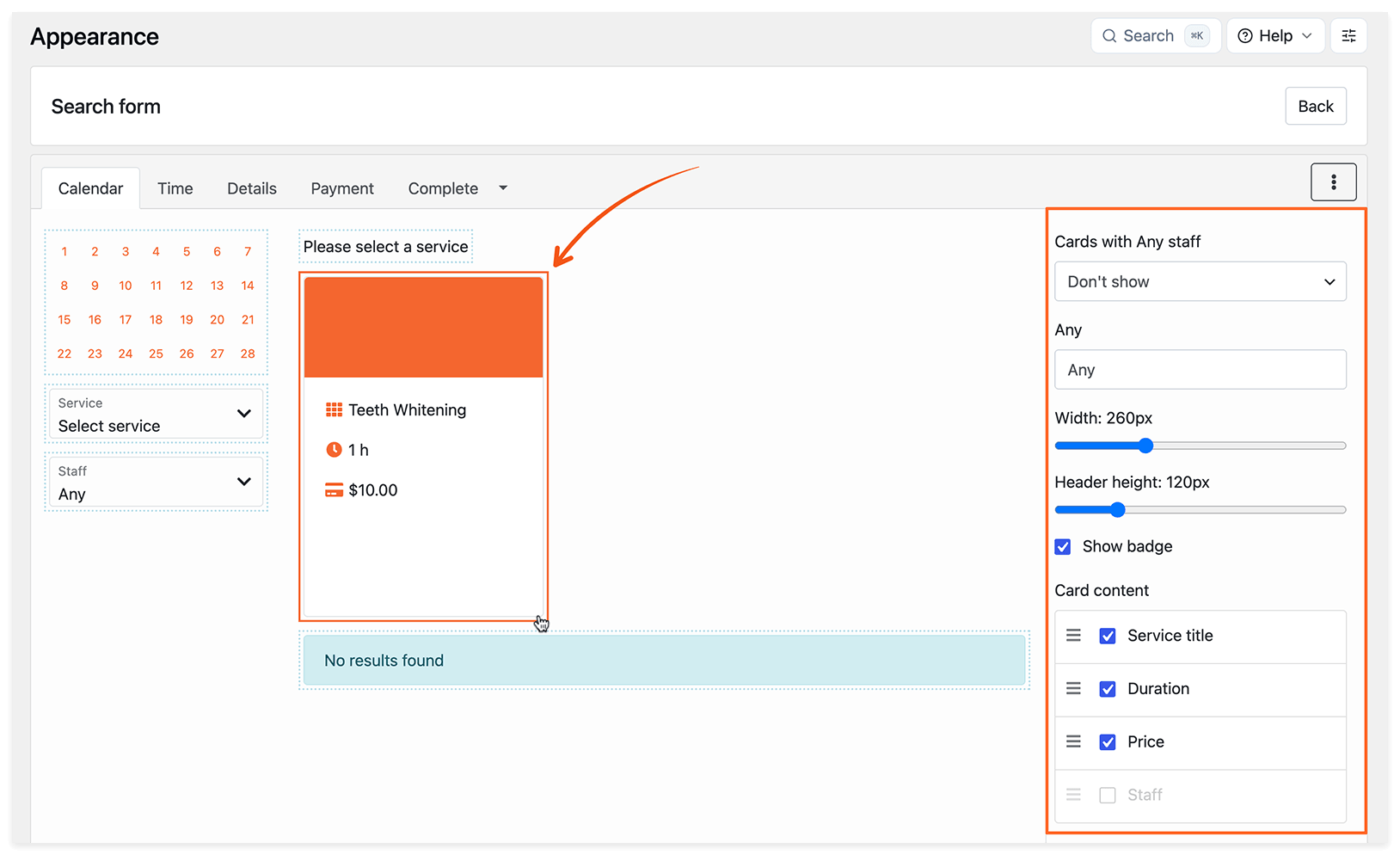
Wenn Sie auf eine Dienstleistungskarte klicken, können Sie deren Erscheinungsbild und Inhalt wie folgt anpassen:
- Passen Sie die Breite der Dienstleistungskarte an, indem Sie den Regler verschieben;
- Ändern Sie die Überschriftengröße – den Bereich, in dem das Dienstleistungsbild angezeigt wird;
- Wenn Sie die Option Abzeichen zeigen aktivieren, wird der Name des Mitarbeiters oben auf der Dienstleistungskarte angezeigt;
- Wählen Sie im Rahmen des Karteninhalts die Eigenschaften aus, die im Buchungsformular sichtbar sein sollen;
- Ordnen Sie den Inhalt per Drag & Drop nach Ihren Wünschen an.
Wenn Sie mehr Kontrolle benötigen, können Sie das Buchungsformular zusätzlich mit individuellem CSS gestalten.
Um kategorie-, mitarbeiter- oder dienstleistungsspezifische Formulare zu konfigurieren (gilt für Dienstleistungsformular und Mitarbeiterformular), klicken Sie beim Bearbeiten des Erscheinungsbilds Ihres Formulars auf die Kategorie-, Dienstleistungs- oder Mitarbeiterkarte, wählen Sie rechts Benutzerdefiniert und legen Sie die Werte fest, die Ihren Kunden angezeigt werden sollen.
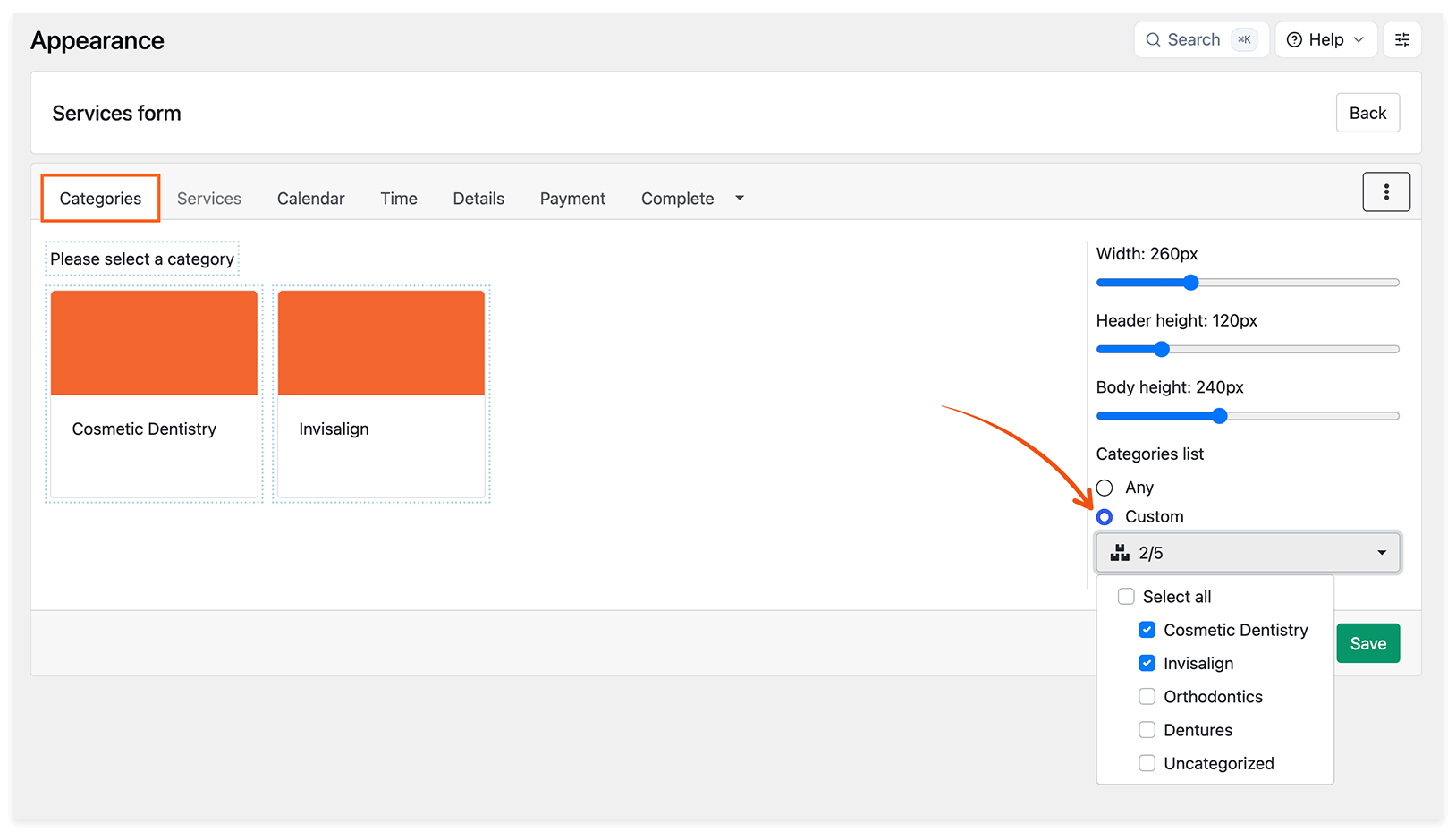
Um die Schritte Kategorien oder Dienstleistungen auszublenden, öffnen Sie die Formulareinstellungen und wählen Sie die entsprechenden Optionen.
Um bestimmte Dienstleistungen im Formular auszublenden, wählen Sie sie im Dropdown-Menü Ausgeblendete Dienstleistungen aus.
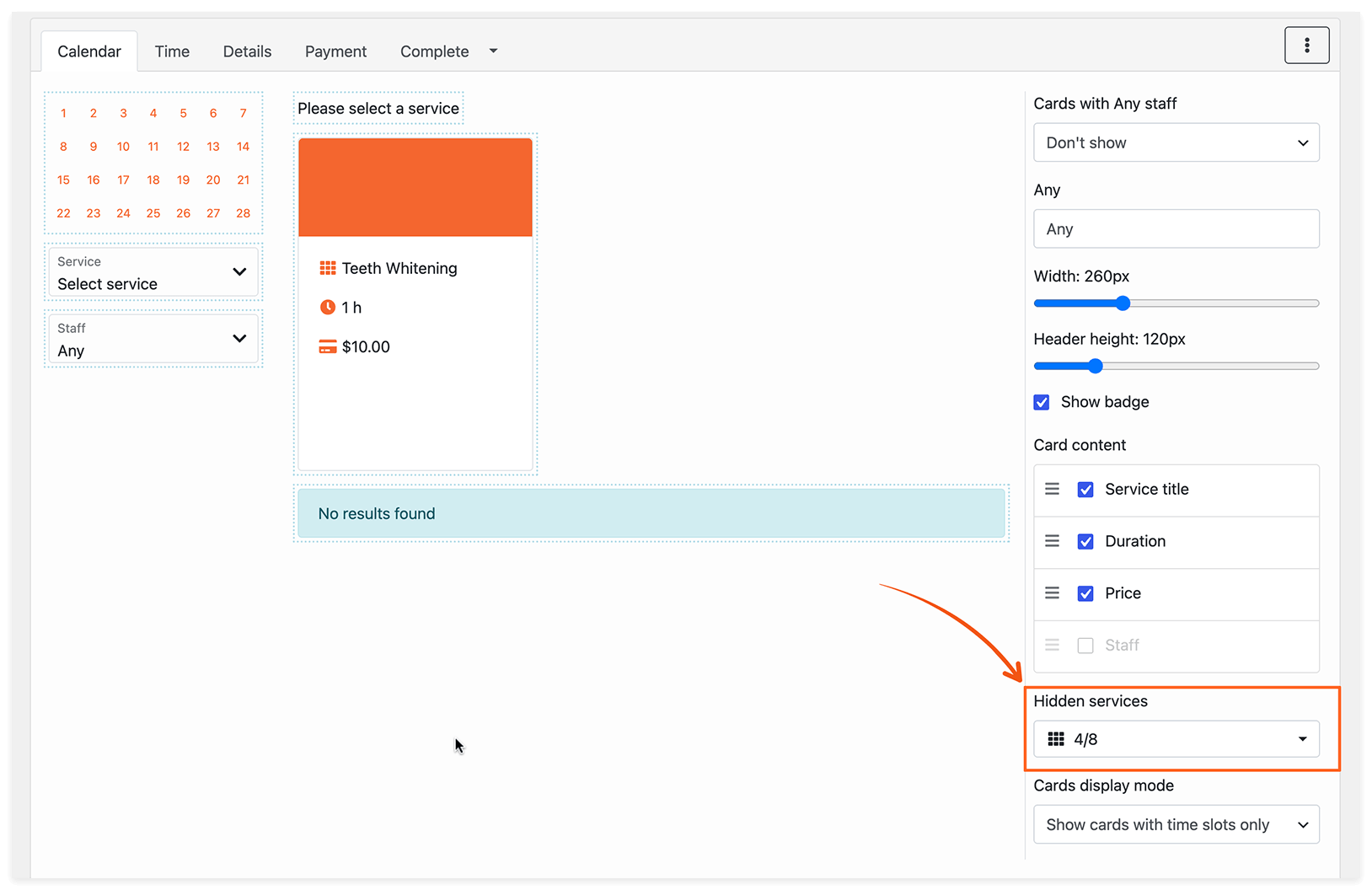
Kartenanzeigemodus legt fest, welche Karten im Formular zuerst geladen werden.
- Nur Karten mit Zeitfenstern anzeigen: zeigt nur Kombinationen aus Dienstleistung, Mitarbeiter und Standort mit verfügbaren Zeitfenstern am ausgewählten Tag.
- Alle verfügbaren Karten anzeigen: zeigt alle Karten an. Sind keine Zeitfenster verfügbar, sehen Kunden die Meldung „Keine Zeitfenster verfügbar“.
Die zweite Option ist nützlich für Pakete, Geschenkkarten oder umfangreiche Konfigurationen, bei denen das Laden aller Karten die Performance verbessert.
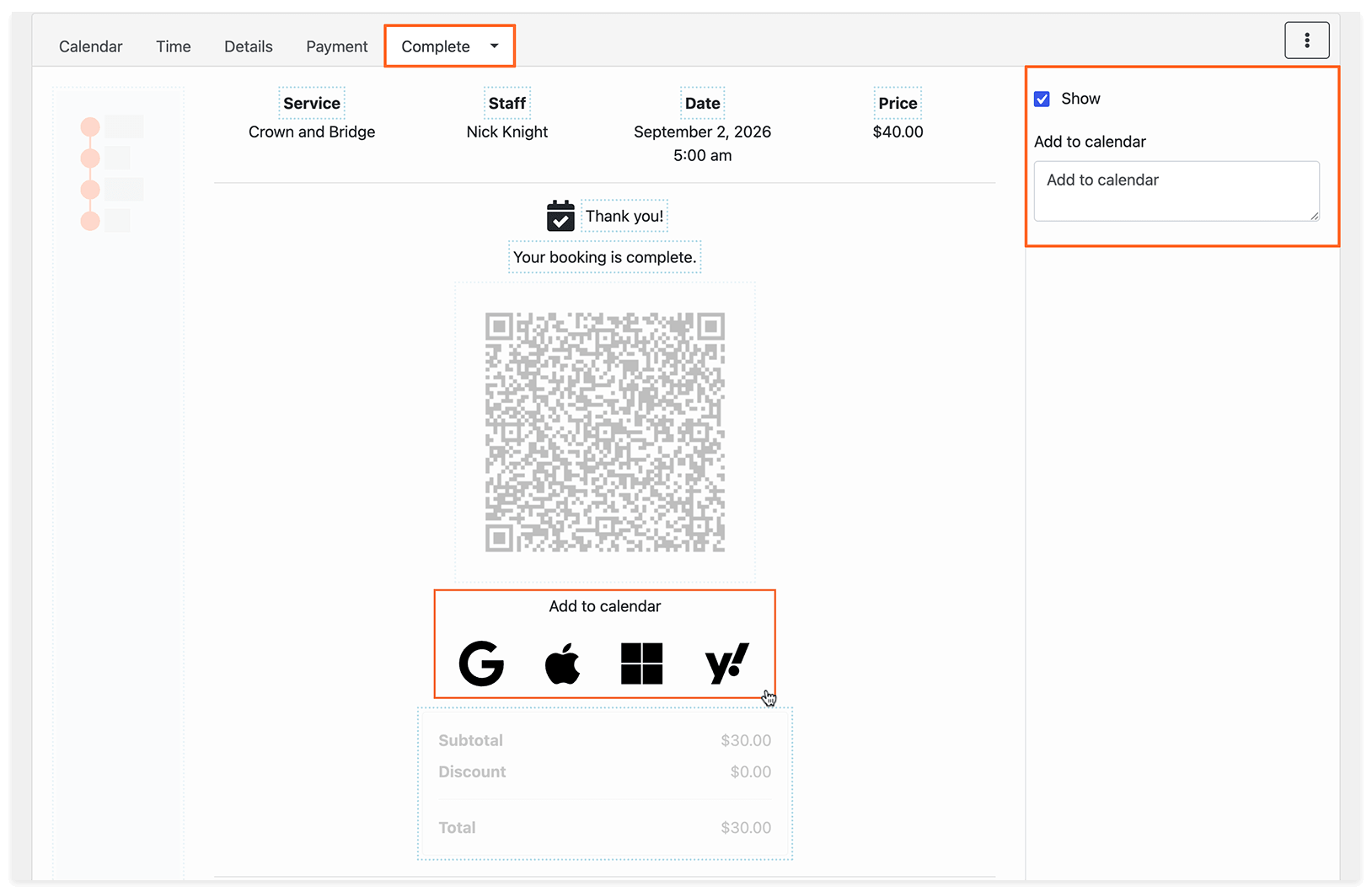
Damit Kunden gebuchte Termine zu Google, Outlook, Apple oder Yahoo Kalender hinzufügen können, aktivieren Sie Zum Kalender hinzufügen im letzten Schritt des Buchungsvorgangs.
Wenn Sie die Konfiguration abgeschlossen haben, klicken Sie auf Speichern und anschließend auf die Schaltfläche Zurück.
Auf der jeweiligen Karte wird ein eindeutiger Shortcode für das Buchungsformular angezeigt, z. B. [bookly-search-form my-form] oder [bookly-services-form my-form-413]. Klicken Sie auf die Menüschaltfläche, um ihn zu kopieren, zu duplizieren oder zu löschen.
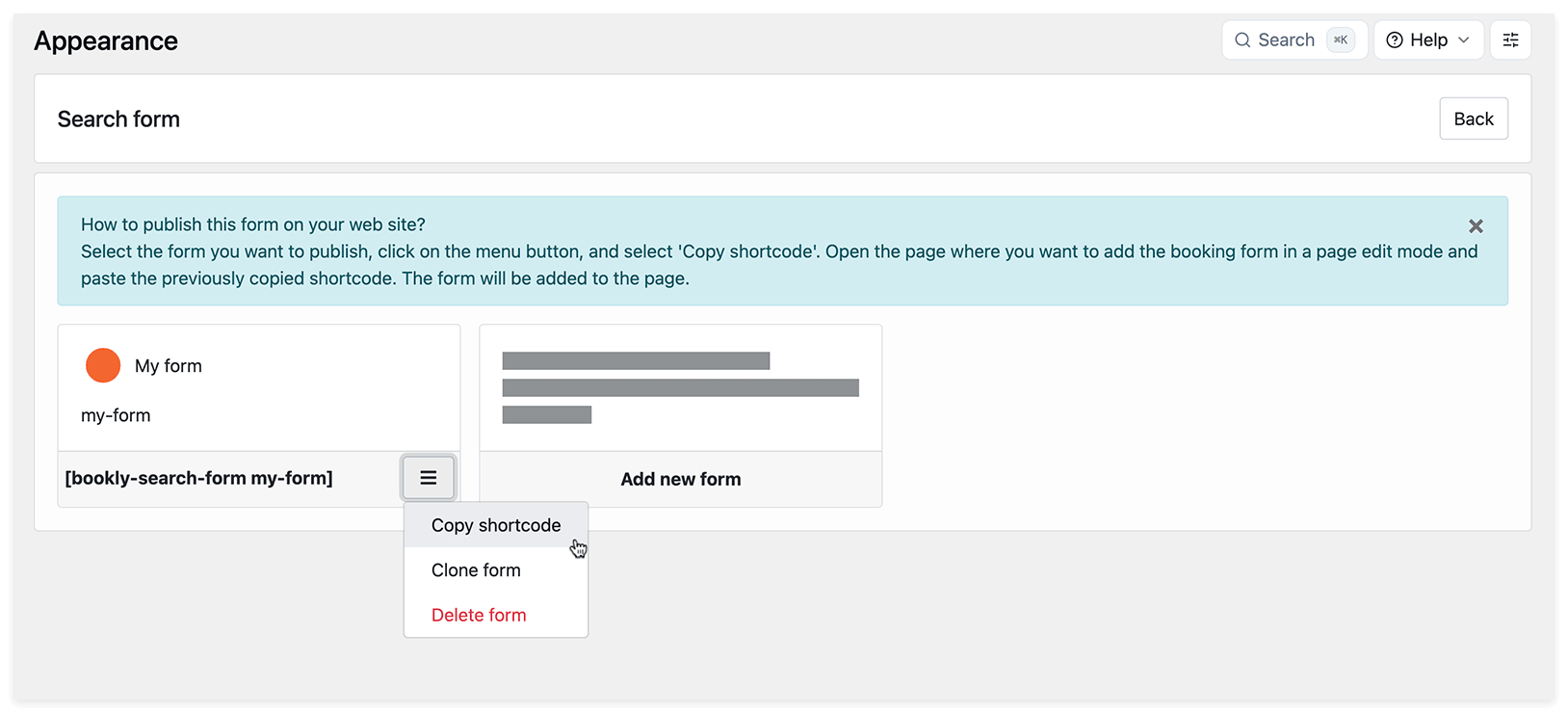
Um das Formular zu veröffentlichen, fügen Sie seinen Shortcode einer WordPress-Seite oder einem Beitrag hinzu. Mehr erfahren: Buchungsformular veröffentlichen.
Sie können mehrere individuelle Formulare für bestimmte Dienstleistungen und Mitarbeiter erstellen und auf den jeweiligen Buchungsseiten platzieren. Alle über diese Formulare erstellten Termine erscheinen im selben Bookly-Kalender.
Tags-Formular
Nachdem Sie Ihren Dienstleistungen unter Bookly > Dienstleistungen Tags zugewiesen haben, können Sie basierend auf diesen Tags ein Tags-Formular erstellen.
Tags können als Kategorien oder Unterkategorien dienen und ermöglichen Kunden, Dienstleistungen beim Durchlaufen des Buchungsformulars zu filtern.
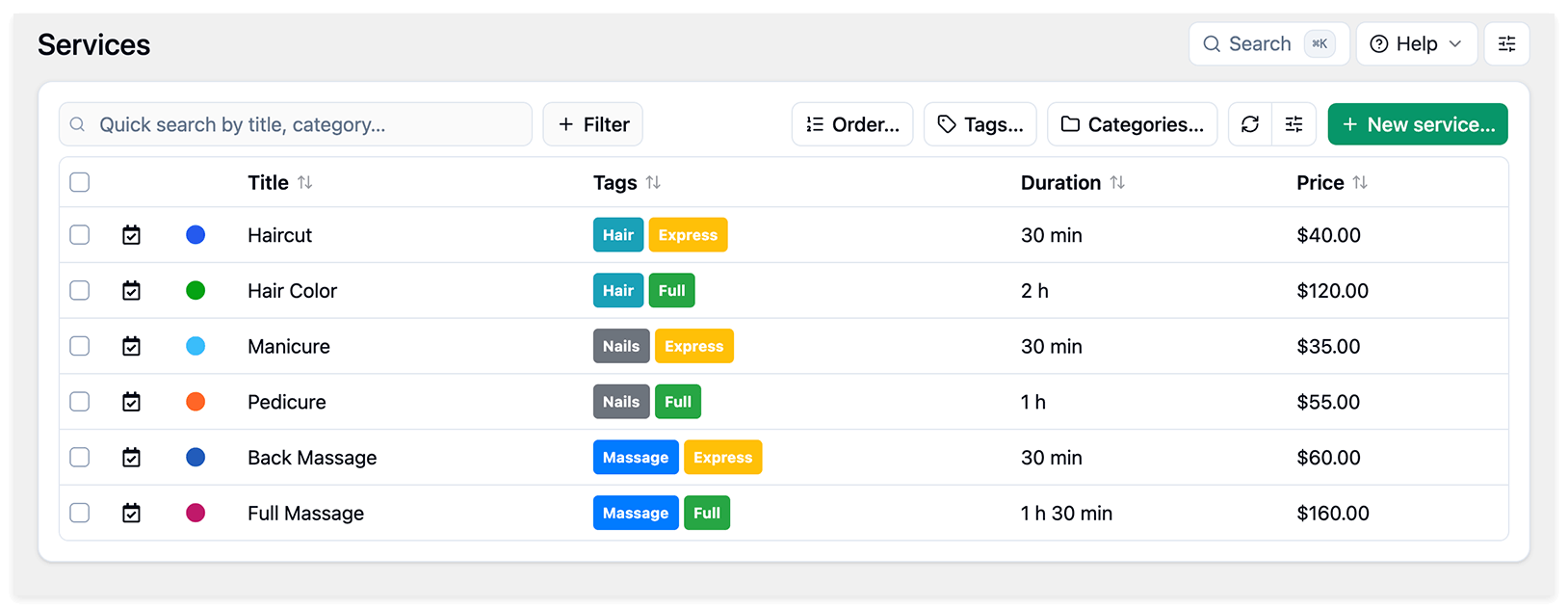
So erstellen Sie ein Tags-Formular:
1. Wählen Sie unter Bookly > Darstellung das Tags-Formular.
2. Klicken Sie auf Neues Formular hinzufügen.
3. Klicken Sie auf dem Tab Tags auf Unterpunkt hinzufügen.
4. Wählen Sie die Tags aus, die in diesem Schritt angezeigt werden sollen.
5. Fügen Sie weitere Unterpunkte hinzu, wenn Sie zusätzliche Filterschritte erstellen möchten. Um einen Tag aus einem Schritt zu entfernen, klicken Sie im Unterpunkt darauf.
6. Klicken Sie auf Speichern.
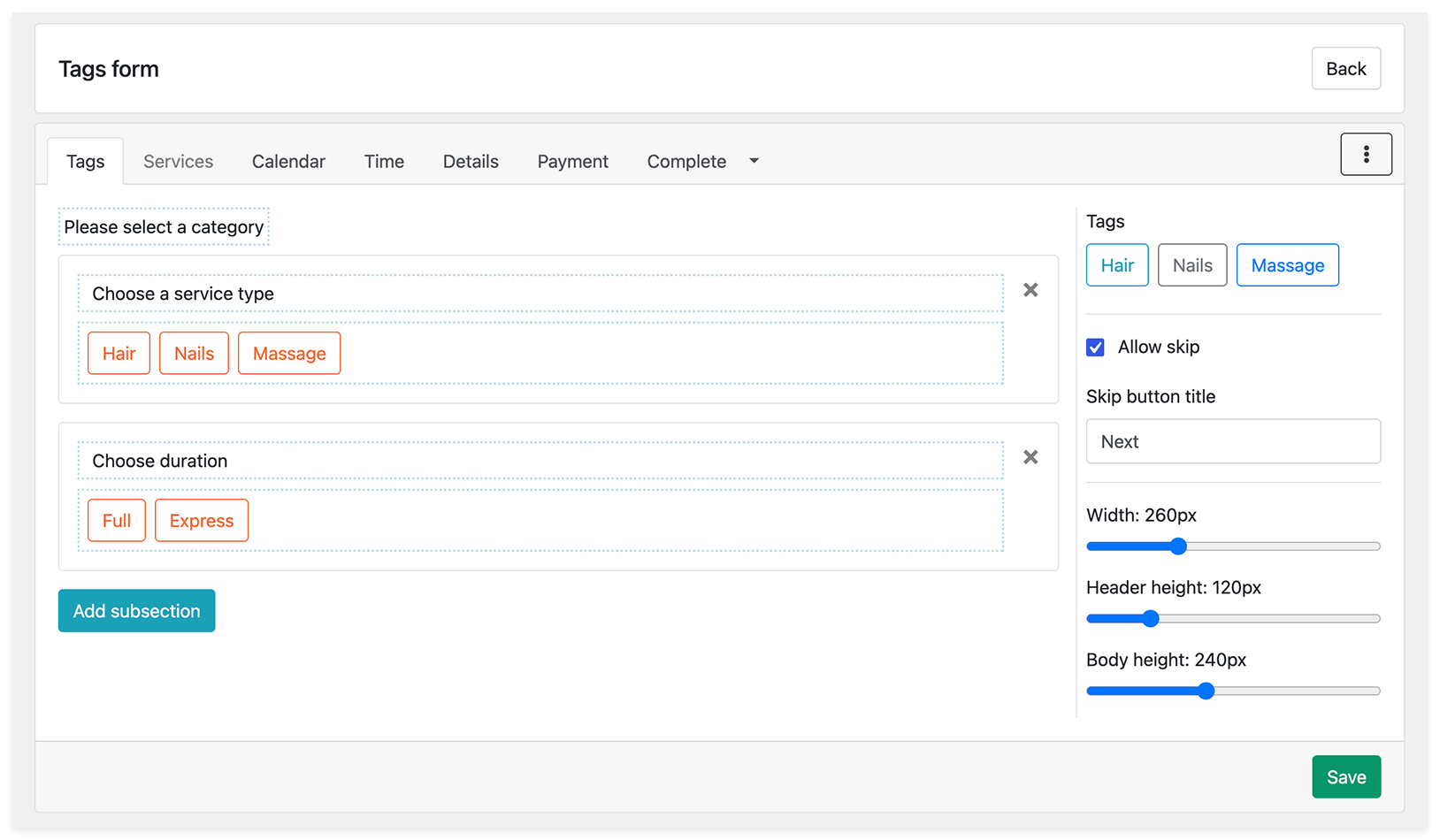
Wenn Kunden in unterschiedlichen Schritten Tag A, Tag B und Tag C auswählen, zeigt Bookly nur Dienstleistungen an, die alle drei Tags haben.
Haupteinstellungen
In den Haupteinstellungen können Sie Folgendes konfigurieren:
- Abschnittstitel: der Text, der Kunden in diesem Schritt angezeigt wird.
- Überspringen zulassen: ermöglicht Kunden, den Schritt zur Tag-Auswahl zu überspringen.
- Titel der Schaltfläche zum Überspringen: der Text auf der Schaltfläche zum Überspringen.
- Breite / Überschriftengröße / Inhaltshöhe: die Größe der Tag-Karten. Titel, Beschreibung und Bild des Tags werden unter Bookly > Dienstleistungen konfiguriert.
Häufige Fragen durchsuchen
Wie ändere ich Farbe oder Schriftgröße einer Warnmeldung?
Wie blende ich die Felder Kategorie/Dienstleistung/Mitarbeiter im Buchungsformular aus?
Wie ändere ich die Textfarbe im Bookly-Buchungsformular?
Wie entferne ich den Zahlungsschritt aus dem Buchungsformular?
Die Schaltfläche „Weiter“ funktioniert im Buchungsformular nicht