
Formularios de reserva modernos
Este artículo explica cómo configurar los formularios de reserva modernos de Bookly: los formularios de búsqueda, etiquetas, servicios, personal, cancelación y pago.
Si no estás seguro de qué formulario de reserva usar, consulta Elegir un formulario de reserva.
Los formularios de reserva modernos incluyen:
- Formulario de búsqueda: los clientes eligen primero una fecha y luego ven los servicios y el personal disponibles.
- Formulario de etiquetas: los clientes filtran los servicios por etiquetas o subcategorías.
- Formulario de servicios: los clientes exploran los servicios en una vista de catálogo.
- Formulario de personal: los clientes eligen primero un miembro del personal.
- Formulario de cancelación: los clientes cancelan citas desde tu sitio web.
- Formulario de pago: los clientes pagan citas, eventos o entradas mediante un enlace directo.
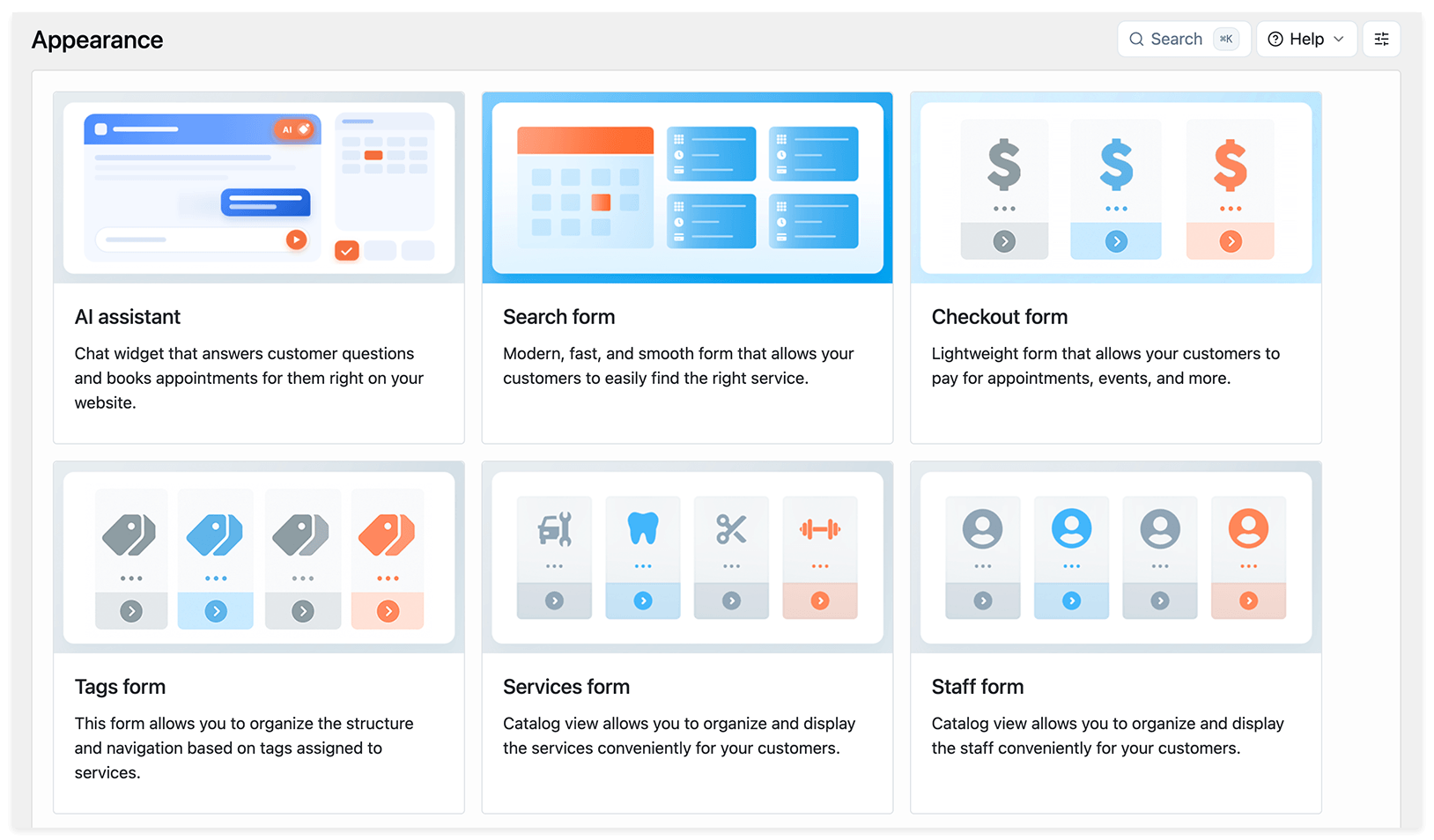
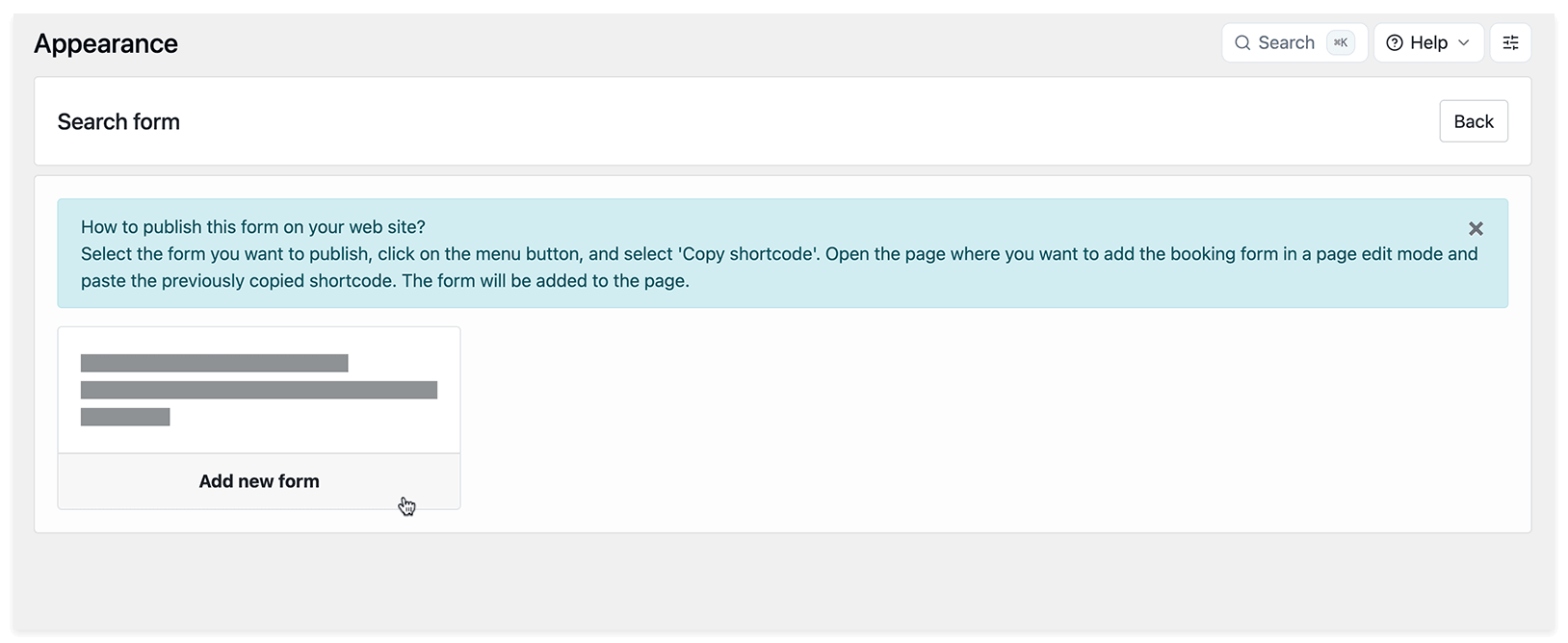
Ve a Bookly > Apariencia, elige el tipo de formulario moderno que quieras configurar y haz clic en Añadir nuevo formulario.
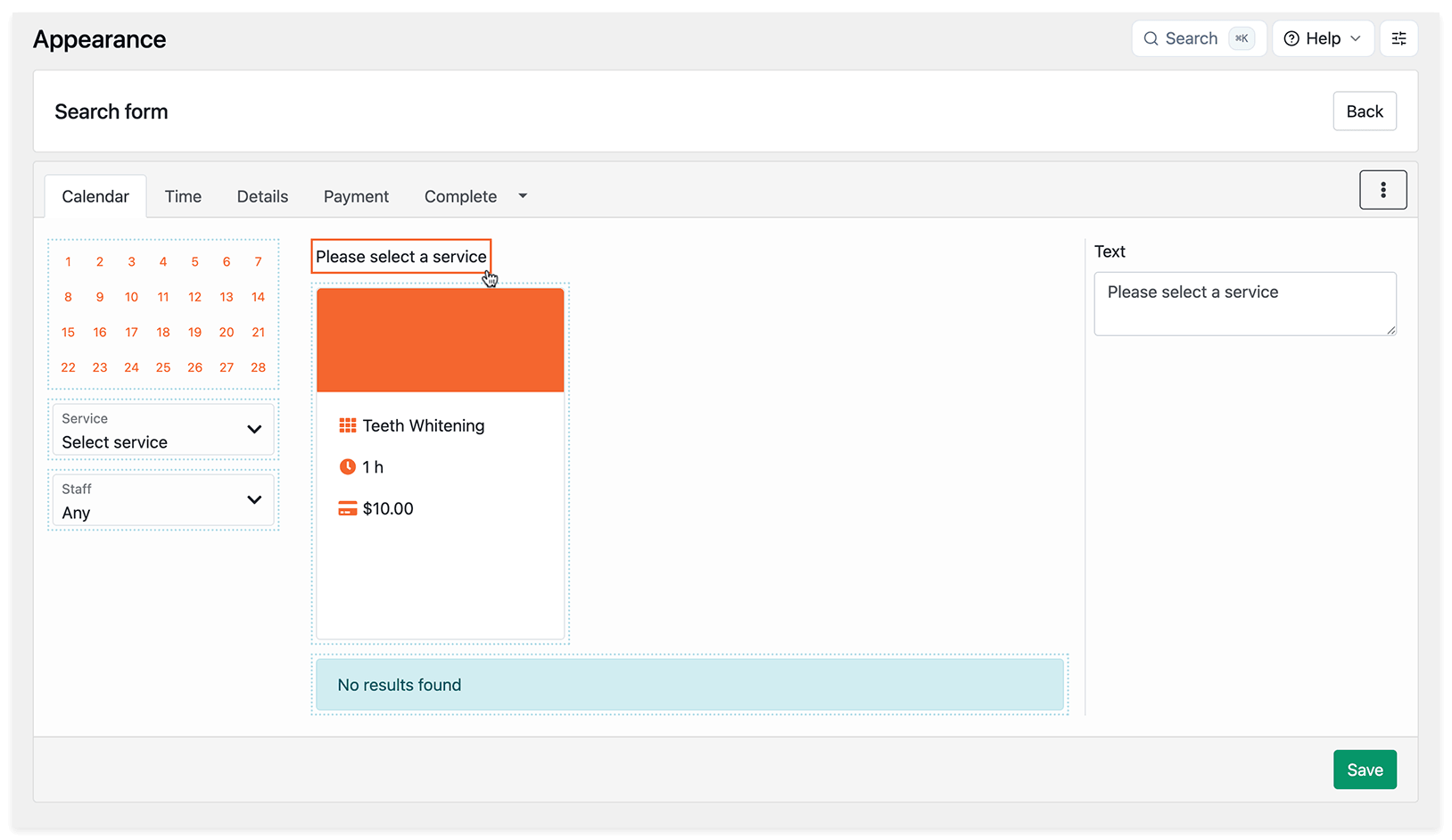
Para editar etiquetas, textos u otros elementos del formulario, haz clic en el área que quieras cambiar y actualiza sus ajustes a la derecha.
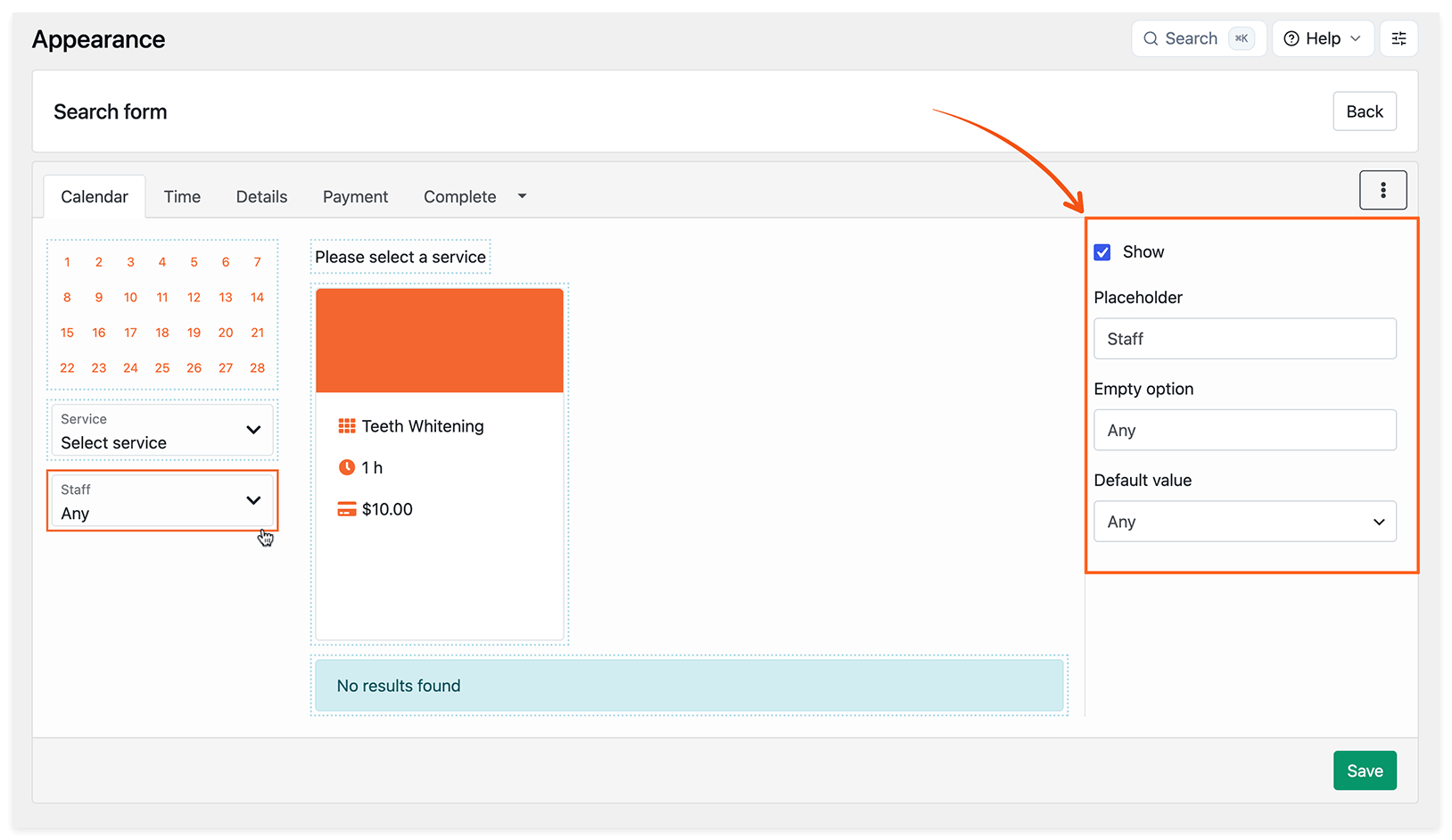
Al hacer clic en el campo desplegable de selección de Servicio o Personal, puedes elegir mostrarlos y establecer un valor predeterminado.
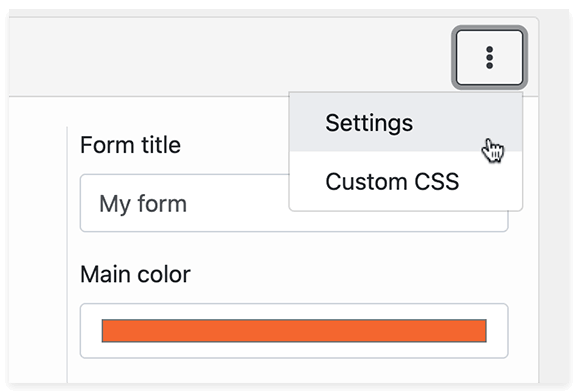
En Ajustes, puedes editar el título del formulario, copiar su slug después de guardar y elegir el color principal.
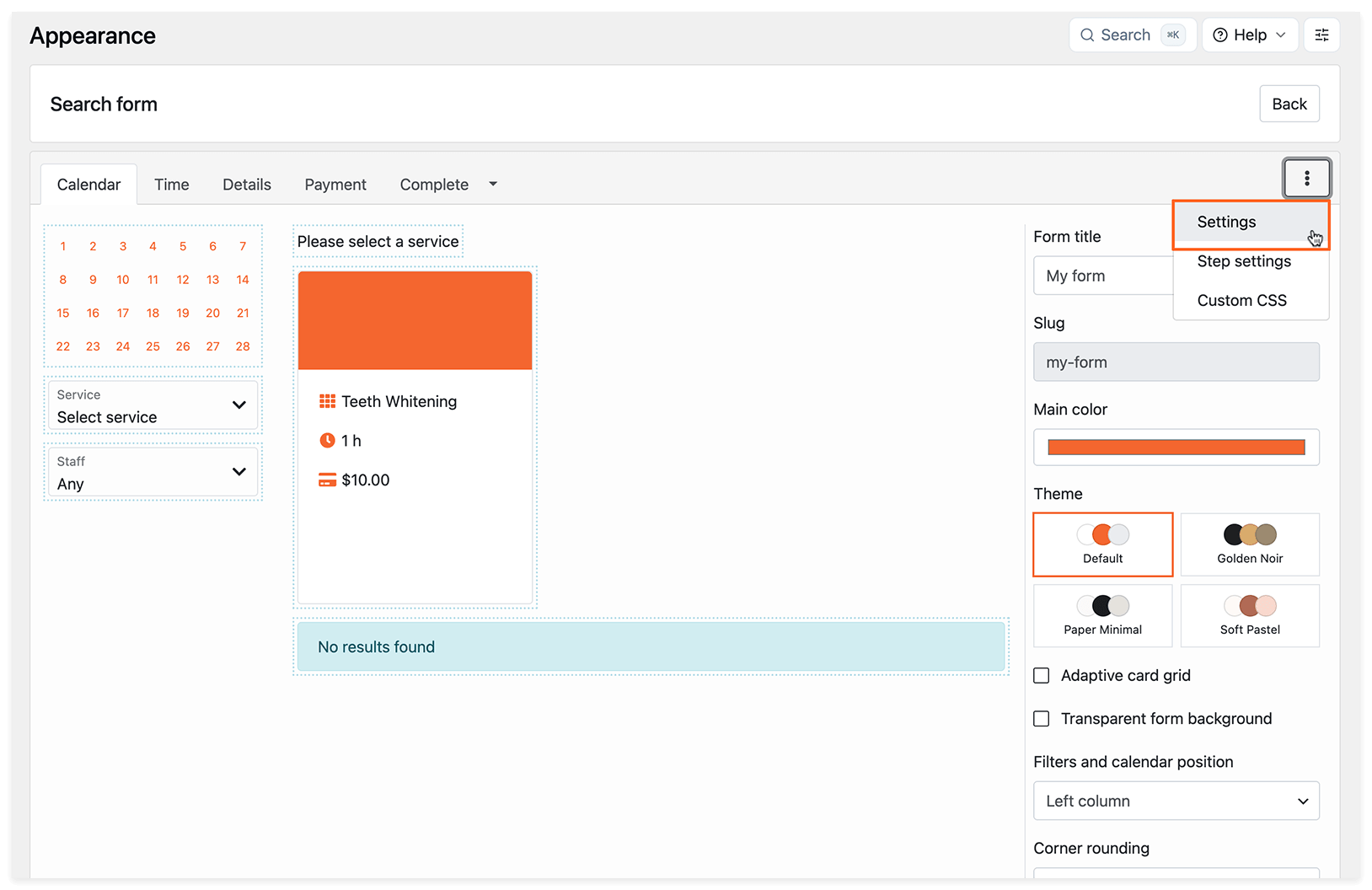
También puedes usar temas predefinidos y ajustes de estilo preestablecidos para los formularios de reserva modernos. Elige un tema, personaliza los colores si lo necesitas y haz clic en Aplicar tema.
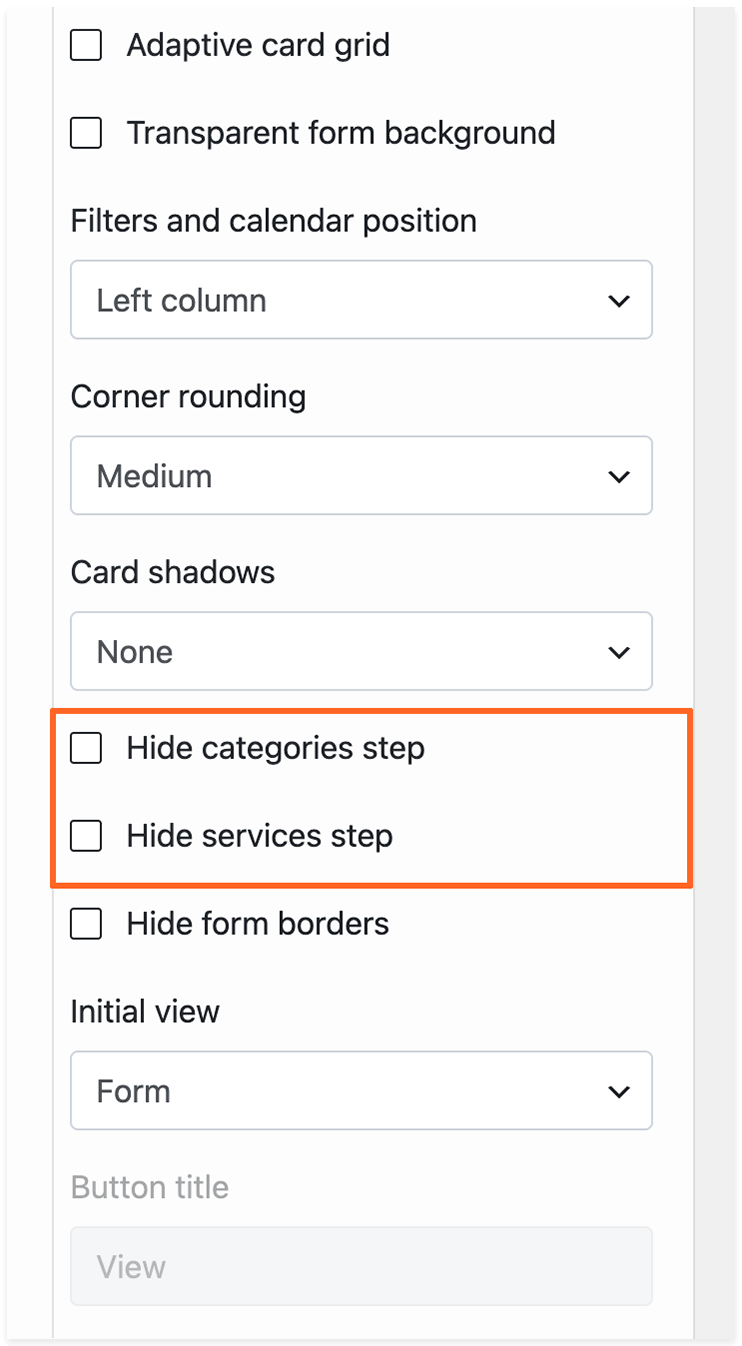
En los ajustes del formulario puedes elegir un tema, activar una cuadrícula de tarjetas adaptable, hacer transparente el fondo del formulario, cambiar la posición de los filtros y el calendario, ajustar el redondeo de las esquinas y las sombras de las tarjetas, u ocultar los bordes del formulario.
Después de actualizar los ajustes de estilo, haz clic en Guardar.
Vista inicial del formulario de reserva
- Formulario: el formulario de reserva aparecerá en tu página web en su vista estándar.
- Botón: el formulario de reserva se abrirá en una ventana modal cuando el usuario haga clic en un botón.
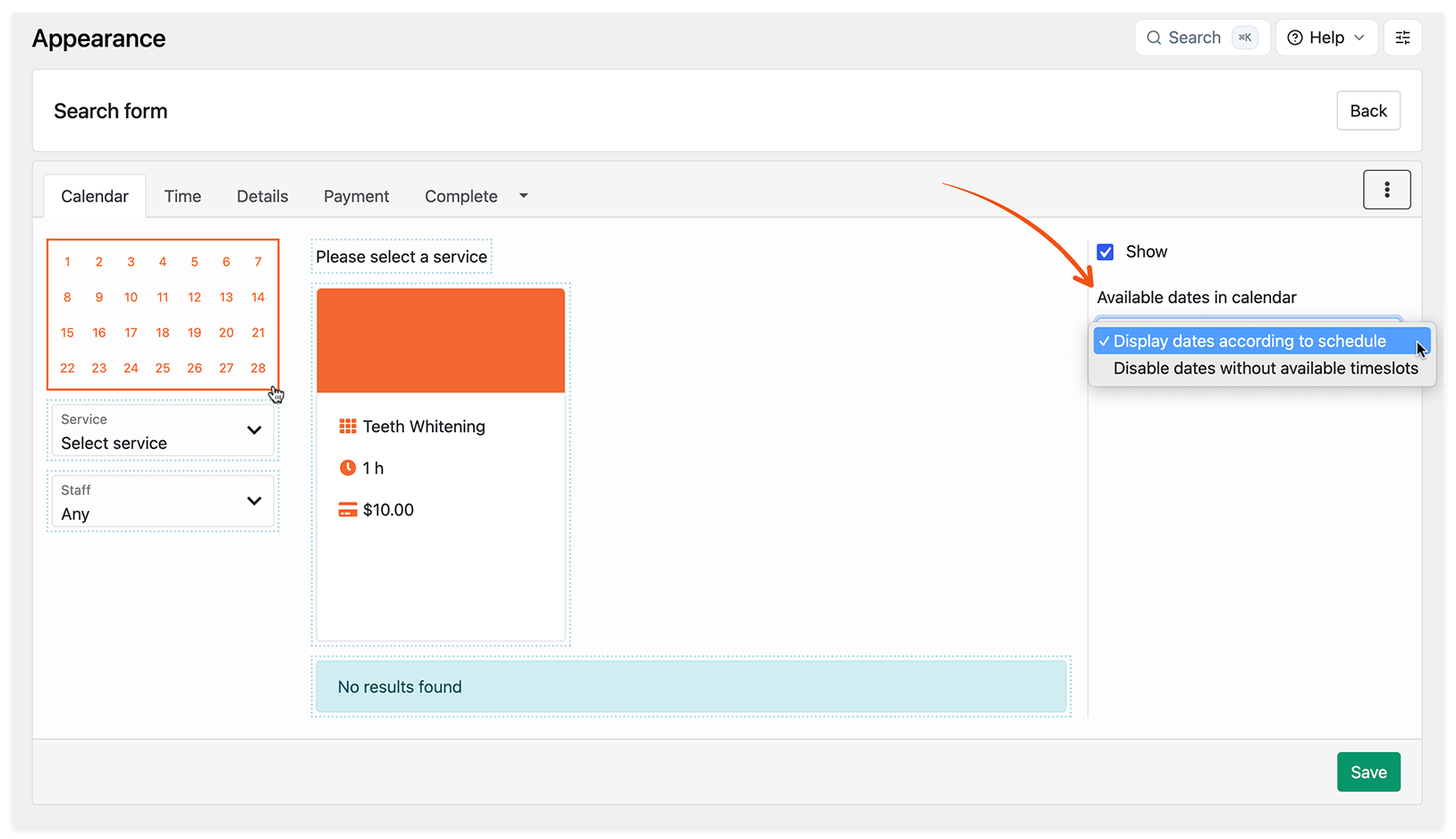
Al hacer clic en el área del calendario, puedes seleccionar el modo de visualización de las fechas disponibles en el calendario.
- Mostrar fechas según programación: el calendario mostrará todos los días laborables del personal, incluso si ya no quedan franjas horarias disponibles ese día.
- Desactivar fechas sin franjas horarias disponibles: Bookly mostrará en gris todos los días ocupados. Ten en cuenta que, en este modo, el tiempo de carga del formulario depende del número de citas, empleados, servicios y ubicaciones.
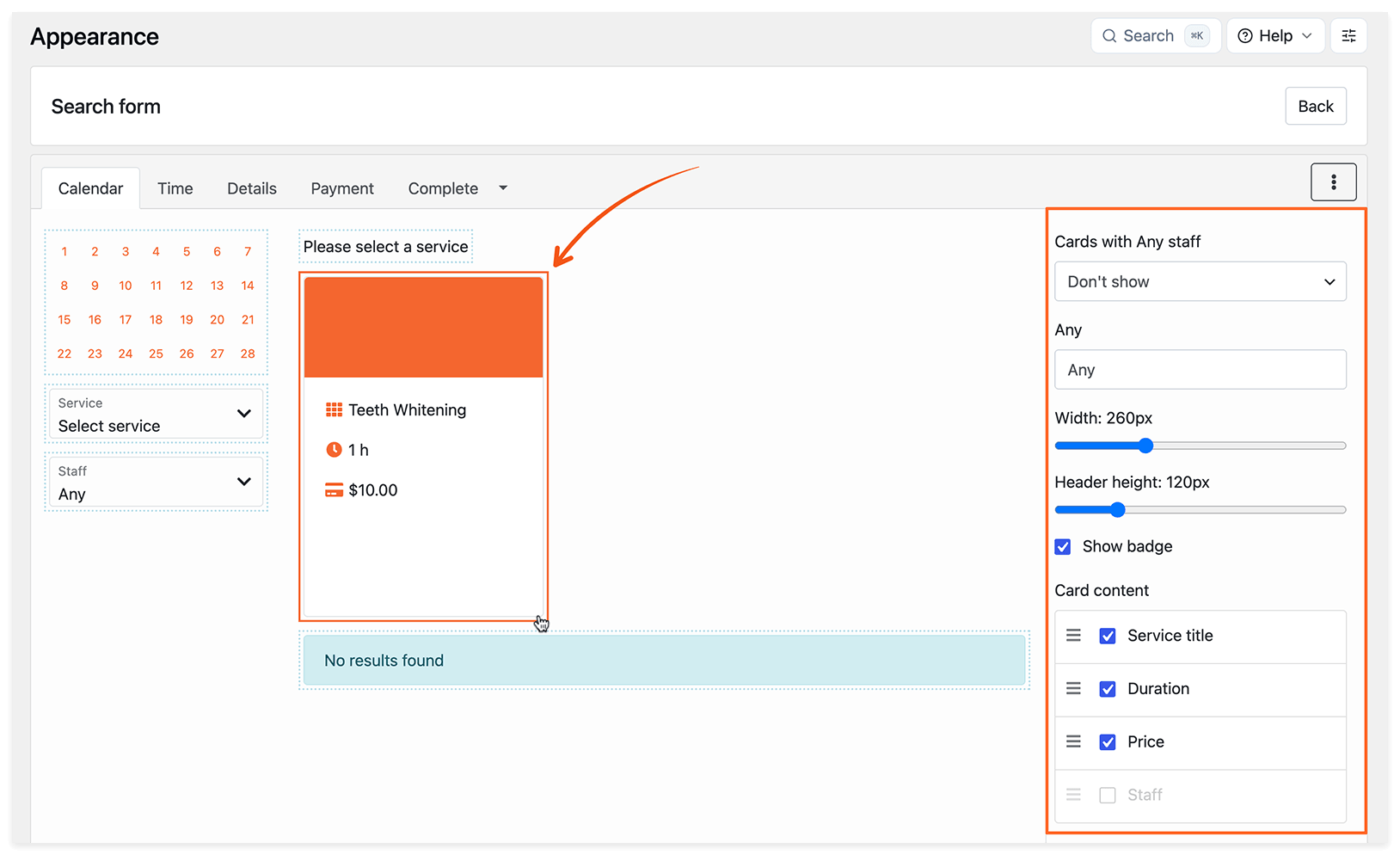
Al hacer clic en la tarjeta de un servicio, puedes ajustar su aspecto y contenido de las siguientes formas:
- Ajusta el ancho de la tarjeta del servicio moviendo el control deslizante;
- Modifica la altura del encabezado, que es el área donde se muestra la imagen del servicio;
- Al activar la opción Mostrar insignia se mostrará el nombre del empleado en la parte superior de la tarjeta del servicio;
- Selecciona las propiedades que quieres que sean visibles en el formulario de reserva como parte del contenido de tarjeta;
- Organiza el orden del contenido según tus preferencias usando la función de arrastrar y soltar.
Si necesitas más control, también puedes aplicar CSS personalizado para dar estilo al formulario de reserva.
Para configurar formularios específicos de categoría, personal o servicio (aplicable al formulario de servicios y al formulario de personal), haz clic en la tarjeta de categoría, servicio o personal al editar la apariencia de tu formulario, selecciona Personalizado a la derecha y elige los valores que quieres mostrar a tus clientes.
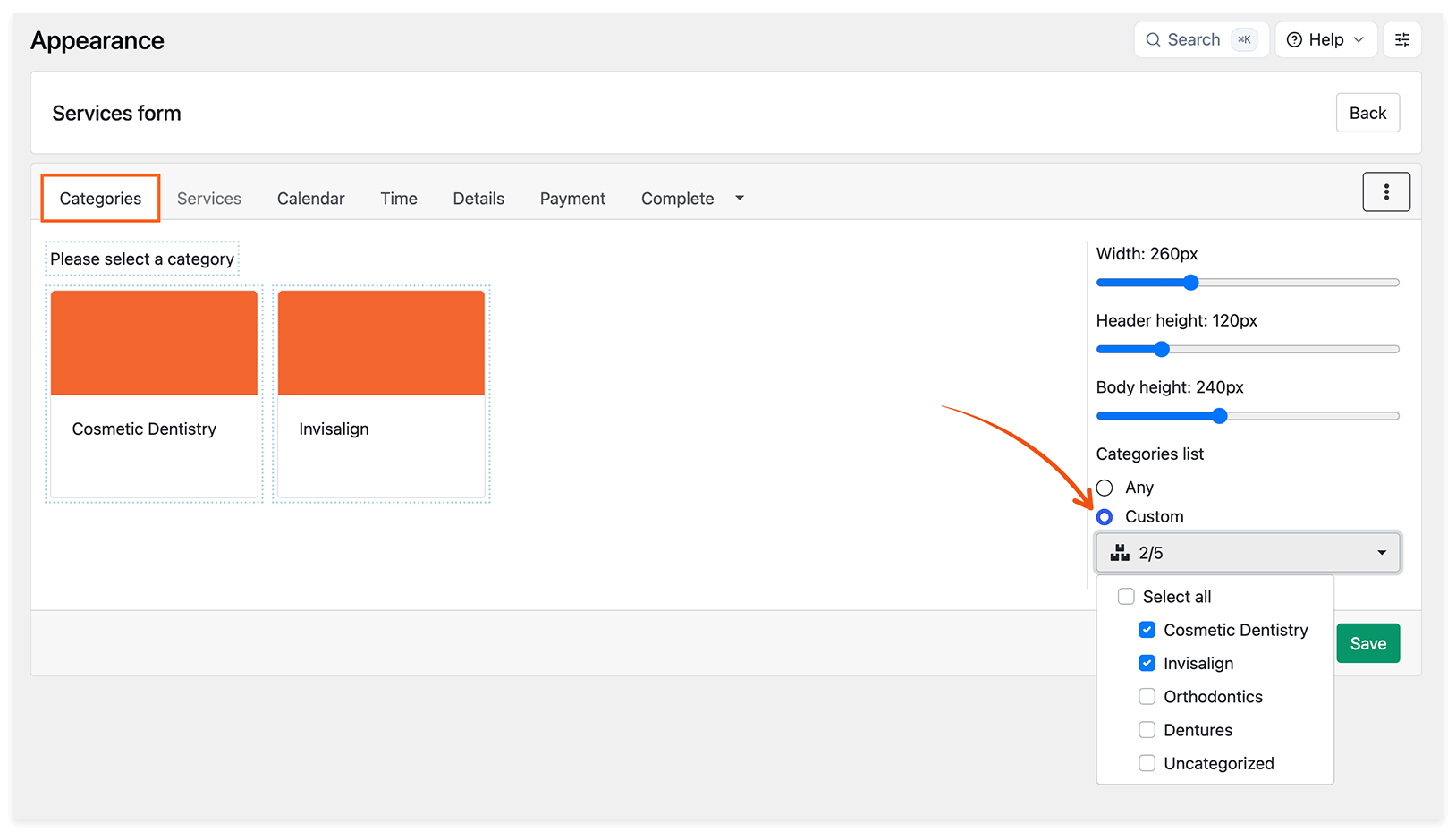
Para ocultar los pasos de Categorías o Servicios, accede a los ajustes del formulario y elige las opciones correspondientes.
Para ocultar servicios concretos en el formulario, selecciónalos en el menú desplegable Servicios ocultos.
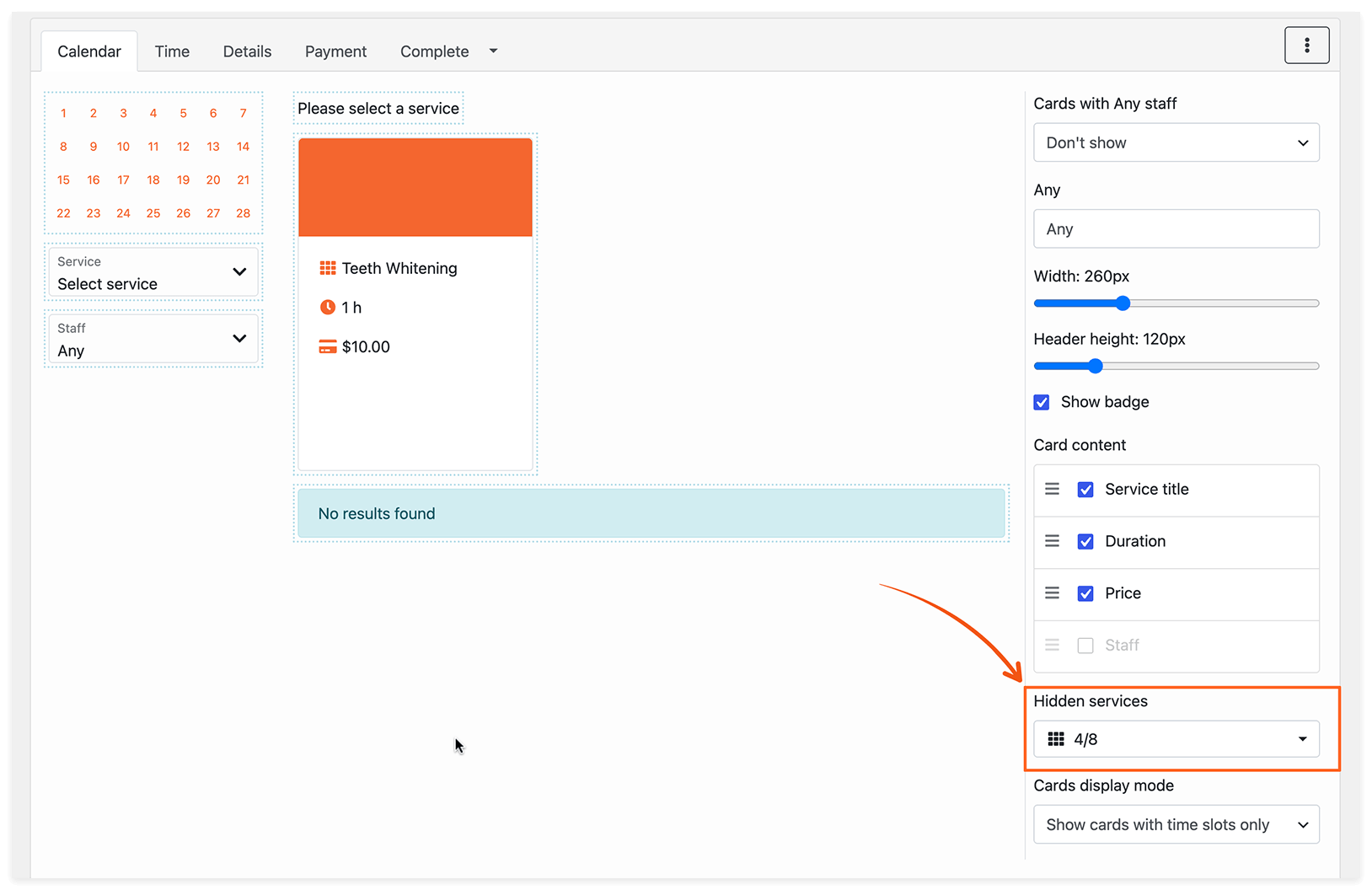
Modo de visualización de tarjetas controla qué tarjetas se cargan primero en el formulario.
- Mostrar tarjetas solo con franjas horarias: muestra solo las combinaciones de servicio, personal y ubicación que tienen franjas horarias disponibles para el día seleccionado.
- Mostrar todas las tarjetas disponibles: muestra todas las tarjetas. Si no hay franjas horarias disponibles, los clientes verán el mensaje «No hay franjas horarias disponibles».
La segunda opción puede resultar útil para paquetes, tarjetas regalo o configuraciones grandes en las que cargar todas las tarjetas mejora el rendimiento.
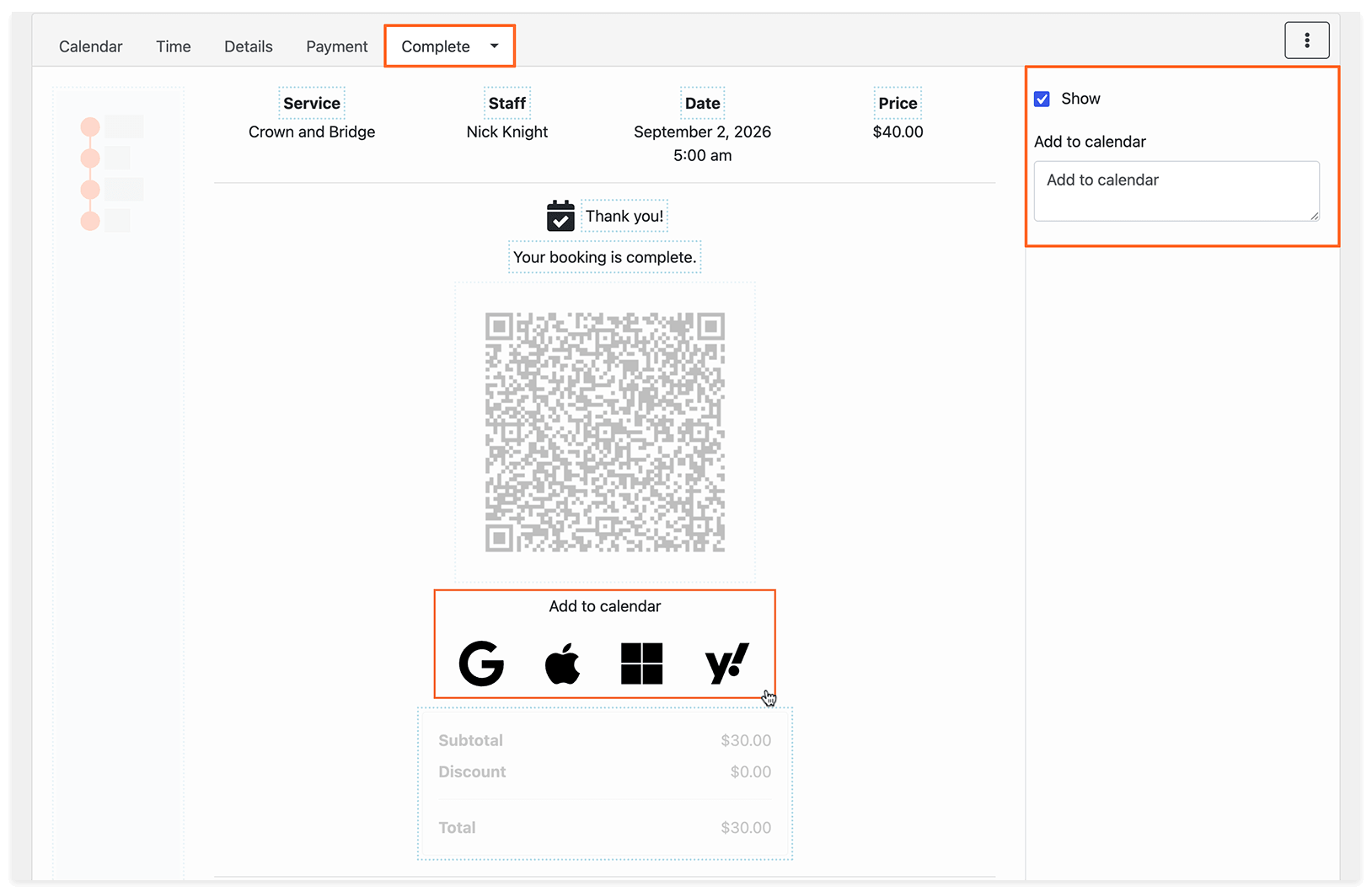
Para que los clientes puedan añadir las citas reservadas a Google Calendar, Outlook, Apple Calendar o Yahoo Calendar, activa Añadir al calendario en el último paso del proceso de reserva.
Cuando termines de configurar, haz clic en Guardar y luego en el botón Anterior.
En cada tarjeta se mostrará un shortcode único para el formulario de reserva, como [bookly-search-form my-form] o [bookly-services-form my-form-413]. Haz clic en el botón de menú para copiarlo, duplicarlo o eliminarlo.
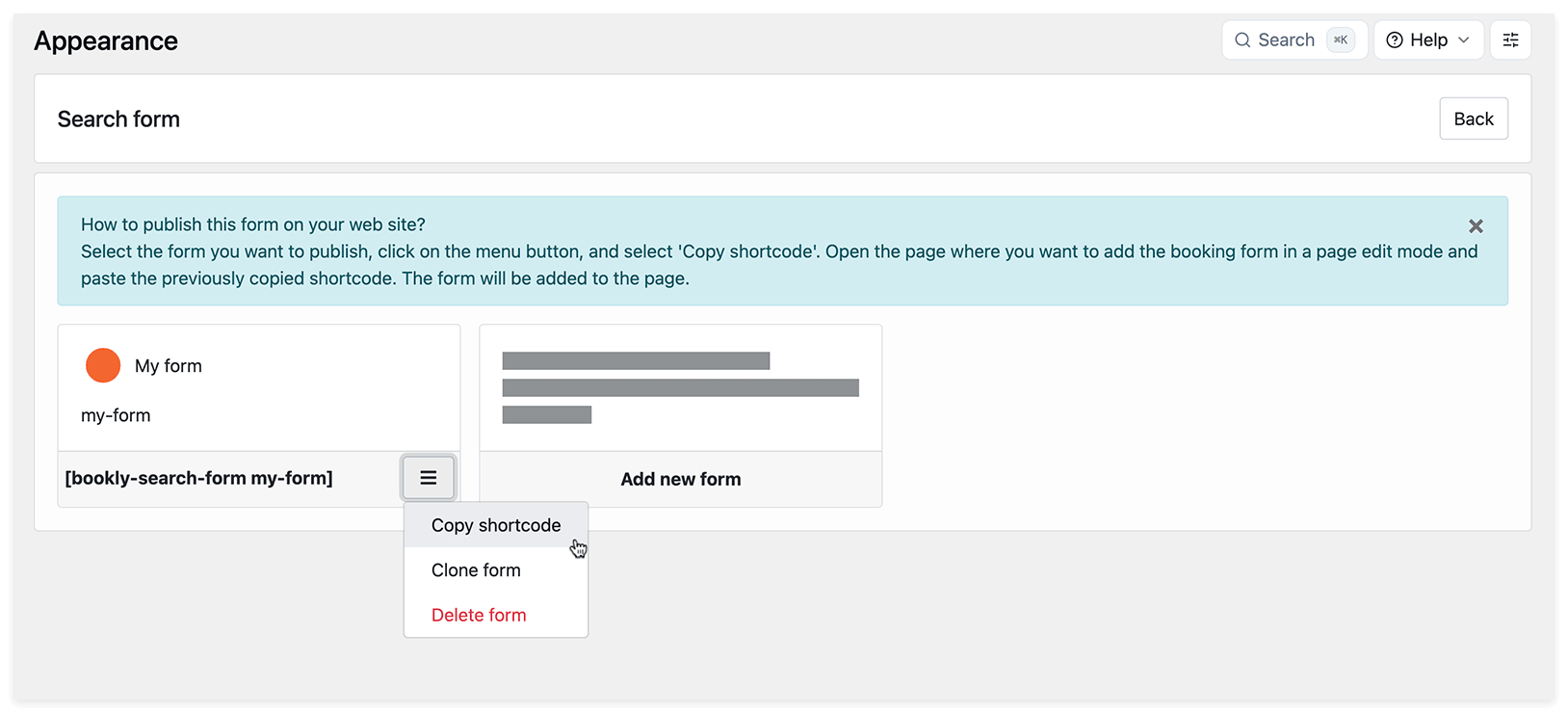
Para publicar el formulario, añade su shortcode a una página o entrada de WordPress. Más información: Publicar el formulario de reserva.
Puedes crear varios formularios personalizados para servicios y empleados concretos y colocarlos en las páginas de reserva correspondientes. Todas las citas creadas mediante estos formularios aparecerán en el mismo calendario de Bookly.
Formulario de etiquetas
Después de asignar etiquetas a tus servicios en Bookly > Servicios, puedes crear un formulario de etiquetas basado en esas etiquetas.
Las etiquetas pueden funcionar como categorías o subcategorías, lo que permite a los clientes filtrar servicios mientras navegan por el formulario de reserva.
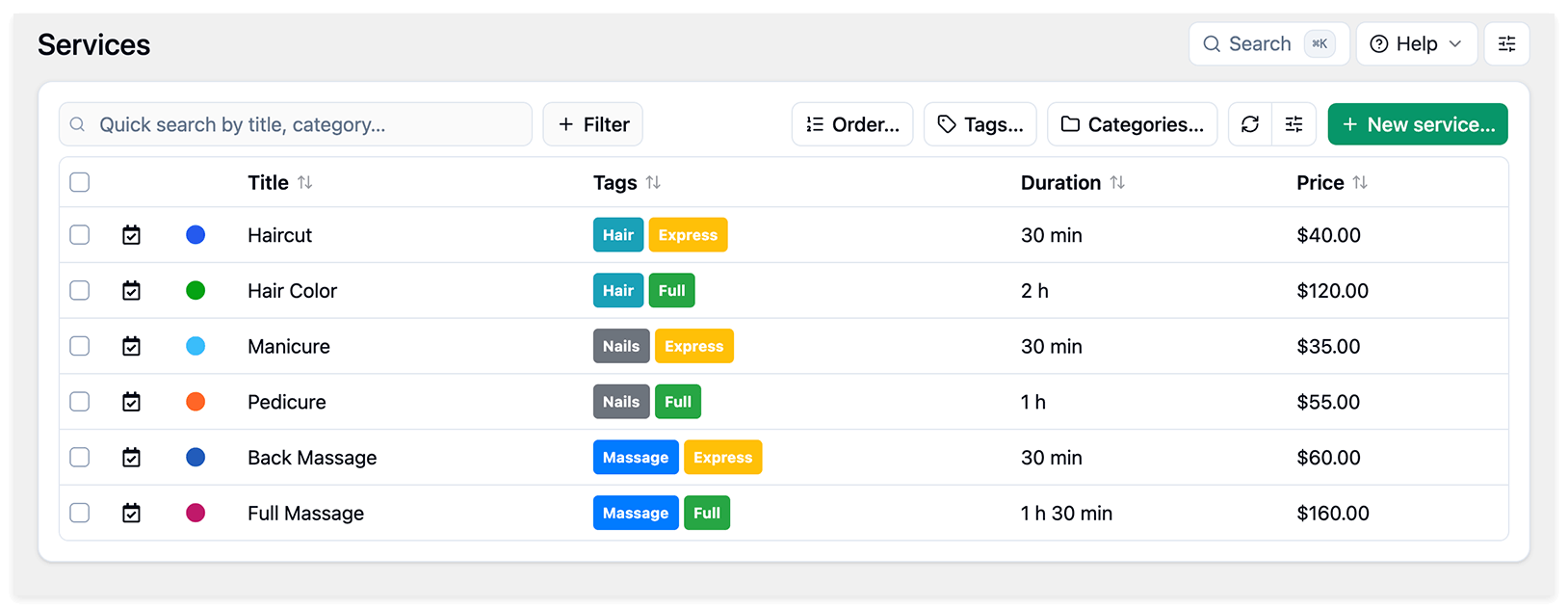
Para crear un formulario de etiquetas:
1. En Bookly > Apariencia, elige Formulario de etiquetas.
2. Haz clic en Añadir nuevo formulario.
3. En la pestaña Etiquetas, haz clic en Añadir subsección.
4. Selecciona las etiquetas que quieras mostrar en este paso.
5. Añade más subsecciones si quieres crear pasos de filtrado adicionales. Para quitar una etiqueta de un paso, haz clic en ella dentro de la subsección.
6. Haz clic en Guardar.
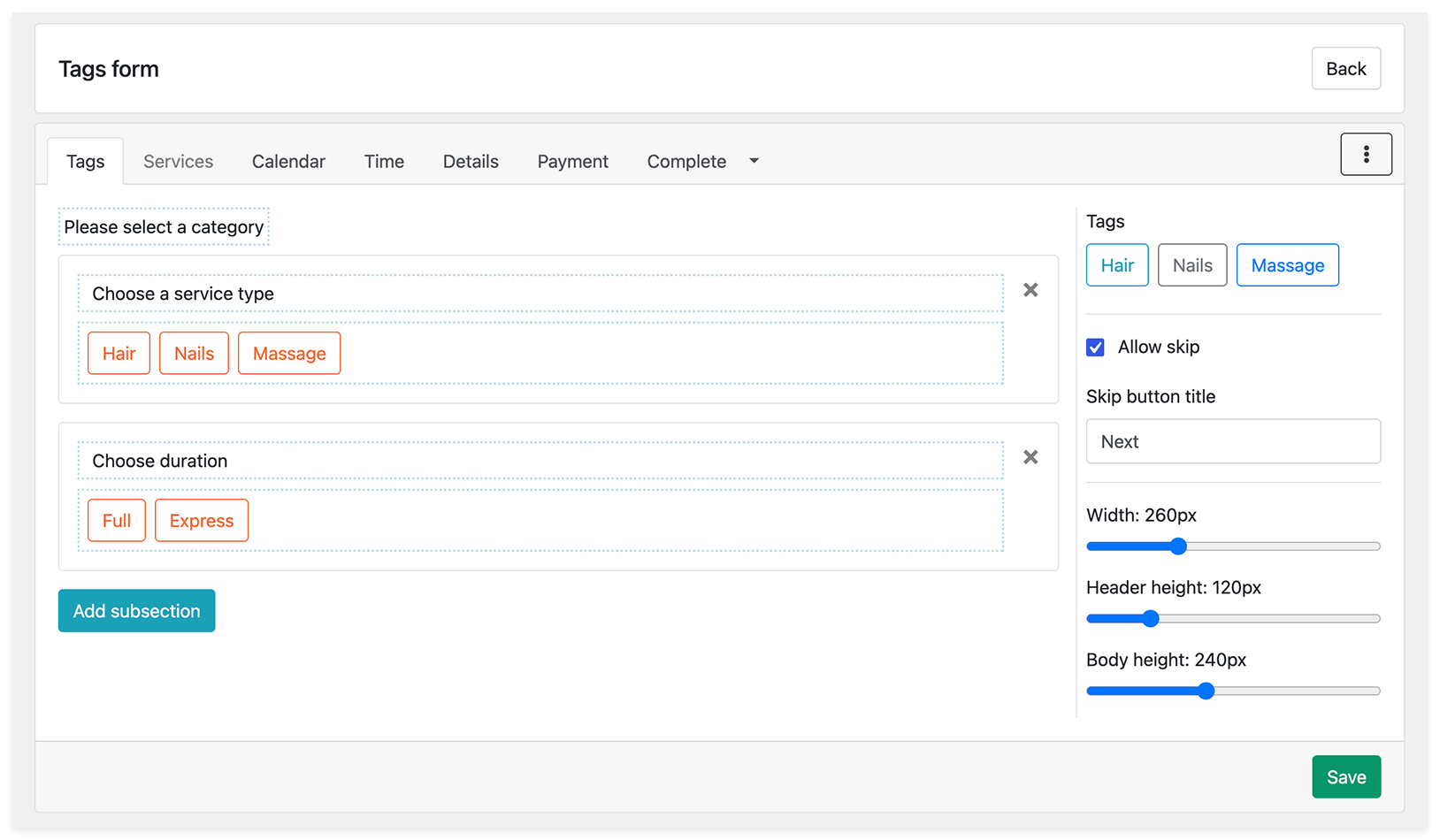
Si los clientes seleccionan la etiqueta A, la etiqueta B y la etiqueta C en distintos pasos, Bookly solo mostrará los servicios que tengan las tres etiquetas.
Ajustes principales
En Ajustes principales, puedes configurar:
- Título de la sección: el texto que se muestra a los clientes en este paso.
- Permitir omisión: permite a los clientes omitir el paso de selección de etiquetas.
- Omitir título del botón: el texto que se muestra en el botón de omisión.
- Ancho / Altura del encabezado / Altura del cuerpo: el tamaño de las tarjetas de etiquetas. El título, la descripción y la imagen de la etiqueta se configuran en Bookly > Servicios.
Consulta las preguntas frecuentes
¿Cómo cambio el color o el tamaño de fuente de un mensaje de advertencia?
¿Cómo oculto los campos de categoría, servicio o empleado en el formulario de reserva?
¿Cómo cambio el color del texto en el formulario de reserva de Bookly?