
Omitir la selección de hora (Tasks Add-on)
Importante
Todos los add-ons de Bookly requieren tener instalado y activado Bookly PRO.
Bookly Tasks (Add-on) te permite a ti y a tus clientes generar tareas o citas sin seleccionar una fecha y hora.
Todas las tareas creadas aparecerán en la sección Citas de Bookly.
Cuando se asigna una fecha y hora a una tarea, puedes modificar sus detalles y se añadirá una nueva cita a tu Calendario de Bookly. Si la tarea no requiere una hora concreta para completarse, puedes marcarla como Hecho una vez finalizada.
Funciones
Sección titulada «Funciones»-
- Crear y gestionar una lista ilimitada de tareas
- Consultar en un solo lugar, dentro del panel de administración de Bookly, todas tus reservas y pendientes sin programar
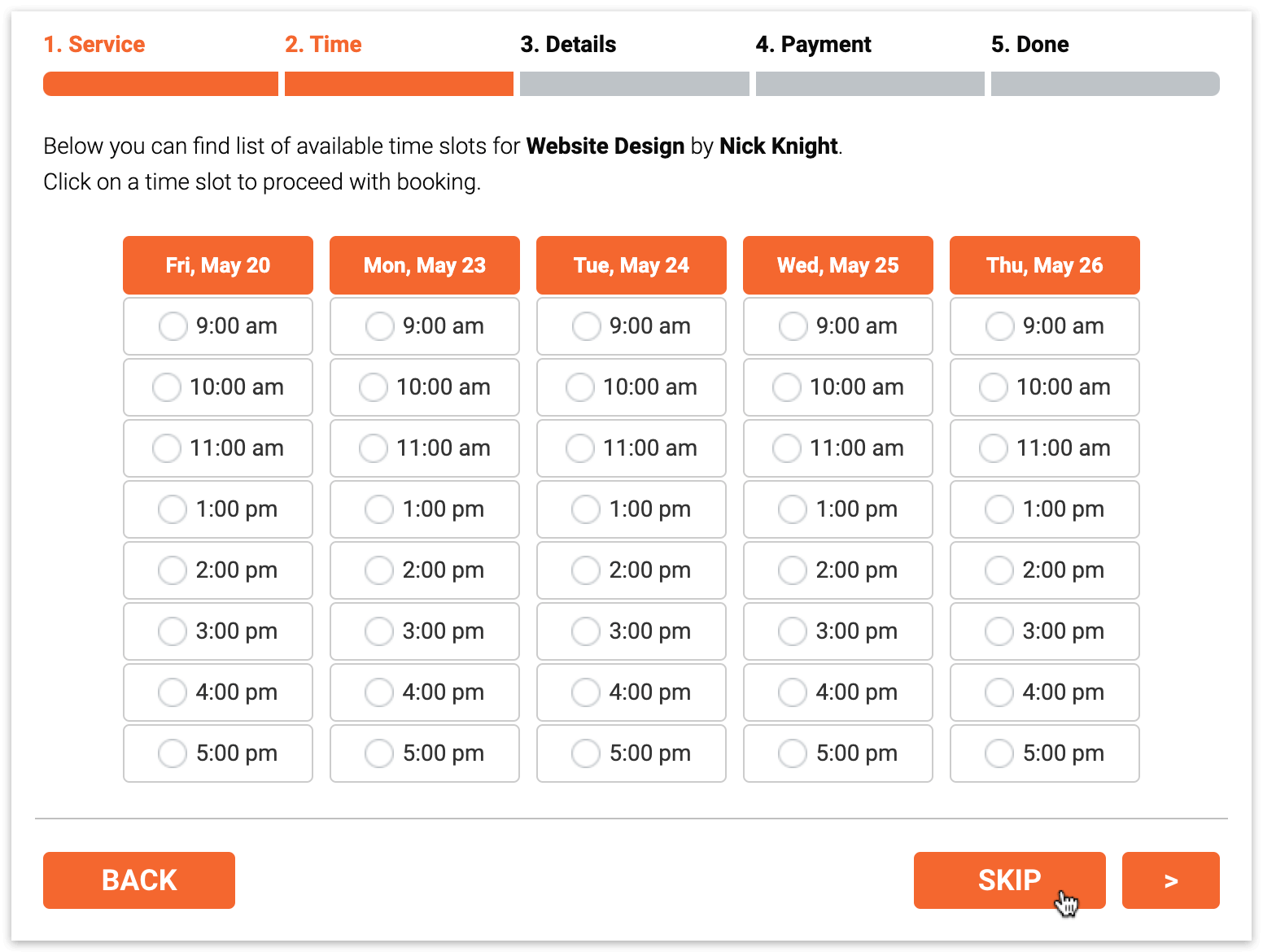
- Permitir que los clientes omitan la selección de fecha y hora de cara al público
- Marcar tareas completadas o establecer una fecha y hora para las citas sin programar
- Enviar notificaciones por email o SMS cuando se completa una tarea
Instalación y configuración
Sección titulada «Instalación y configuración»1. Compra, descarga, instala y activa Bookly Tasks (Add-on) en Plugins.
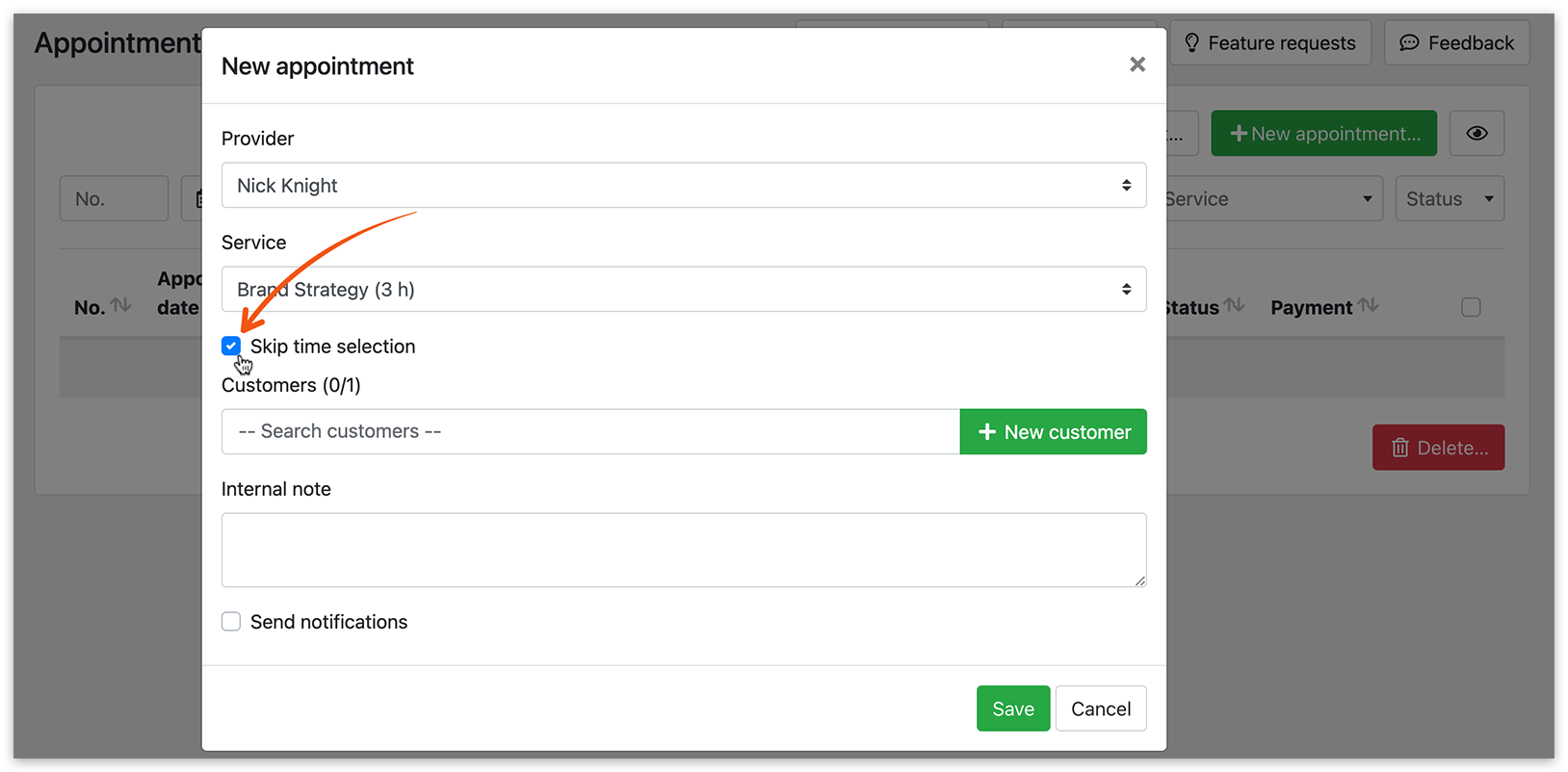
2. Para crear una tarea desde el área de administración de Bookly, ve a la sección Citas y haz clic en Nueva cita. Verás una nueva opción llamada Omitir selección de tiempo, que te permite crear citas (o tareas) sin especificar una fecha y hora.
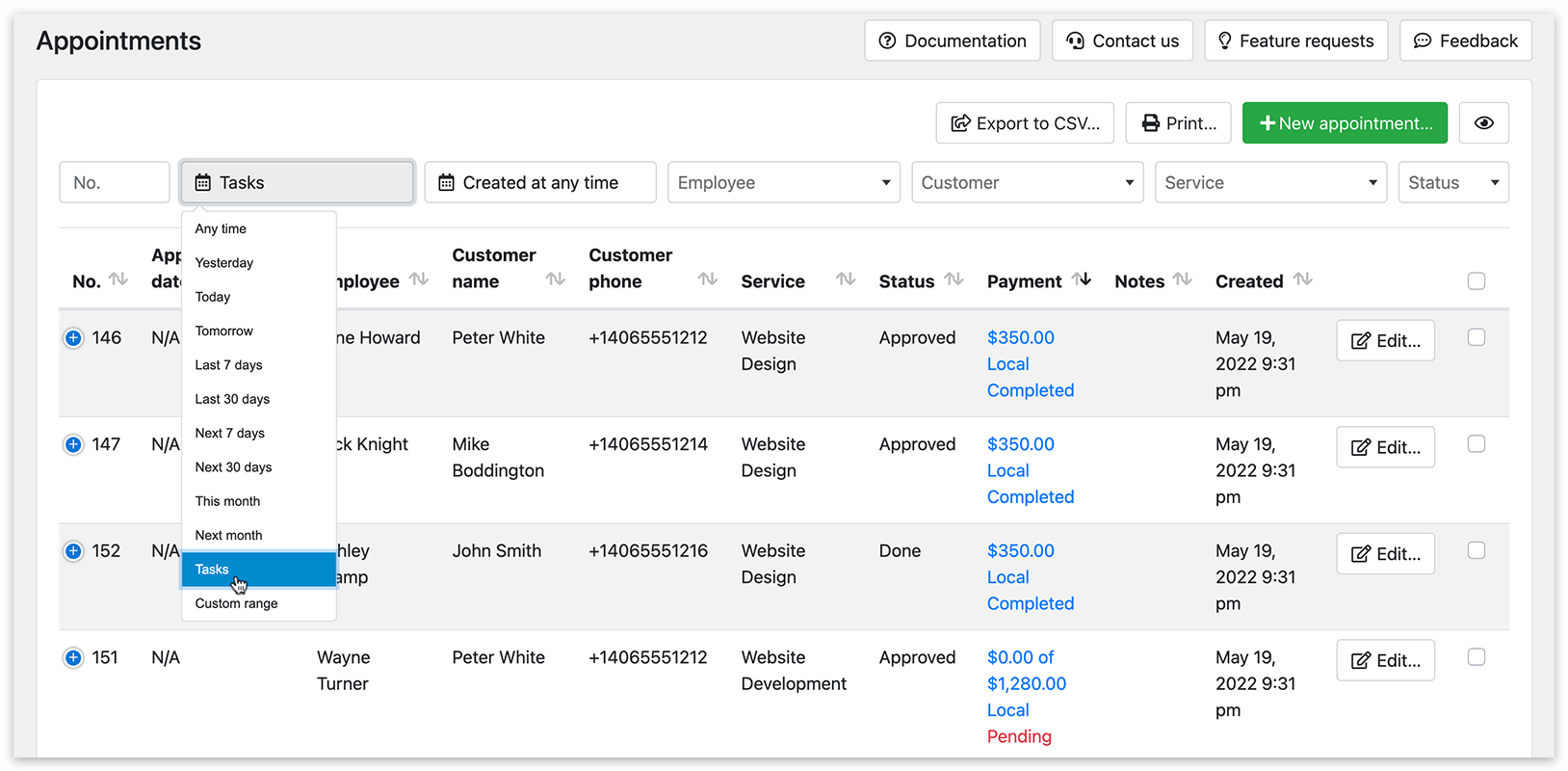
3. Una vez que tu tarea o cita sin programar aparece en la lista, puedes verla seleccionando Tareas en el menú desplegable de rango de tiempo. Haz clic en Editar para actualizar el estado de la tarea cuando esté completada, o programa una nueva cita una vez que tu tarea tenga fecha y hora.
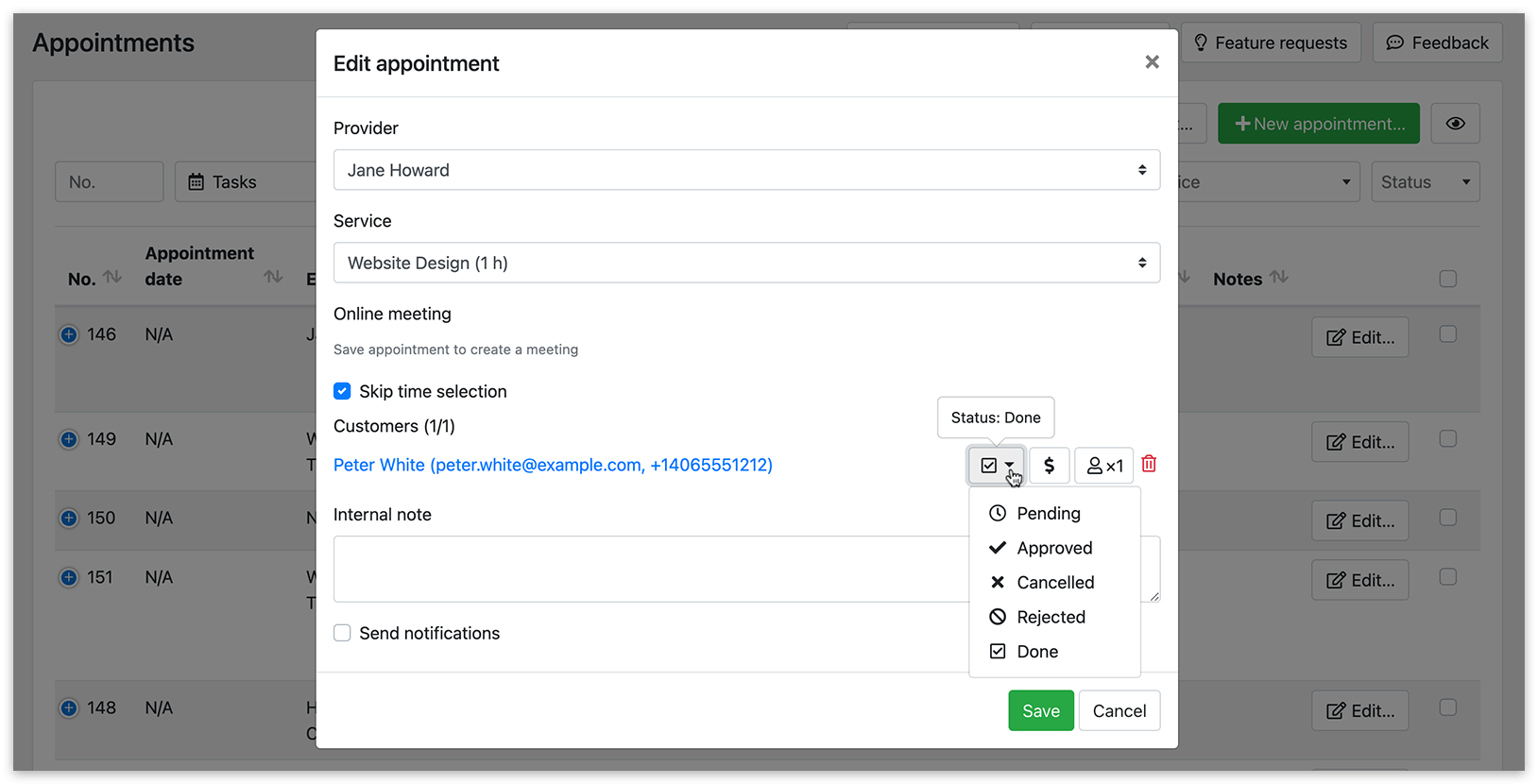
4. Ve a la sección Notificaciones por correo electrónico y Notificaciones de SMS. Crea y configura las plantillas correspondientes para los mensajes que se enviarán cuando se cree una nueva tarea y/o cuando el estado de la tarea cambie a «Hecho».
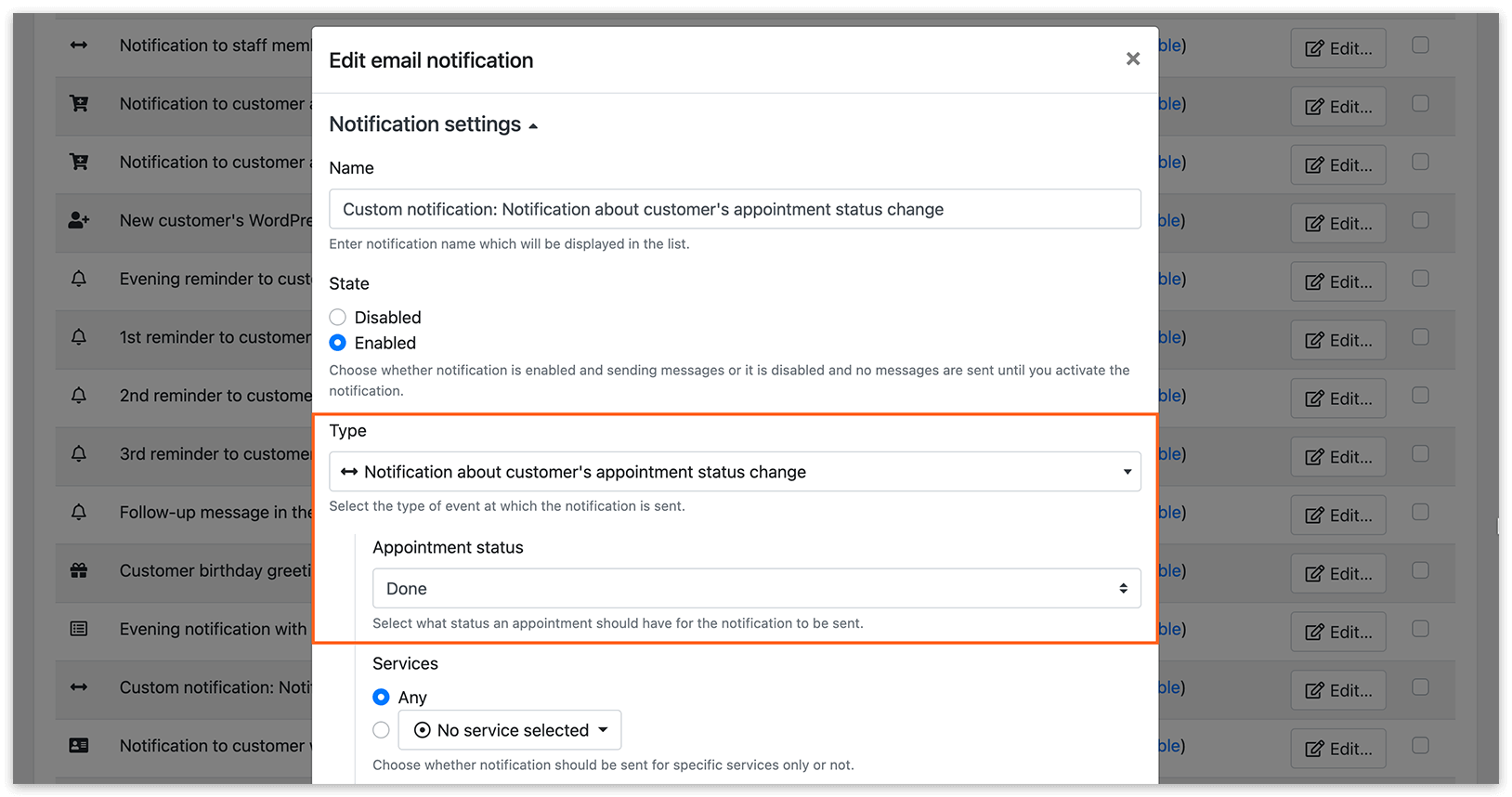
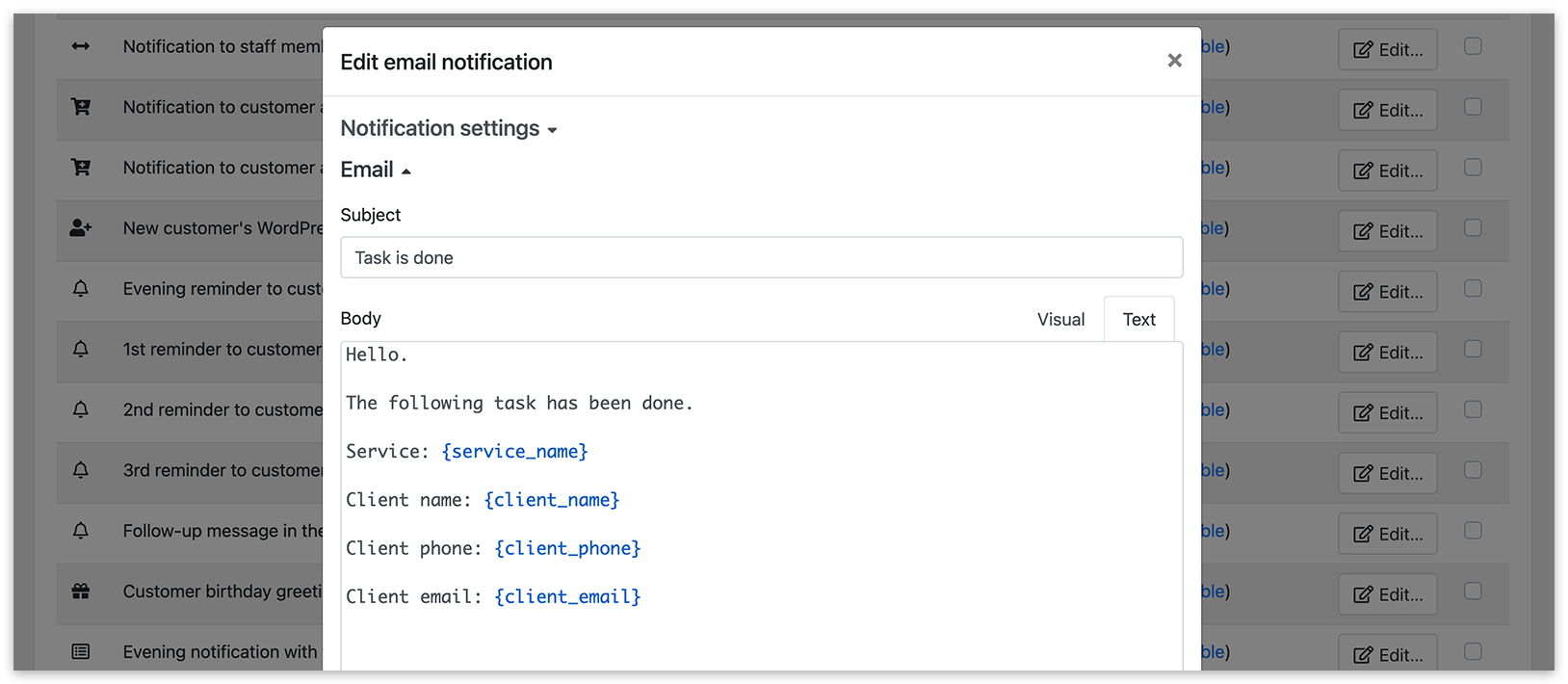
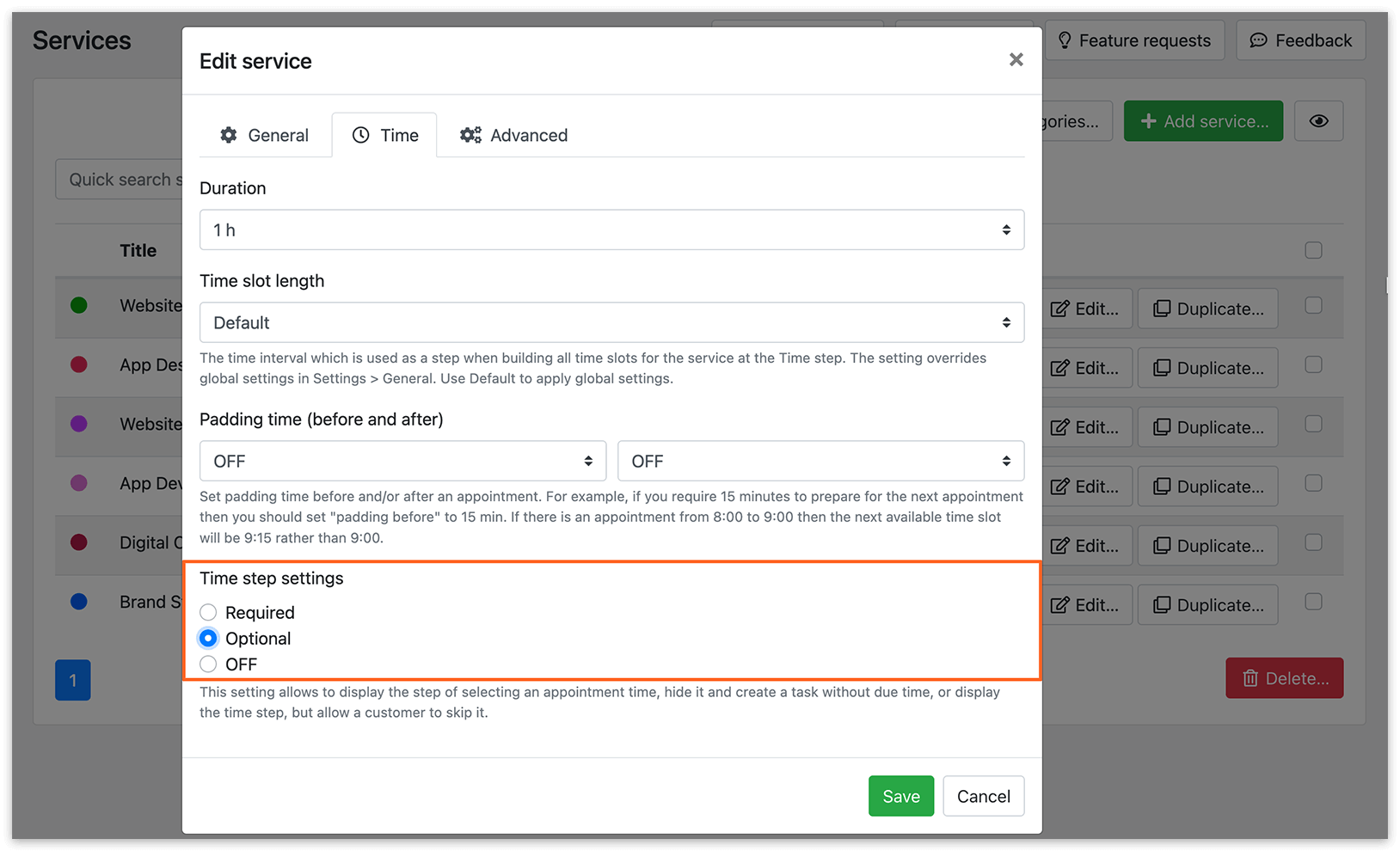
5. Para permitir que tus clientes omitan el paso Hora en tu formulario de reserva de cara al público, tienes que configurar los ajustes de cada servicio individualmente. Ve a la sección Servicios, elige un servicio y haz clic en Editar. Abre la pestaña Hora y selecciona la opción adecuada en Ajustes paso Tiempo.
Requerido: el paso Hora es obligatorio en el formulario de reserva.
Opcional: los clientes pueden omitir la selección de franja horaria.
APAGADO: el paso Hora está desactivado (oculto) en el formulario de reserva; aplicable a tareas.
- Preferencia de proveedores para la opción CUALQUIERA (Servicios > Editar > pestaña General)
Consulta aquí cómo funciona este ajuste con los servicios habituales.
Si el paso Hora está desactivado para un servicio y configuras más/menos ocupado ese día para la opción «CUALQUIERA», el sistema usará el día de la reserva (cuando el cliente crea la cita) como el día de realización del servicio. A continuación, asignará la cita a un proveedor del servicio que sea el más/menos ocupado el día en que se hace la reserva.
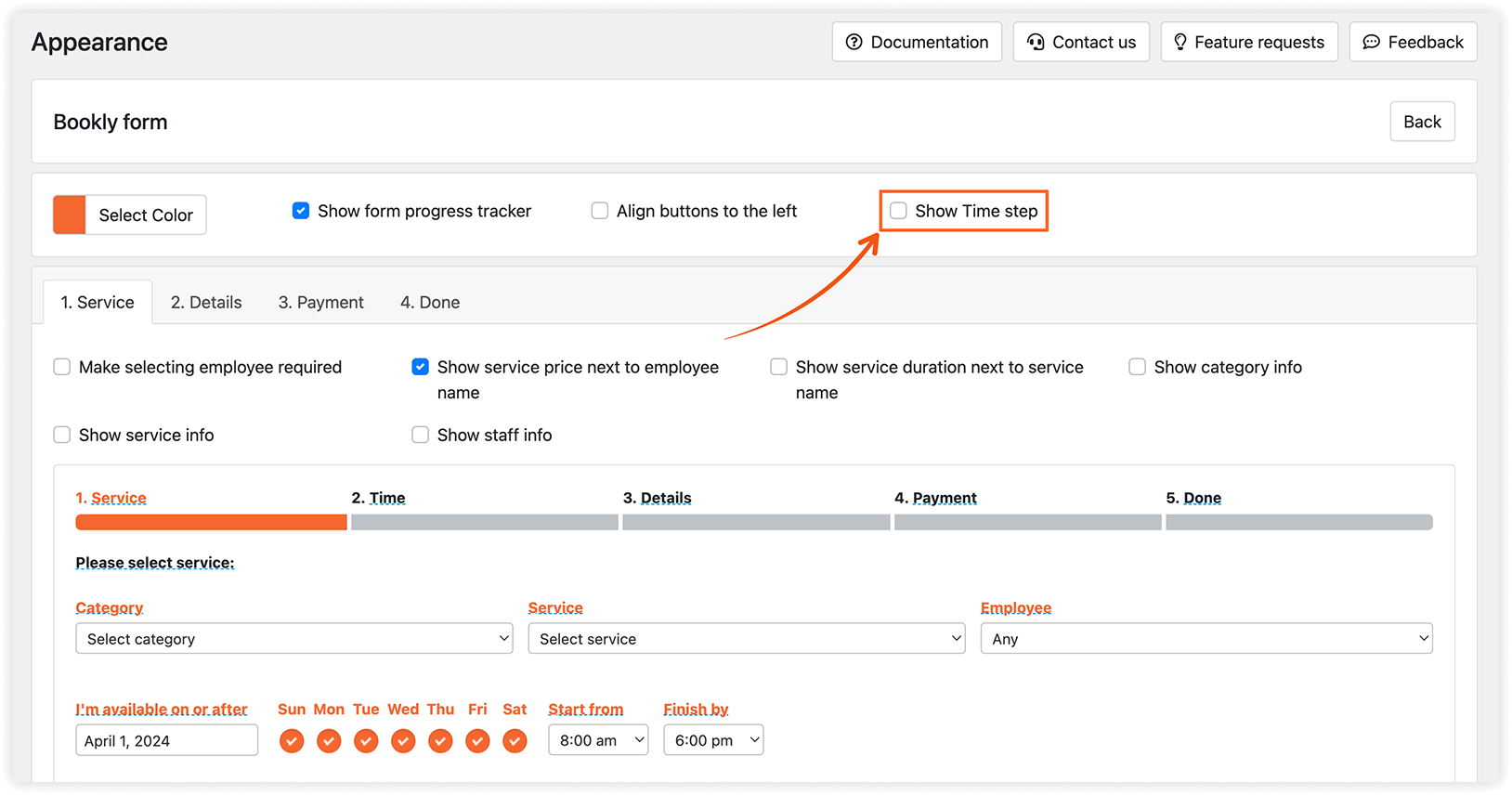
7. Para ocultar de forma permanente la selección del paso Hora en tu formulario de reserva, ve a la sección Apariencia y desmarca la casilla junto a Mostrar el paso Tiempo.
Prueba esta demo gratuita en directo para entender mejor cómo funciona Bookly Tasks (Add-on).
Mira este breve videotutorial sobre Bookly Tasks (Add-on).
RELACIONADO
Sección titulada «RELACIONADO»Service Extras (Add-on) – crea artículos adicionales y vincúlalos a los servicios.
Files (Add-on) – permite que tus clientes añadan varios archivos adjuntos a la reserva.