
Tijdselectie overslaan (Tasks Add-on)
Belangrijk
Alle add-ons voor Bookly vereisen dat Bookly PRO is geïnstalleerd en geactiveerd.
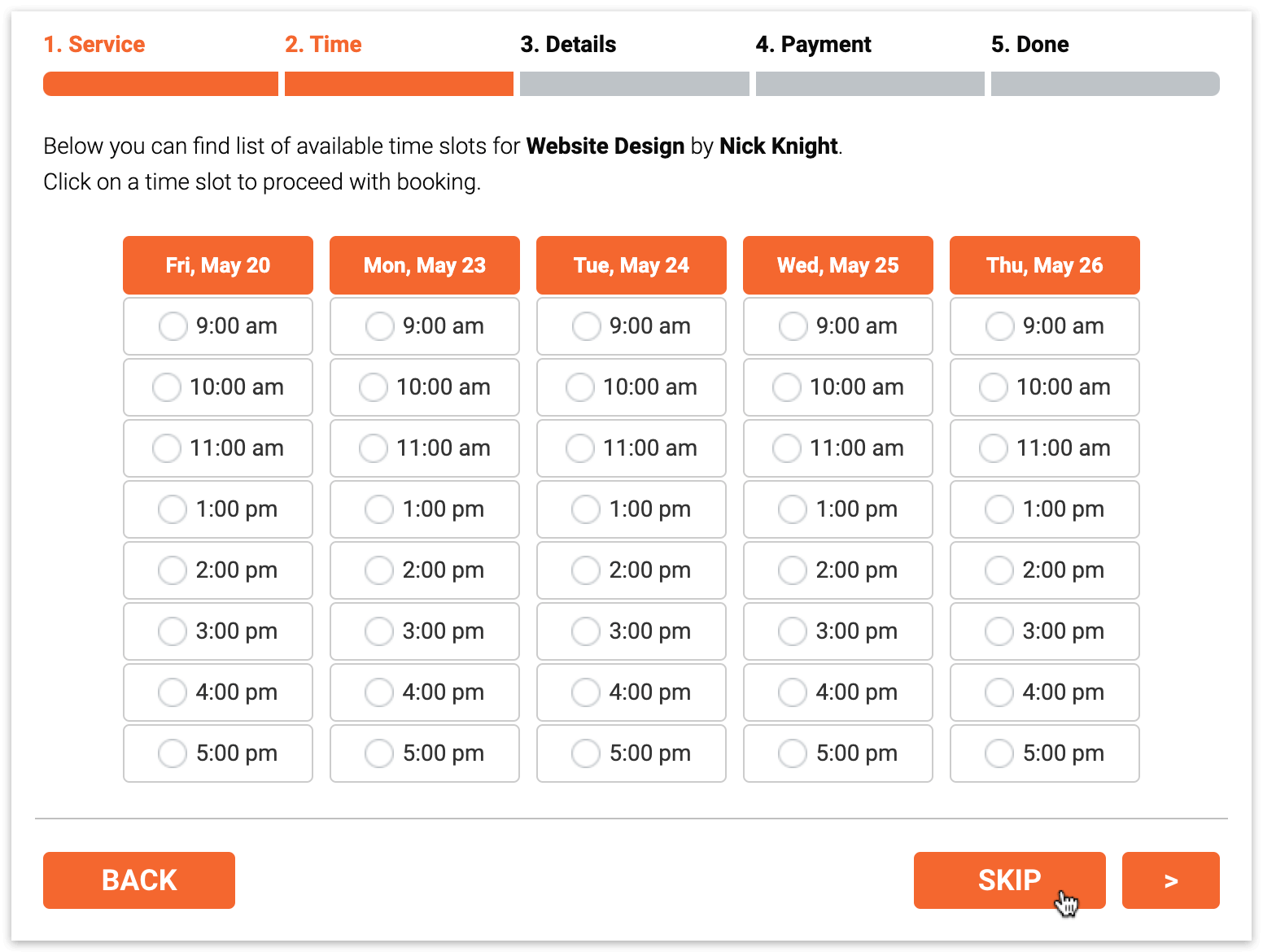
Met Bookly Tasks (Add-on) kunnen jij en je klanten taken of afspraken aanmaken zonder een datum en tijd te selecteren.
Alle aangemaakte taken worden weergegeven in de sectie Afspraken van Bookly.
Wanneer aan een taak een datum en tijd worden toegewezen, kun je de gegevens ervan wijzigen en wordt een nieuwe afspraak toegevoegd aan je Bookly-kalender. Als de taak geen specifiek tijdstip vereist om te worden afgerond, kun je deze markeren als Klaar zodra ze is voltooid.
Functies
Section titled “Functies”-
- Beheer een onbeperkte lijst met taken
- Bekijk al je niet-ingeplande boekingen en to-do’s op één plek binnen het Bookly-beheerpanel
- Laat klanten de selectie van datum en tijd overslaan aan de voorkant
- Vink voltooide taken af of stel een datum en tijd in voor niet-ingeplande afspraken
- Verstuur e-mail- of sms-meldingen zodra een taak is voltooid
Installatie en configuratie
Section titled “Installatie en configuratie”1. Koop, download, installeer en activeer de Bookly Tasks (Add-on) in Plugins.
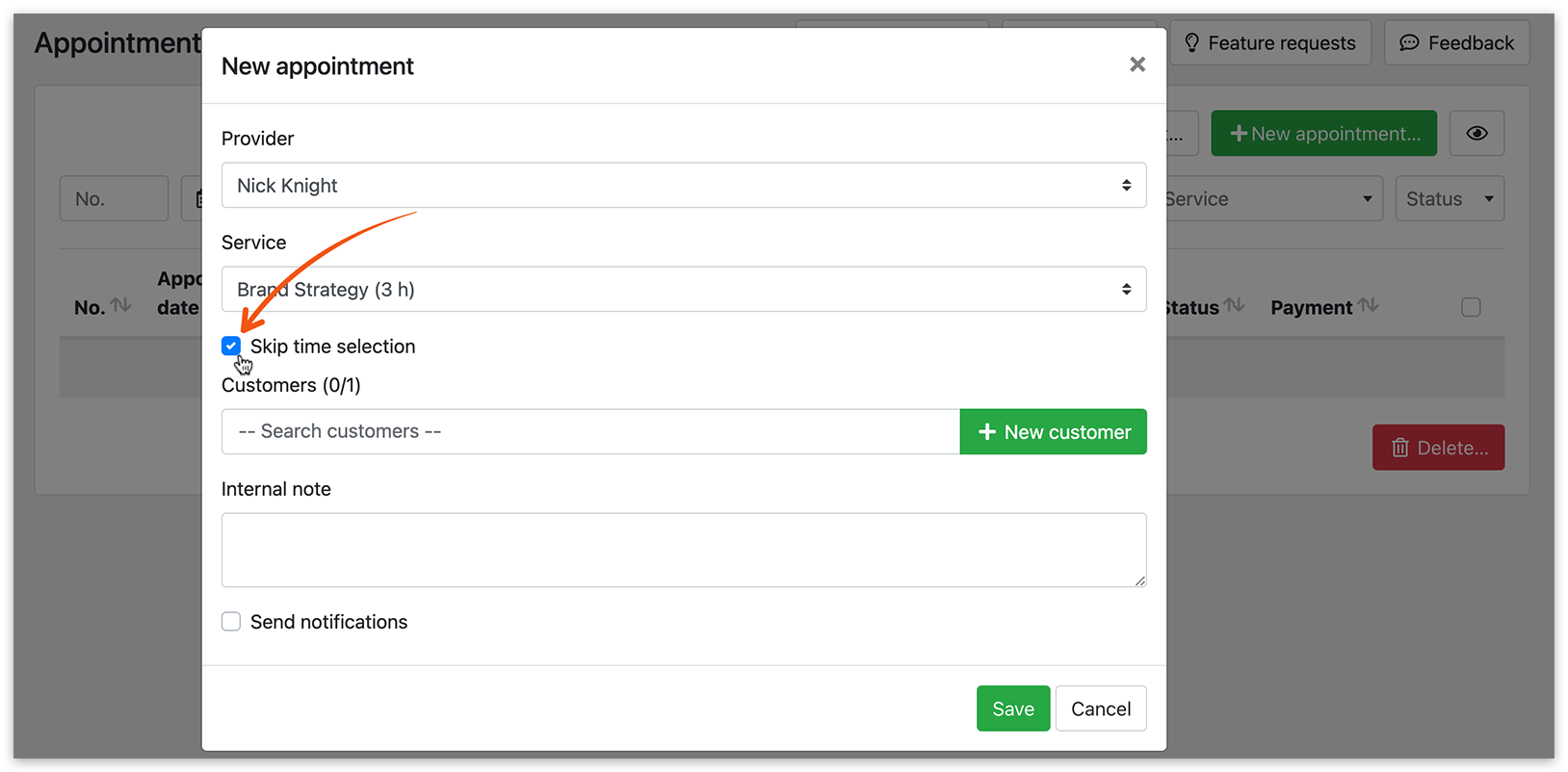
2. Om een taak aan te maken vanuit het Bookly-beheergebied, ga je naar de sectie Afspraken en klik je op Nieuwe Afspraak. Je ziet een nieuwe optie met de naam Sla tijd selectie over, waarmee je afspraken (of taken) kunt aanmaken zonder een datum en tijd op te geven.
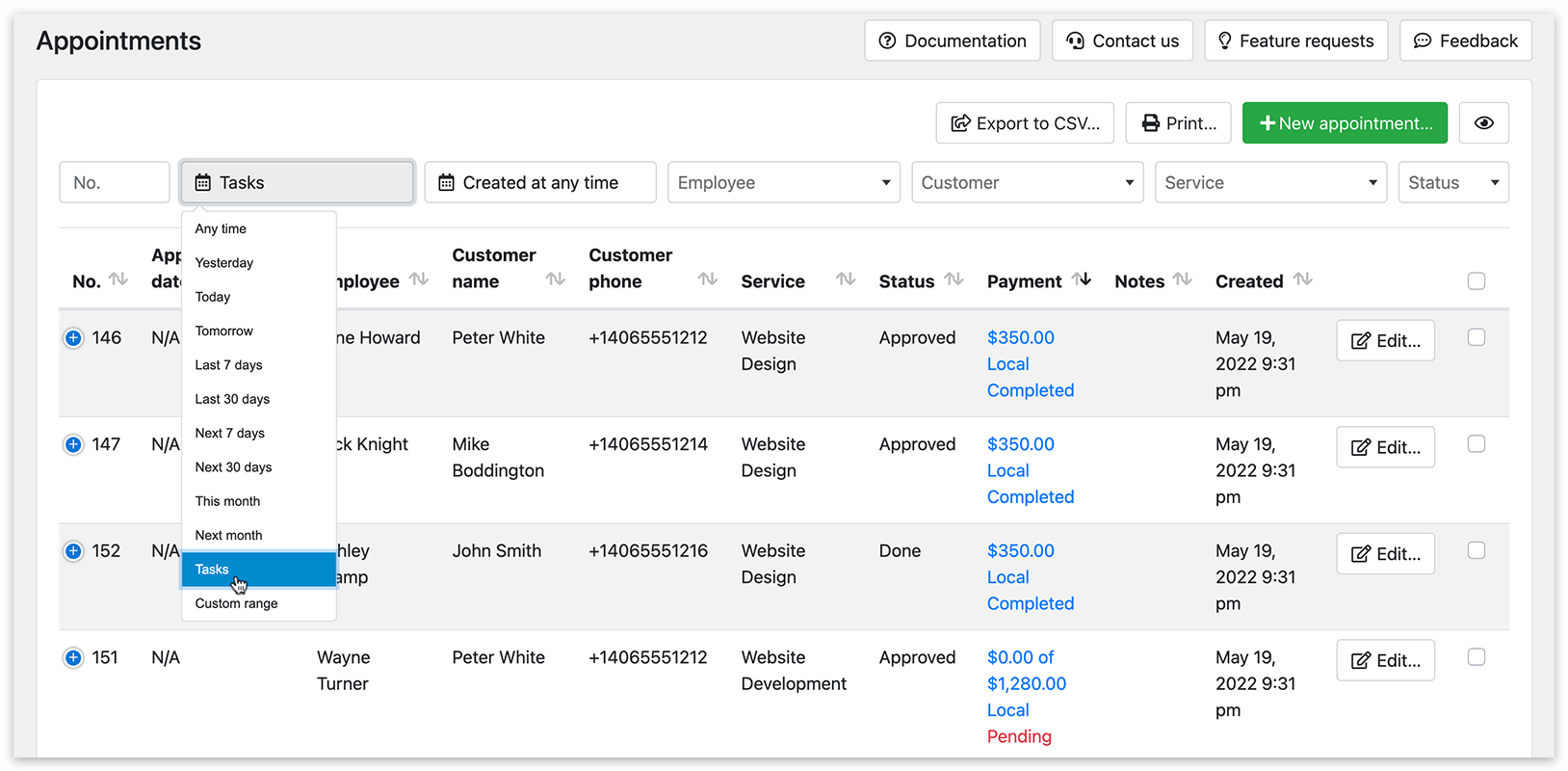
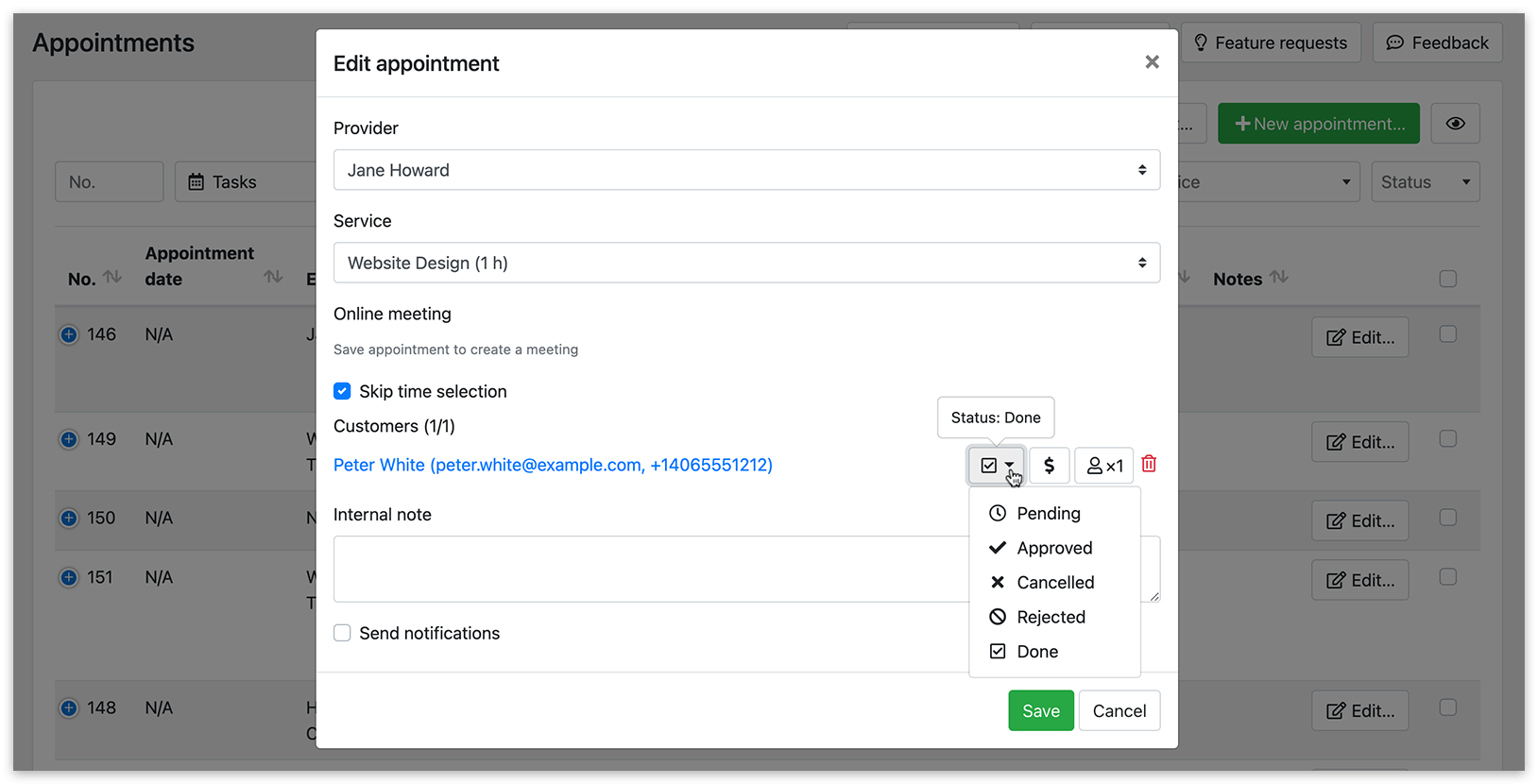
3. Zodra je taak of niet-ingeplande afspraak in de lijst staat, kun je deze bekijken door Tasks te selecteren in de vervolgkeuzelijst voor de tijdsperiode. Klik op Bewerken om de status van de taak bij te werken zodra deze is voltooid, of om een nieuwe afspraak in te plannen zodra je taak een datum en tijd heeft.
4. Ga naar de secties E-mailmeldingen en SMS-meldingen. Maak en configureer de relevante sjabloon(s) voor berichten die worden verstuurd wanneer een nieuwe taak wordt aangemaakt en/of wanneer de status van de taak wordt gewijzigd naar “Klaar”.
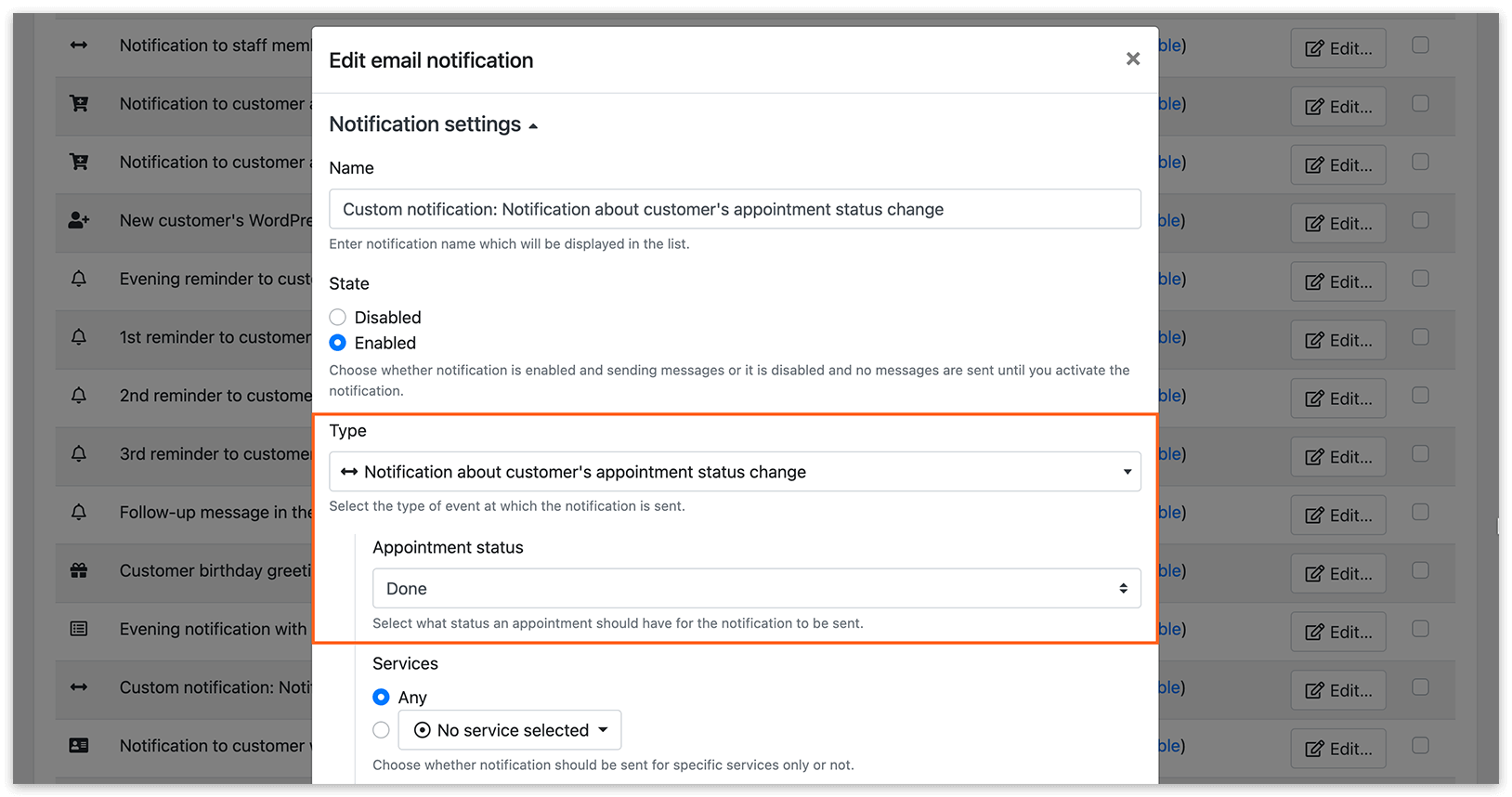
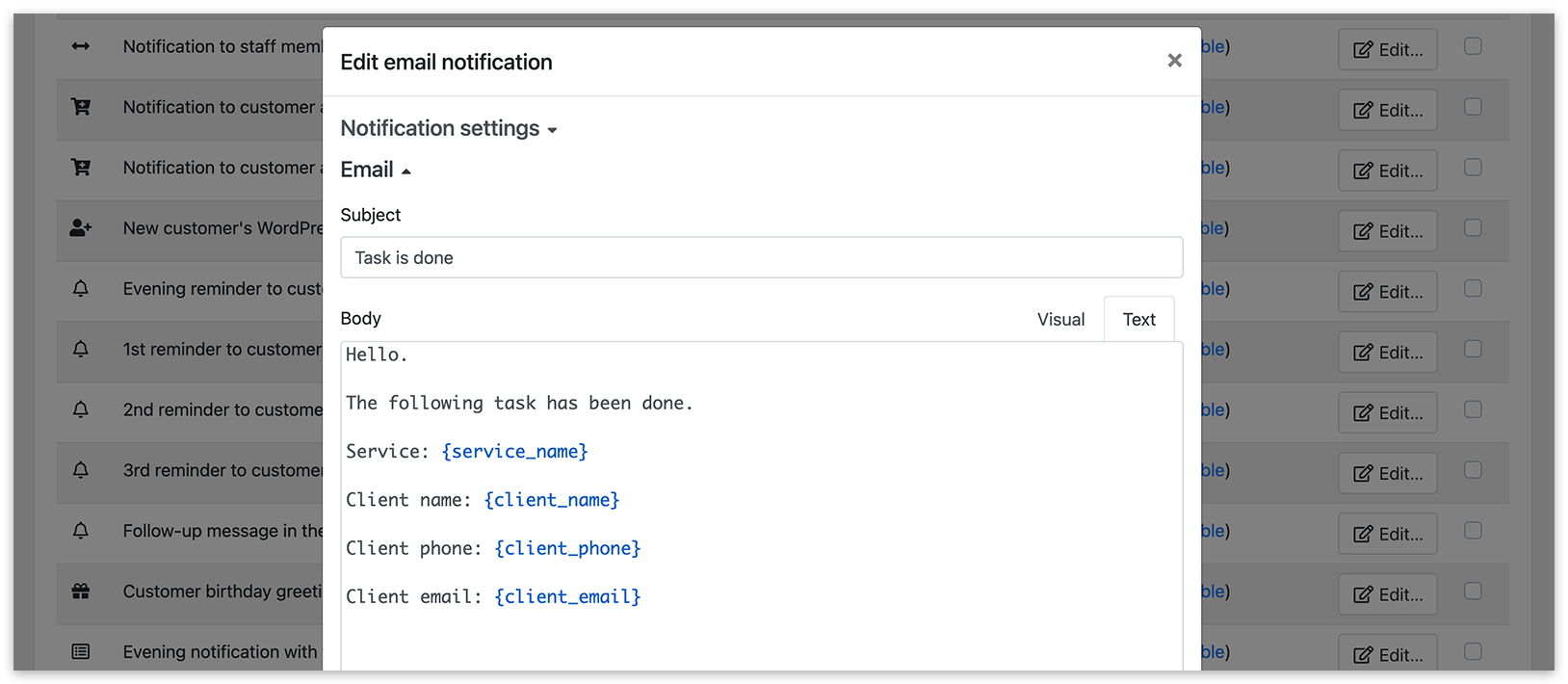
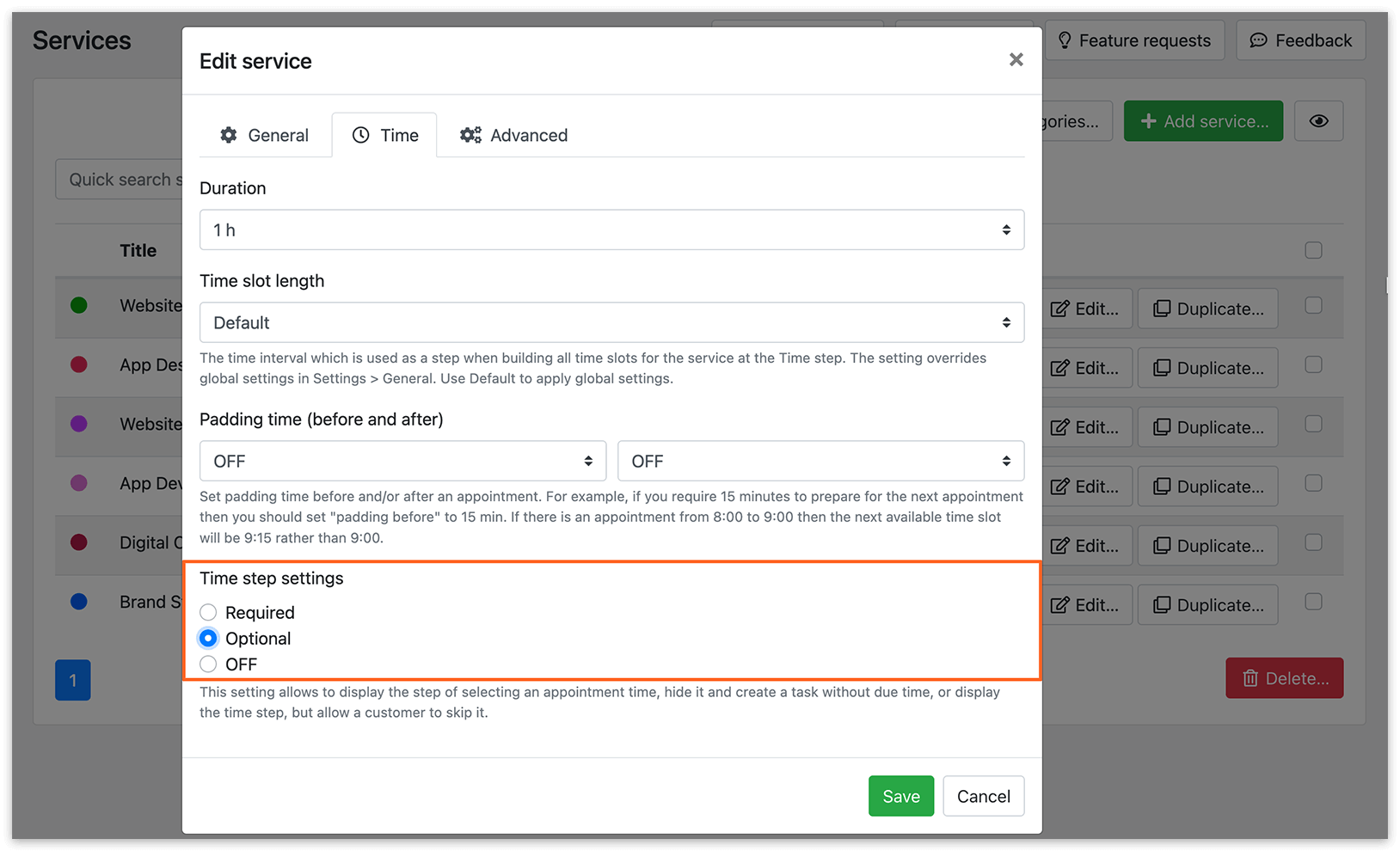
5. Om je klanten de mogelijkheid te geven de stap Tijd over te slaan in je boekingsformulier aan de voorkant, moet je de instellingen voor elke dienst afzonderlijk configureren. Ga naar de sectie Diensten, kies een dienst en klik op Bewerken. Open het tabblad Tijd en selecteer de gewenste optie bij Tijdstap instellingen.
Verplicht: de stap Tijd is verplicht in het boekingsformulier.
Optioneel: klanten kunnen de selectie van een tijdvak overslaan.
UIT: de stap Tijd is uitgeschakeld (verborgen) in het boekingsformulier, van toepassing op taken.
- Manier van toewijzen indien ‘Geen voorkeur’ (Diensten > Bewerken > tabblad Algemeen)
Lees hier hoe deze instelling werkt bij reguliere diensten.
Als de stap Tijd is uitgeschakeld voor een dienst en je stelt meest/minst bezet die dag in voor de optie “ANY”, gebruikt het systeem de dag van boeking (wanneer een klant een afspraak aanmaakt) als de dag waarop de dienst wordt uitgevoerd. Vervolgens wijst het systeem de afspraak toe aan een medewerker die op de dag van de reservering het meest/minst bezet is.
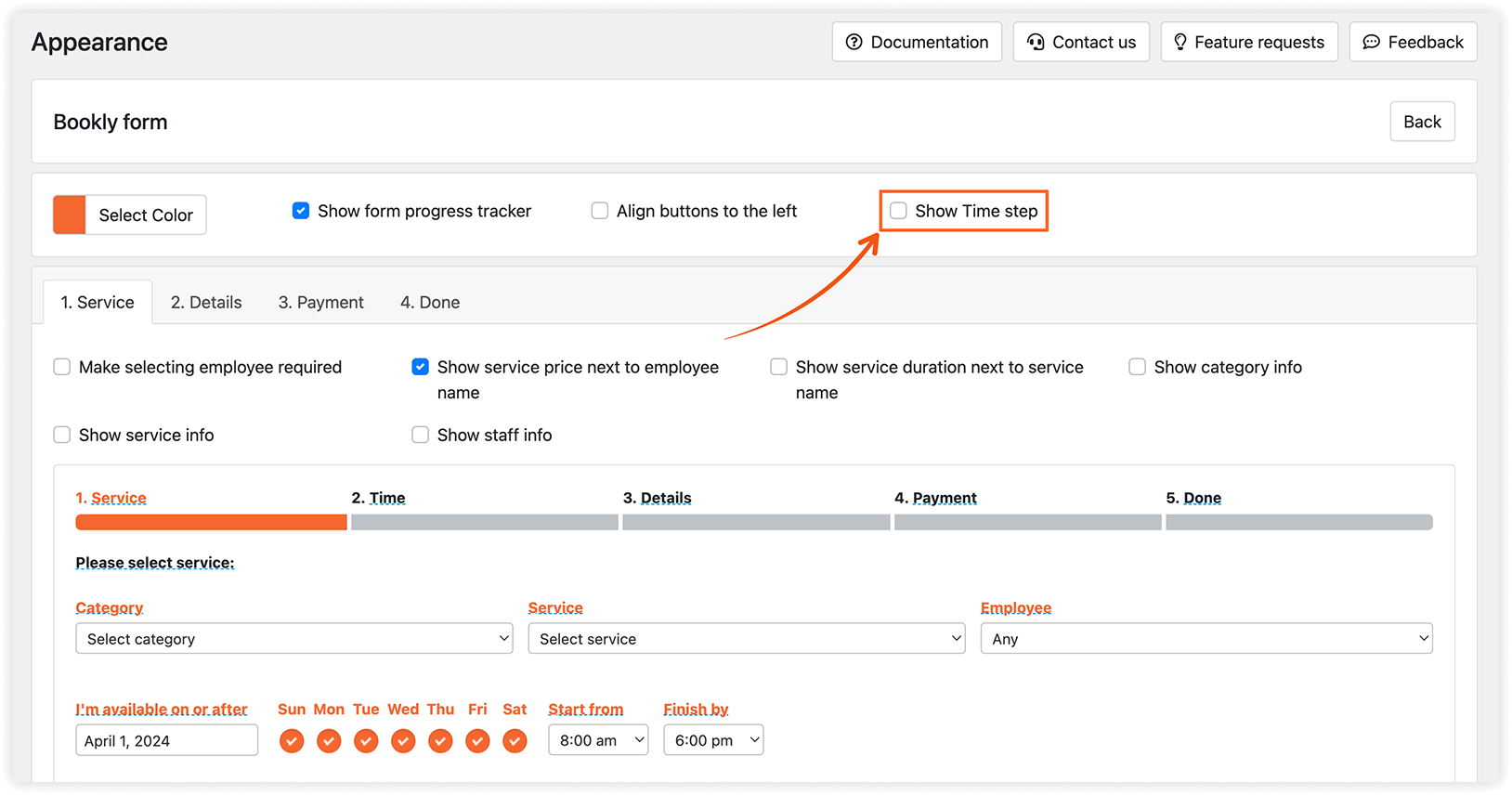
7. Om de selectie van de stap Tijd permanent te verbergen in je boekingsformulier, ga je naar de sectie Weergave en schakel je het vakje naast Toon tijdstap uit.
Probeer deze gratis live demo om beter te begrijpen hoe de Bookly Tasks (Add-on) werkt.
Bekijk deze korte instructievideo over de Bookly Tasks (Add-on).
GERELATEERD
Section titled “GERELATEERD”Service Extras (Add-on) – maak extra items en koppel ze aan diensten.
Files (Add-on) – laat je klanten meerdere bijlagen toevoegen aan de reservering.