
Diensten
Diensten in Bookly zijn de soorten afspraken die klanten kunnen boeken.
Diensten kunnen door alle medewerkers of door specifieke teamleden worden aangeboden. Zo kun je flexibel bepalen welke medewerker welke dienst uitvoert.
Groepeer diensten in categorieën, zodat klanten op een gestructureerde manier kunnen kiezen uit verschillende soorten afspraken. Let op: elke dienst moet bij een categorie horen. Maak minstens één standaardcategorie aan en voeg hier alle diensten aan toe, anders werkt de plugin niet goed.
Je kunt categorieën en diensten aanmaken, bewerken en beheren in de sectie Diensten van de Bookly-plugin.
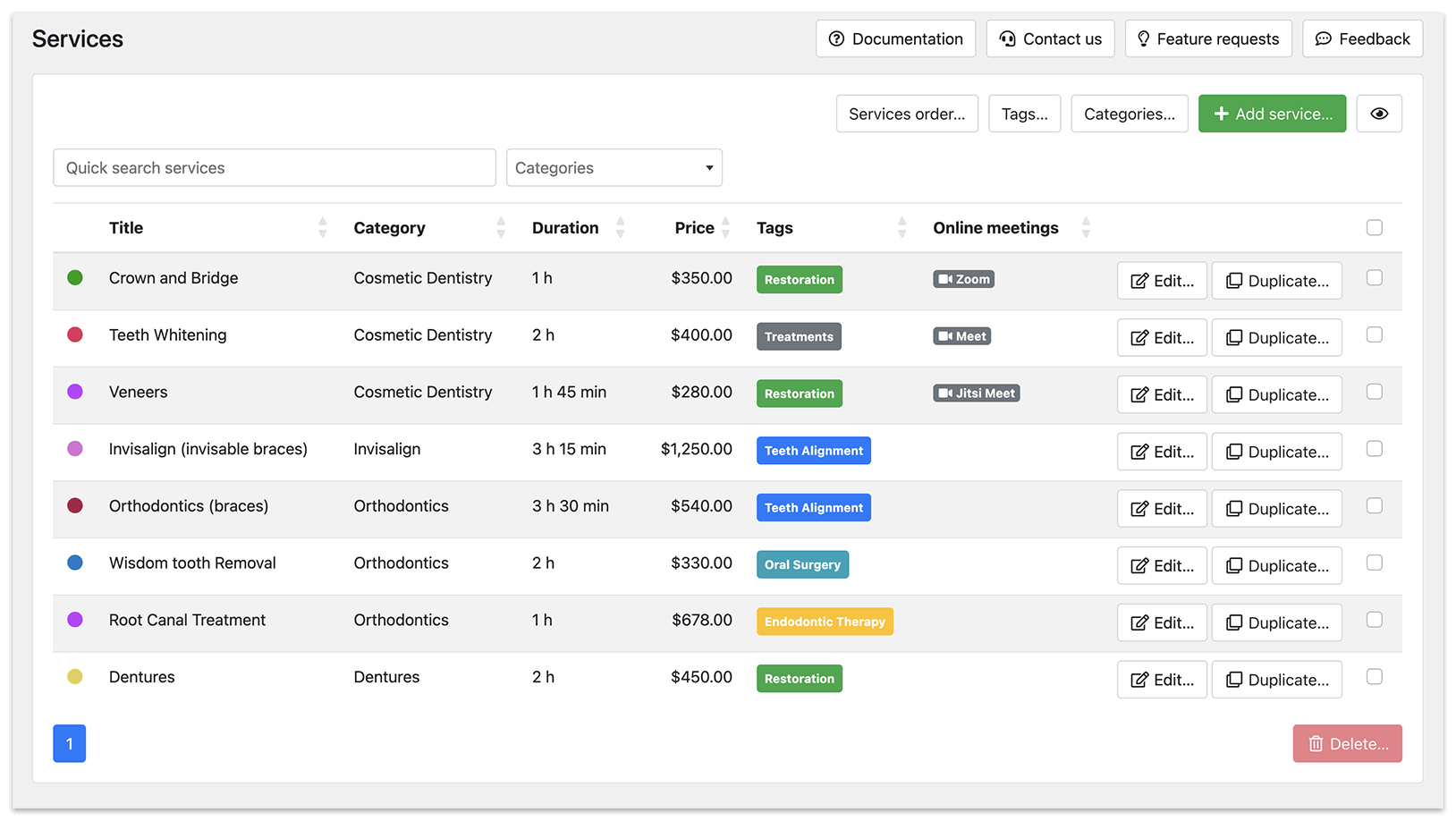
Elke servicecategorie heeft extra instellingen die de gebruikerservaring verbeteren. Klik op de knop Categorieën. Dit kun je instellen per categorie:
Categorieafbeelding: je kunt een afbeelding toevoegen aan elke categorie. Met de {category_image} placeholder kun je deze afbeelding opnemen in e-mailsjablonen, voor een visuele weergave van de servicecategorie.
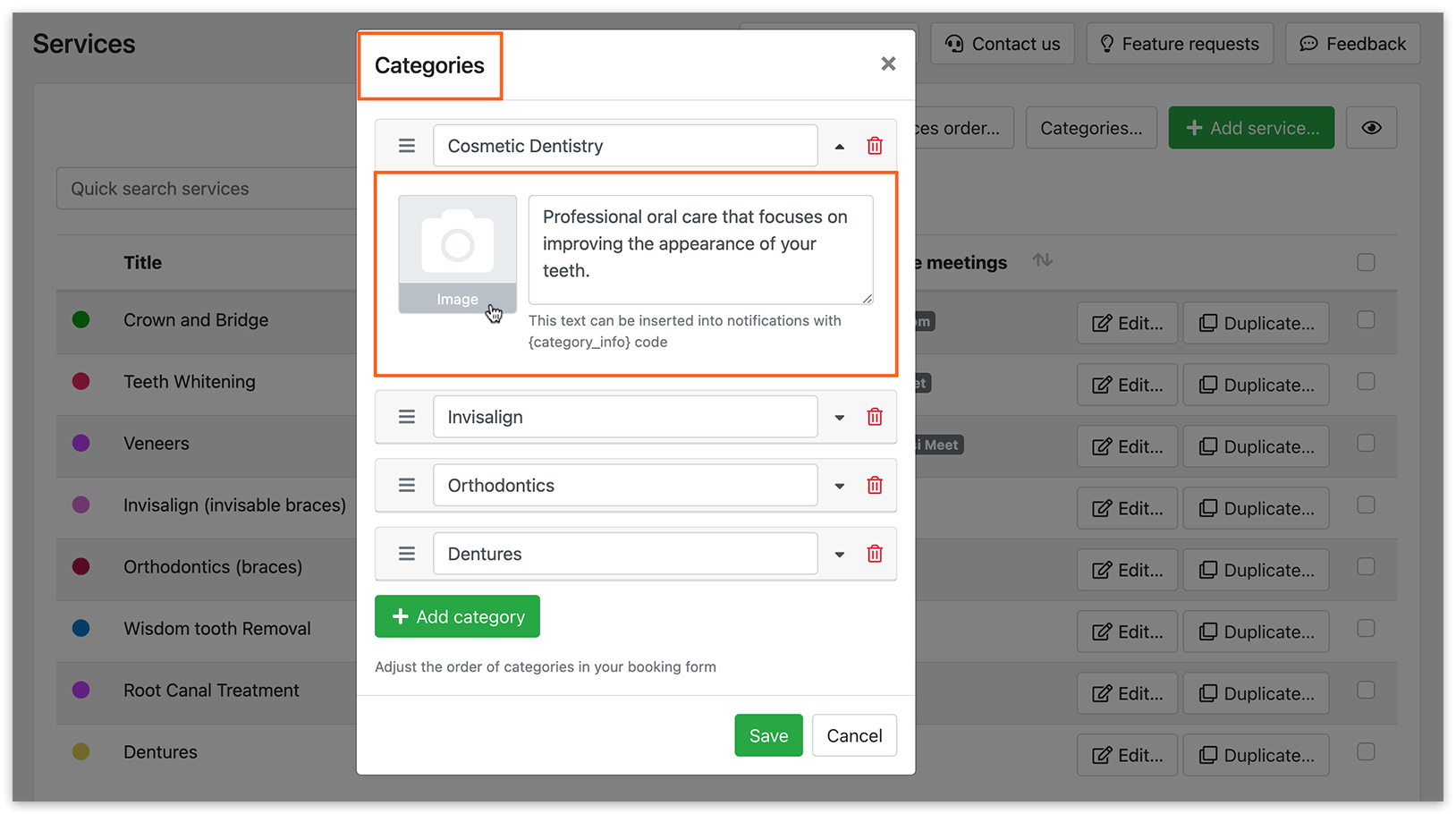
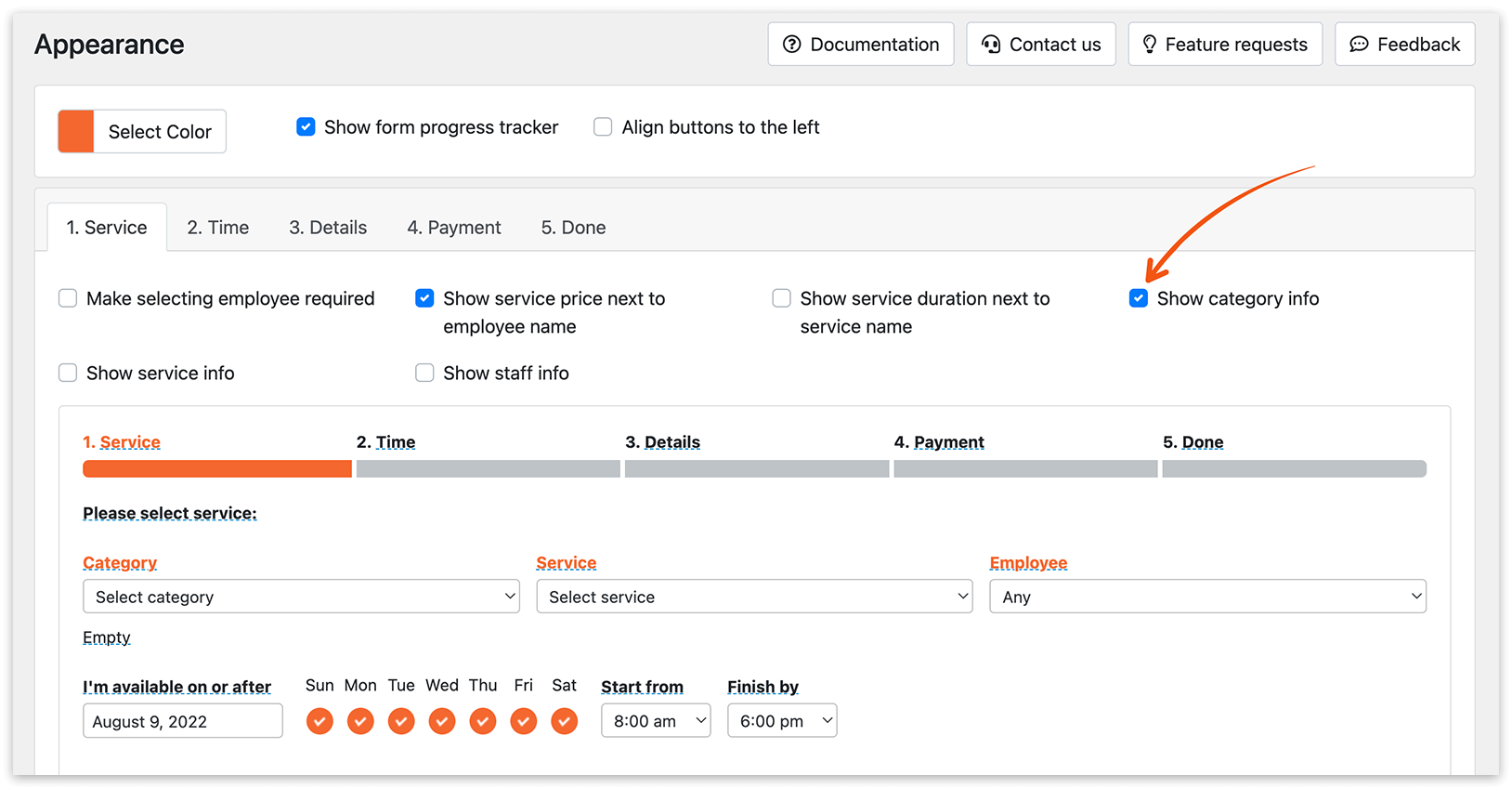
Categoriebeschrijving: voeg een beschrijving toe aan elke categorie. Deze beschrijving is zichtbaar in het boekingsformulier wanneer je de optie Toon categorie informatie inschakelt in het tabblad Weergave > Dienst. Je kunt deze beschrijving ook opnemen in e-mailmeldingen met de {category_info} placeholder.
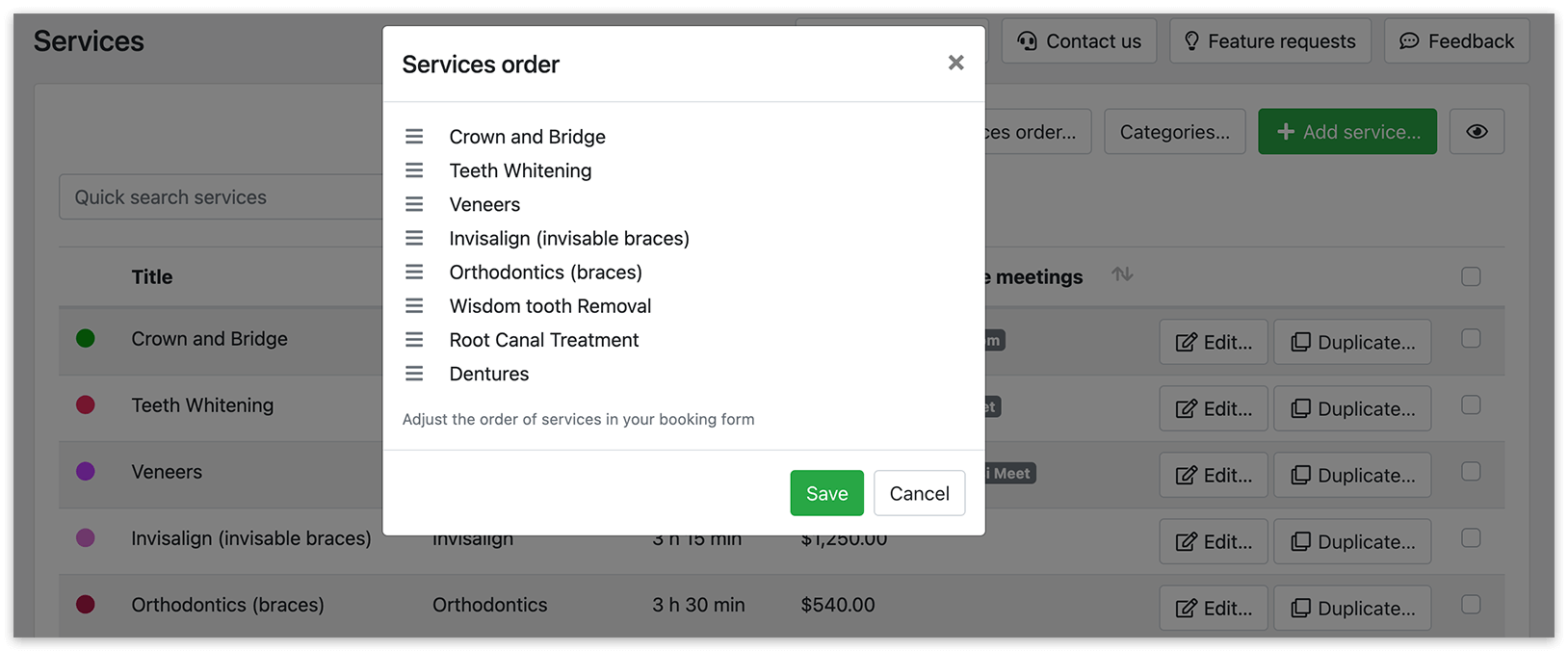
De volgorde van diensten in je boekingsformulier
Wil je de volgorde aanpassen waarin je diensten worden weergegeven in het boekingsformulier? Klik op de knop Sorteer diensten. Versleep de diensten (drag-and-drop) om ze in de gewenste volgorde te zetten.
Tabel instellingen
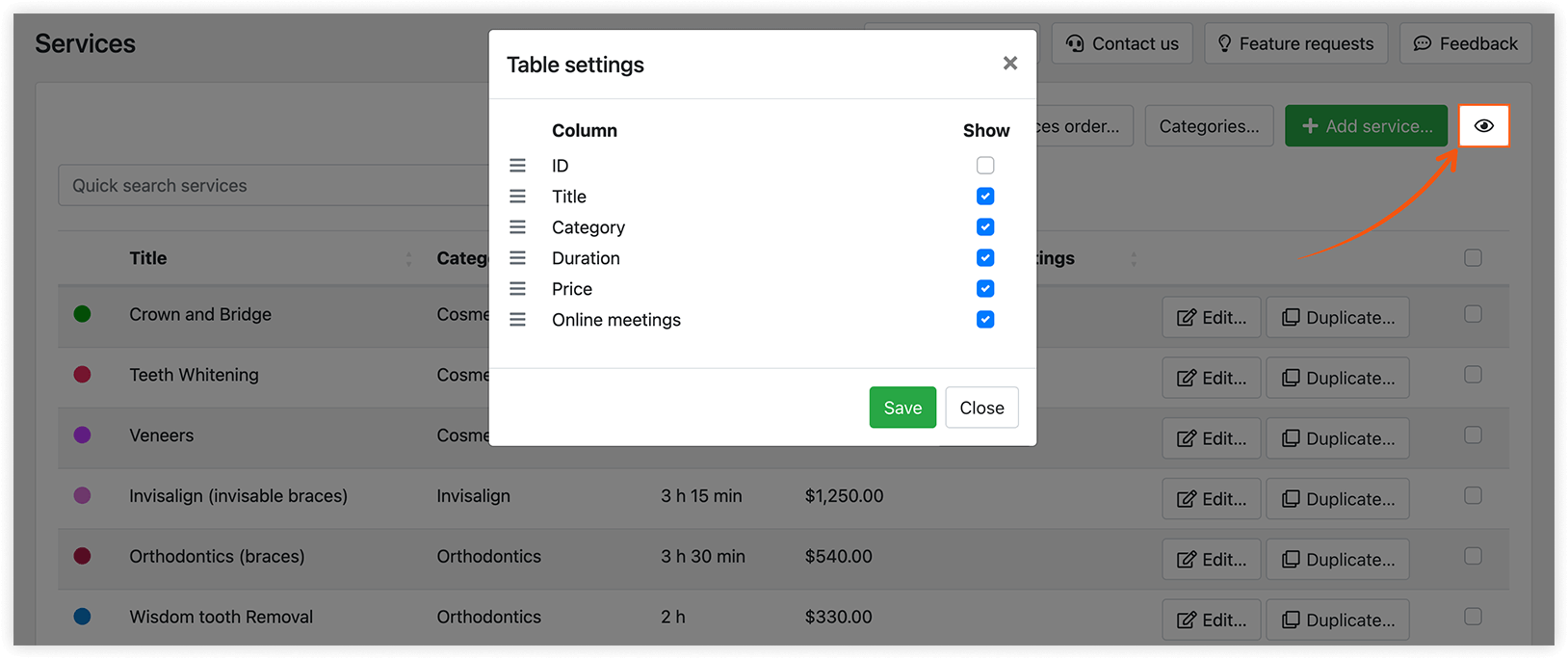
Klik op het oogicoon rechtsboven in de pagina om de tabelinstellingen te openen. Kies welke kolommen je wilt weergeven in de tabel Diensten en versleep ze eenvoudig (drag-and-drop) om de volgorde aan te passen.
Algemene instellingen
De instellingen hieronder zijn van toepassing wanneer Bookly Pro is geïnstalleerd en geactiveerd. Let op: de gratis versie van Bookly heeft beperkte functionaliteit.
Dienstafbeelding
Upload een foto of afbeelding voor de dienst en gebruik de code {service_image} om deze weer te geven in e-mailmeldingen en Weergave.
Tags
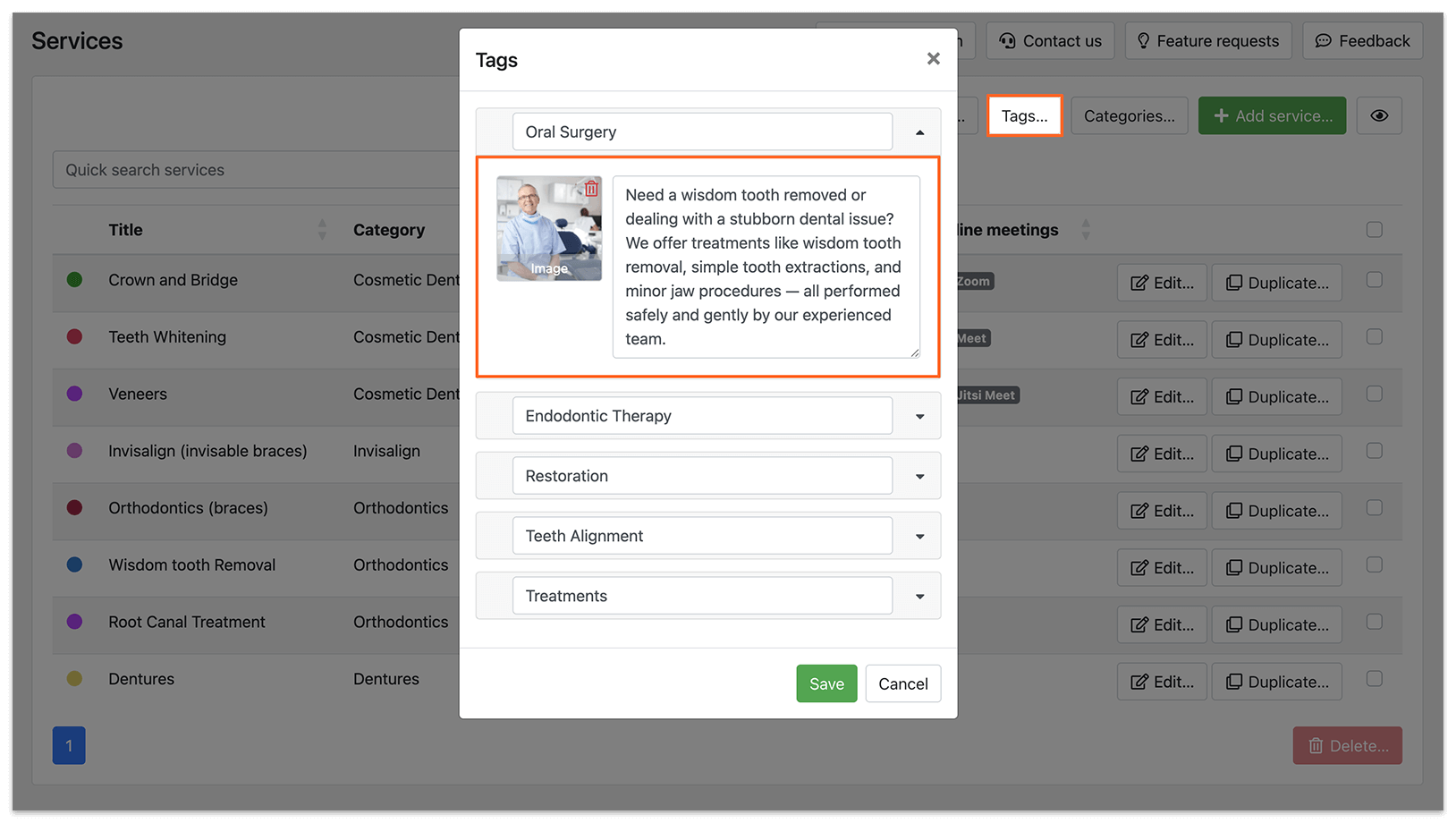
Service-tags kunnen functioneren als subcategorieën in je opzet. Hiermee organiseer je de structuur en navigatie van het Tags-formulier. Om een tag aan te maken, voer je de titel in op de servicekaart en kies je een kleur. Eenmaal aangemaakt is de tag beschikbaar voor zowel nieuwe als bestaande diensten.
Tags hebben instellingen zoals een afbeelding en beschrijving, die worden weergegeven in je Tags-formulier zodra dit is geconfigureerd en gepubliceerd.
Kleur
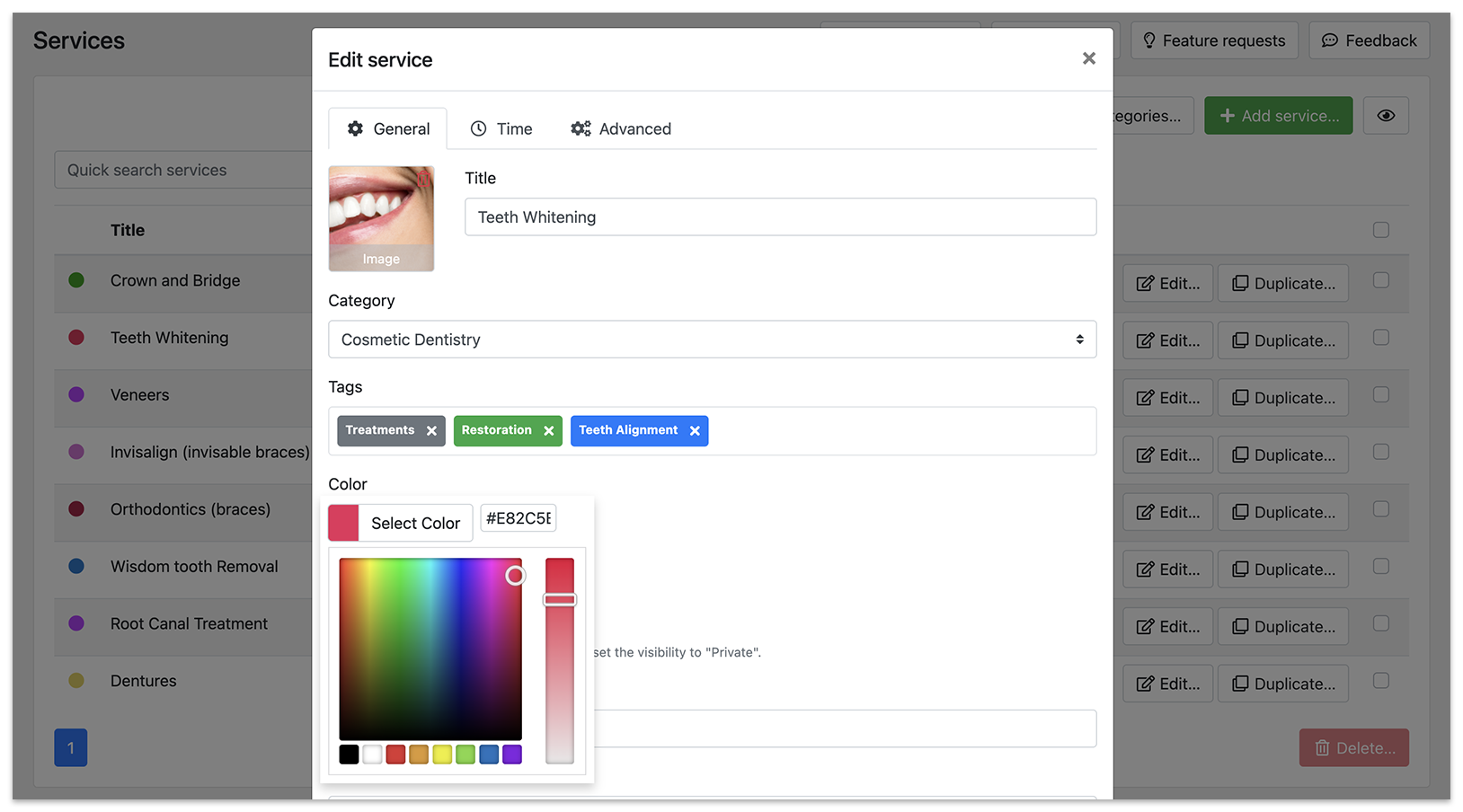
Wijs een kleurcode toe aan afspraken voor deze dienst in je Bookly-kalender. Deze kleur is niet zichtbaar voor klanten. De kleurmodus van de kalender stel je in via Instellingen > Kalender > Kleurmodus.
Zichtbaarheid
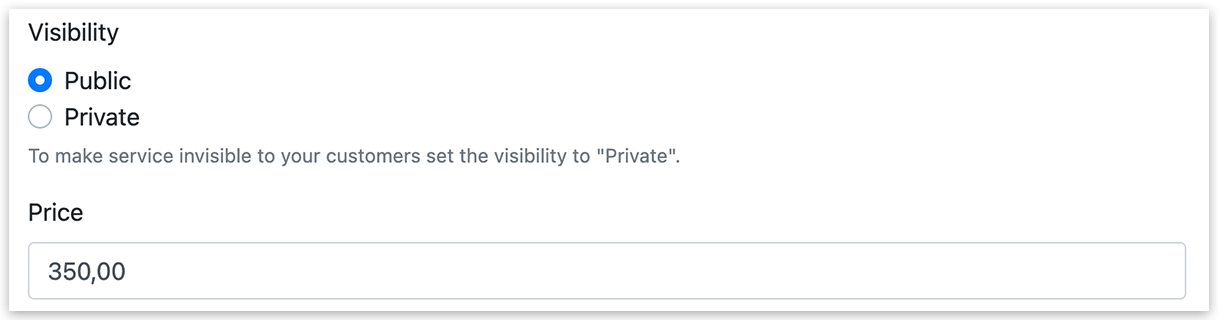
Standaard ingesteld op Openbaar. De instelling Privé is bedoeld voor situaties waarin je een eerder actieve dienst wilt deactiveren of de dienst alleen voor interne afspraken wilt gebruiken.
Tarief
De kosten van de dienst worden tijdens het boekingsproces aan de klant getoond, ter controle en bevestiging. Het instellen van een tarief betekent niet dat je online betalen moet inschakelen; je kunt klanten ook de optie offline betalen bieden.
Medewerker(s)
Medewerker(s) zijn de teamleden die klanten kunnen kiezen als uitvoerder van de dienst. Een dienst moet aan minstens één medewerker zijn toegewezen om te verschijnen in de vervolgkeuzelijst Dienst in het boekingsformulier.
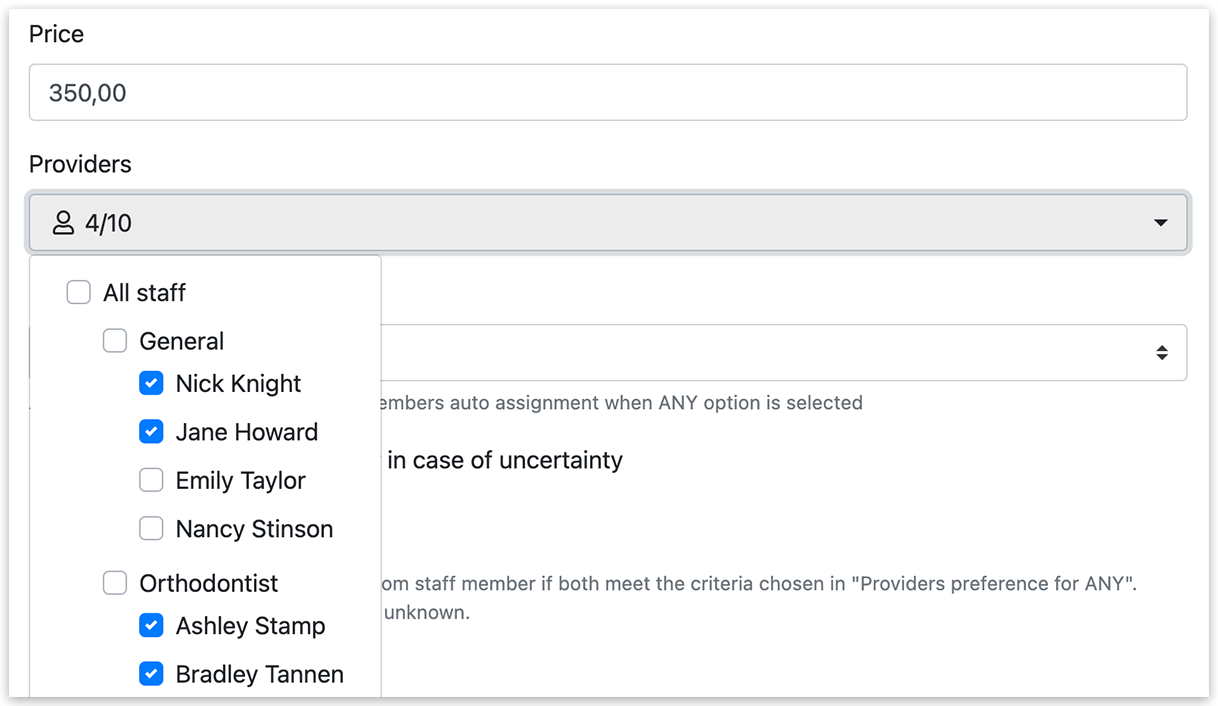
Manier van toewijzen indien ‘Geen voorkeur’
Hiermee bepaal je hoe medewerkers automatisch worden toegewezen wanneer klanten een afspraak boeken zonder voorkeur voor een specifieke medewerker (wanneer ze de optie ‘Geen voorkeur’ selecteren in de vervolgkeuzelijst medewerker).
Bookly kiest automatisch een medewerker voor de geselecteerde dienst, op basis van je instellingen.
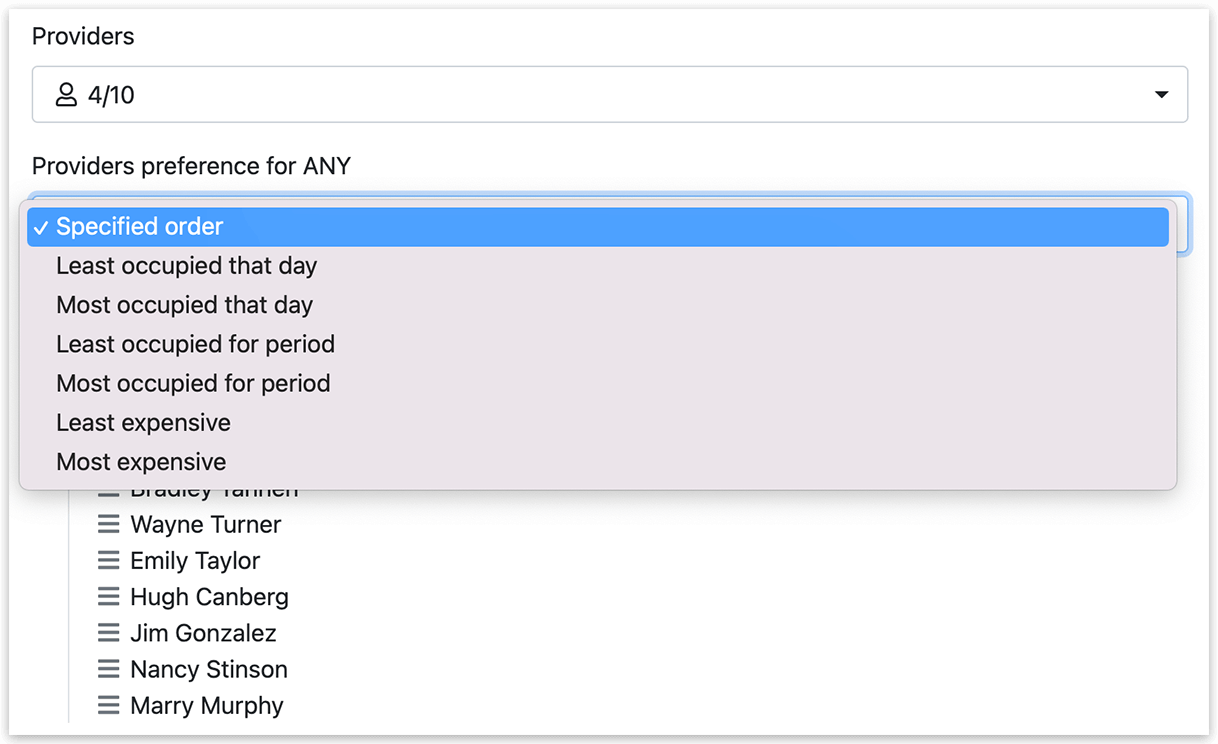
Dit werkt als volgt:
- Specifieke volgorde – afspraken worden toegewezen aan beschikbare medewerkers in een vastgestelde volgorde van prioriteit;
- Meest/minst bezet die dag – afspraken worden toegewezen aan de meest/minst bezette medewerker op de datum van de afspraak (lees hier hoe dit werkt bij het boeken van afspraken zonder vaste tijd);
- Meest/minst bezet in periode – Bookly wijst de afspraak toe aan de meest/minst bezette medewerker, op basis van de bezetting van de medewerker in een geselecteerde periode;
- Duurste/goedkoopste – afspraken worden toegewezen aan de medewerker met het hoogste/laagste tarief voor de dienst. Bij een gelijk tarief kiest het systeem de eerste medewerker in de lijst.
Kies een willekeurige medewerker in geval van onzekerheid
Wanneer deze optie is ingeschakeld en meerdere medewerkers voldoen aan de criteria bij ‘Manier van toewijzen indien ‘Geen voorkeur”, kiest het systeem willekeurig een medewerker. Is deze optie uitgeschakeld, dan wijst het systeem de afspraak toe aan de eerste medewerker in de lijst.

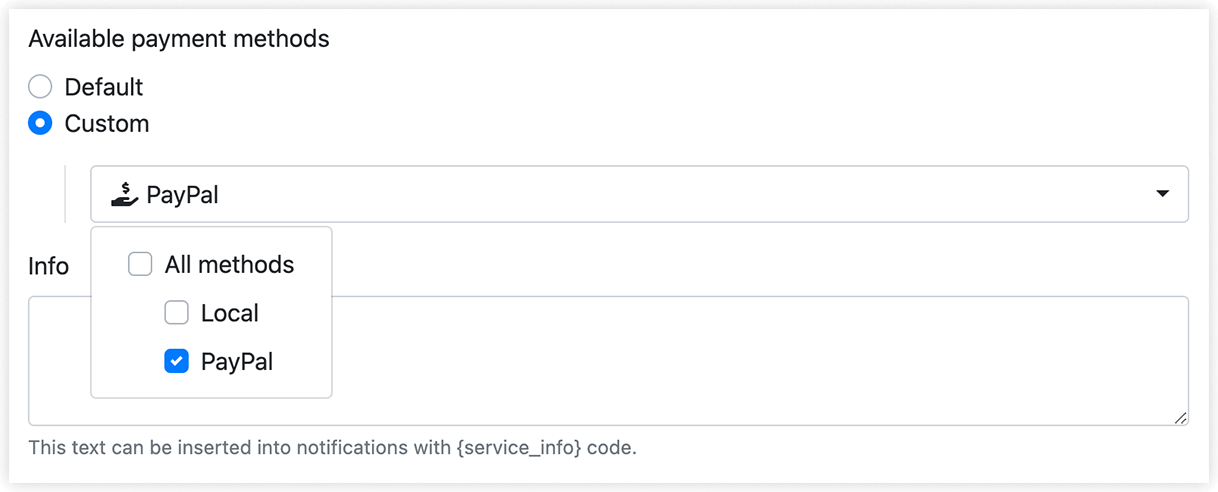
Beschikbare betaalmethoden
Stel aangepaste betaalmethoden in voor specifieke diensten. Zo kun je bijvoorbeeld de optie ‘Lokaal betalen’ uitschakelen voor diensten die medewerkers aanbieden via Zoom, Google Meet of andere software voor online vergaderingen.
Info
Je kunt in dit veld vrije tekst invoeren. Deze wordt automatisch opgenomen in meldingen aan klanten en in teksten van het boekingsformulier via de code {service_info}.
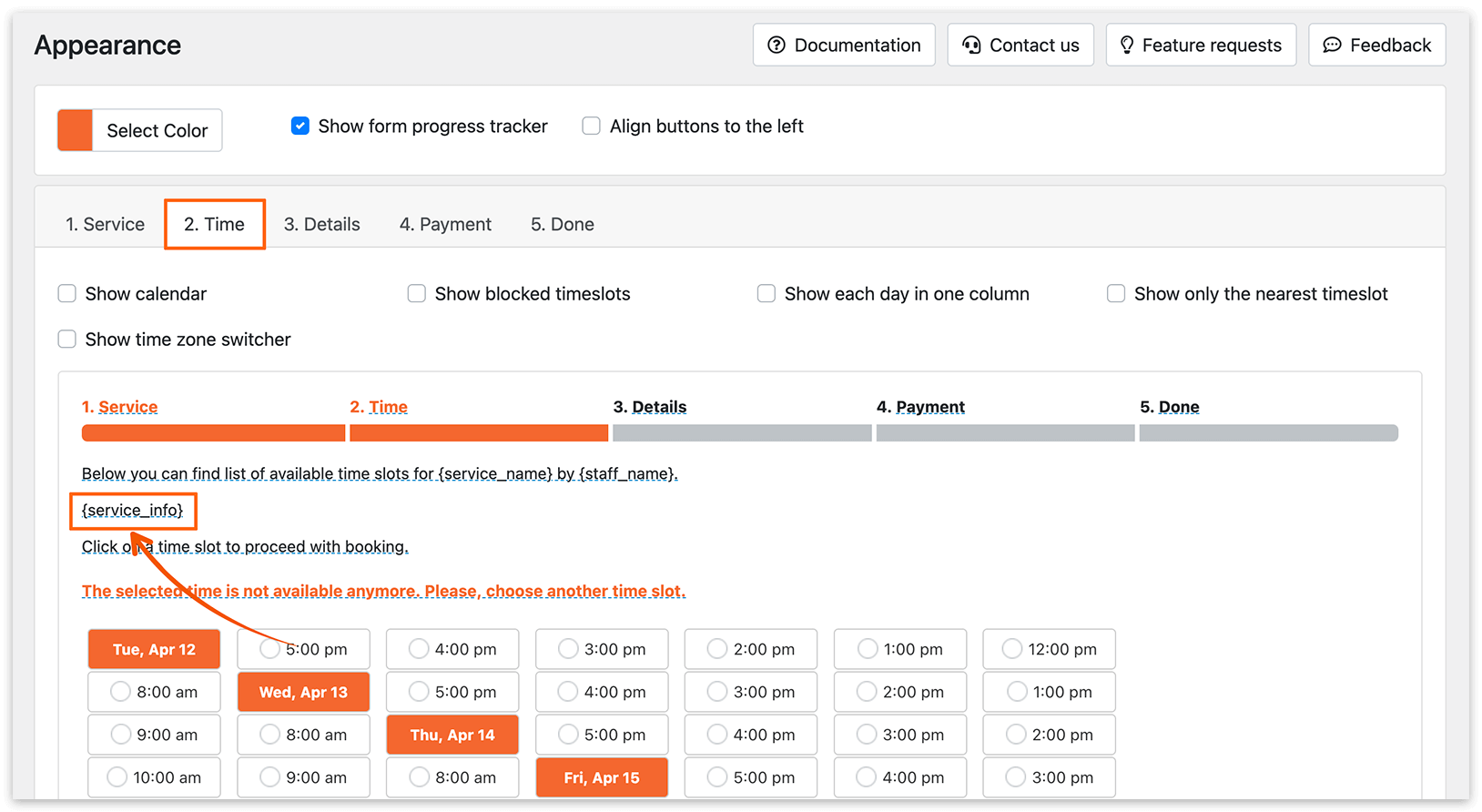
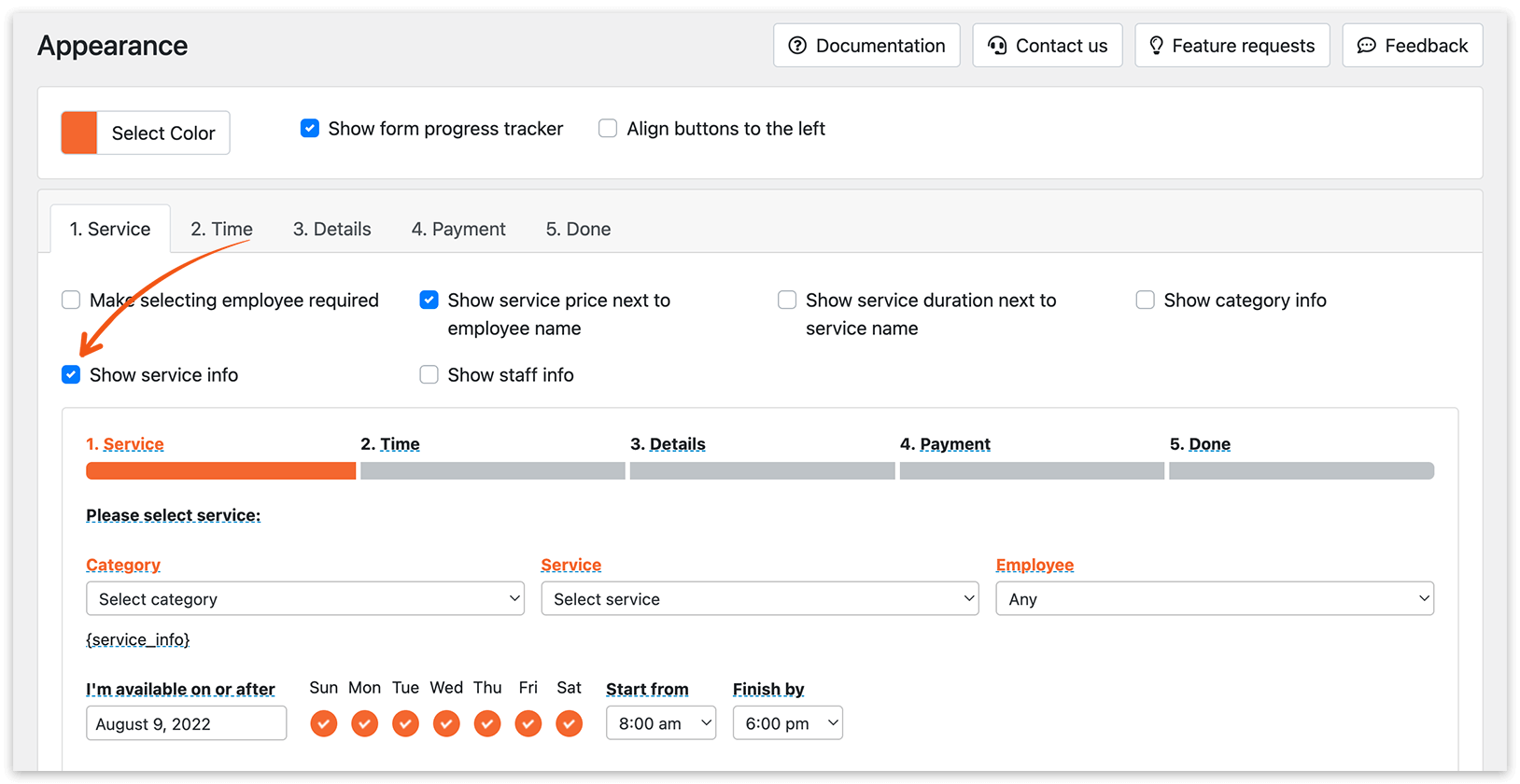
Wil je de beschrijving van de dienst tonen aan de klant tijdens de eerste stap van het boekingsproces? Schakel dan de optie Toon service info in via Weergave > Stap voor stap formulier > Dienst.
Tijdinstellingen
Duur
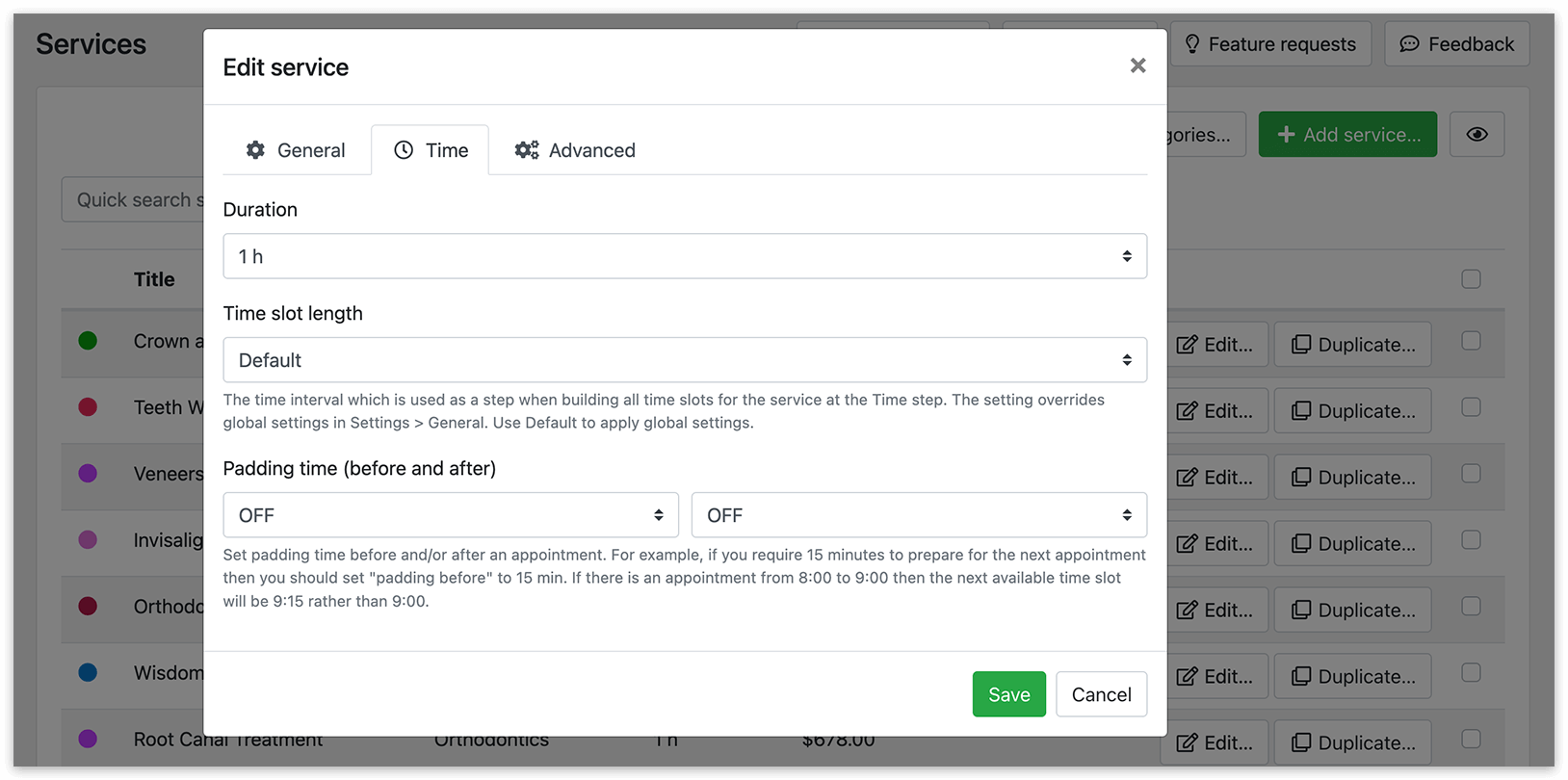
De duur is de lengte van een afspraak. Je kunt deze instellen op een periode van 5 minuten tot 7 dagen. Voor diensten met een duur van 1 dag of langer heb je de mogelijkheid om een starttijd en eindtijd voor de afspraak in te stellen.
Lengte tijdsblok
Met deze instelling verdeel je de dag in tijdsblokken: de tijdsintervallen die worden gebruikt bij het genereren van alle beschikbare tijden voor een specifieke dienst in de stap Tijd. Je kunt deze instelling aanpassen om de algemene instelling in Instellingen > Algemeen > Lengte tijdsblok te overschrijven. Kies je Standaard, dan geldt de algemene instelling.
Buffertijd
Met deze instelling stel je een korte periode rondom een afspraak in, meestal gebruikt voor opruimen, voorbereiding of rust. Deze buffertijd kan niet voor een andere boeking worden gebruikt. Stel je bijvoorbeeld een buffer van 15 minuten in na een afspraak met een duur van 1 uur, dan is het volgende beschikbare tijdsblok 15 minuten na afloop van de geboekte afspraak. Begint de eerste afspraak dus om 08:00, dan is de volgende beschikbare tijd 09:15.
Geavanceerde instellingen
Maak online vergaderingen
Bookly PRO ondersteunt momenteel integraties met Zoom, Google Meet, Jitsi en BigBlueButton. Uitgebreide instructies vind je hier.
Limiet afspraken per klant
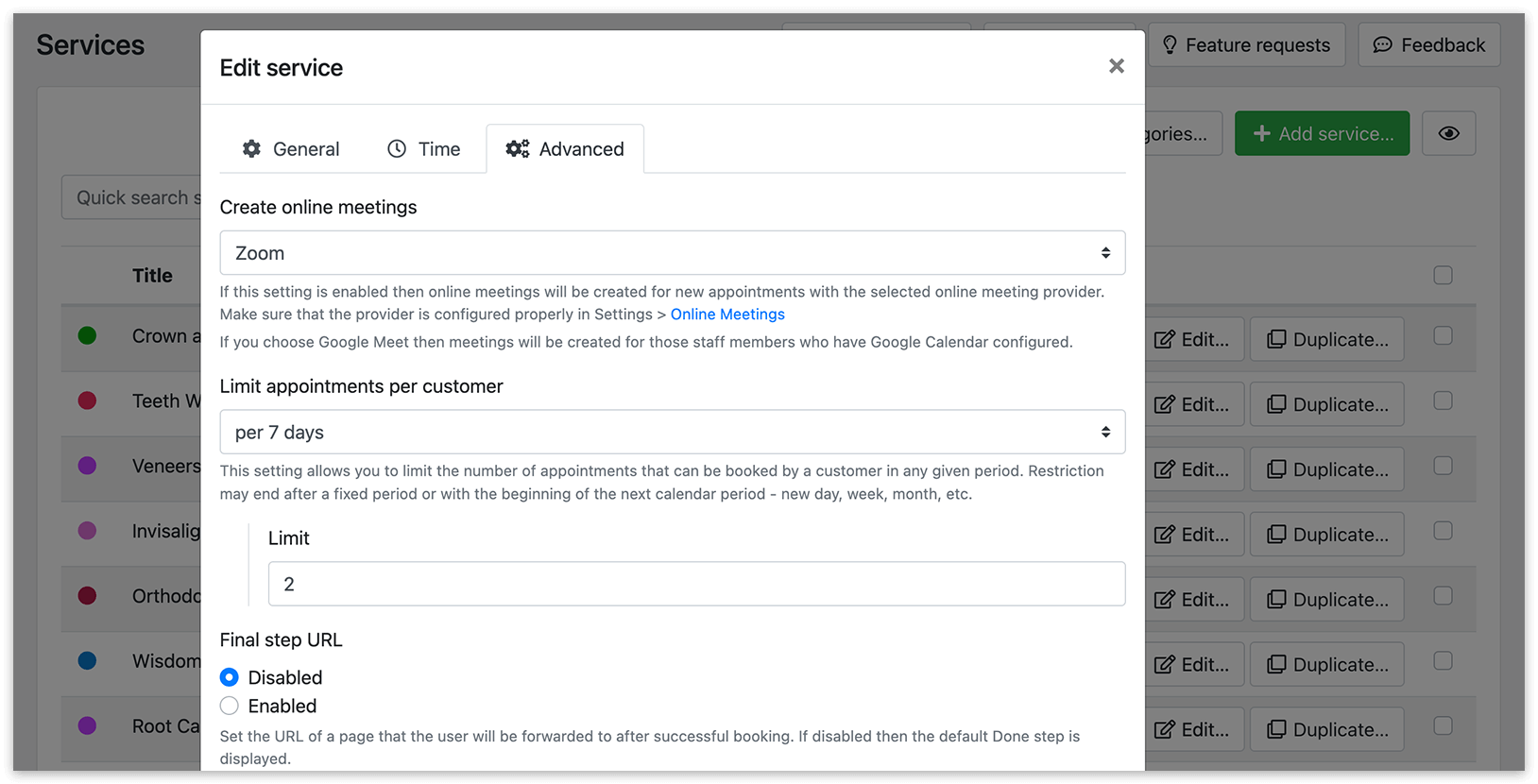
Met deze instelling beperk je het aantal boekingen dat een klant binnen een bepaalde periode kan maken. De beperking kan aflopen na een vaste periode, of samenvallen met het begin van de volgende kalenderperiode, zoals een nieuwe dag, week of maand.
Voorbeeld 1:
Limiet: 2 aankomende boekingen
Betekenis: een klant kan niet meer dan 2 afspraken boeken binnen de beschikbare boekingsperiode, afhankelijk van de beschikbare tijdsblokken. Dit wordt beïnvloed door de waarden ingesteld bij Aantal dagen beschikbaar voor boeking en Minimale tijd vereist vóór het boeken.
Voorbeeld 2:
Limiet: 2 boekingen per 24 uur/7 dagen/30 dagen/365 dagen
Betekenis: een klant mag maximaal 2 afspraken boeken binnen de geselecteerde periode. De beperking vervalt zodra deze periode is verstreken (bijvoorbeeld na 24 uur, 7 dagen, 30 dagen of 365 dagen).
Voorbeeld 3:
Limiet: 2 boekingen per dag/week/maand/jaar
Betekenis: de beperking vervalt bij de start van de nieuwe dag/week/maand/jaar. In dit geval kan een klant maximaal 2 afspraken boeken per dag, week, maand of jaar.
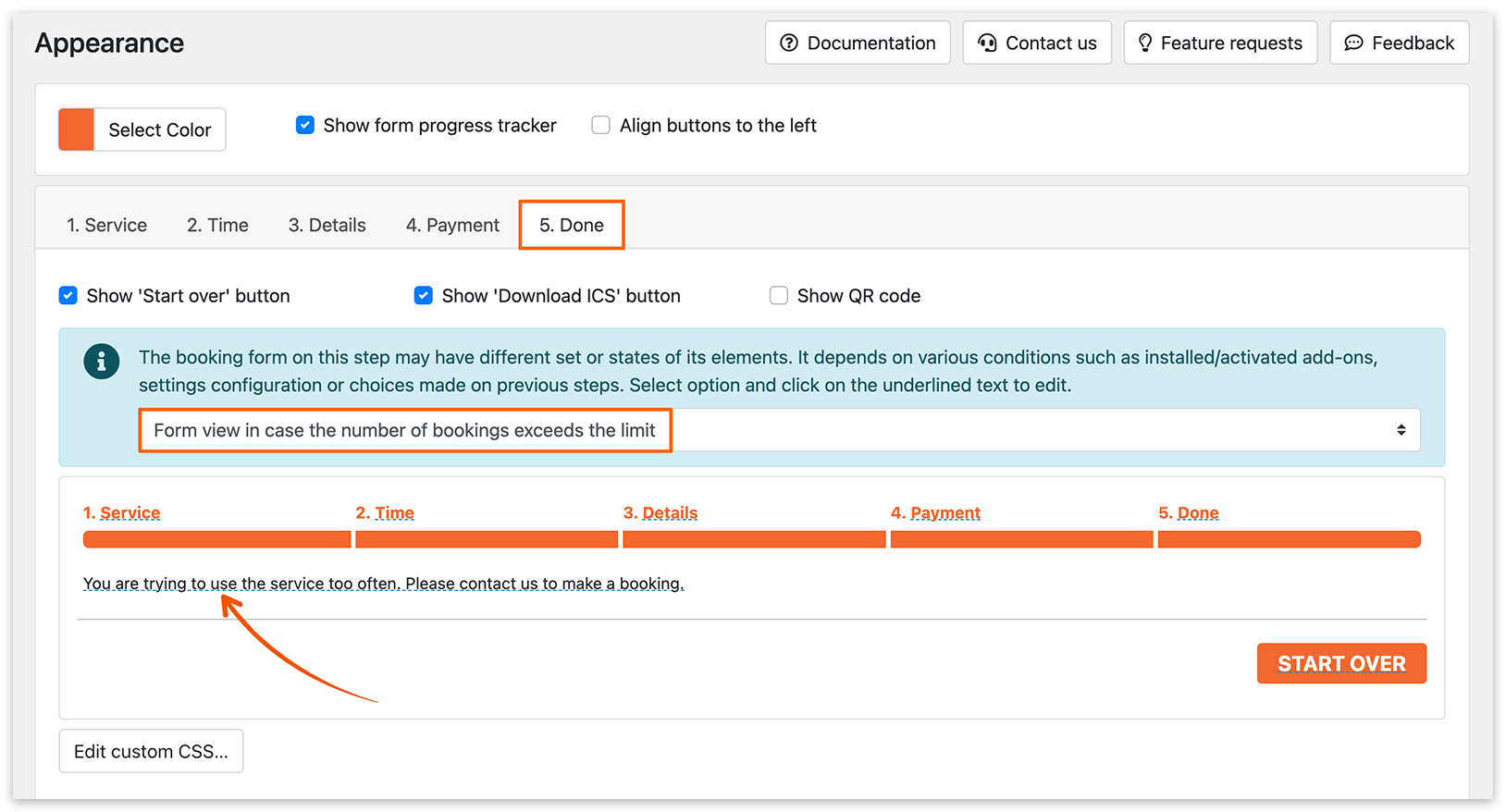
Overschrijdt een klant de afsprakenlimiet, dan ziet hij de volgende melding:
“U probeert deze dienst te vaak te gebruiken. Neem contact met ons op om een boeking uit te voeren.”
Deze melding kun je aanpassen via Weergave > tabblad Klaar > Form view, voor het geval het aantal boekingen de ingestelde limiet overschrijdt.
Let op: je kunt aangeven welke afspraakstatus Bookly moet meenemen bij het beperken van het aantal boekingen. Zie de instelling Do not count appointments in ‘Limit appointments per customer’ in Instellingen > Klanten om dit te configureren.
Laatste stap URL
Met deze instelling kun je afzonderlijke bedankpagina’s (Thank You page na een succesvolle boeking) instellen voor specifieke diensten.
Minimale tijd vereist vóór het boeken en annuleren
Je kunt voor elke dienst specifieke periodes instellen. Bij Standaard worden de waarden overgenomen uit de algemene instellingen.
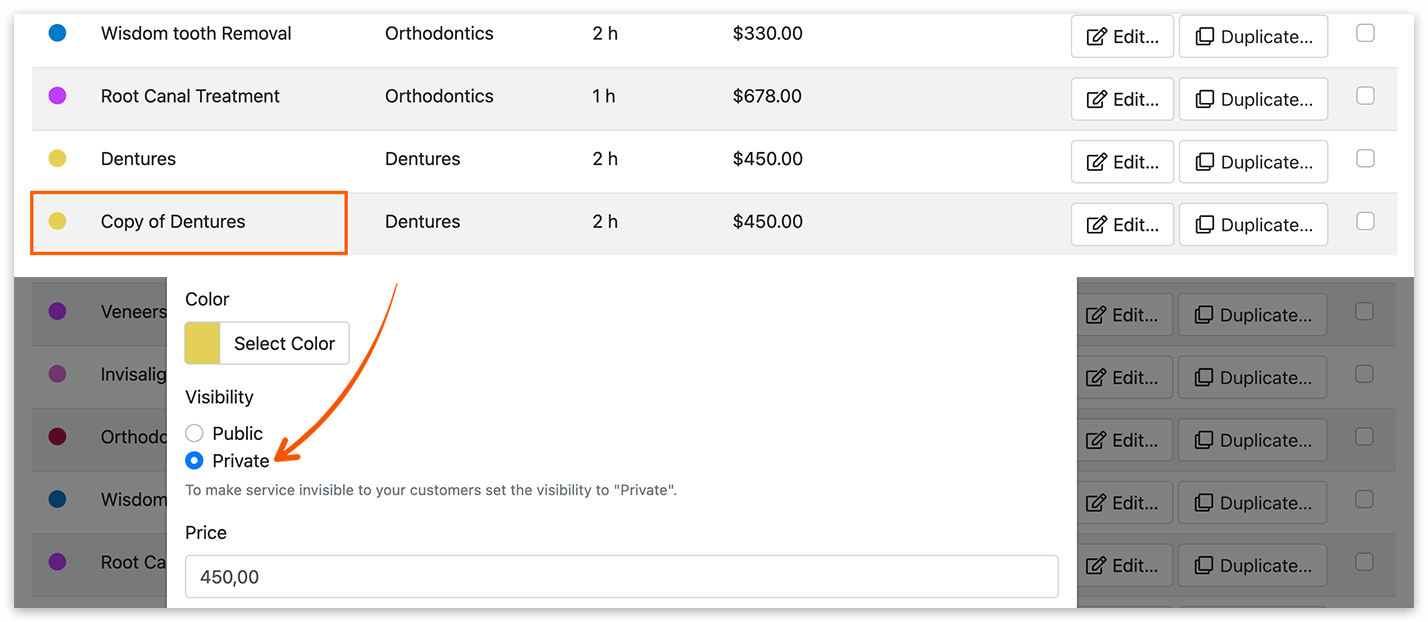
Wanneer je een dienst dupliceert, wordt deze aangemaakt met de zichtbaarheid ‘Privé’.
Bekijk de instructievideo voor meer informatie over het aanmaken van diensten en categorieën in Bookly.
GERELATEERD
Basisinstellingen
Uiterlijk van het boekingsformulier
Boekingsformulier publiceren op één of meerdere pagina’s van dezelfde website.
GOED OM TE WETEN
Hoe maak je een aangepaste afspraak
Er ontbreken diensten in de vervolgkeuzelijst “Choose Service” in het boekingsformulier.
Hoe stel ik een standaardwaarde in voor Service, Category en Employee via http GET?
Kan ik de velden Category / Service / Employee verbergen in het boekingsformulier?