
Diensten met beperkte beschikbaarheid (Service Schedule Add-on)
Belangrijk
Section titled “Belangrijk”Voor alle add-ons voor Bookly is Bookly PRO vereist, geïnstalleerd en geactiveerd.
Met de Service Schedule (Add-on) voor Bookly beperk je de uren waarop elke dienst beschikbaar is binnen de dagelijkse werkuren van een medewerker.
Deze instelling is specifiek per dienst en werkt samen met de werkuren van de medewerker. Ze creëert een overlap tussen de beschikbaarheidsuren van de dienst en de werkuren van de medewerker, waardoor wordt bepaald in welke tijdsintervallen de dienst kan worden geboden.
Het schema van elke dienst wordt geconfigureerd als één doorlopend interval per dag van de week, met pauzes gedurende de dag.
Instellen
1. Koop, download, installeer en activeer de Service Schedule (Add-on) bij Plugins.
2. Ga naar de sectie Services en selecteer de dienst die je wilt aanpassen. Ga vervolgens naar het tabblad Planning binnen de service-instellingen.
3. Pas de beschikbaarheidsuren voor elke dienst naar wens aan.
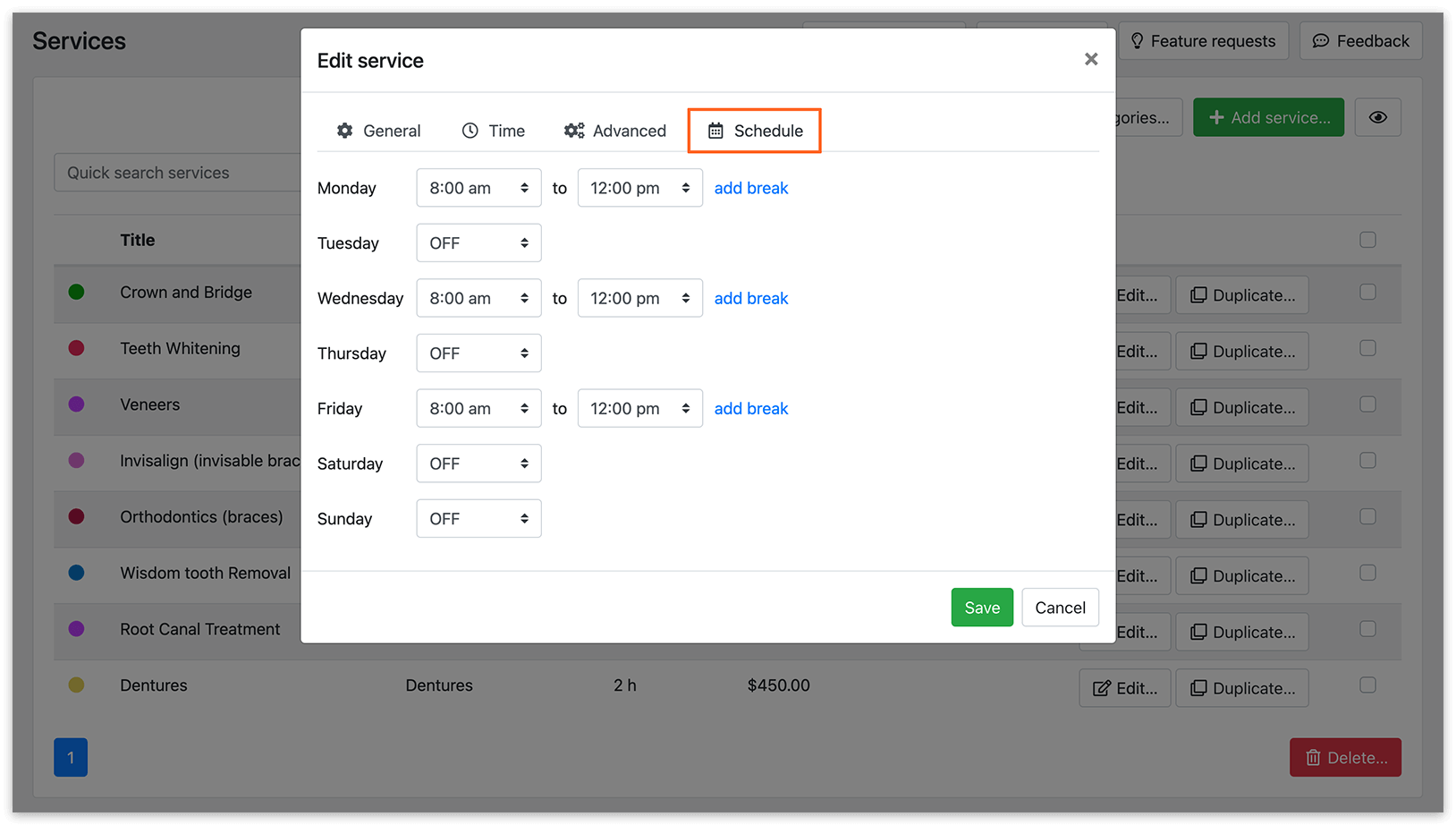
Laat je een dienst ongewijzigd, dan blijft deze beschikbaar tijdens alle uren waarop de medewerkers die deze dienst leveren, werken.
Zodra de add-on is geconfigureerd, houden alle nieuwe boekingen rekening met de speciale dienstschema’s bij het tonen van beschikbare tijdsloten aan klanten.
Integratie met de Special Days (Add-on)
Heb je zowel de Special Days (Add-on) als de Service Schedule (Add-on) geïnstalleerd, dan kun je de werkuren voor specifieke datums in de kalender aanpassen en zo de standaarduren overschrijven.
Met deze integratie pas je de dagen en uren aan waarop afzonderlijke diensten beschikbaar zijn voor boeking, wat meer flexibiliteit biedt dan de standaardfunctionaliteit van Special Days, die wijzigingen toepast op het volledige schema van de medewerker en al diens diensten. Je kunt een dienst zelfs volledig onbeschikbaar maken voor boeking op specifieke dagen door “UIT” te selecteren in de keuzelijst voor tijd.
De standaardfunctionaliteit van Special Days blijft ongewijzigd. Dit betekent dat medewerkers ook op specifieke dagen aangepaste werkuren kunnen hebben, onafhankelijk van de diensten.
Hebben zowel de dienst als de medewerker speciale dagen ingesteld voor dezelfde dag, dan biedt het systeem alleen boekingssloten aan als deze overeenkomen met zowel de werkuren van de dienst als die van de medewerker voor die specifieke dag.
Combinatie van Service Schedule & Special Days instellen
Zo bepaal je op welke datums in het jaar elke dienst beschikbaar is:
1. Zorg dat zowel de add-on Service Schedule als Special Days is geïnstalleerd en geactiveerd.
2. Pas bij Diensten > Planning de datums en beschikbaarheidsuren per dienst naar wens aan.
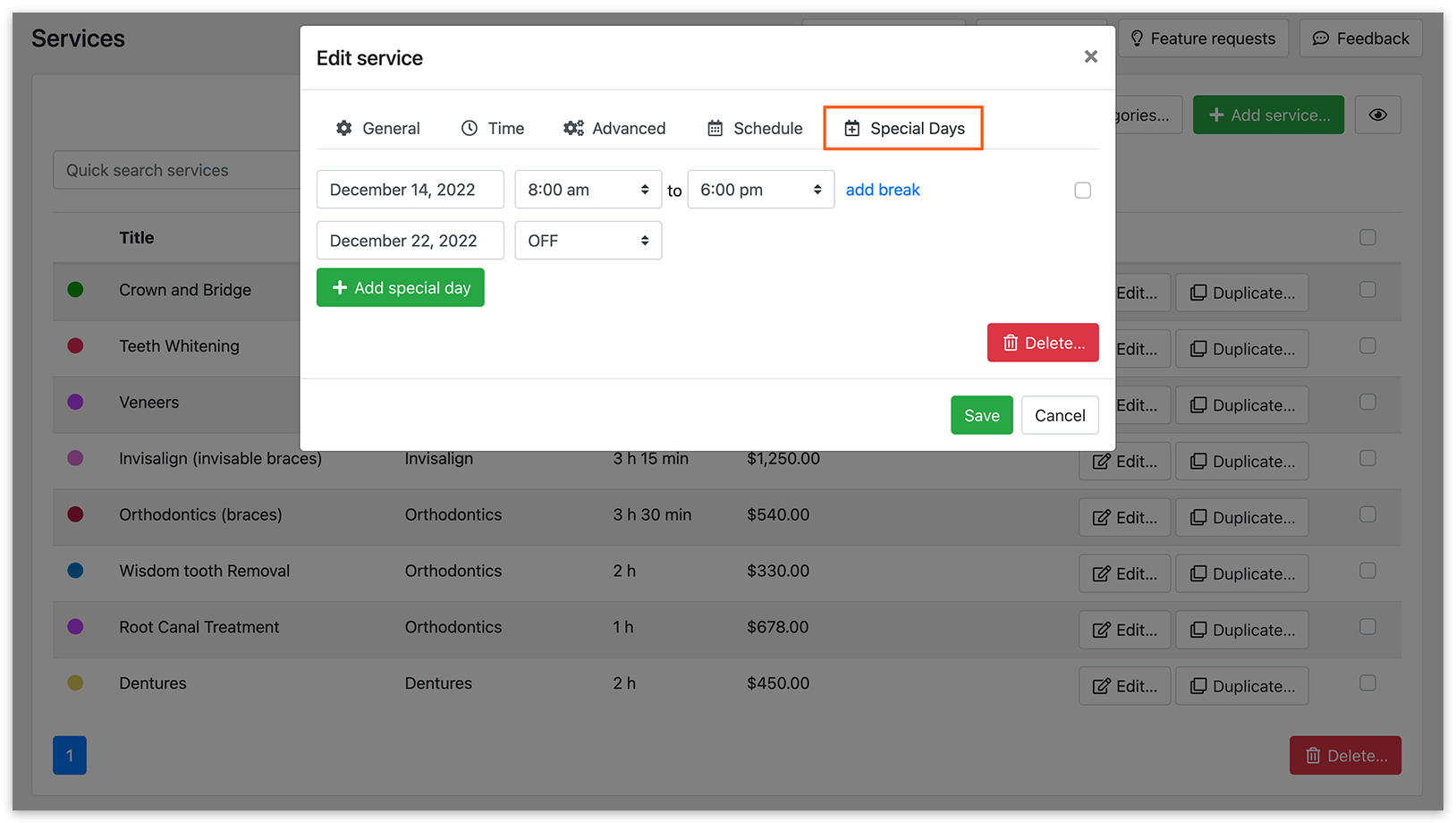
Probeer onze gratis live demo (front-end en back-end versie) om goed te begrijpen hoe de Service Schedule (Add-on) werkt.
Bekijk onze video-instructie om te leren hoe je effectief de uren beperkt waarop een dienst kan worden geboekt.
Probeer de volledige demo van Bookly om de integratie van Service Schedule (Add-on) met Special Days (Add-on) te zien.
GERELATEERD
Special Hours (Add-on) – met deze add-on kun je ook per uur van de dag een andere prijs rekenen.
GOED OM TE WETEN
[BOOKLY BLOG] Hoe je specifieke boekingsdagen en -tijden instelt voor een dienst
[BOOKLY BLOG] Wat is het verschil tussen Service Schedule (Add-on) & Special Days (Add-on)
[BOOKLY BLOG] Hoe je een boekbaar evenement maakt met Bookly