
Services disponibles à horaires limités (Service Schedule Add-on)
Important
Section intitulée « Important »Tous les add-ons pour Bookly nécessitent Bookly PRO installé et activé.
Service Schedule (Add-on) pour Bookly vous permet de restreindre les heures durant lesquelles chaque service est disponible au sein des horaires de travail quotidiens d’un membre de l’équipe.
Ce réglage est spécifique à chaque service et interagit avec les horaires de travail du membre de l’équipe. Il crée un chevauchement entre les heures de disponibilité du service et les horaires de travail du membre de l’équipe, définissant les intervalles pendant lesquels le service peut être fourni.
L’horaire de chaque service est configuré comme un intervalle unique pour chaque jour de la semaine, avec des pauses au cours de la journée.
Configuration
1. Achetez, téléchargez, installez et activez Service Schedule (Add-on) dans Extensions.
2. Accédez à la section Services et sélectionnez le service que vous souhaitez personnaliser. Puis, allez dans l’onglet Horaire des réglages du service.
3. Personnalisez les heures de disponibilité de chaque service selon vos préférences.
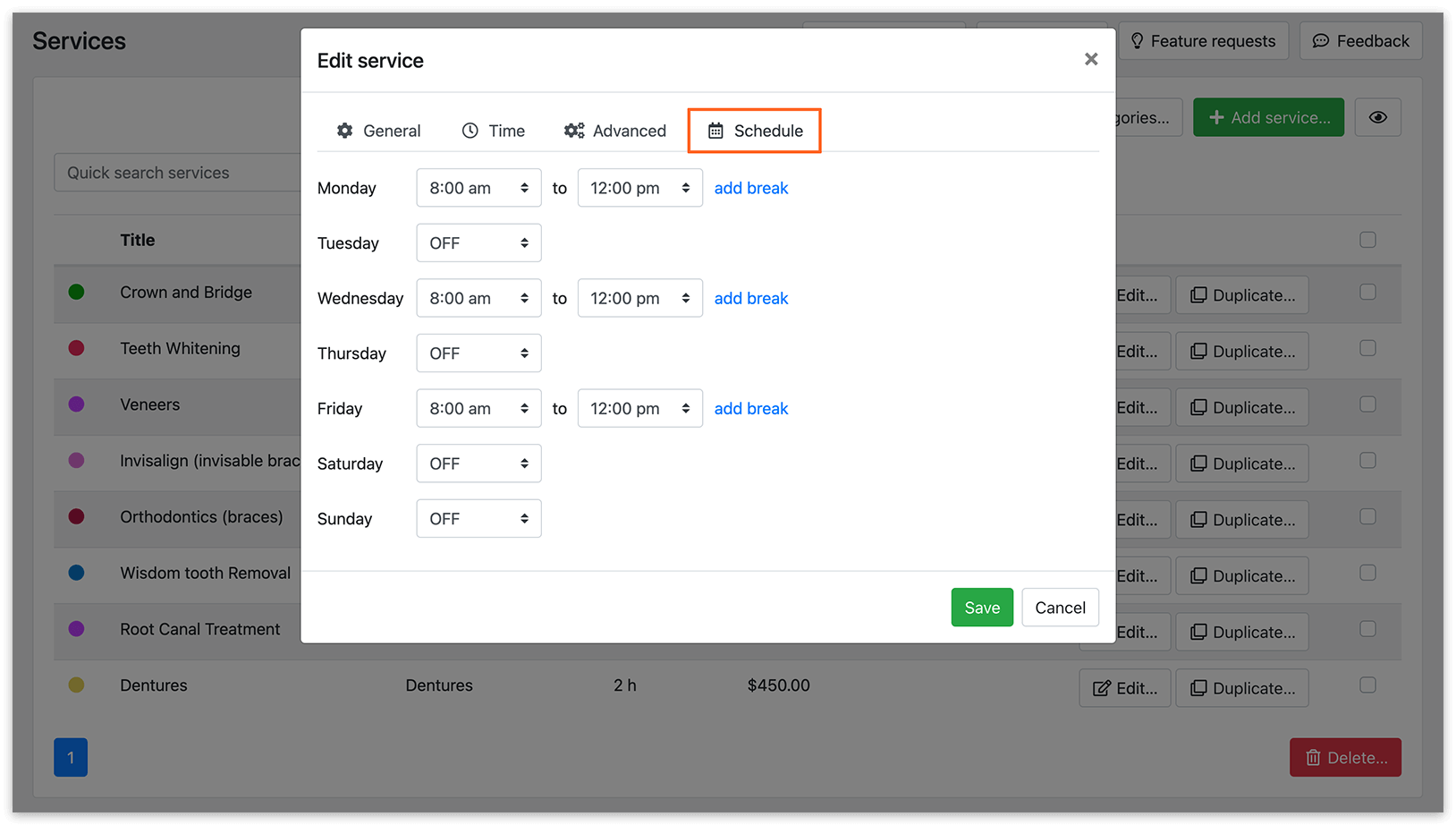
Si vous ne modifiez pas un service, il restera disponible pendant toutes les heures où les membres de l’équipe qui le proposent sont en service.
Une fois l’add-on configuré, toutes les nouvelles réservations prendront en compte les horaires spéciaux de service lors de la présentation des créneaux disponibles aux clients.
Intégration avec Special Days (Add-on)
Lorsque vous avez installé à la fois Special Days (Add-on) et Service Schedule (Add-on), vous pouvez personnaliser les horaires de travail pour des dates spécifiques dans le calendrier, en remplaçant les horaires standards.
Grâce à cette intégration, vous pouvez ajuster les jours et heures de disponibilité de réservation de chaque service, offrant plus de flexibilité que la fonctionnalité standard Special Days, qui applique les modifications à l’ensemble de l’horaire du membre de l’équipe et à tous ses services. Vous pouvez même marquer un service comme totalement indisponible à la réservation certains jours en sélectionnant « OFF » dans le menu déroulant de sélection horaire.
Le fonctionnement standard de Special Days reste intact. Cela signifie que les membres de l’équipe peuvent également voir leurs horaires de travail ajustés certains jours, indépendamment des services.
Lorsque le service et le membre de l’équipe ont tous deux des jours spéciaux configurés pour la même date, le système ne propose des créneaux de réservation que s’ils correspondent à la fois aux horaires de travail du service et à ceux du membre de l’équipe pour cette date précise.
Configurer la combinaison Service Schedule et Special Days
Voici comment déterminer les dates de l’année où chaque service est disponible :
1. Assurez-vous que les add-ons Service Schedule et Special Days sont tous deux installés et activés.
2. Dans Services > Horaire, personnalisez les dates et heures de disponibilité de chaque service selon vos préférences.
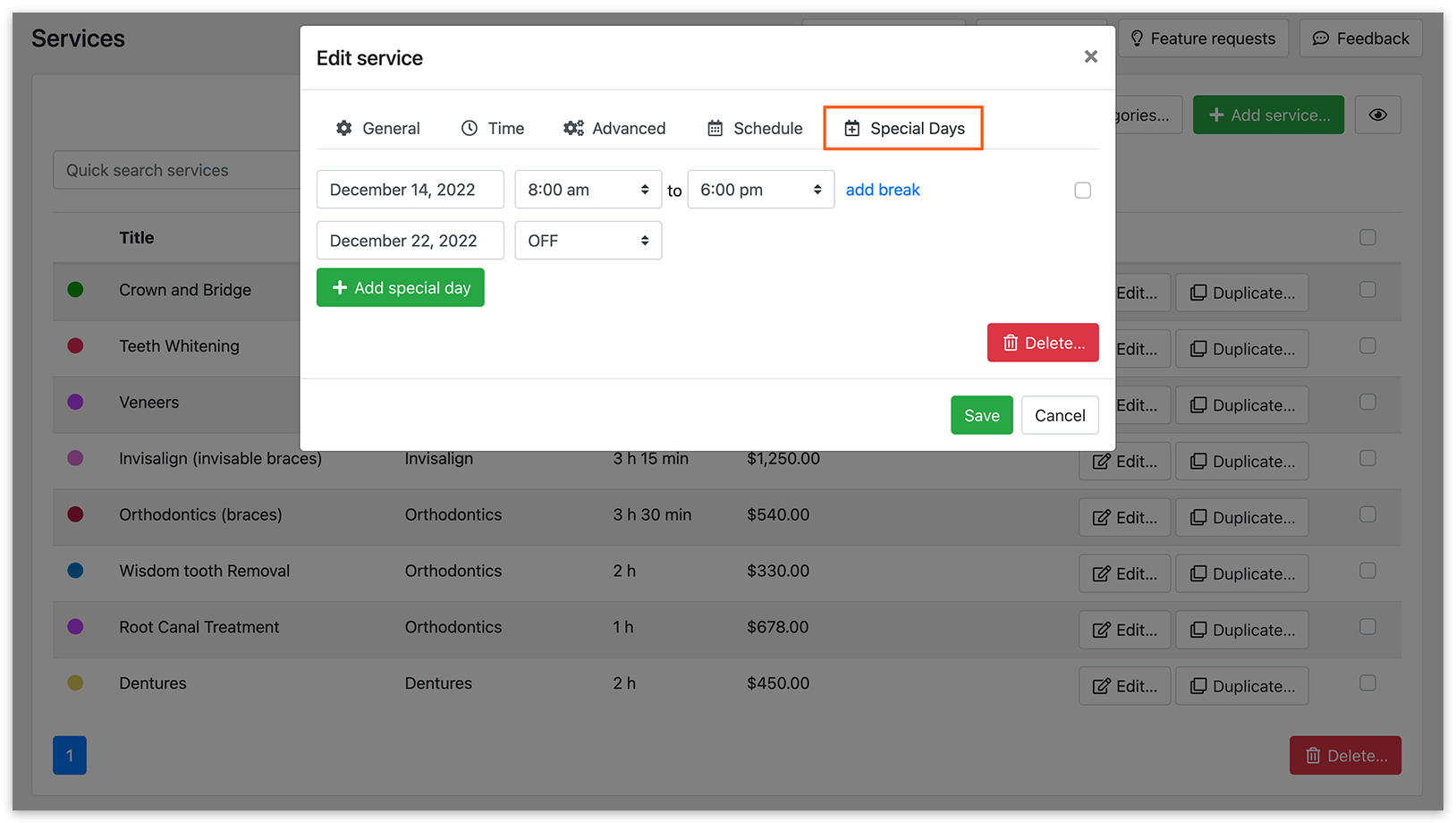
Découvrez notre démo gratuite en direct, disponible en versions front-end et back-end, pour bien comprendre le fonctionnement de Service Schedule (Add-on).
Regardez notre tutoriel vidéo pour apprendre à limiter efficacement les heures de la journée durant lesquelles un service peut être réservé.
Essayez la démo complète de Bookly pour voir l’intégration de Service Schedule (Add-on) avec Special Days (Add-on).
VOIR AUSSI
Special Hours (Add-on) – avec cet add-on, vous pouvez aussi facturer différemment selon les heures de la journée.
BON À SAVOIR
[BOOKLY BLOG] Comment définir des jours et horaires de réservation spécifiques pour un service
[BOOKLY BLOG] Quelle est la différence entre Service Schedule (Add-on) et Special Days (Add-on)
[BOOKLY BLOG] Comment créer un événement réservable avec Bookly