
Joindre des fichiers au formulaire de réservation (Files Add-on)
Important
Le Bookly Files (Add-on) enrichit les fonctionnalités offertes par Bookly Custom Fields (Add-on). Il nécessite l’installation du Bookly Custom Fields (Add-on) ou du Bookly Customer Information (Add-on). De plus, Bookly PRO doit être installé et activé pour pouvoir utiliser un add-on Bookly.
Avec le Bookly Files (Add-on), les clients peuvent facilement téléverser des fichiers liés à leur rendez-vous directement depuis le formulaire de réservation Bookly. Ils seront invités à joindre les fichiers nécessaires avant de confirmer leur réservation. Tous les fichiers téléversés seront accessibles dans les détails de la réservation, dans l’espace d’administration de Bookly.
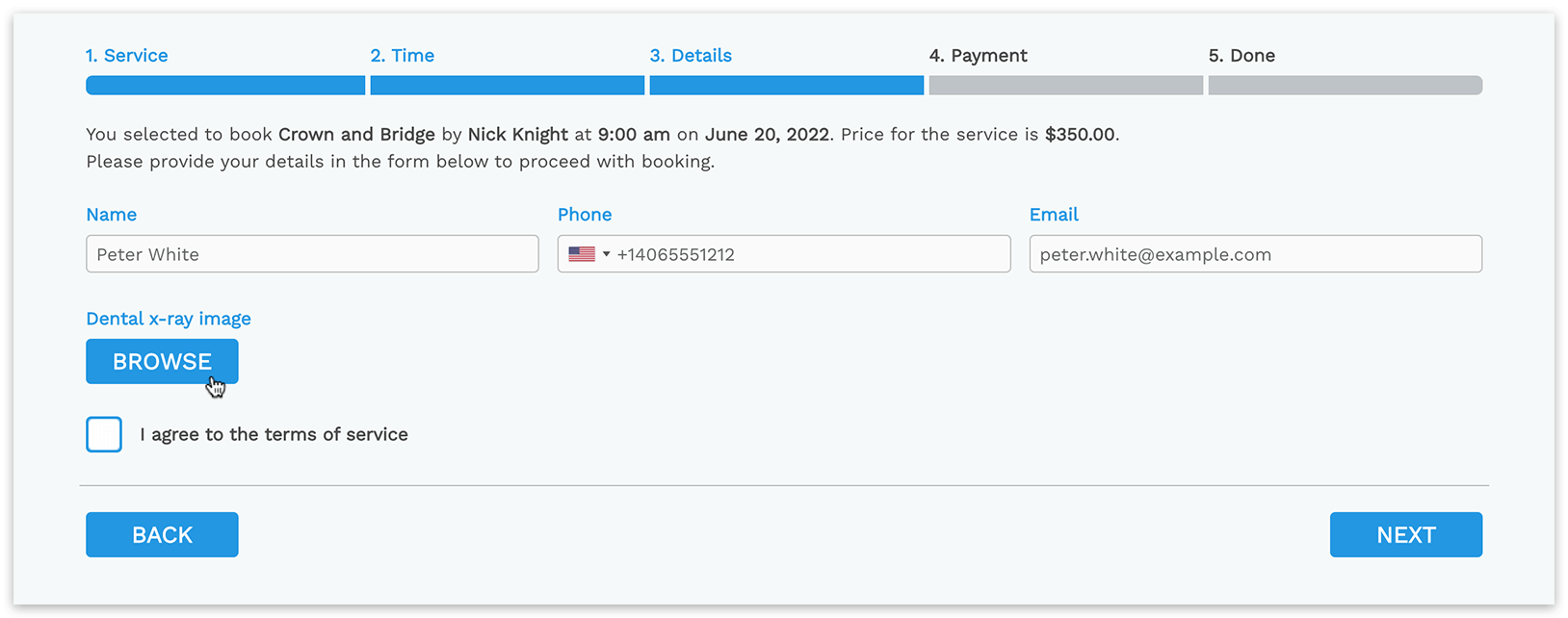
Installation et configuration
Section intitulée « Installation et configuration »1. Achetez, téléchargez, installez et activez le Bookly Files (Add-on) dans Extensions.
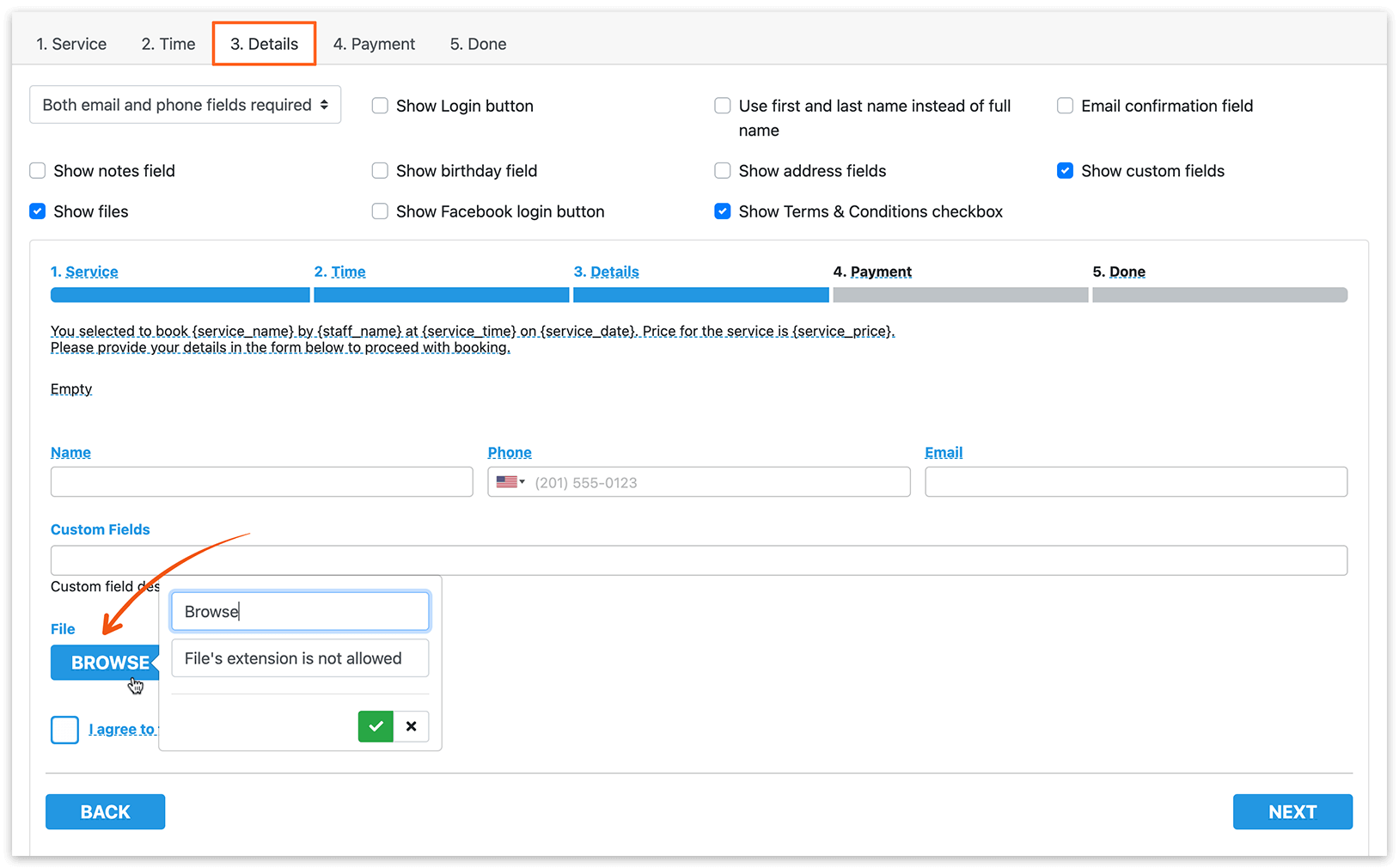
2. Dans l’onglet Apparence > Détails, assurez-vous que l’option Show files est cochée. Cela active la fonctionnalité de téléversement de fichiers dans le formulaire de réservation.
3. Dans Paramètres > Documents, indiquez le Répertoire. Il s’agit du chemin du dossier où les fichiers téléversés seront stockés sur le serveur. Assurez-vous que ce dossier n’est pas accessible librement depuis le web, pour des raisons de sécurité.
4. Dans le champ Extensions de fichiers autorisées, définissez les formats de fichiers autorisés pour le téléversement. Précisez les types de fichiers que les utilisateurs peuvent envoyer, par exemple .pdf, .docx, .jpg, etc.
5. Pour ajouter un bouton de téléversement de fichier à votre formulaire de réservation, allez dans la section Champs personnalisés. Cliquez sur le bouton + Document pour ajouter un champ de téléversement de fichier. Vous pouvez ajouter plusieurs champs de téléversement à votre formulaire selon vos besoins.
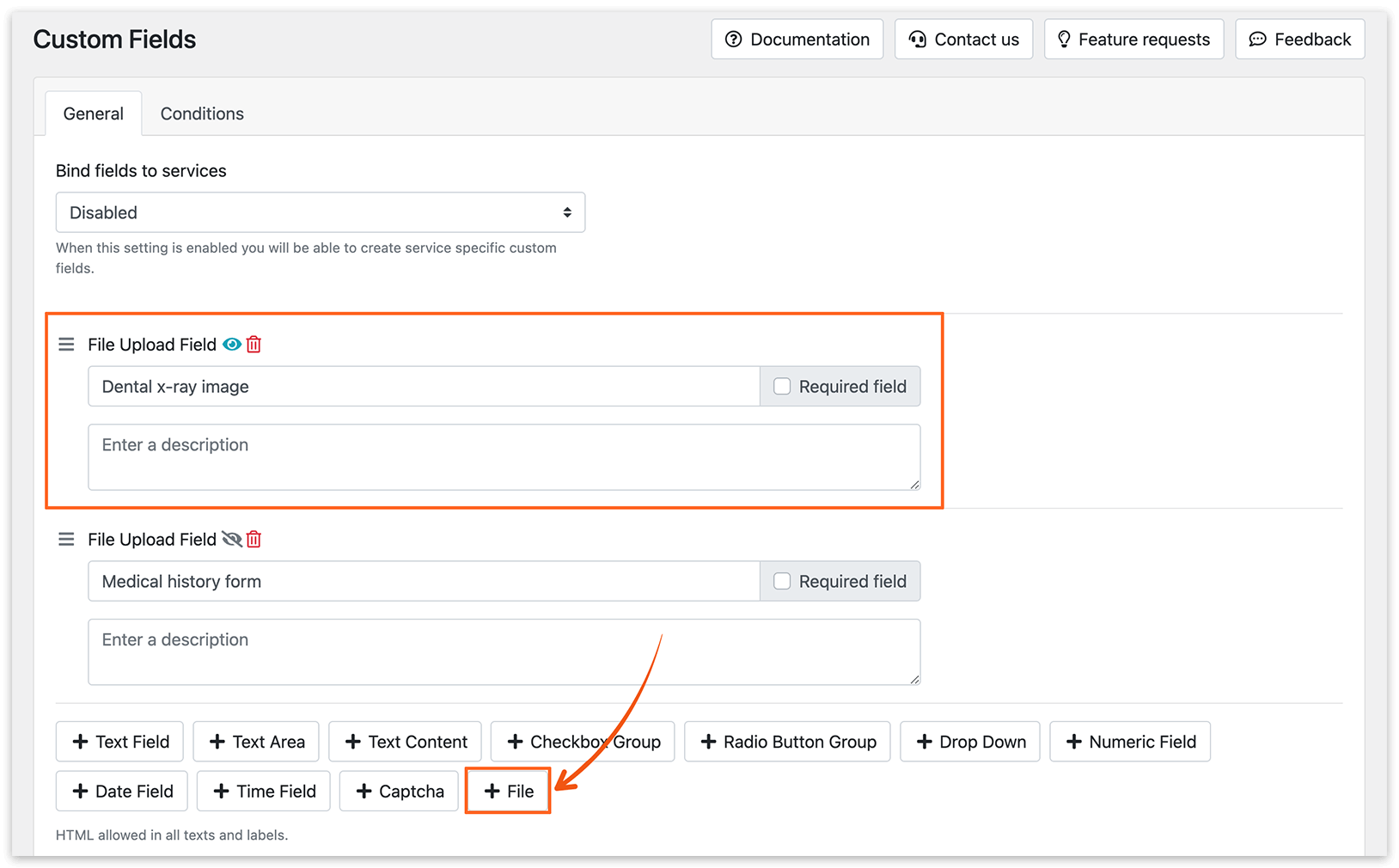
Vous pouvez créer des champs internes, visibles uniquement côté administration. Si vous souhaitez masquer certains champs personnalisés du formulaire de réservation public, cliquez sur l’icône en forme d’œil pour basculer leur visibilité.
6. Dans l’onglet Apparence > Détails, vous pouvez personnaliser le texte du bouton de téléversement de fichier selon vos préférences.
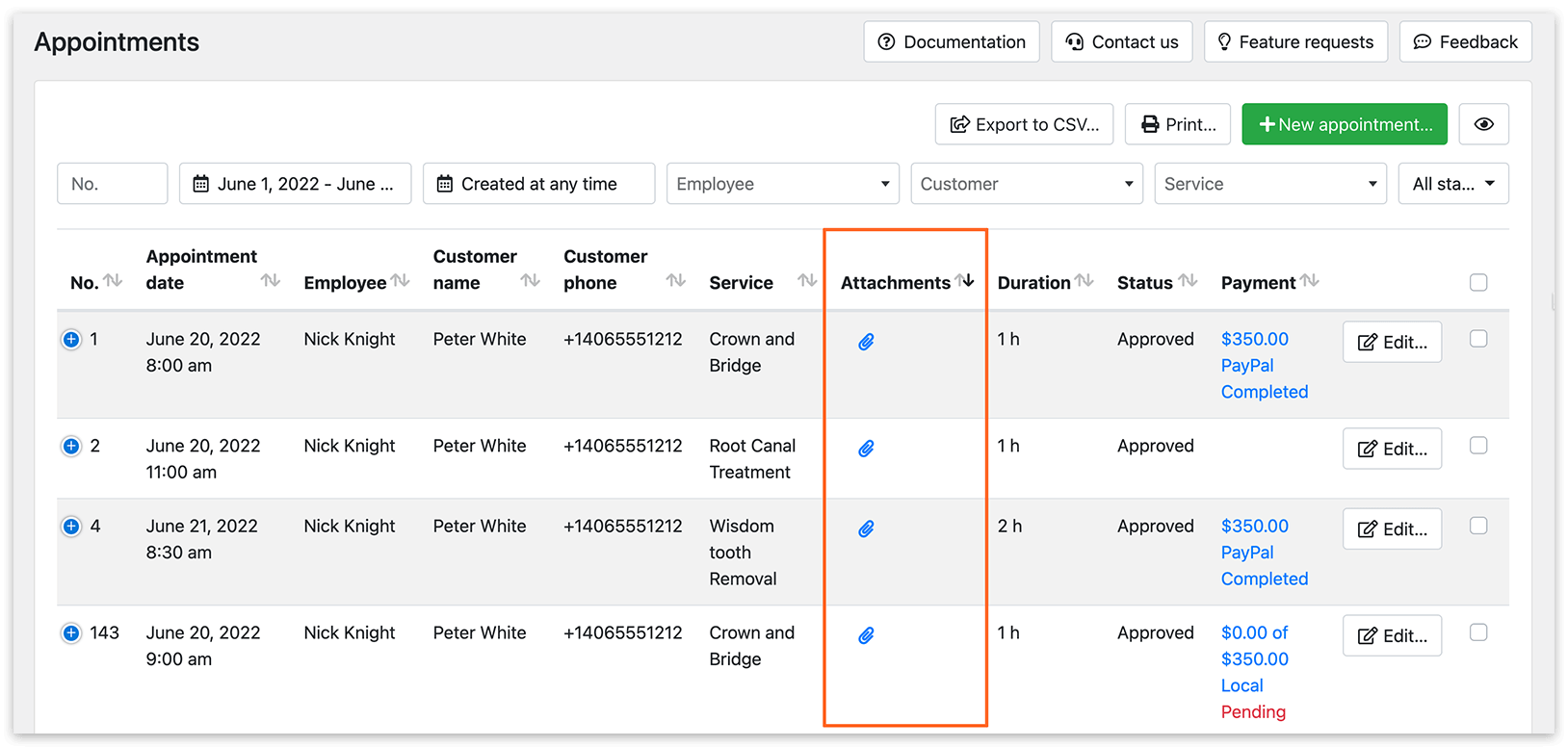
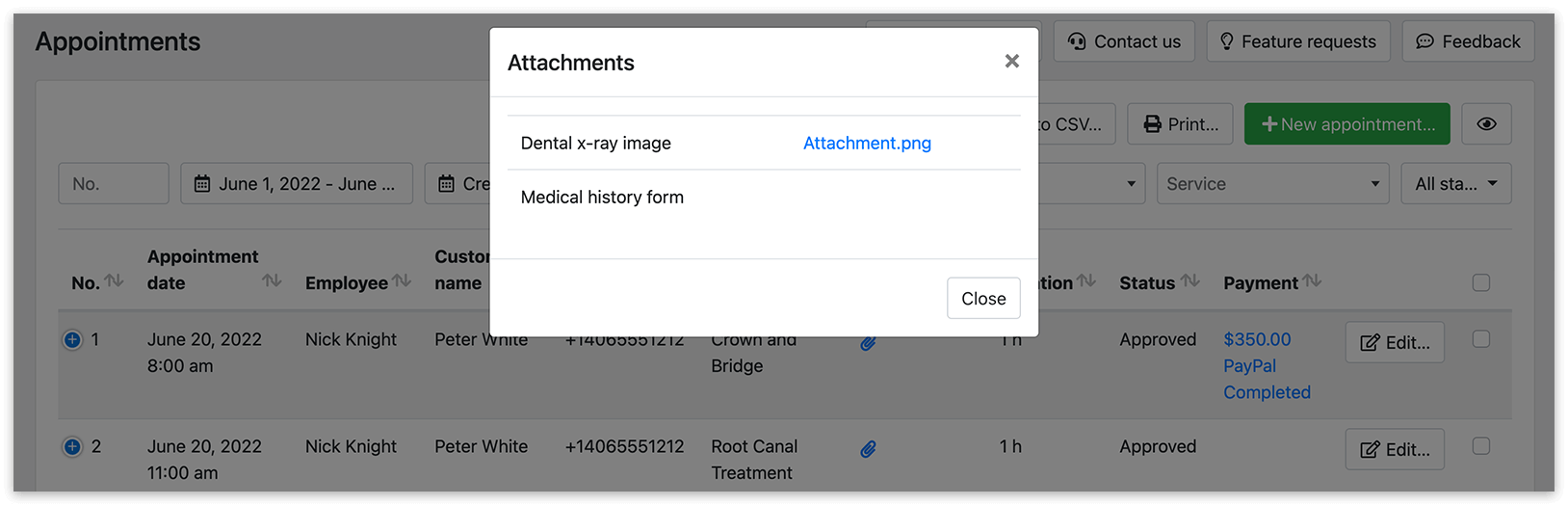
Pour consulter la liste des fichiers téléversés, cliquez sur l’icône en forme de trombone dans la section Rendez-vous, colonne Attachements. S’il n’y a aucun fichier téléversé, la colonne « Attachements » sera masquée.
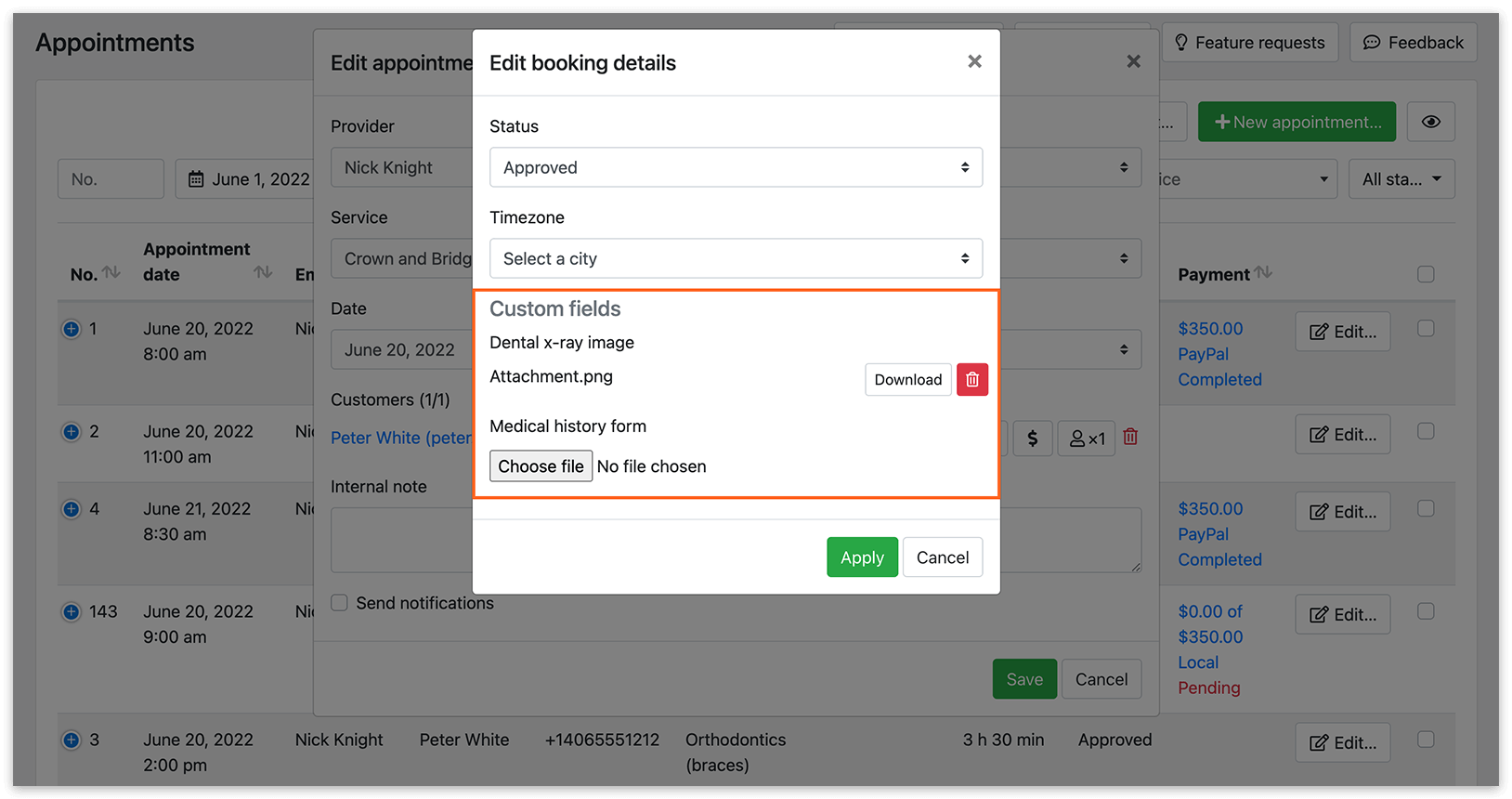
Ajoutez ou supprimez des fichiers téléversés en cliquant sur le nom du client dans la fenêtre Modifier le rendez-vous (Rendez-vous > Modifier > cliquez sur le nom du client > Modifier détails Réservation).
Note
Vous pouvez avoir plusieurs champs de téléversement de fichier dans votre formulaire de réservation afin que vos clients puissent ajouter plusieurs pièces jointes (un fichier par champ).
À partir de la version 2.7 du Bookly Files (Add-on), les fichiers téléversés sont enregistrés sous un nom de fichier lisible, selon le modèle {appointment_id}-{customer_appointment_id}-{custom_field_id}.
Essayez cette démo pour mieux comprendre le fonctionnement du Files (Add-on).
Regardez ce tutoriel vidéo sur la fonctionnalité de téléversement de fichiers dans Bookly.
VOIR AUSSI
Section intitulée « VOIR AUSSI »Custom Fields (Add-on) – obtenez des informations supplémentaires de vos clients.
Customer Information (Add-on) – créez des champs personnalisés pour le profil d’un client.