
在預約表單中附加檔案(Files Add-on)
重要
Bookly Files (Add-on) 擴充了 Bookly Custom Fields (Add-on) 所提供的功能。它需要先安裝 Bookly Custom Fields (Add-on) 或 Bookly Customer Information (Add-on)。此外,使用任何 Bookly 附加元件都必須先安裝並啟用 Bookly PRO。
透過 Bookly Files (Add-on),顧客可以直接在 Bookly 預約表單中,方便地上傳與其預約相關的檔案。顧客在確認預約前,系統會提示他們附加必要的檔案。所有上傳的資料都可以在 Bookly 後台的預約詳情中查看。
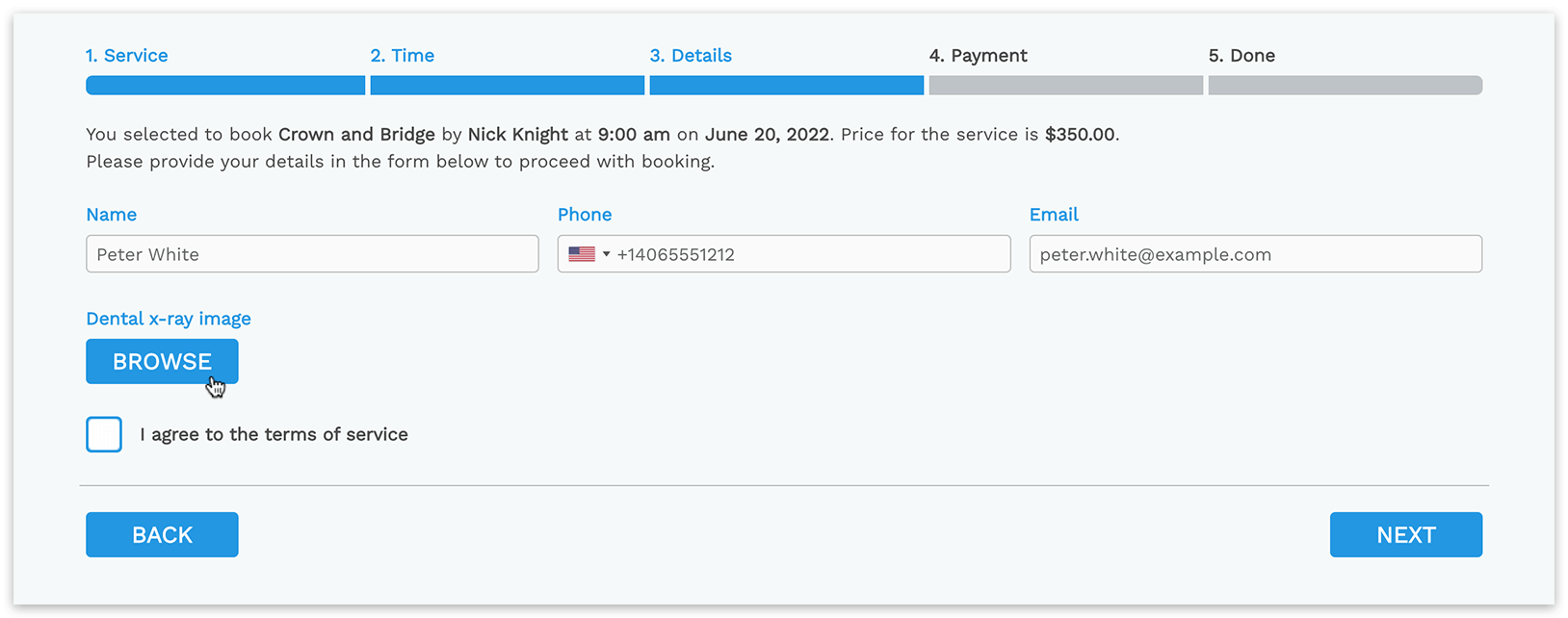
1. 在 外掛 中購買、下載、安裝並啟用 Bookly Files (Add-on)。
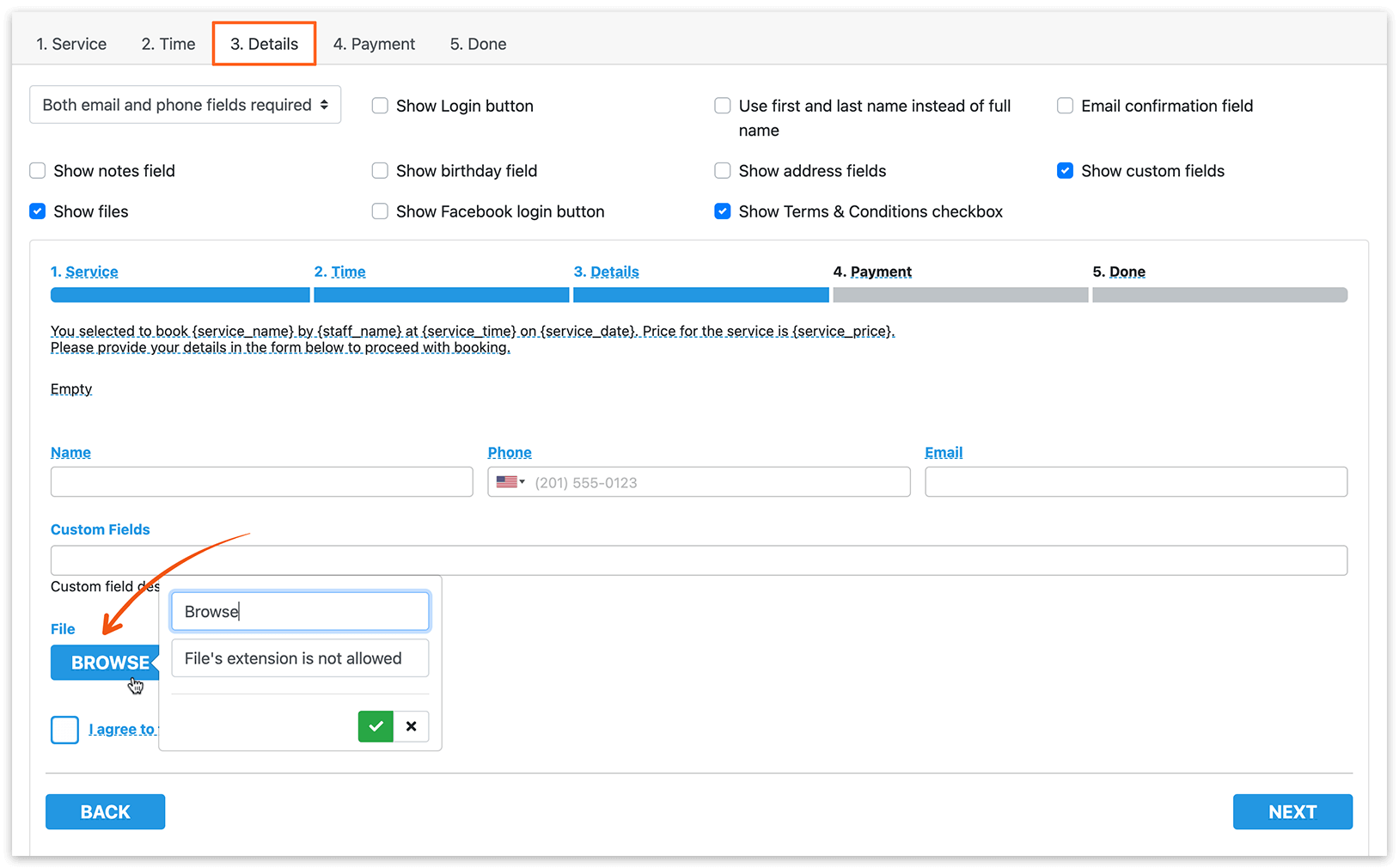
2. 在 Appearance > Details 分頁中,確認Show files選項已勾選。這樣即可在預約表單中啟用檔案上傳功能。
3. 在 Settings > Files 中,指定上傳目錄。這是上傳檔案儲存在伺服器上的資料夾路徑。請確保此資料夾沒有公開的網頁存取權限,以維護安全性。
4. 在允許文件擴展名欄位中,設定允許上傳的檔案格式。定義使用者可以上傳的檔案類型,例如 .pdf、.docx、.jpg 等。
5. 若要在預約表單中加入檔案上傳按鈕,請前往 Custom Fields 區塊。點擊**+ File**按鈕以新增一個檔案上傳欄位。您可以依需要為表單新增多個檔案上傳欄位。
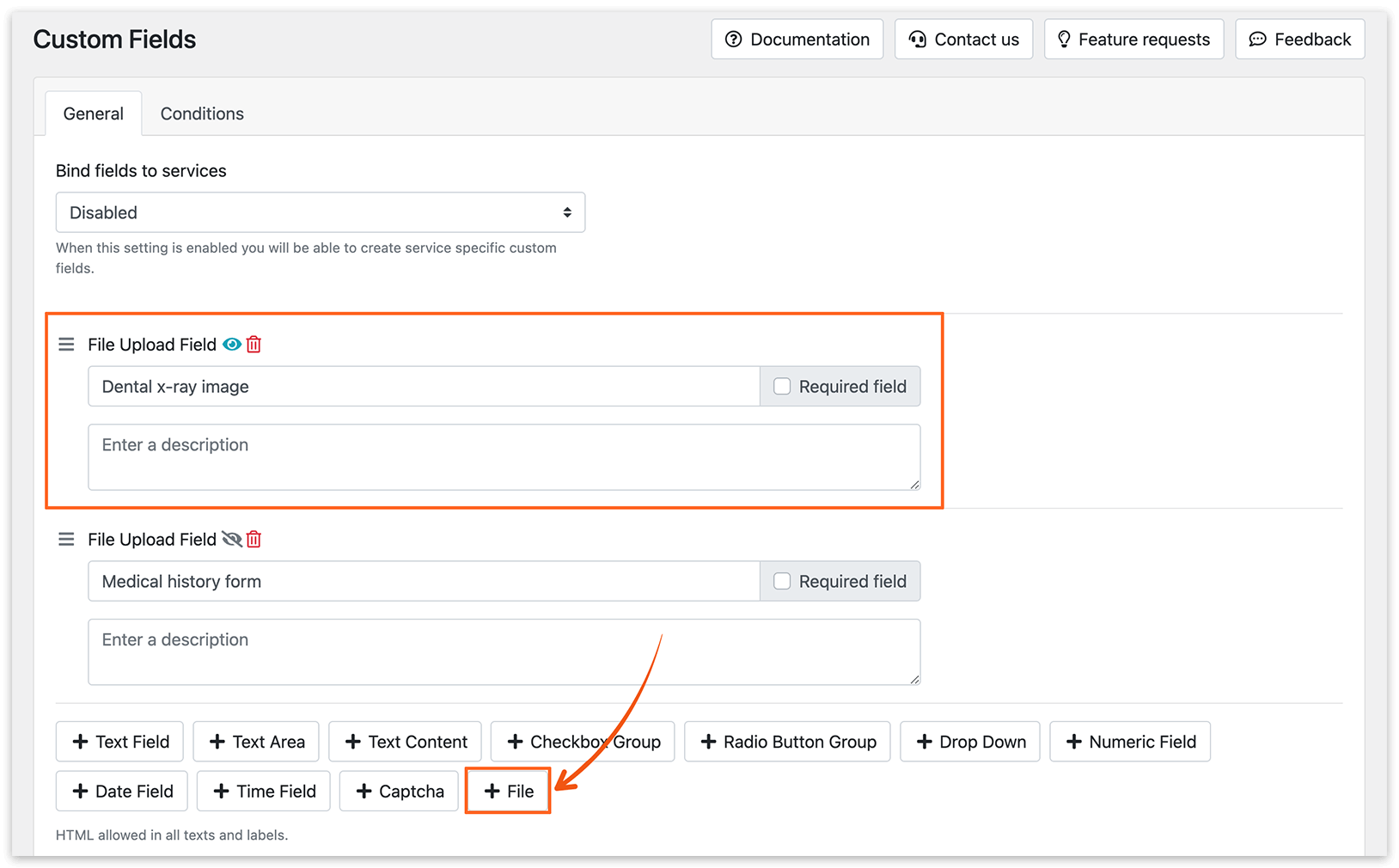
您可以建立僅在後台可見的內部欄位。如果您想在前台預約表單中隱藏某些自訂欄位,可以點擊「眼睛」圖示切換其可見度。
6. 在 Appearance > Details 分頁中,您可以依偏好自訂檔案上傳按鈕的文字。
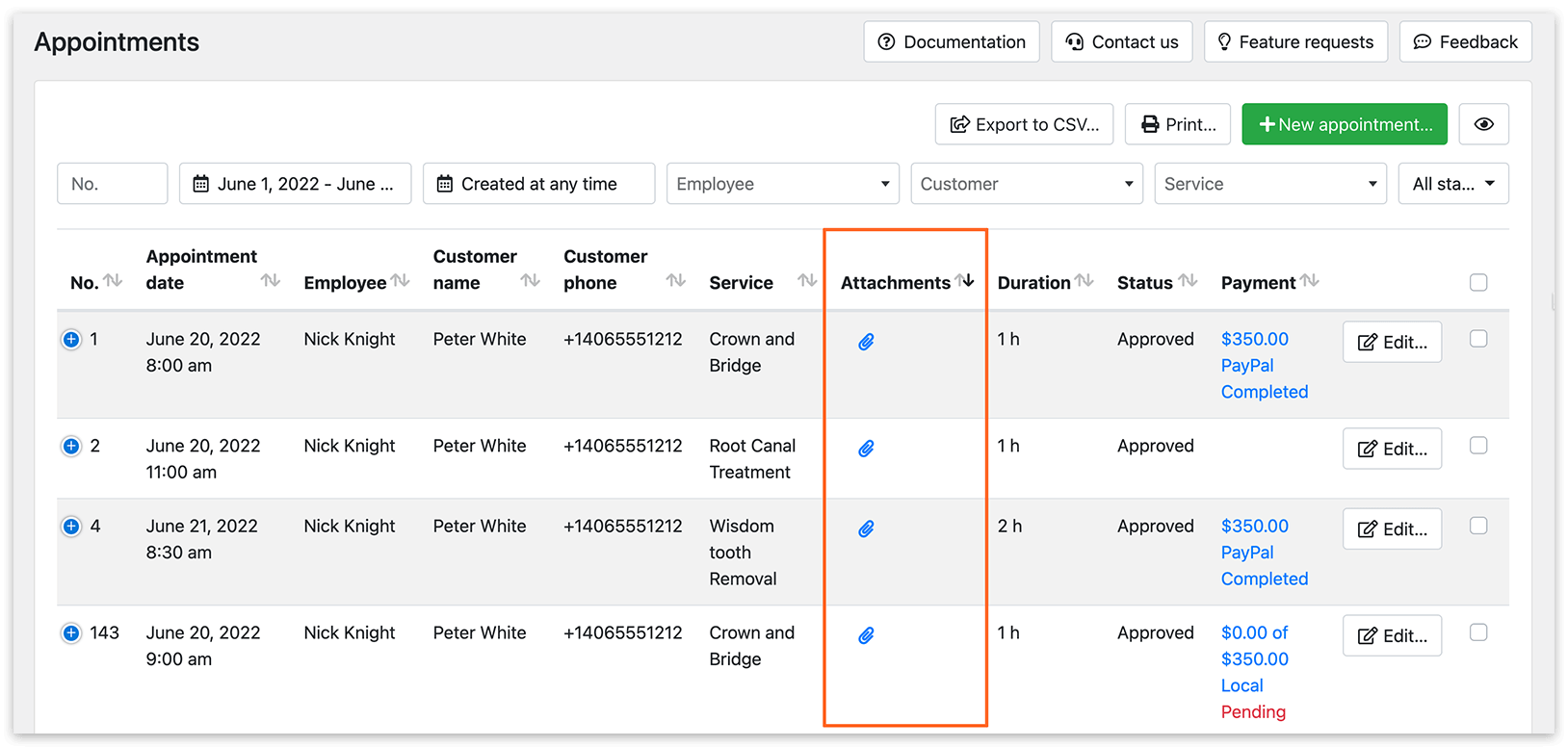
若要檢視已上傳檔案的清單,請點擊 Appointments 區塊中的迴紋針圖示 > Attachments 欄。如果沒有任何已上傳的檔案,「Attachments」欄將會被隱藏。
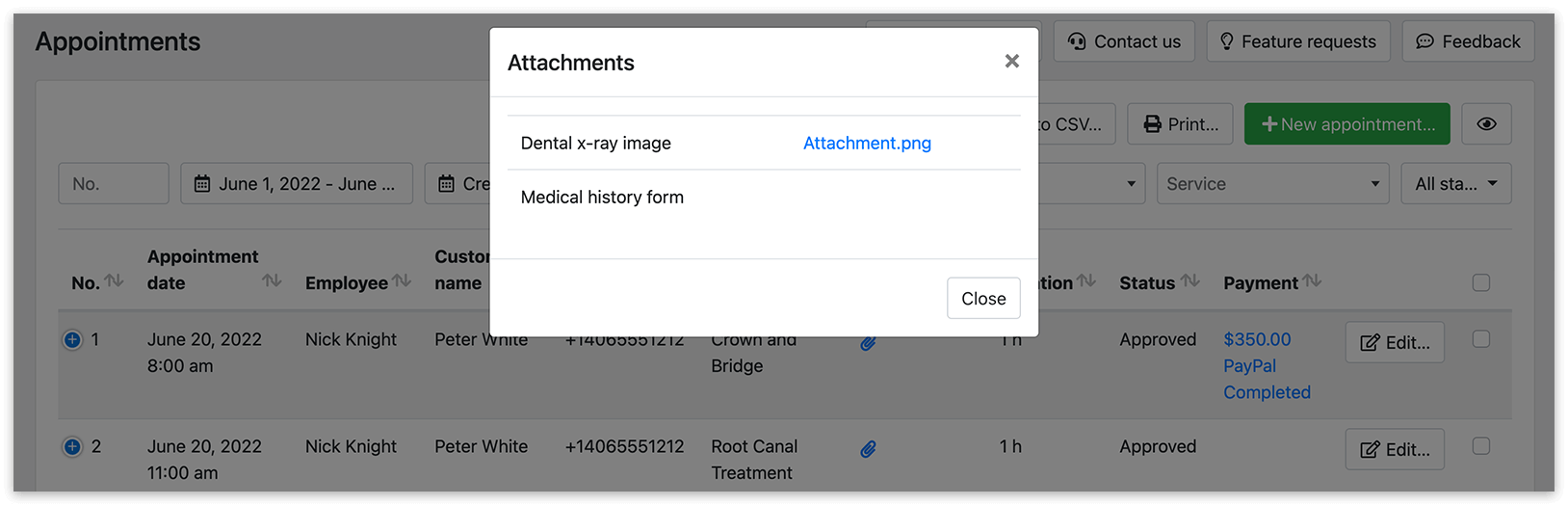
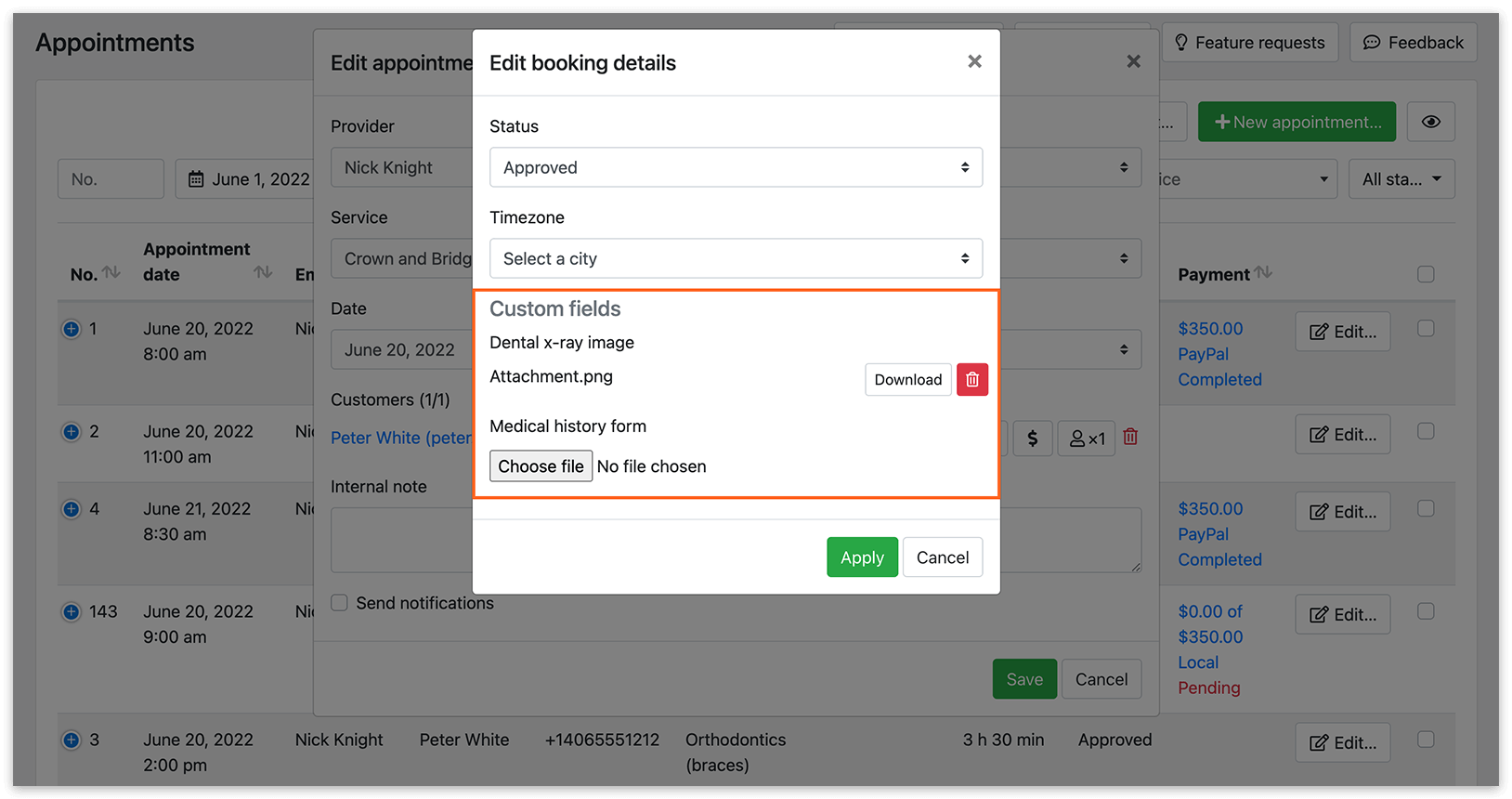
在 Edit appointment 視窗中點擊顧客姓名,即可新增或刪除已上傳的檔案(Appointments > Edit > 點擊顧客姓名 > Edit booking details)。
附註
您的預約表單中可以有多個檔案上傳欄位,讓顧客可以加入更多附件(每個欄位一個檔案)。
從 Bookly Files (Add-on) v2.7 開始,上傳的檔案會以易於辨識的檔名格式儲存,格式為 {appointment_id}-{customer_appointment_id}-{custom_field_id}。
試用這個示範,進一步瞭解 Files (Add-on) 的運作方式。
觀看這部關於 Bookly 檔案上傳功能的教學影片。
Custom Fields (Add-on) – 從顧客那裡取得額外資訊。
Customer Information (Add-on) – 為顧客個人資料建立自訂欄位。