
Multisite Add-on
重要
所有 Bookly 的 Add-ons 都需要先安裝並啟用 Bookly PRO。
在多個網站上使用同一套 Bookly。您網路中的每個網站,都會擁有各自獨立的服務清單、員工、預約,以及各自的設定。
如果您尚未安裝 Bookly,我們建議您先安裝 Bookly Multisite (Add-on)。但如果外掛已經安裝好了,直接從步驟 1 開始即可——稍後您只需要先停用外掛,再重新啟用一次(詳細說明如下)。
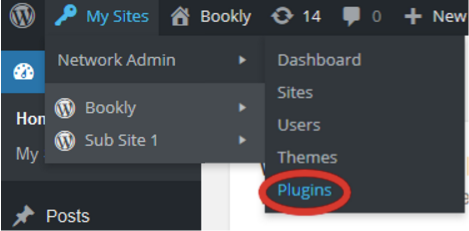
- 購買並下載此附加元件。然後以網路管理員身分登入,前往 My Sites > Network Admin > 外掛。
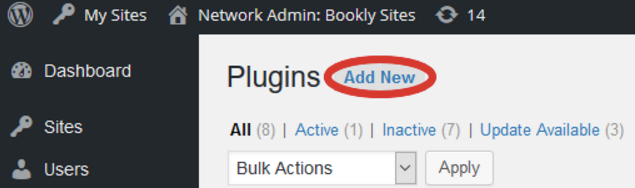
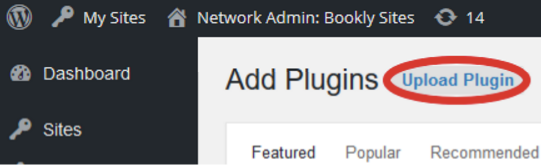
點擊「Add New」,然後點擊「Upload Plugin」:
****
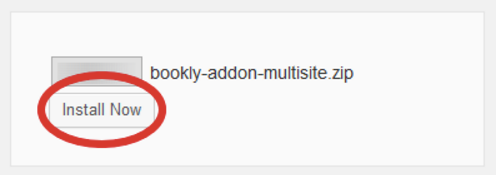
上傳時,請選擇您從 CodeCanyon 下載的封存檔中所附的 bookly-addon-multisite.zip 檔案。點擊「Install Now」。
****
最後,點擊「Network Activate」以啟用此附加元件。
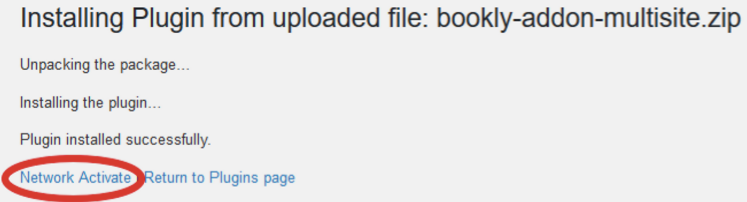
- 如果您尚未安裝 Bookly,請先進行安裝。
如果已經安裝好了,您可能需要先停用再重新啟用,才能讓必要的變更套用到資料庫中。
重要:您需要 v8.5 或以上版本的 Bookly。v8.5 之前的版本不支援 Multisite (Add-on)。
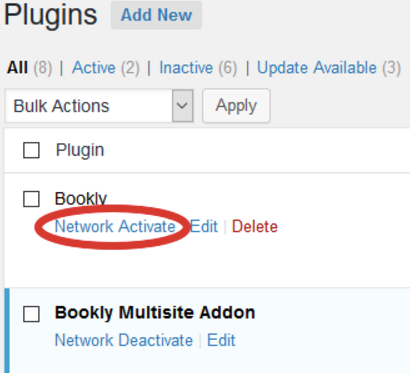
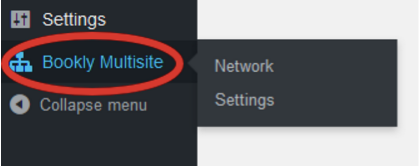
- 成功安裝 Bookly Multisite (Add-on) 後,Network Admin 主選單中會出現新的「Bookly Multisite」項目。
****
- 點擊 Network,您應該會看到目前網路中所有可用網站的清單。接下來,您需要為網路中每個網站提供此外掛的購買代碼(依 Envato 的這項說明,每個新網域都需要獨立的授權)。
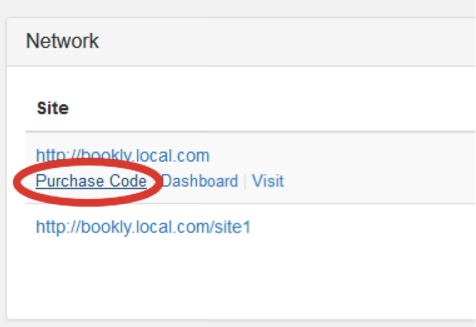
- 如果您使用排程通知功能,就需要重新設定您的 cron 指令碼。請參閱頁面底部的提示訊息。
****
- 在Bookly Multisite > Settings中,輸入此附加元件的購買代碼。這樣一來,您就能從 Network Admin 的 外掛 頁面更新此附加元件。
未來若要新增更多網站,您只需要為每個新網站提供 Bookly 外掛的購買代碼即可。
Locations (Add-on) 讓顧客在預約時可以選擇不同的地點。