
Apple 日曆同步
Bookly Apple Calendar(Add-on)可在您的 Bookly 與 Apple 日曆之間,提供無縫的即時同步。此整合功能可讓您所有的日曆資料保持最新,協助您保持條理、避免排程衝突,並不會錯過任何重要的預約。
設定
- 購買、下載,並在外掛中安裝並啟用 Bookly Apple Calendar(Add-on)。
- 針對每位需要連接到 Apple 日曆的員工,請依照以下步驟建立應用程式專用密碼:
-
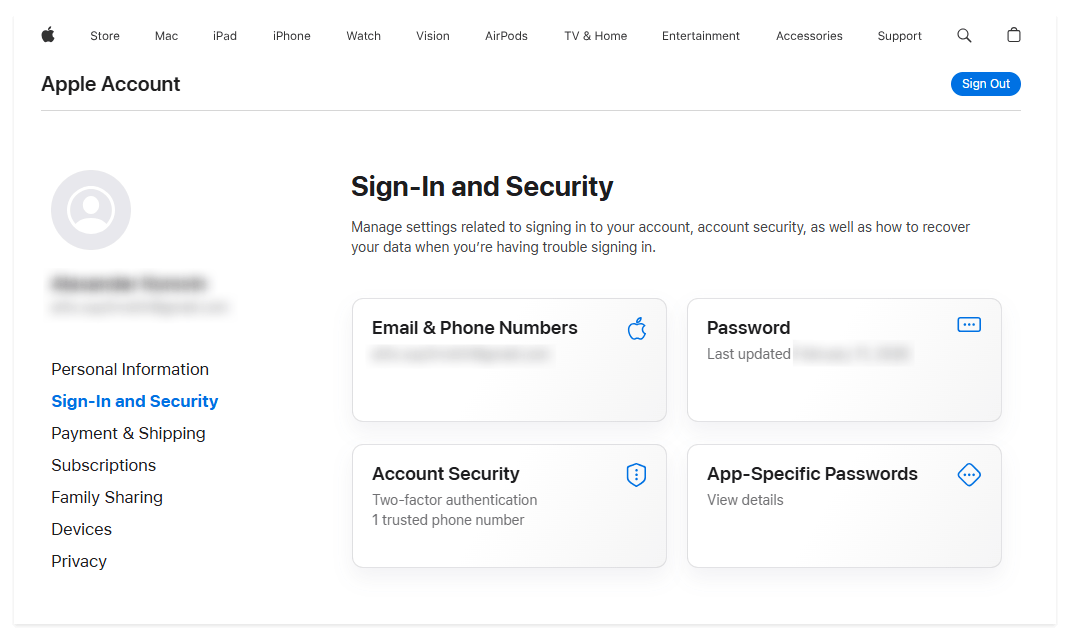
前往 appleid.apple.com,並使用將用於同步的帳戶登入。
-
前往:
-
Account → Sign-In and Security → App-Specific Passwords
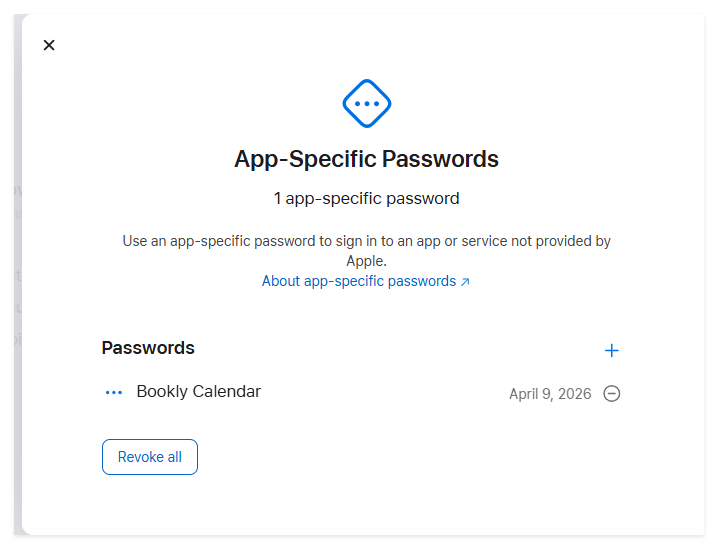
建立新密碼,並儲存產生的數值。
請注意,此數值僅會顯示一次。
-
前往 Bookly → 員工。
-
點擊所需員工的編輯,並開啟高階分頁。
-
在 Apple 日曆整合區塊中,輸入該員工的 iCloud 電子郵件地址,以及步驟 2 中建立的應用程式專用密碼,然後點擊連接。如果一切設定正確,頁面將會自動重新整理。
-
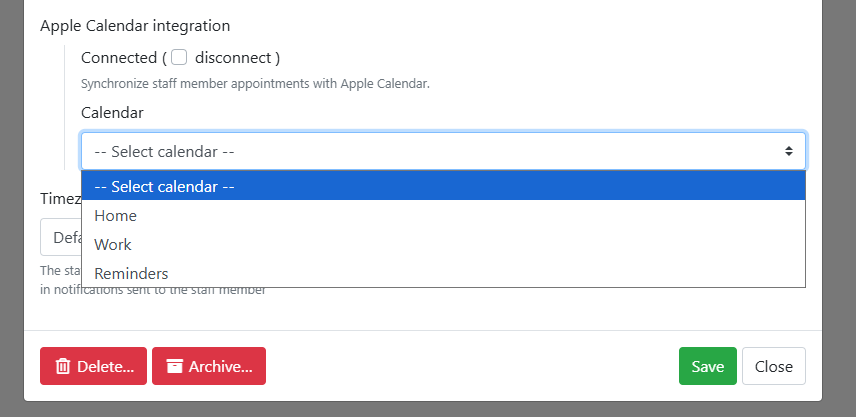
返回高階分頁,並選擇要用於同步的日曆。
-
點擊 保存。
同步設定
前往Bookly → 設定 → Apple Calendar,並選擇最符合您需求的同步模式。
單向同步
在 Bookly 中建立的所有新預約,以及後續的任何更新,都會顯示在 Apple 日曆中。
雙向同步
在 Bookly 中所做的所有更新,都會自動同步到 Apple 日曆。
此外,Bookly 會將 Apple 日曆活動所占用的時段視為無法預約。
請注意:最初在 Apple 日曆中建立的活動,不會自動即時顯示在 Bookly 日曆中。若要手動匯入,請前往Bookly → 日曆,並點擊Apple Calendar按鈕。
已連接日曆中的所有活動,將會被匯入 Bookly。
如果您選擇雙向同步,可以使用同步預約歷史記錄欄位,設定要同步多少天前的預約記錄。
例如,輸入1將同步從昨天開始的預約記錄。
初次同步所需的時間,會依需要同步的活動數量而有所不同。
獲取事件的數量限制選項可讓您限制匯入的活動數量。這有助於避免當 Bookly 嘗試從 Apple 日曆擷取大量活動時,發生 PHP 記憶體問題。
顯示設定
Bookly 也可讓您設定預約資訊在 Apple 日曆中的顯示方式。
使用預約標題的模板定義應顯示在 Apple 日曆事件標題中的細節。
使用事件描述樣板插入與預約相關的預留位置,並在事件說明中顯示所需的預約資訊。