
設定電子郵件
以下所有設定將套用至所有傳送給顧客與員工的電子郵件通知類型。
一般設置
前往「電郵通知」區塊,並開啟「設定」分頁進行一般設定。
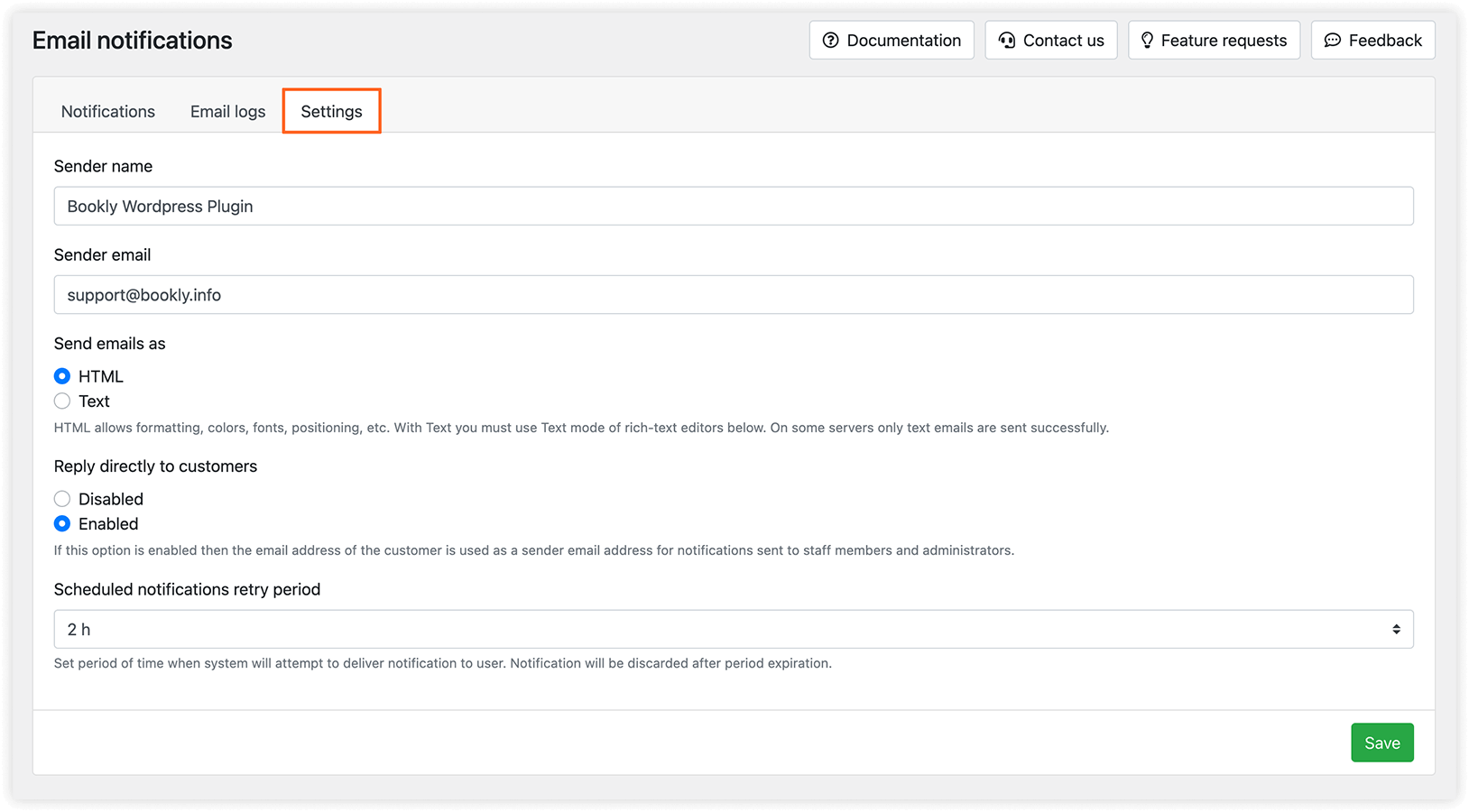
**發件人名稱:**建議使用容易識別的名稱,例如公司/品牌名稱,或提供服務的團隊成員姓名(如適用)。
**發件人電郵:**請確保這是一個確實存在且正在使用的電子郵件地址。
**發送郵件:**選擇通知的格式。
- *HTML:*可使用粗體、斜體、彩色文字、版面配置等格式選項。
- *純文字:*一般文字,適用於所有電子郵件軟體。
**直接回覆客戶:**若您希望員工與管理員能透過電子郵件與顧客溝通,可啟用此功能。啟用後,傳送給員工的通知,以及傳送給管理員的顧客通知副本,都會以顧客的電子郵件地址作為寄件人地址。
**計劃通知的重試期:**設定系統在指定時間範圍內重新嘗試傳送通知給使用者。
點擊保存。
在電子郵件日誌分頁中,您可以查看透過 Bookly 建立的所有預約所發送的電子郵件通知完整歷史記錄。此外,您也可以自由選擇要保留這些記錄的天數。
注意事項:如果顧客在預約流程的「詳細資料」步驟輸入了錯誤的電子郵件地址,系統將無法送出自動預約確認信。若要排查未送達的電子郵件,請檢查您的寄件信箱是否有「delivery failed」(傳送失敗)的訊息。
觀看此教學影片,進一步了解如何在 Bookly 中設定電子郵件與簡訊通知。
相關文章
自訂通知——為顧客建立自動化的個人化電子郵件。
通知總覽——了解如何排程電子郵件,以及可以將哪些事件設定為自動化及個人化電子郵件的觸發條件。
延伸閱讀
WPML 整合——使用 WPML 外掛將您的所有電子郵件翻譯成 40 種以上的語言。