
Facebook 登入
Facebook 登入功能可讓您的顧客使用其 Facebook 帳戶登入您的網站。若顧客選擇使用 Facebook 登入,其姓名(或名字與姓氏)在預約表單「細節」步驟中的欄位會自動填入。
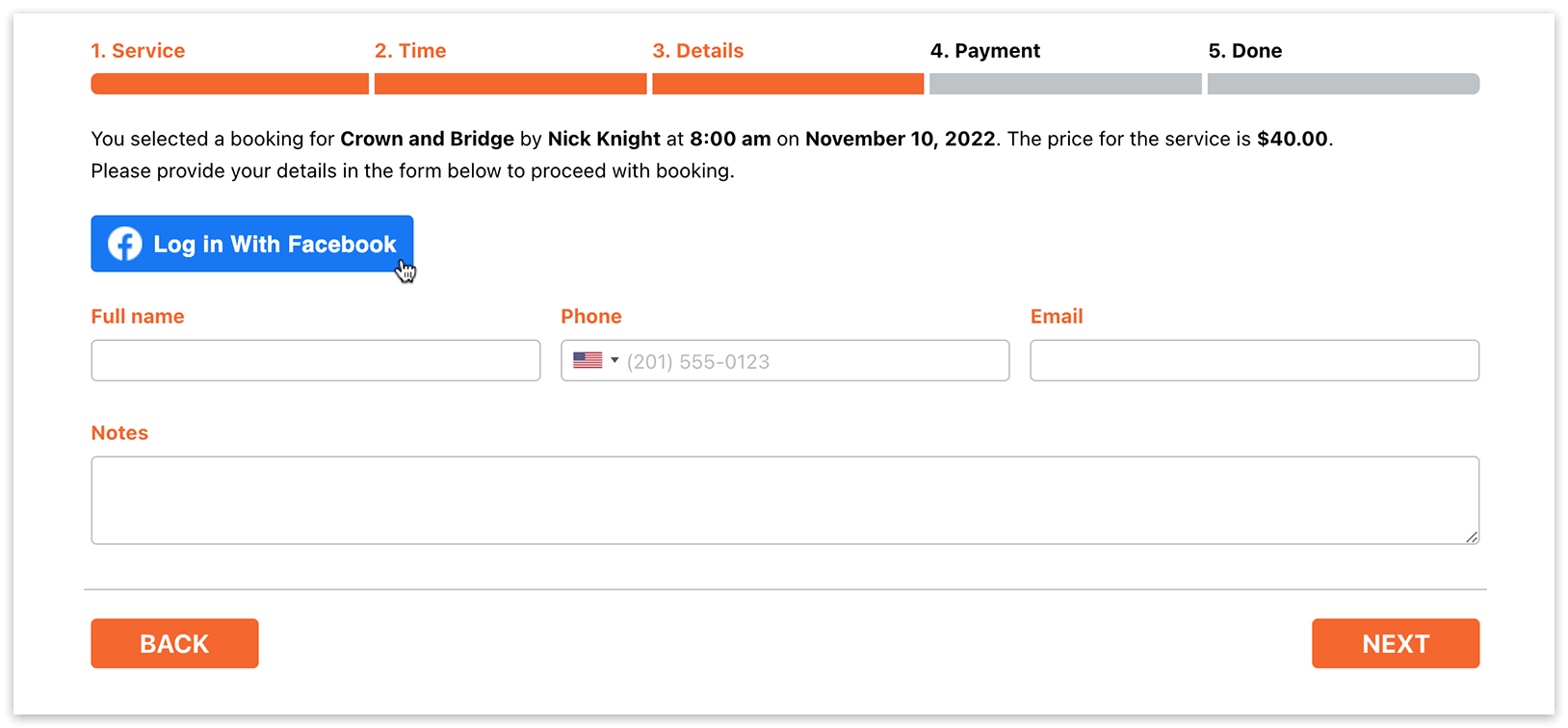
若要啟用透過 Facebook 進行的授權登入,您必須事先在您的 Facebook 帳戶中建立並設定一個 Facebook App。
設定
1. 依照 https://developers.facebook.com/docs/apps/register 上的步驟建立開發者帳戶。
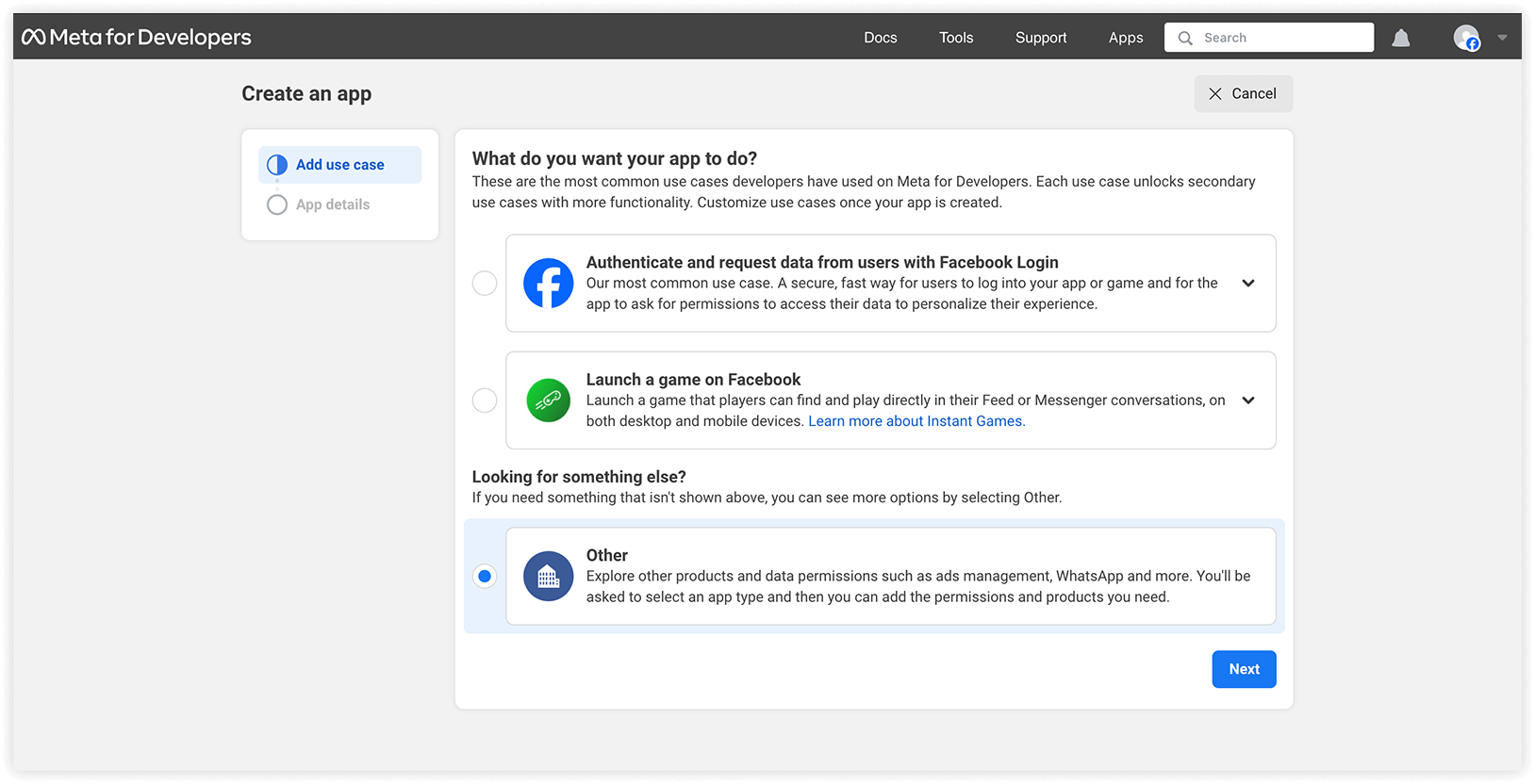
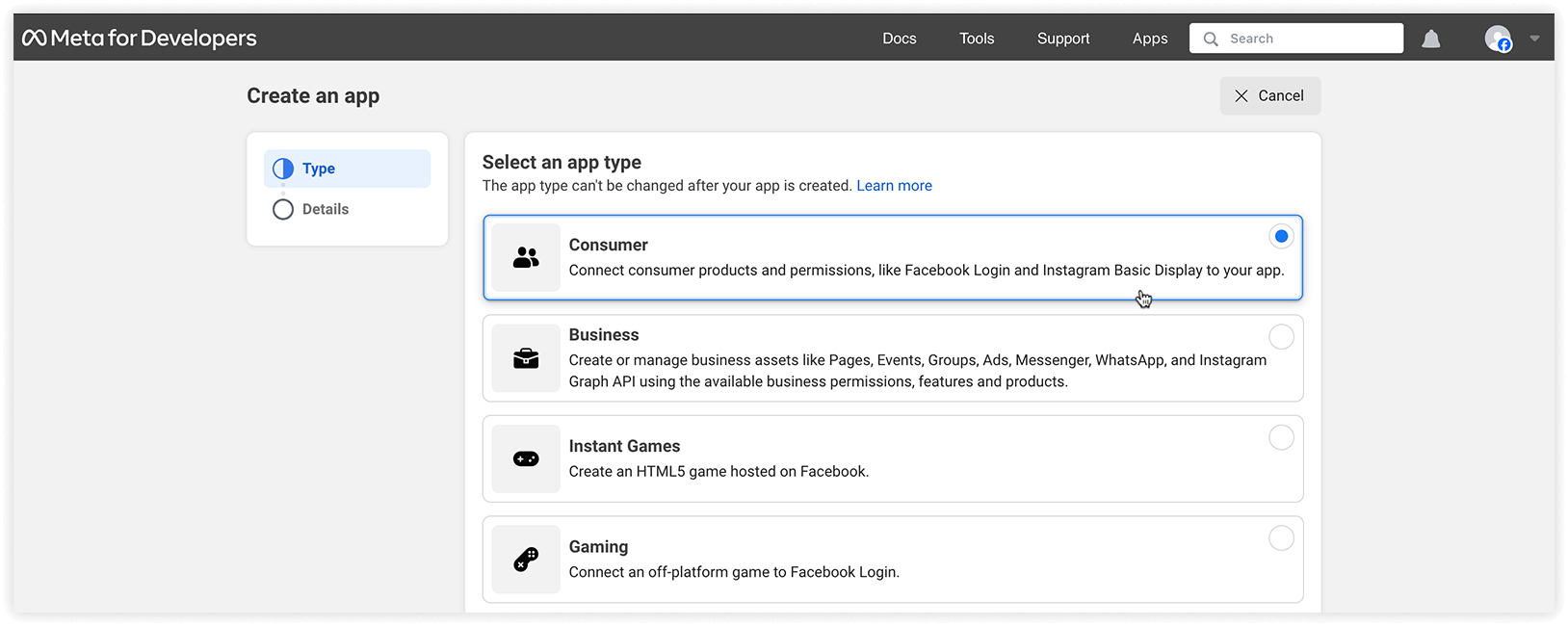
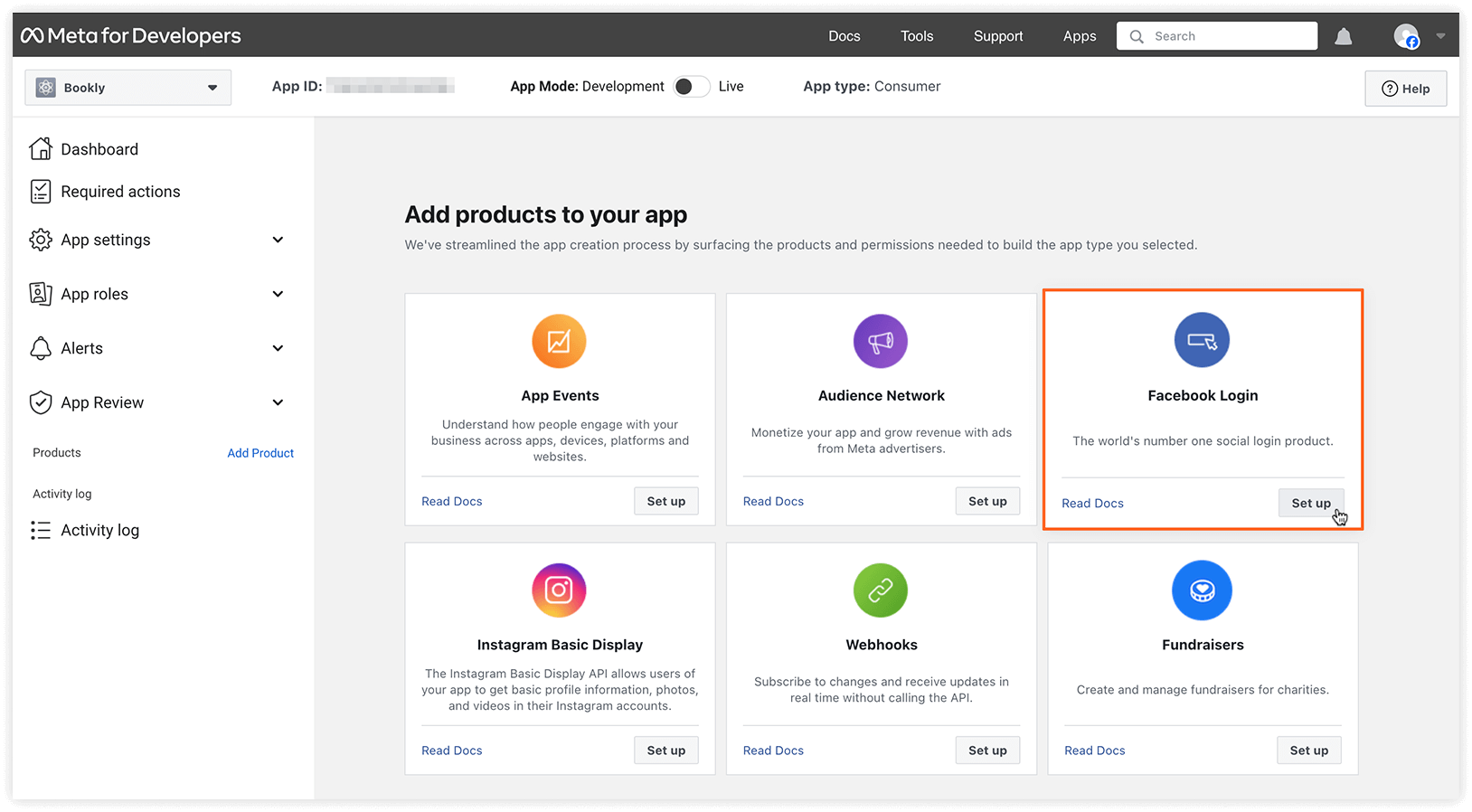
2. 在 Apps 區塊中,點擊 Create App 按鈕。選擇 Other 作為使用情境,然後選擇 Consumer 作為應用程式類型。
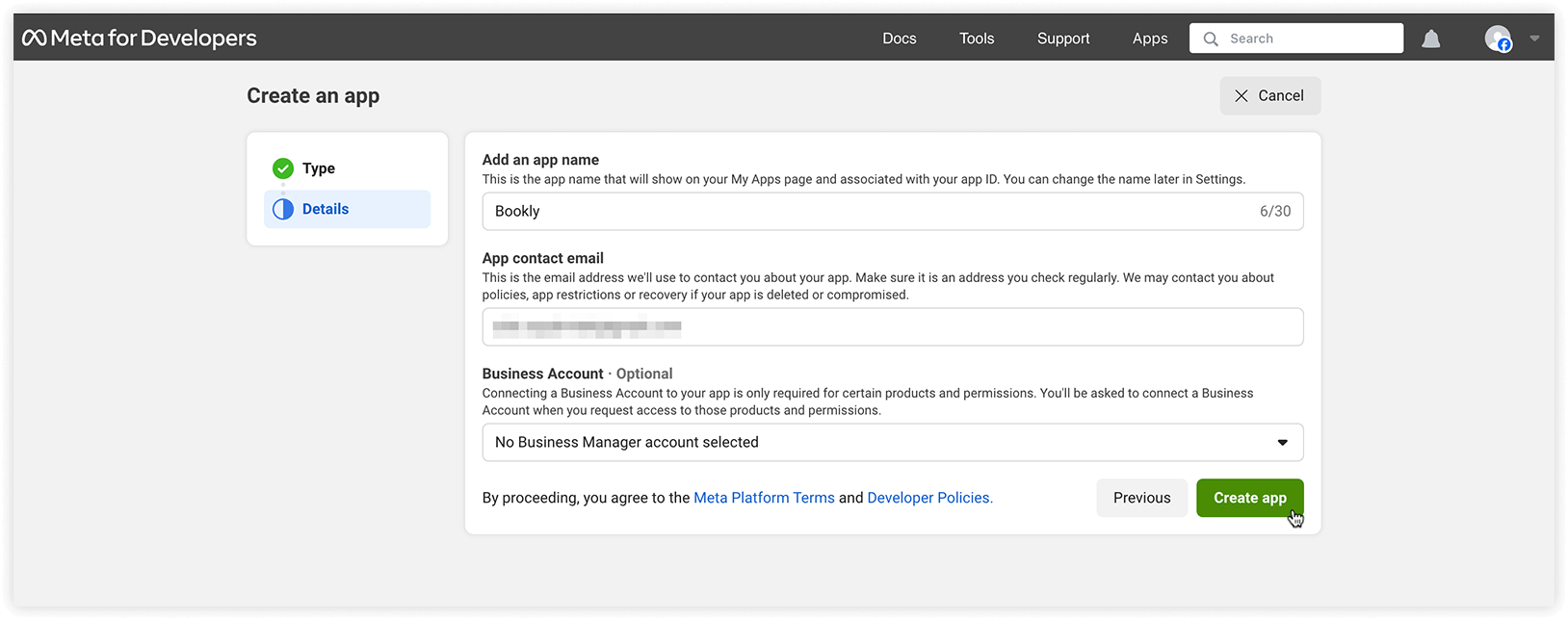
填寫必要資訊,包括應用程式名稱與應用程式聯絡電子郵件。然後點擊 Create App。
3. 在 Add products to your app 區塊中,找到 Facebook Login,並點擊 Set up。
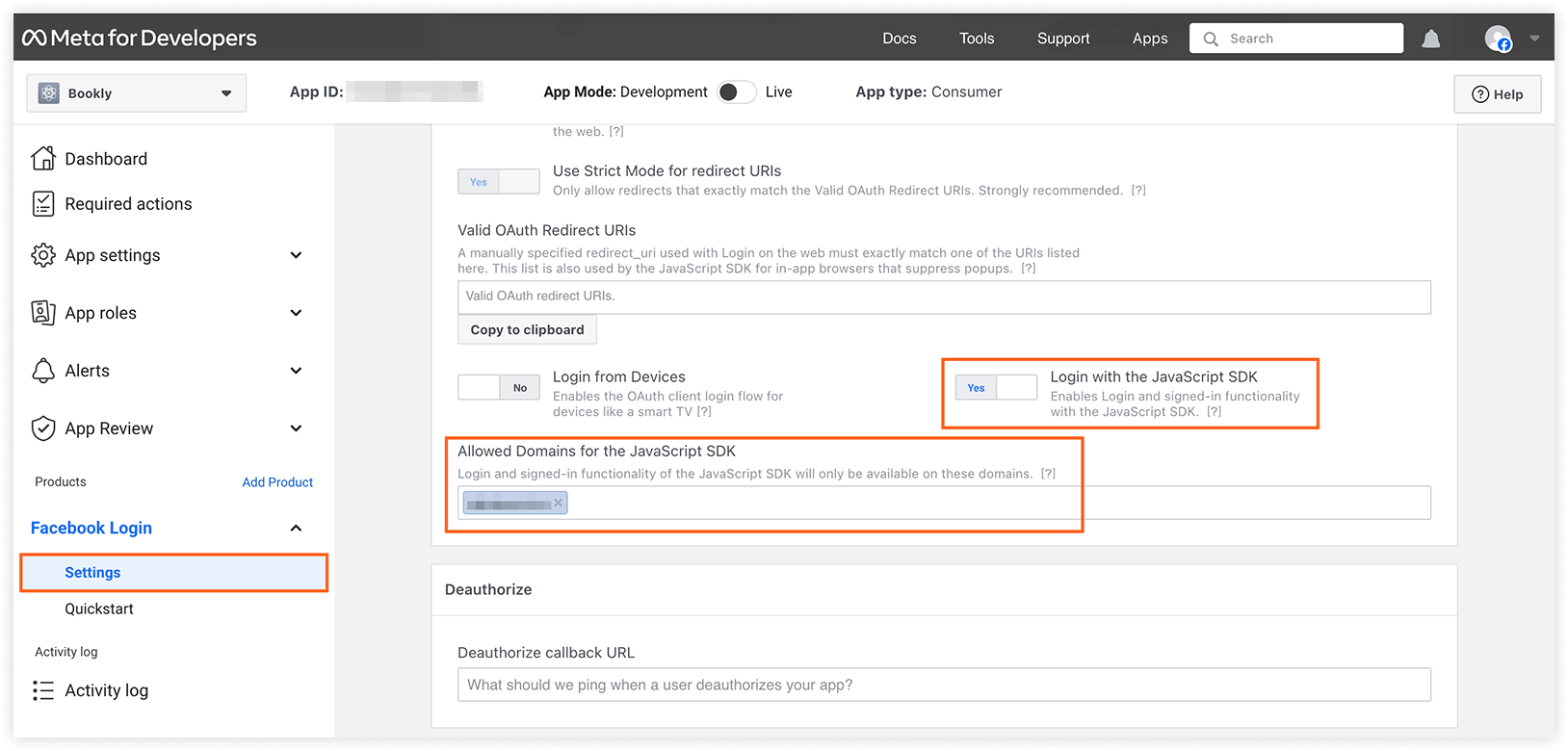
4. 在左側選單,選擇 Settings。
5. 啟用 Login with the JavaScript SDK,並在 Allowed Domains for the JavaScript SDK 欄位中輸入您的網站網址。儲存變更。
6. 複製畫面上方的 App ID,並貼到 Bookly >「設定」> Facebook > 應用程式號。
7. 前往 Bookly >「步驟表格」的「外觀」區塊,切換到「細節」分頁。啟用顯示Facebook登錄按鈕選項。
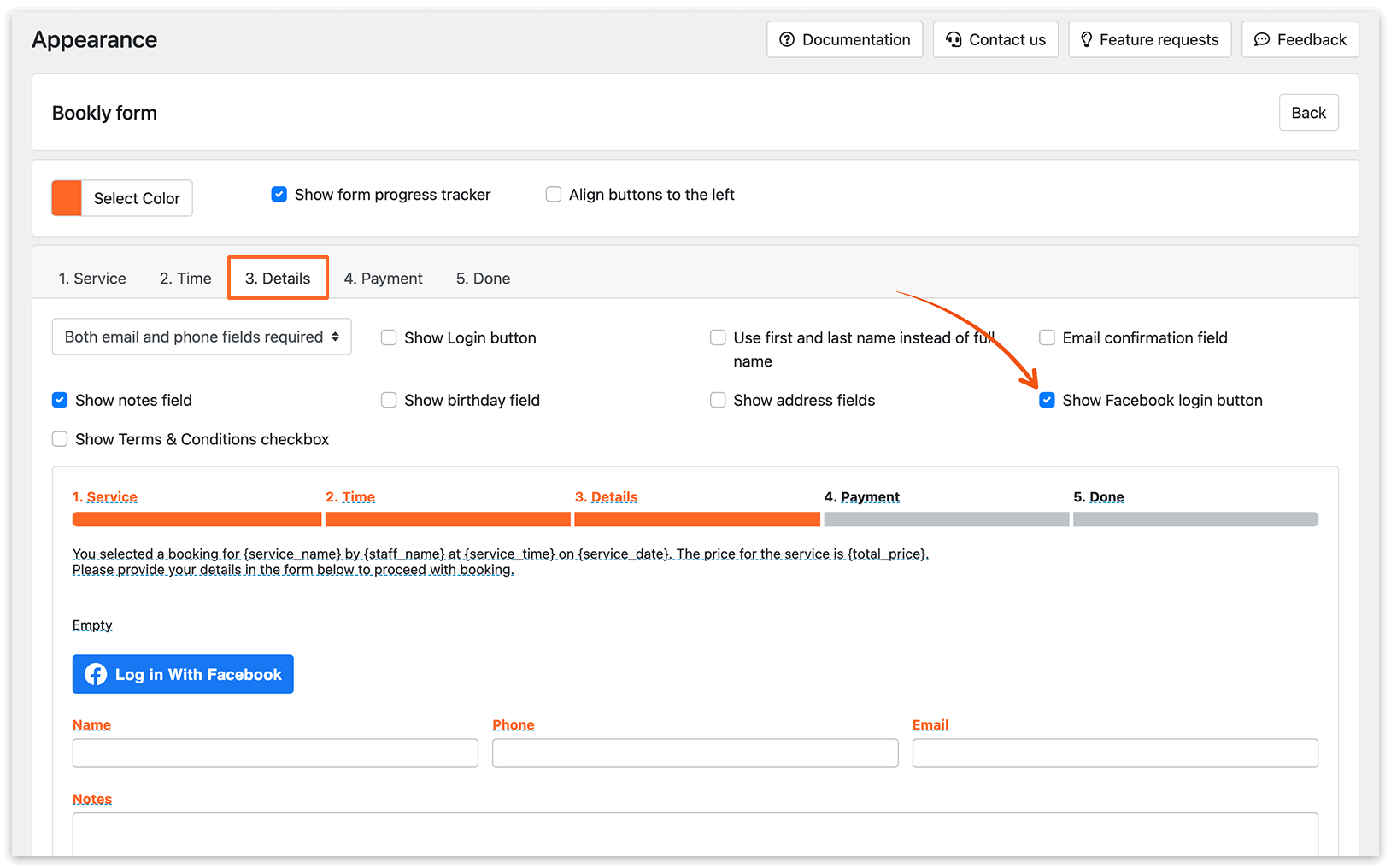
現在,在 Customers 分頁中會出現一個新的 Facebook 欄位(在非寬螢幕的裝置上,請按 +),其中包含可點擊、連結到使用者個人檔案的 Facebook 圖示。
相關文章
顧客個人資料中的自訂資料(Add-on)——收集並儲存有關顧客的更多資訊。
顧客群組(Add-on)——將您的顧客整理成特定群組。