
Bookly Mobile App
使用 Bookly Mobile App,讓您的員工能透過方便的功能管理預約與客戶資料。
功能
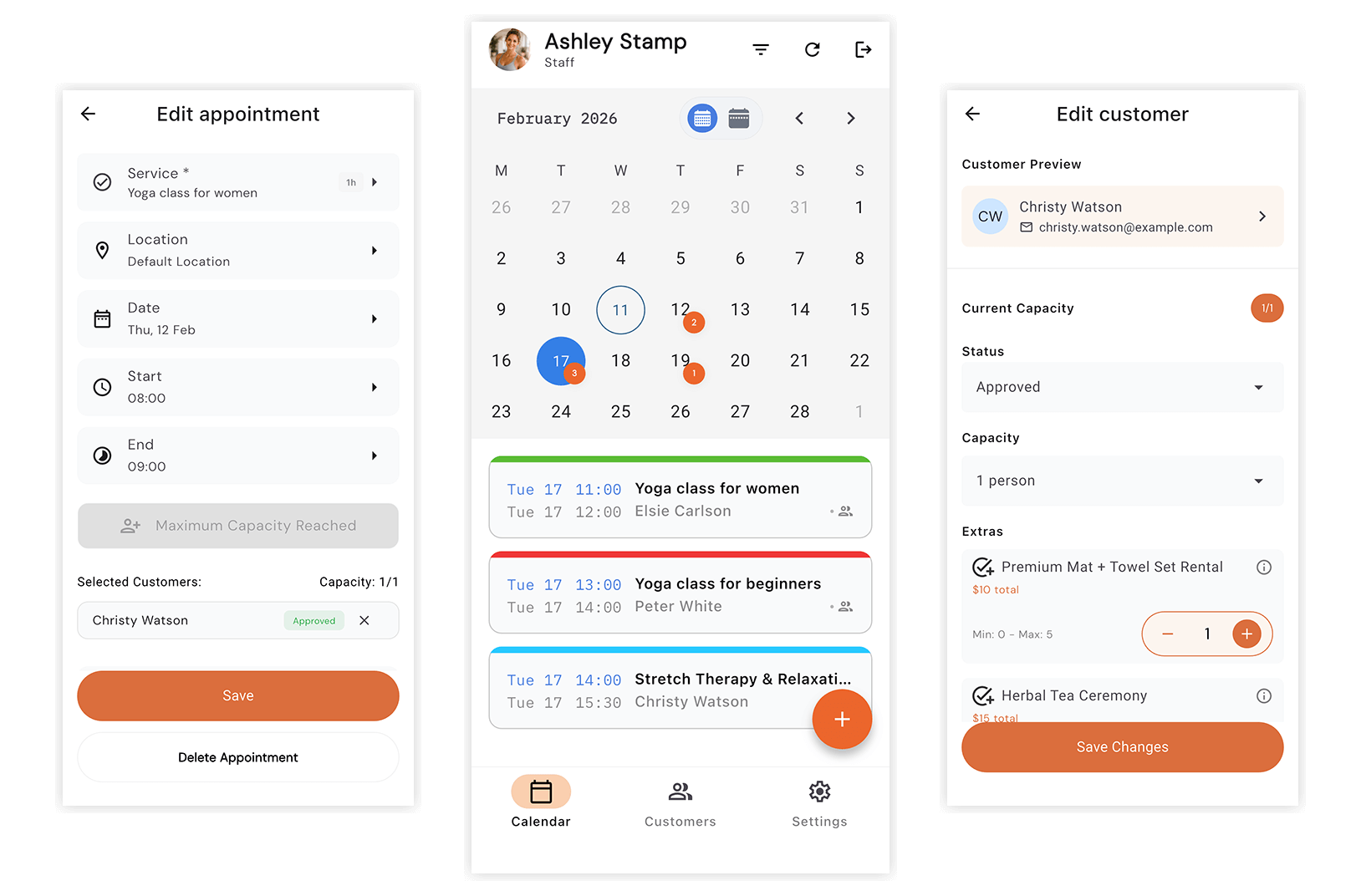
- **日曆:**在一個地方查看所有指定服務的目前與即將到來的預約。依服務或顧客篩選預約,即可查看預約歷史記錄。
- **預約:**輕鬆查看、建立與刪除預約。發送通知與提醒。查看並更新顧客預約的狀態(例如已批准、待處理、已取消)。
- **顧客:**新增顧客、查看現有顧客資料,並更新顧客資訊。
- **即時同步:**在行動應用程式中所做的變更會立即反映到您的 WordPress 網站上,確保運作順暢無縫。
- **推播通知:**接收即將到來的預約與排程變更的提醒與通知。
設定
1. 從 Apple Store / Google Play 下載適用於您裝置的應用程式。
2. 在您的 Bookly Cloud 帳戶 > Products 中,點擊 Staff Cabinet Mobile App 旁的 Get started 按鈕。
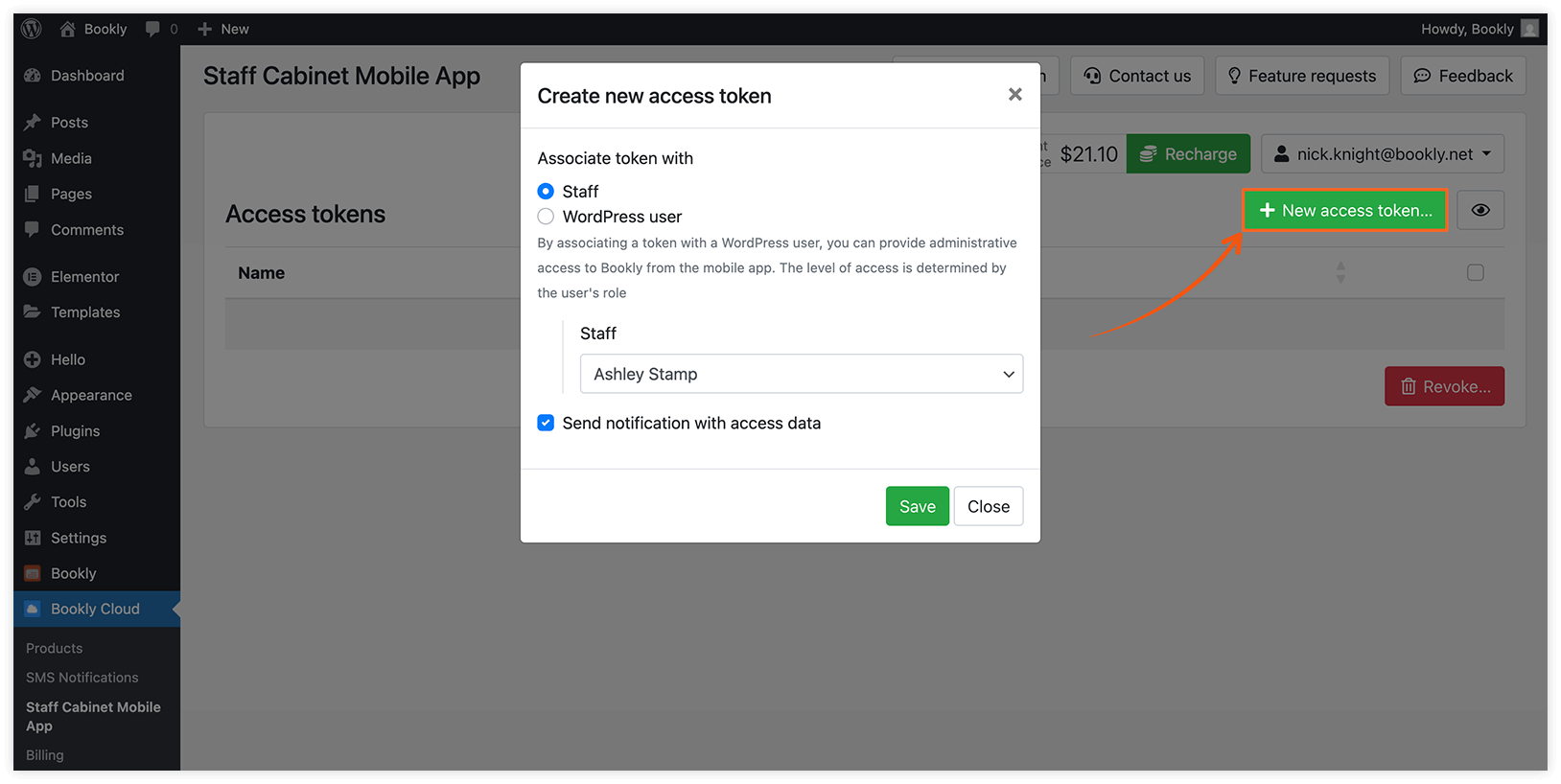
3. 啟用後,前往 Bookly Cloud > Staff Cabinet Mobile App 區塊,並點擊 New access token 按鈕。
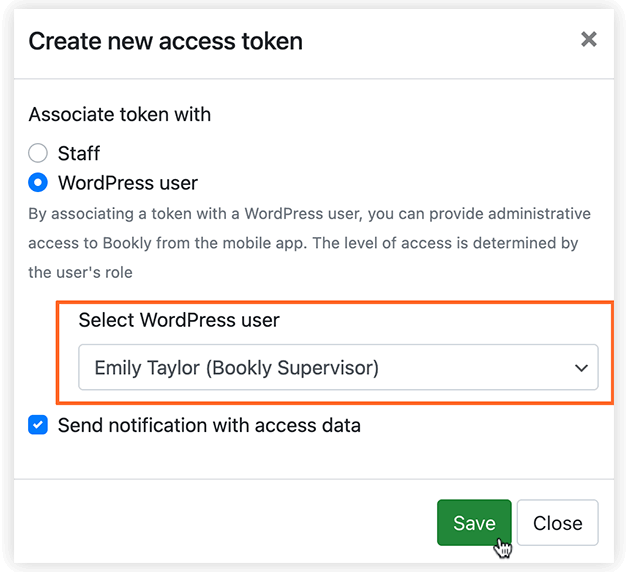
4. 選擇您要授予 Staff Cabinet Mobile App 存取權限的員工或 WordPress 使用者。點擊 Save。
若您選擇具有 Bookly Supervisor 角色的 WordPress 使用者,此使用者將擁有完整存取權限,可查看全域日曆、員工排程、顧客管理,以及所有服務與員工的預約。
5. Access token 欄中會出現一筆新記錄。將產生的權杖分享給您的員工。
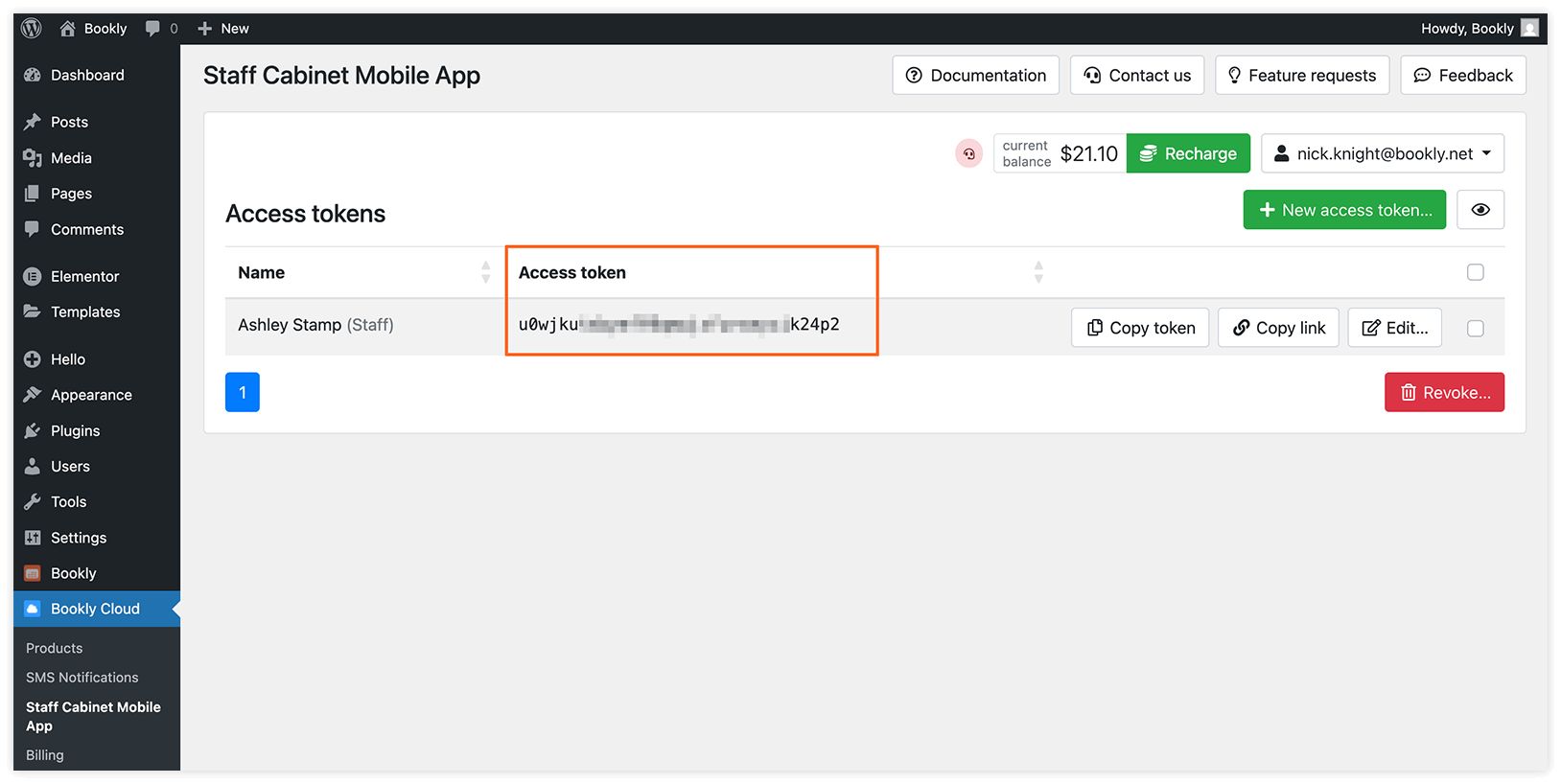
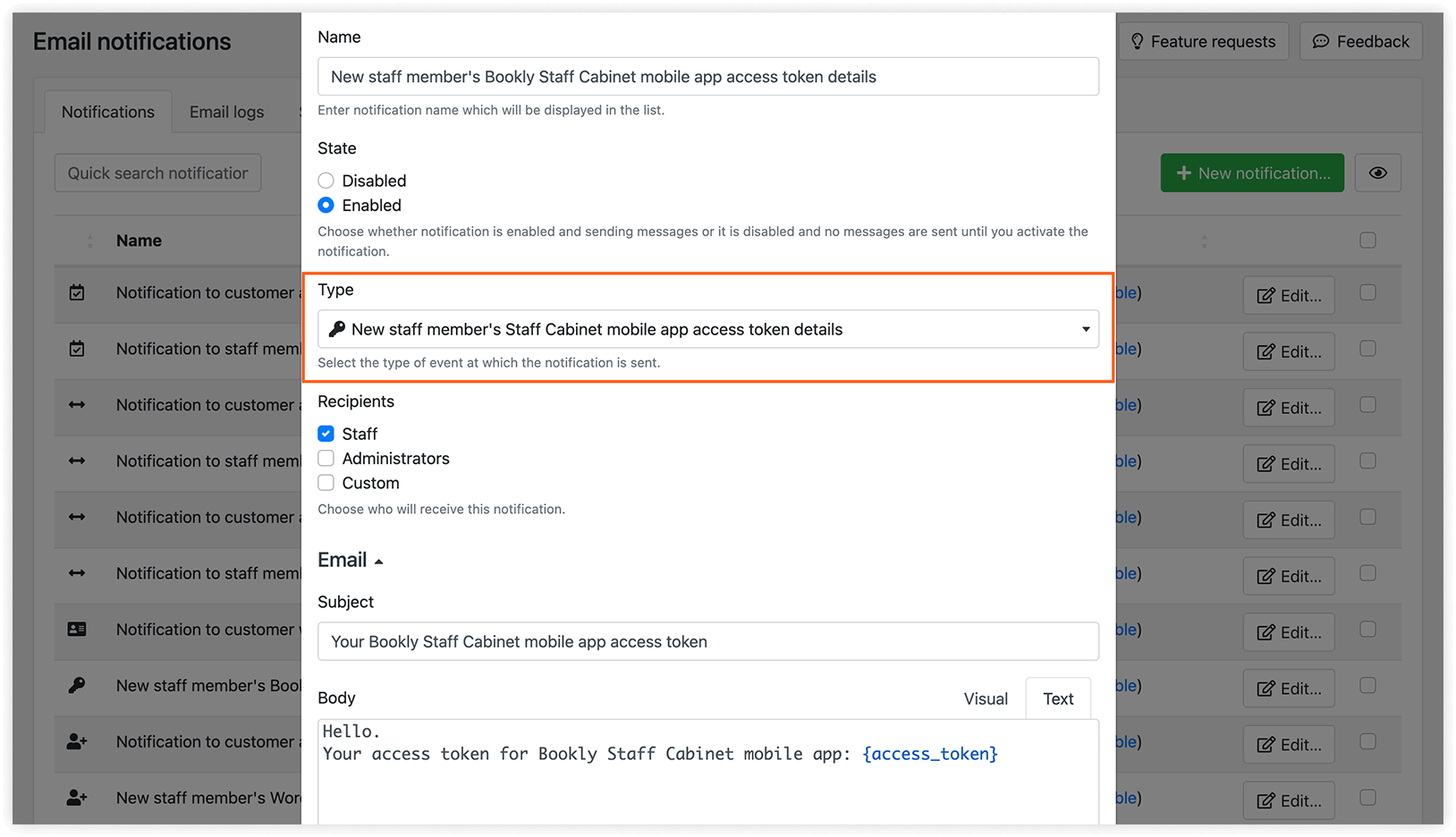
您可以啟用 Send notification with access data 選項,透過電子郵件傳送權杖或授權連結。
請確認「電郵通知」區塊中的**「新員工Staff Cabinet移動應用程式訪問令牌詳情」**通知範本已啟用,並包含 {access_token} 及/或 {access_token_link} 預留位置。
6. 員工應在其裝置上開啟 Bookly Staff Cabinet 行動應用程式,並在第一個畫面輸入所提供的權杖。
相關文章
Bookly Cloud 產品——探索適合您業務的雲端服務。
員工——與您的顧客直接互動、提供服務的團隊成員。