
WooCommerce 整合
WooCommerce 的運作方式與 Bookly 購物車選項類似,但有一個重大差異:WooCommerce 會將 Bookly 項目整合進現有的 WooCommerce 購物車中。這代表顧客會從您的預約表單被重新導向至 WooCommerce 結帳頁面,並可以在同一個流程中,一次購買 Bookly 與 WooCommerce 的項目。
顧客可以像取消一般預約一樣,透過確認郵件中的取消連結,輕鬆取消透過 WooCommerce 購買的預約。
設定整合
1. 安裝 WooCommerce 外掛,並在您的 WordPress 後台啟用它。
2. 在 WooCommerce 外掛中建立一個任意的產品。此產品將作為預留位置,並會自動替換為顧客所選擇的 Bookly 服務。此產品可以設定任意價格,也不需要與您的公司業務相關。
3. 前往 Settings > WooCommerce,並將 WooCommerce 設為 Enabled。
4. 在同一頁面中,從「Booking Product」下拉選單中選擇步驟 2 中建立的產品。
如有需要,您也可以在「服務」> 編輯服務 > WooCommerce 分頁中,分別為每項服務指定一個 WooCommerce 產品。
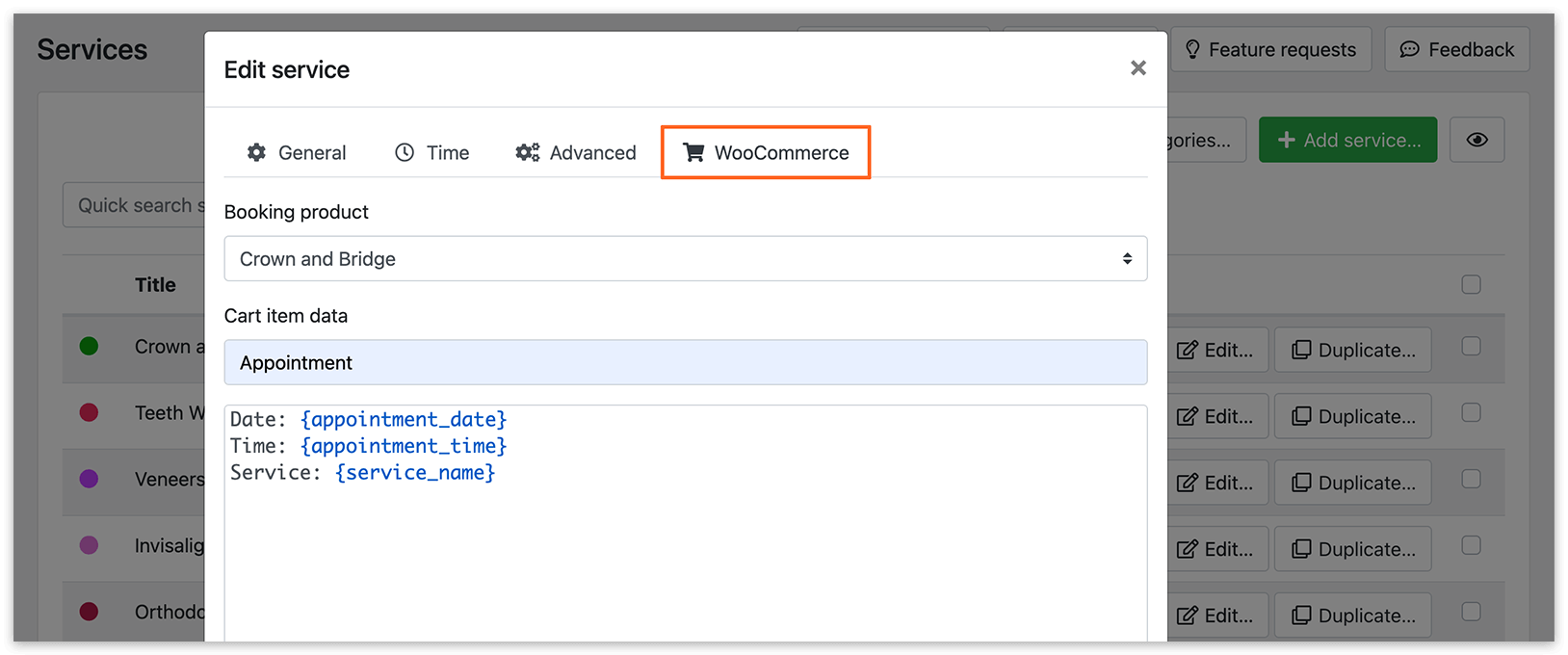
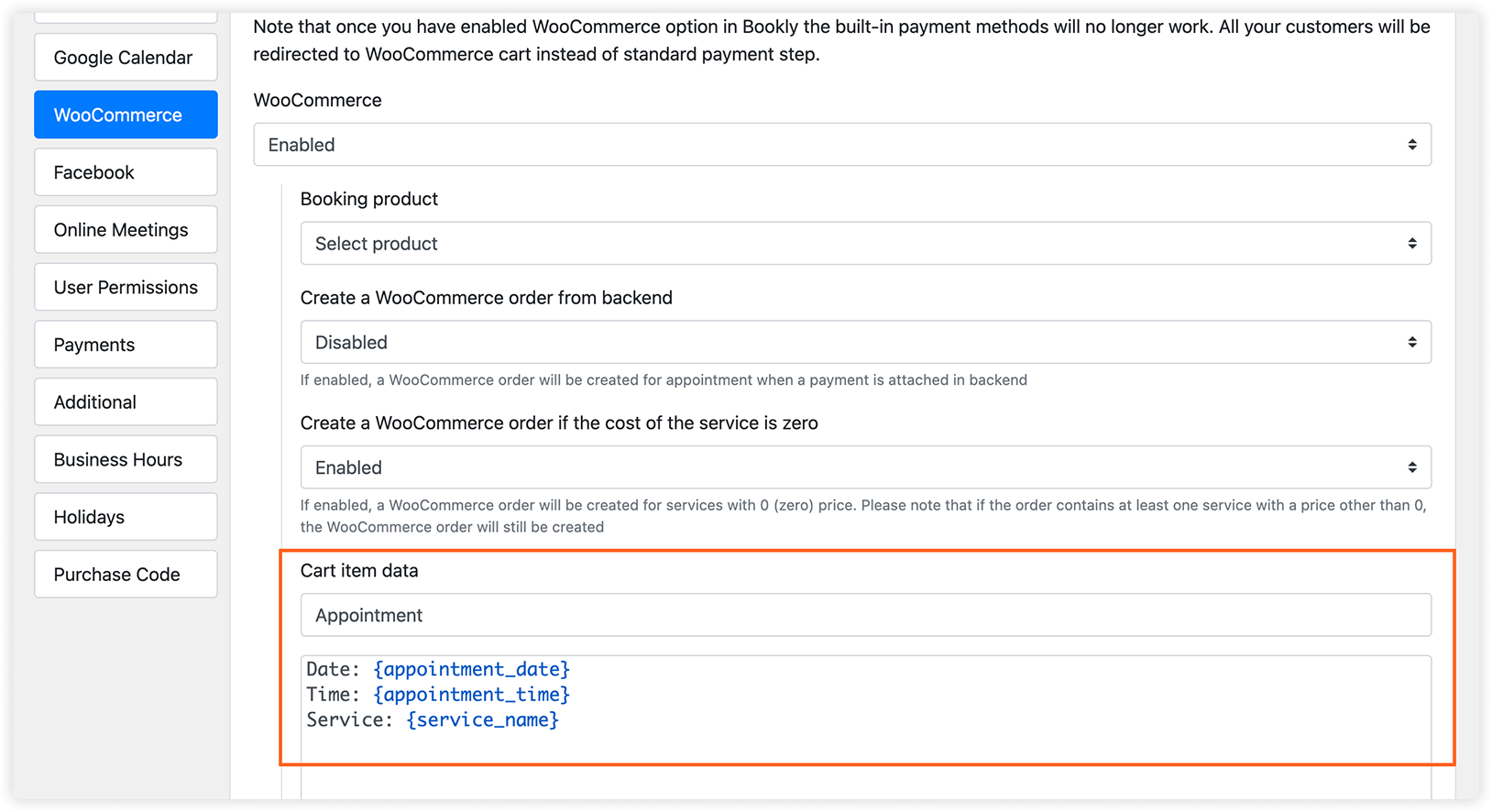
5. 編輯購物車內項目的資料。請確保標題內容夠通用,能適用於您所有的服務。至於描述部分,請使用表單中已提供的基本 Bookly 代碼。
這些通用的標題與描述內容,會顯示在 WooCommerce 購物車中。此外,若您在預約表單中收集了地址與帳戶欄位,Bookly 也會將這些資訊傳遞給 WooCommerce。
if 區塊可用於處理條件式情境。若您的內容範本中包含此區塊,Bookly 會評估條件並依此產生對應內容。若條件成立,就會在 WooCommerce 購物車中插入並顯示特定文字。
範例:
{#if location_info} Location: {location_name}{/if}
{#if service_info} Service description: {service_info}{/if}
{#if staff_info} Provider’s info: {staff_info}{/if}
6. 若您的服務價格為零(0),除非您在「設定」>「WooCommerce」> 若服務費用為零則建立 WooCommerce 訂單 中啟用此選項,否則系統不會在 WooCommerce 中建立訂單。
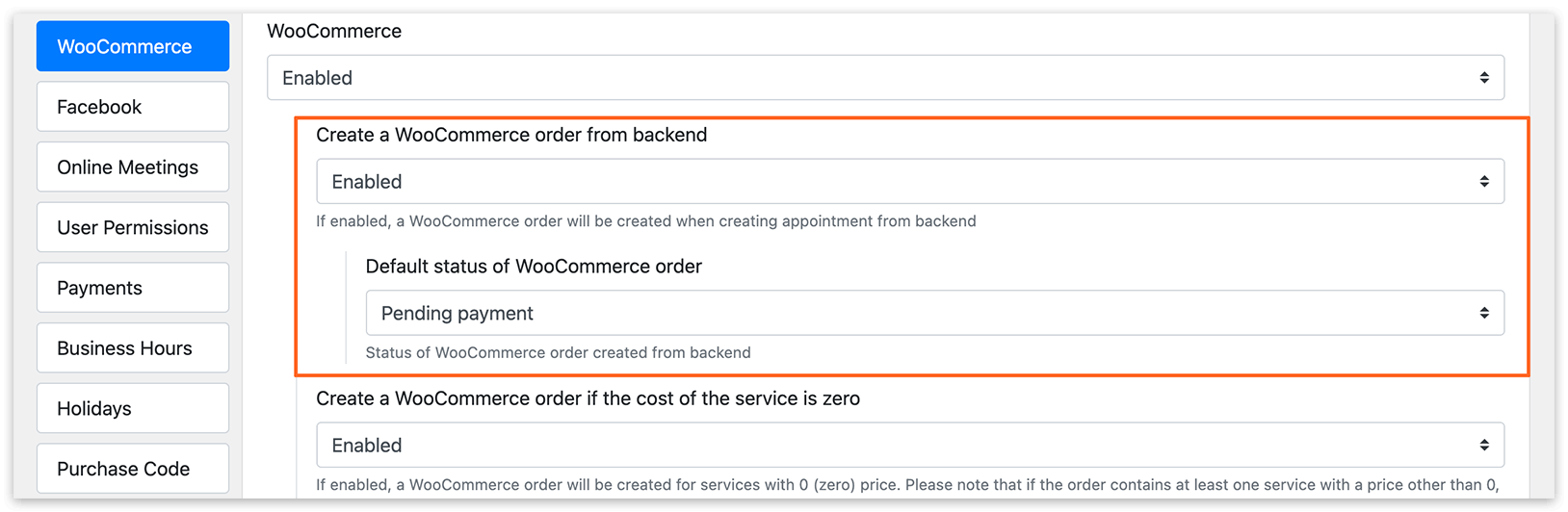
7. 此外,透過 Bookly 後台新增的每一筆預約,都可以建立對應的 WooCommerce 訂單。請在「設定」>「WooCommerce」> 從後端創建一個 WooCommerce 訂單 中啟用此選項,並為此類訂單設定預設狀態。
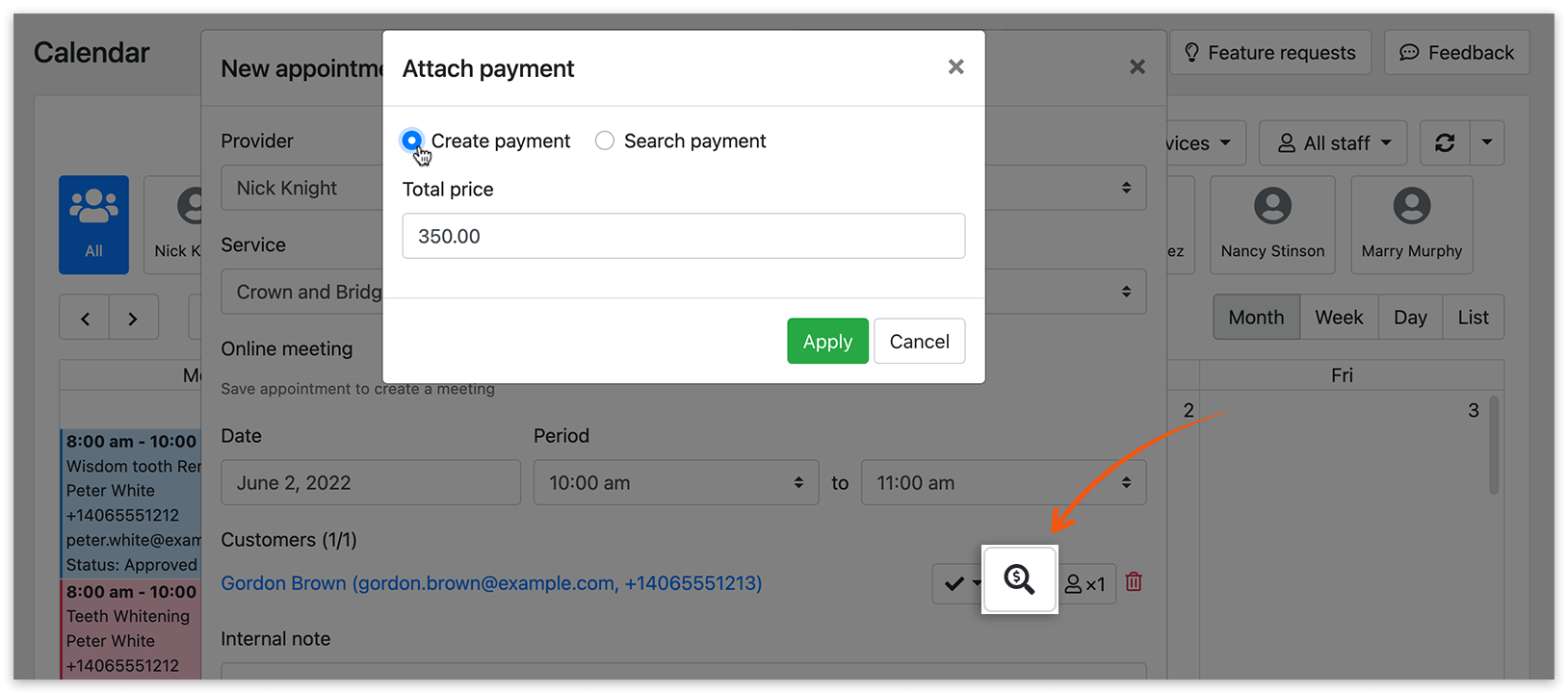
請確保您已為此類預約附加付款。否則,系統不會建立 WooCommerce 訂單。
一旦您在 Bookly PRO 中啟用 WooCommerce 選項,內建的付款方式就不再運作。您所有的顧客都會被重新導向至 WooCommerce 購物車,而不是標準的付款步驟。
相關文章
[BOOKLY 部落格] 如何透過 WooCommerce 收款
Deposit Payments(Add-on)——將付款分為兩期。
延伸閱讀
Coupons(Add-on)——以固定金額或預約價格的百分比進行折扣。