
Intégration WooCommerce
WooCommerce fonctionne de façon similaire à l’option Cart de Bookly, avec une différence notable : WooCommerce intègre les éléments Bookly à un panier WooCommerce existant. Cela signifie que les clients seront redirigés depuis votre formulaire de réservation vers la page de paiement WooCommerce, où ils pourront acheter des articles Bookly et WooCommerce en une seule session.
Les clients peuvent annuler les rendez-vous achetés via WooCommerce aussi facilement que des rendez-vous classiques, en cliquant sur le lien d’annulation présent dans leur email de confirmation.
Configurer l’intégration
1. Installez l’extension WooCommerce et activez-la dans votre tableau de bord WordPress.
2. Créez un produit quelconque dans l’extension WooCommerce. Ce produit servira de substitut et sera automatiquement remplacé par le service Bookly sélectionné par le client. Le produit peut avoir un prix arbitraire et n’a pas besoin d’être en rapport avec votre entreprise.
3. Allez dans Settings > WooCommerce et réglez WooCommerce sur Enabled.
4. Sur la même page, choisissez le produit créé à l’étape 2 dans le menu déroulant Booking Product.
Si nécessaire, dans Services > Edit service > onglet WooCommerce, associez un produit WooCommerce à chaque service séparément.
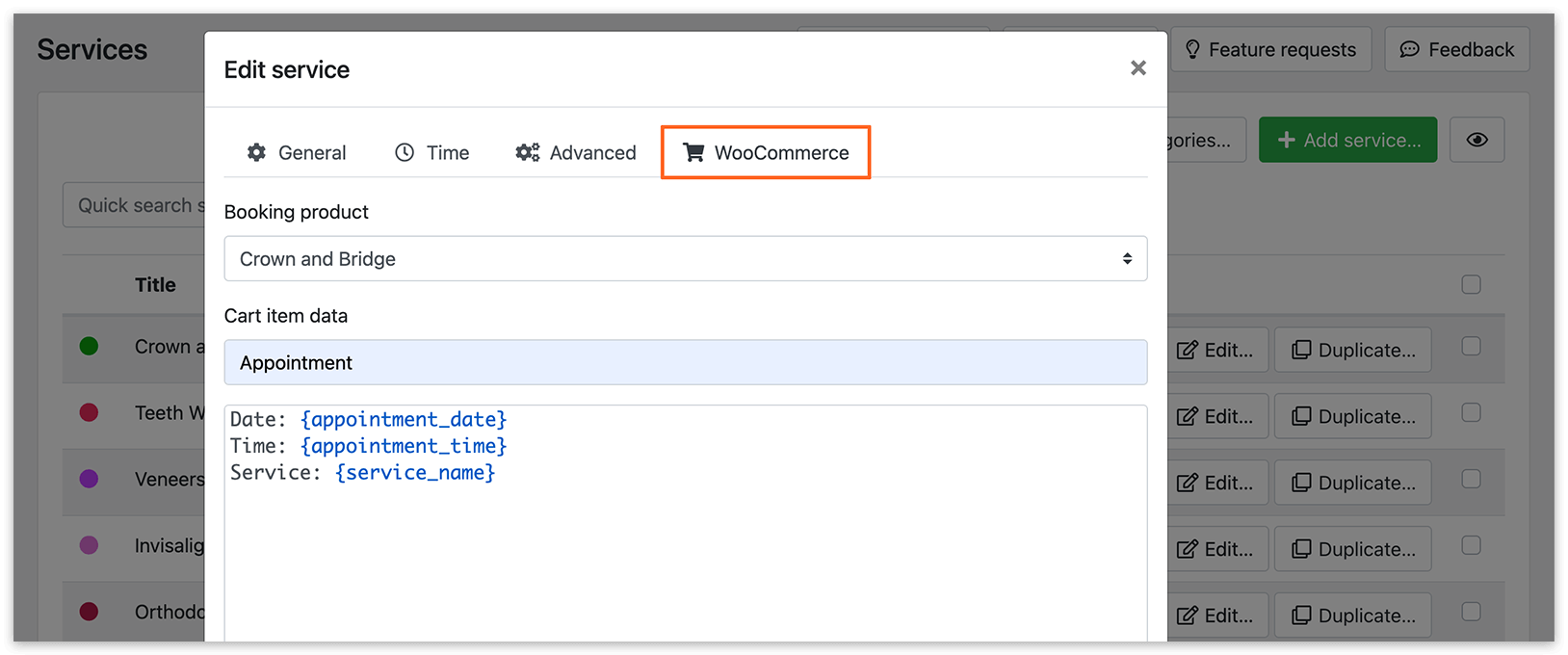
5. Modifiez les Données élement panier. Veillez à ce que le titre soit générique et adapté à tous vos services. Pour la description, utilisez les codes Bookly de base déjà disponibles dans le formulaire.
Ce titre et cette description génériques apparaîtront dans le panier WooCommerce. De plus, Bookly transmet les champs d’adresse et de compte à WooCommerce si vous les collectez dans votre formulaire de réservation.
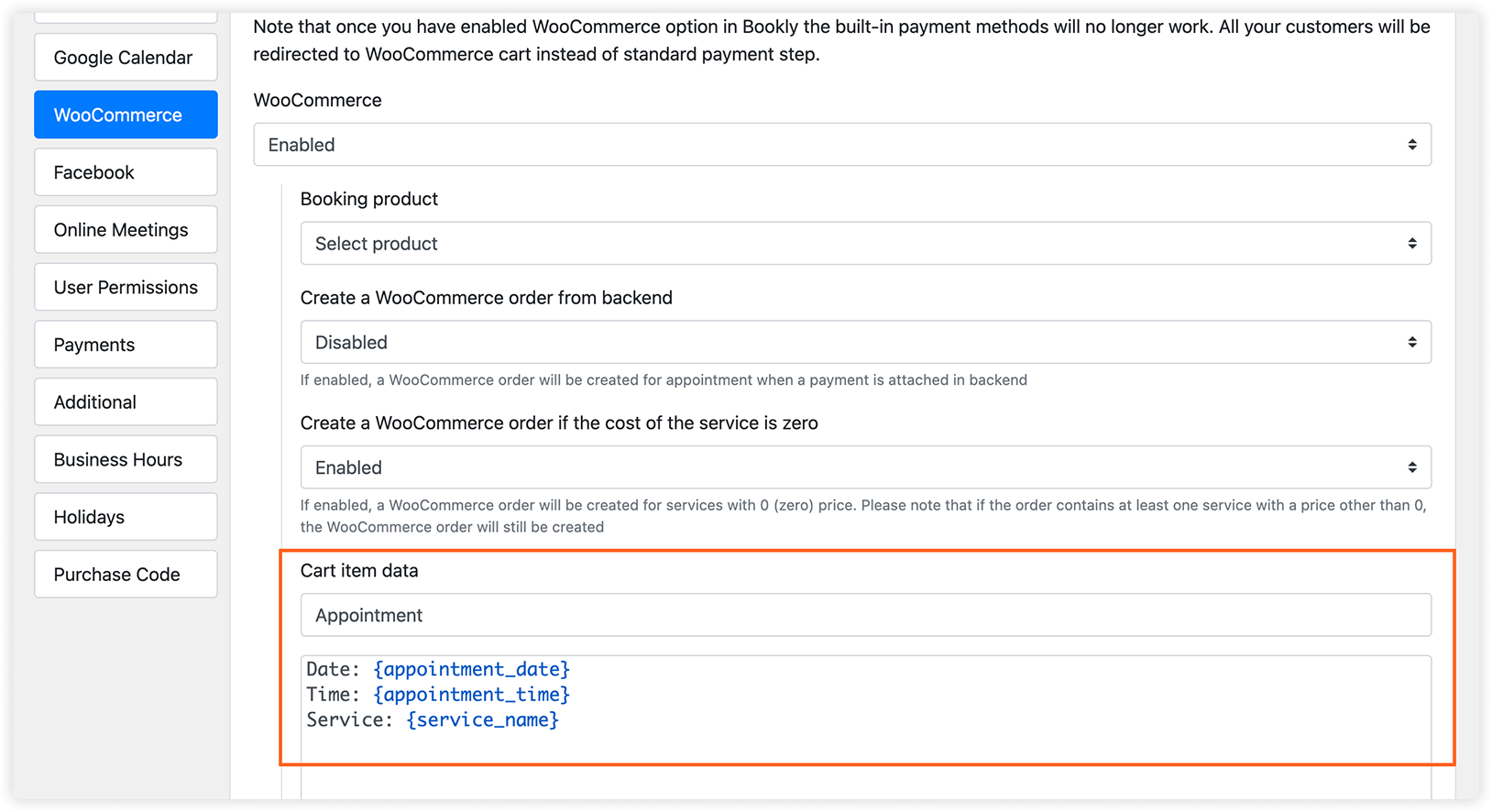
Le bloc if peut être utilisé pour gérer les cas conditionnels. Lorsqu’il est inclus dans votre modèle de contenu, Bookly évalue la condition et génère le contenu en conséquence. Si la condition est remplie, un texte spécifique sera inséré et affiché dans le panier WooCommerce.
Exemple :
{#if location_info} Location: {location_name}{/if}
{#if service_info} Service description: {service_info}{/if}
{#if staff_info} Provider’s info: {staff_info}{/if}
6. Si le prix de votre service est nul (0), aucune commande ne sera créée dans WooCommerce, sauf si vous activez cette option dans Settings > WooCommerce > Create a WooCommerce order if the cost of the service is zero.
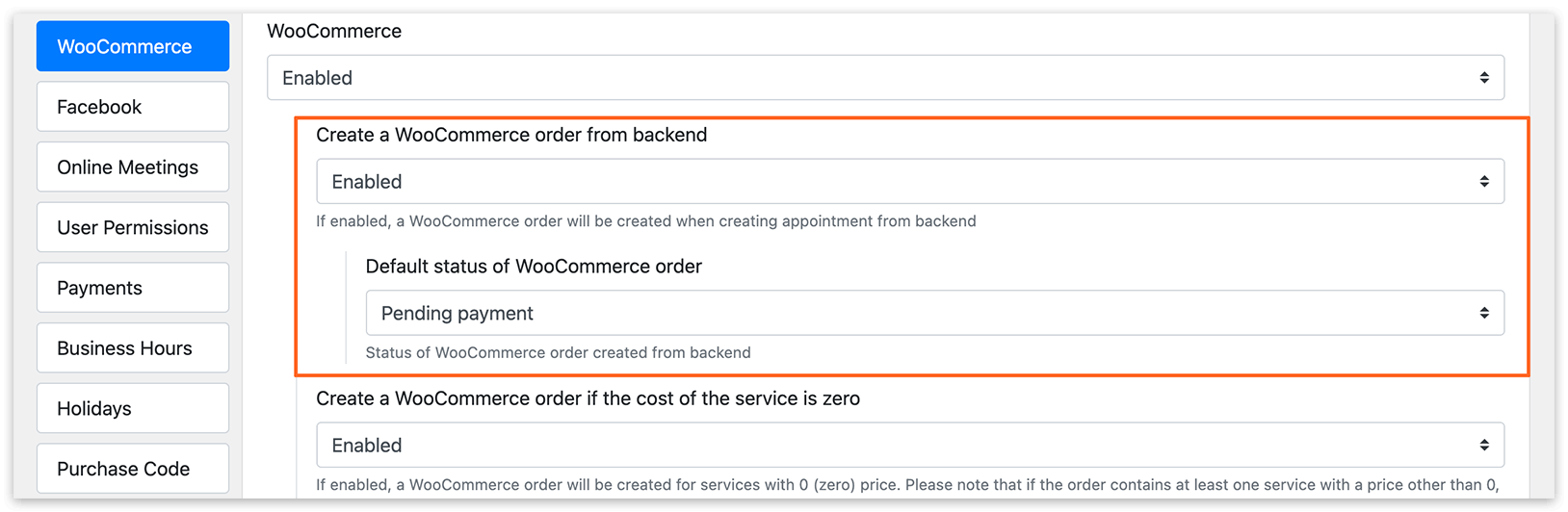
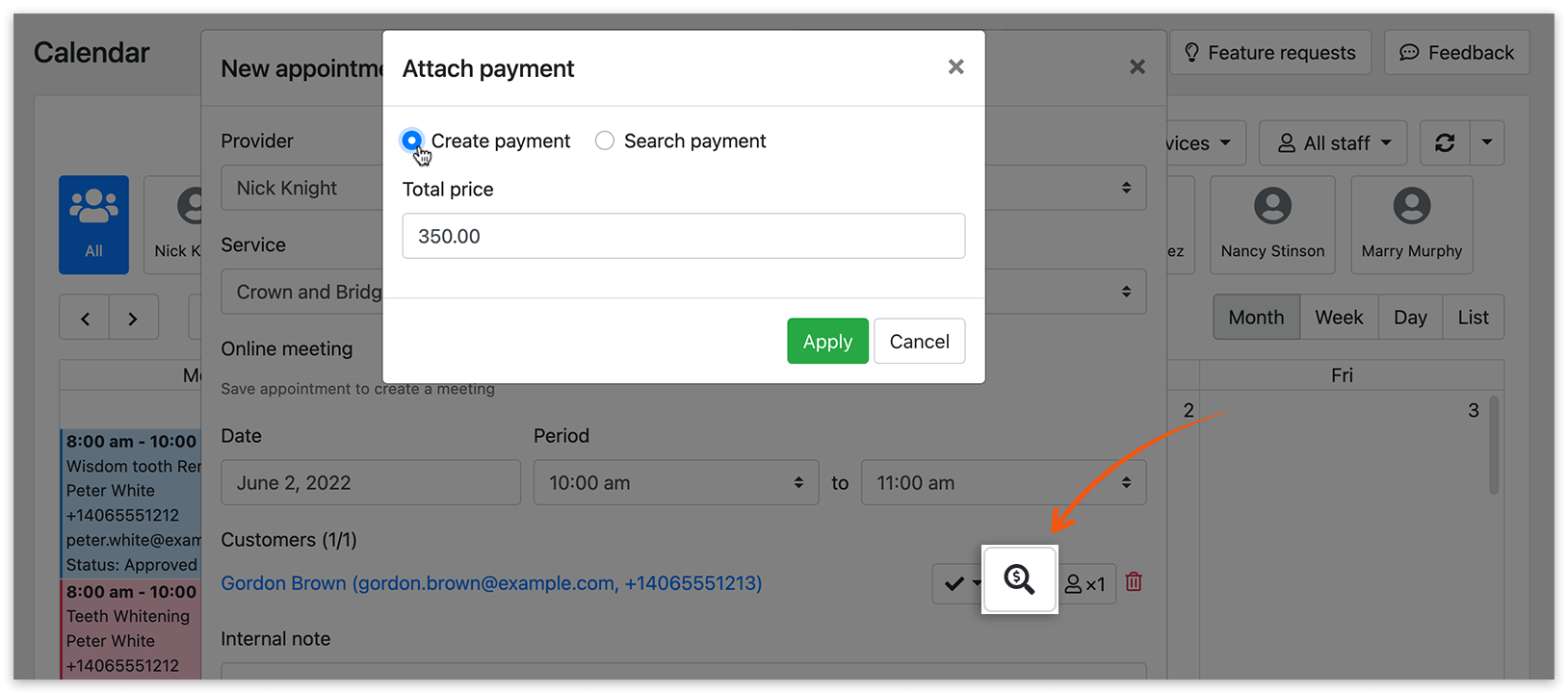
7. De plus, des commandes WooCommerce peuvent être créées pour chaque nouveau rendez-vous ajouté depuis le panneau d’administration Bookly. Activez cette option dans Settings > WooCommerce > Créer une commande WooCommerce à partir du backend, et définissez un Statut par défaut pour ces commandes.
Assurez-vous d’avoir associé un paiement à ces rendez-vous. Sinon, aucune commande WooCommerce ne sera créée.
Une fois l’option WooCommerce activée dans Bookly PRO, les méthodes de paiement intégrées ne fonctionneront plus. Tous vos clients seront redirigés vers le panier WooCommerce au lieu de l’étape de paiement standard.
VOIR AUSSI
[BOOKLY BLOG] Comment accepter les paiements avec WooCommerce
Deposit Payments (Add-on) – répartissez le paiement en deux échéances.
BON À SAVOIR
Coupons (Add-on) – une déduction en valeur absolue ou en pourcentage du prix du rendez-vous.