
Stripe Payments (Bookly Cloud)
Stripe Payments vous permet d’accepter les paiements de vos clients via la passerelle de paiement Stripe, pour une petite commission de 0,9 % par transaction.
Remarque
Section intitulée « Remarque »- Stripe applique des frais de traitement supplémentaires selon votre compte et votre région.
- Stripe Payments et Bookly Stripe (Add-on) sont deux produits distincts, avec des réglages séparés :
- Stripe Payments (Cloud) — les clients sont redirigés vers le site de Stripe pour finaliser le paiement.
- Bookly Stripe (Add-on) — les clients finalisent le paiement directement dans votre formulaire de réservation, sans redirection.
Configuration
Avant de commencer, assurez-vous de disposer d’un compte Stripe actif.
- Dans votre tableau de bord WordPress, allez dans Bookly Cloud.
- Cliquez sur Get Started à côté de Stripe Payments.
- Vous serez redirigé vers la page Stripe Connect. Connectez-vous à votre compte Stripe et cliquez sur Connecter mon compte Stripe.
- Une fois connecté, allez dans Bookly > Settings > Payments.
- Activez le mode de paiement Stripe Cloud.
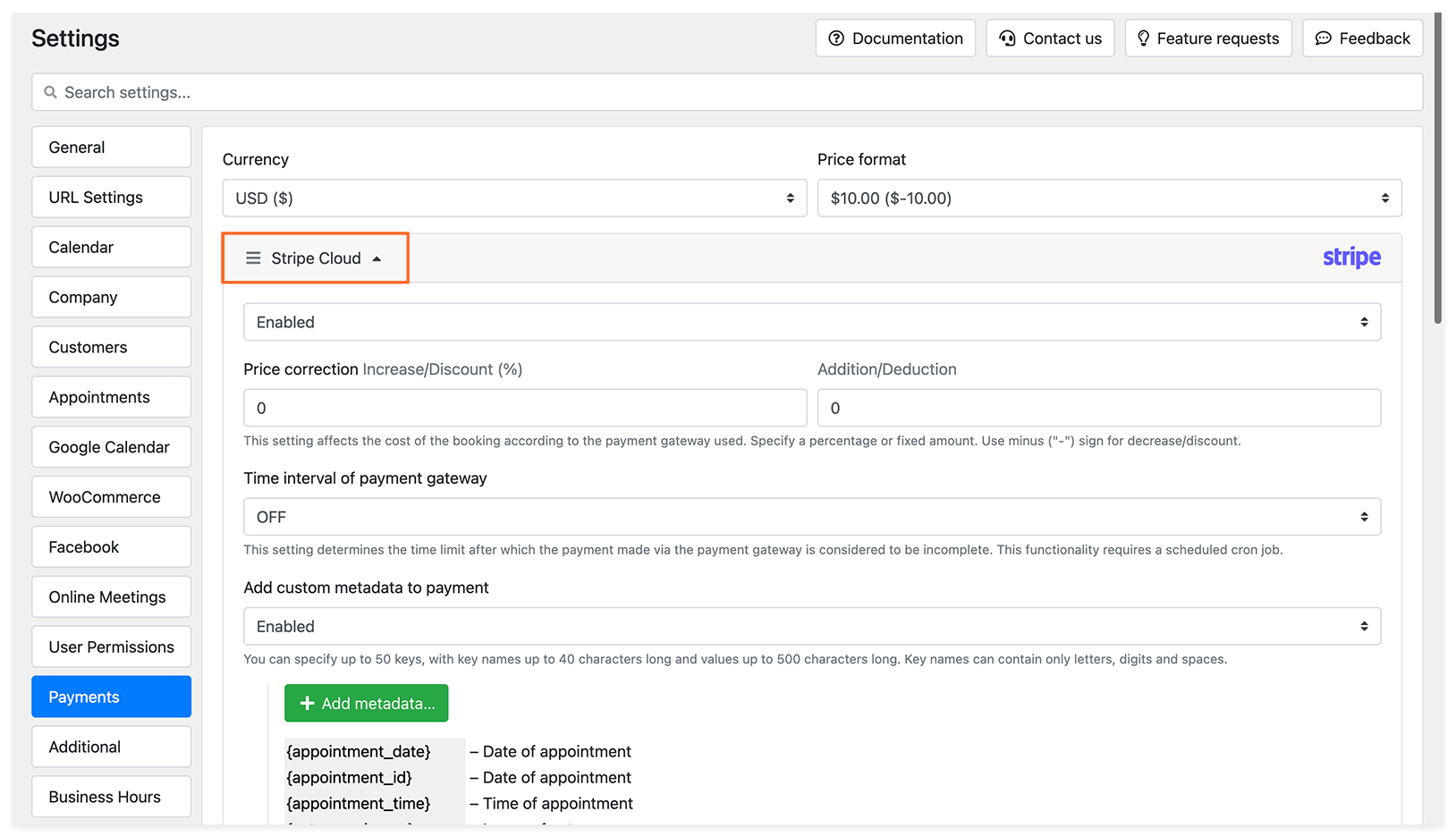
Réglages supplémentaires
Métadonnées personnalisées
Ajoutez des informations supplémentaires à vos paiements grâce aux shortcodes disponibles. Ces données seront envoyées à Stripe avec le paiement.
Modification de prix
Ajustez le coût total de la réservation en fonction du mode de paiement sélectionné.
Intervalle de temps de la plate-forme de paiement
Définissez le délai après lequel un paiement est considéré comme incomplet s’il n’a pas été finalisé.
Remarque : cette fonctionnalité nécessite une tâche cron configurée.
Remboursements
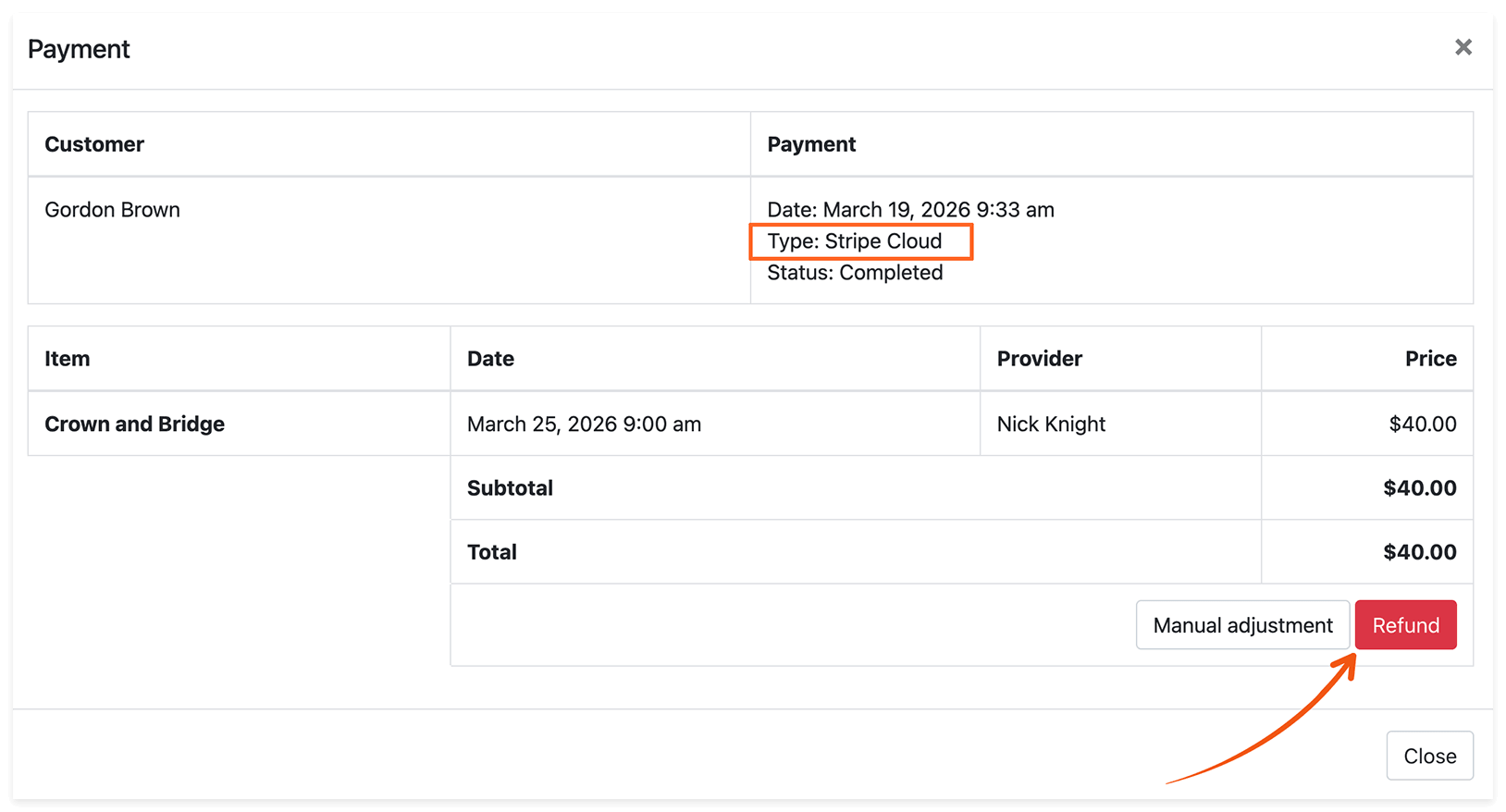
Les paiements effectués via Stripe Cloud peuvent être remboursés directement depuis Bookly.
Ouvrez les détails du paiement et cliquez sur le bouton Remboursement.
Pour la liste complète des produits Bookly Cloud, voir : Produits Bookly Cloud.