
Bookly Mobile App
Utilisez Bookly Mobile App pour permettre à votre équipe de gérer facilement les rendez-vous et les clients.
Fonctionnalités
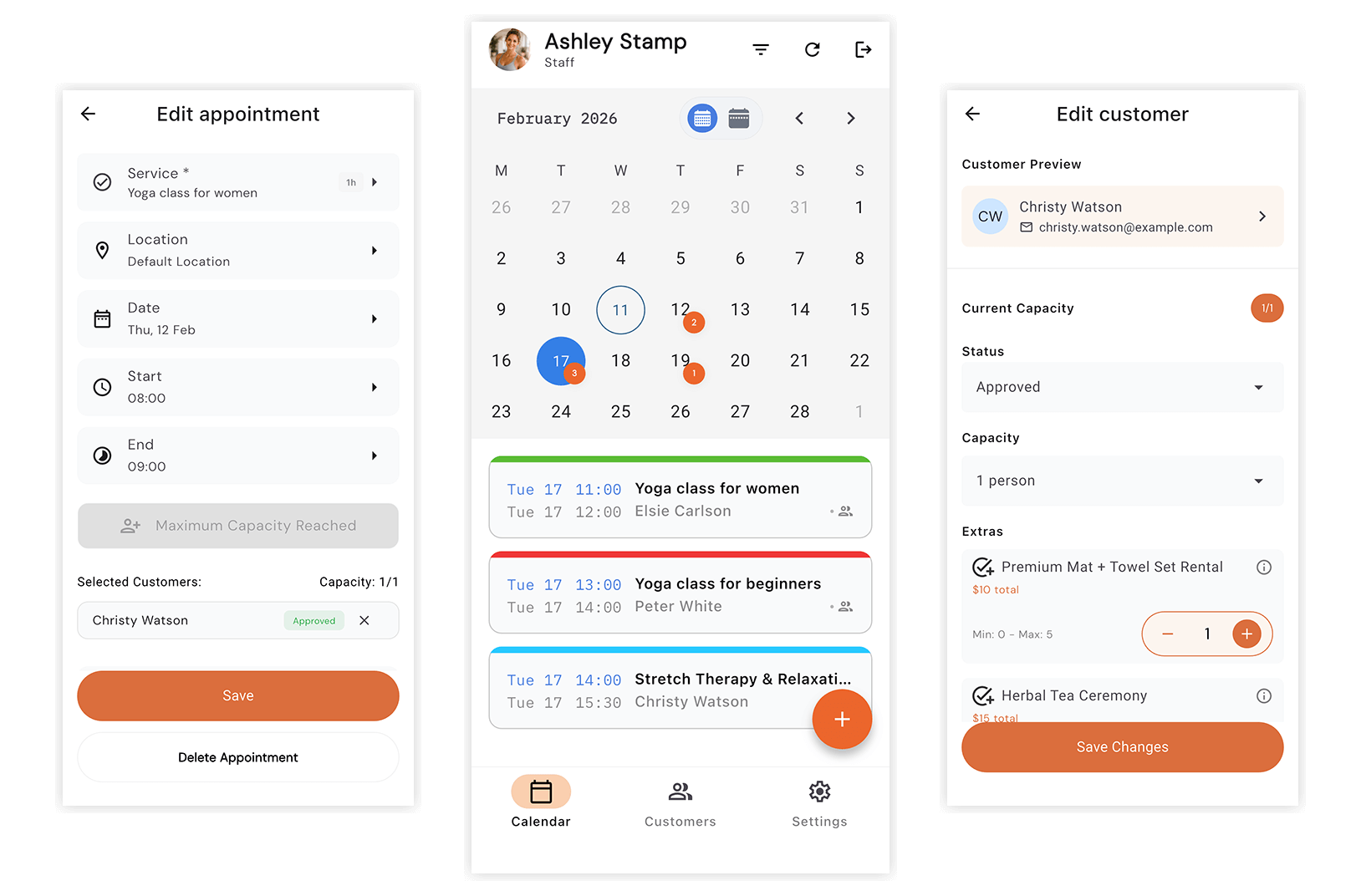
- Agenda : consultez en un seul endroit les rendez-vous en cours et à venir pour tous les services attribués. Filtrez les réservations par service ou par client pour consulter l’historique des rendez-vous.
- Rendez-vous : consultez, créez et supprimez facilement des réservations. Envoyez des notifications et des rappels. Vérifiez et mettez à jour le statut des rendez-vous clients (par exemple : accepté, en attente, annulé).
- Clients : ajoutez de nouveaux clients, consultez les profils clients existants et mettez à jour leurs informations.
- Synchronisation instantanée : les modifications effectuées dans l’application mobile sont immédiatement reflétées sur votre site WordPress, pour un fonctionnement fluide et sans accroc.
- Notifications push : recevez des rappels et des alertes concernant les rendez-vous à venir et les changements de planning.
Configuration
1. Téléchargez l’application pour votre appareil depuis Apple Store / Google Play.
2. Dans votre compte Bookly Cloud > Products, cliquez sur le bouton Get started à côté de Staff Cabinet Mobile App.
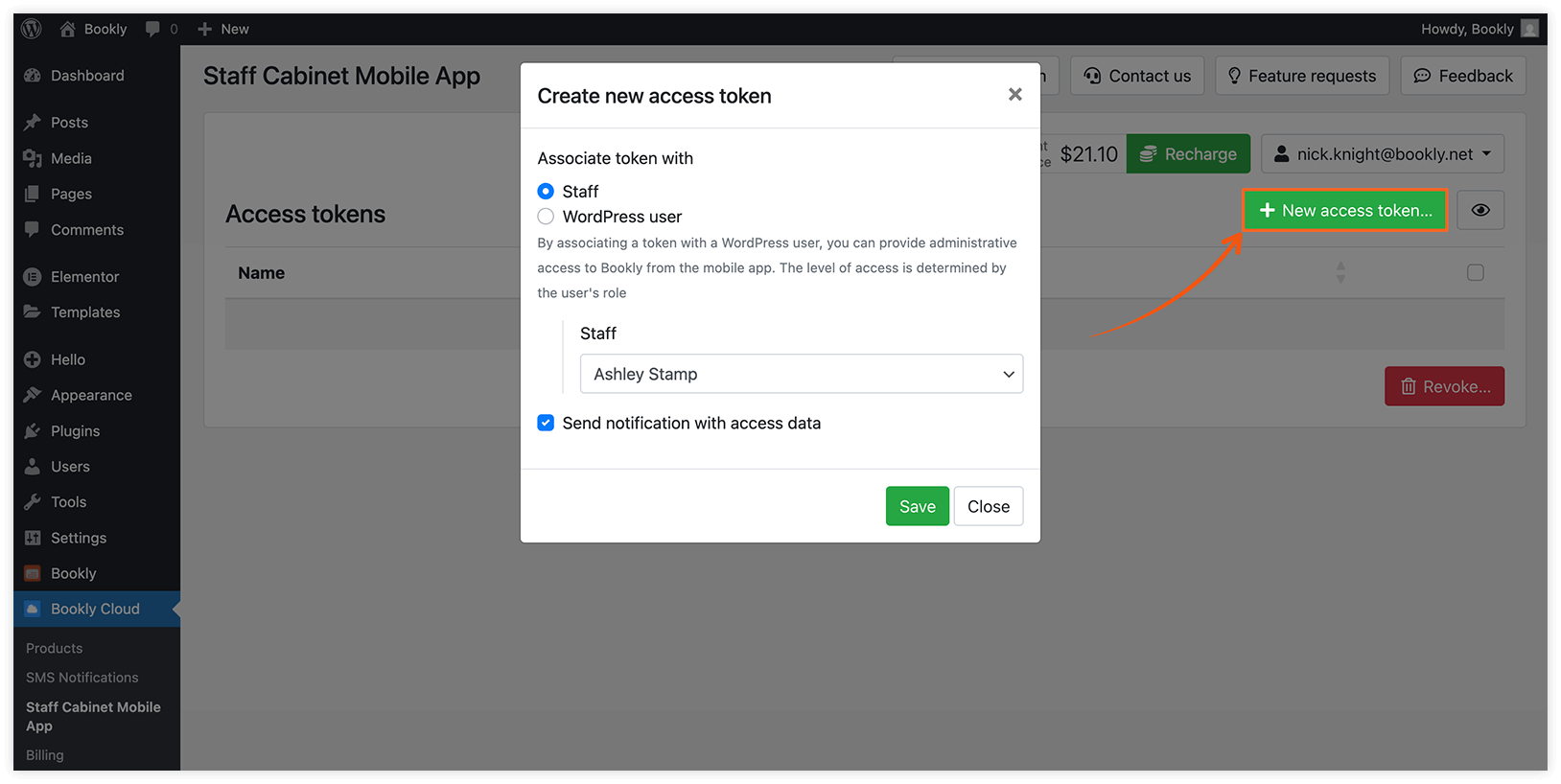
3. Après l’activation, allez dans la section Bookly Cloud > Staff Cabinet Mobile App et cliquez sur le bouton New access token.
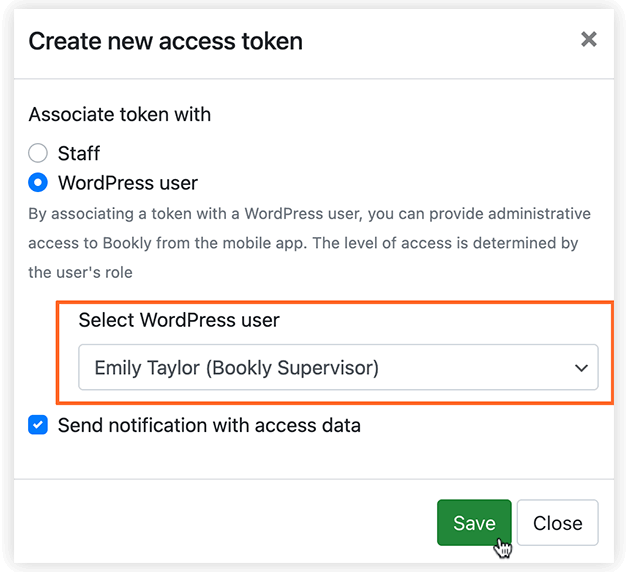
4. Sélectionnez le membre de l’équipe ou l’utilisateur WordPress auquel vous souhaitez donner accès à Staff Cabinet Mobile App. Cliquez sur Enregistrer.
Si vous sélectionnez un utilisateur WordPress ayant le rôle Bookly Supervisor, cet utilisateur aura un accès complet à l’agenda global, aux plannings de l’équipe, à la gestion des clients et aux rendez-vous pour tous les services et tous les membres de l’équipe.
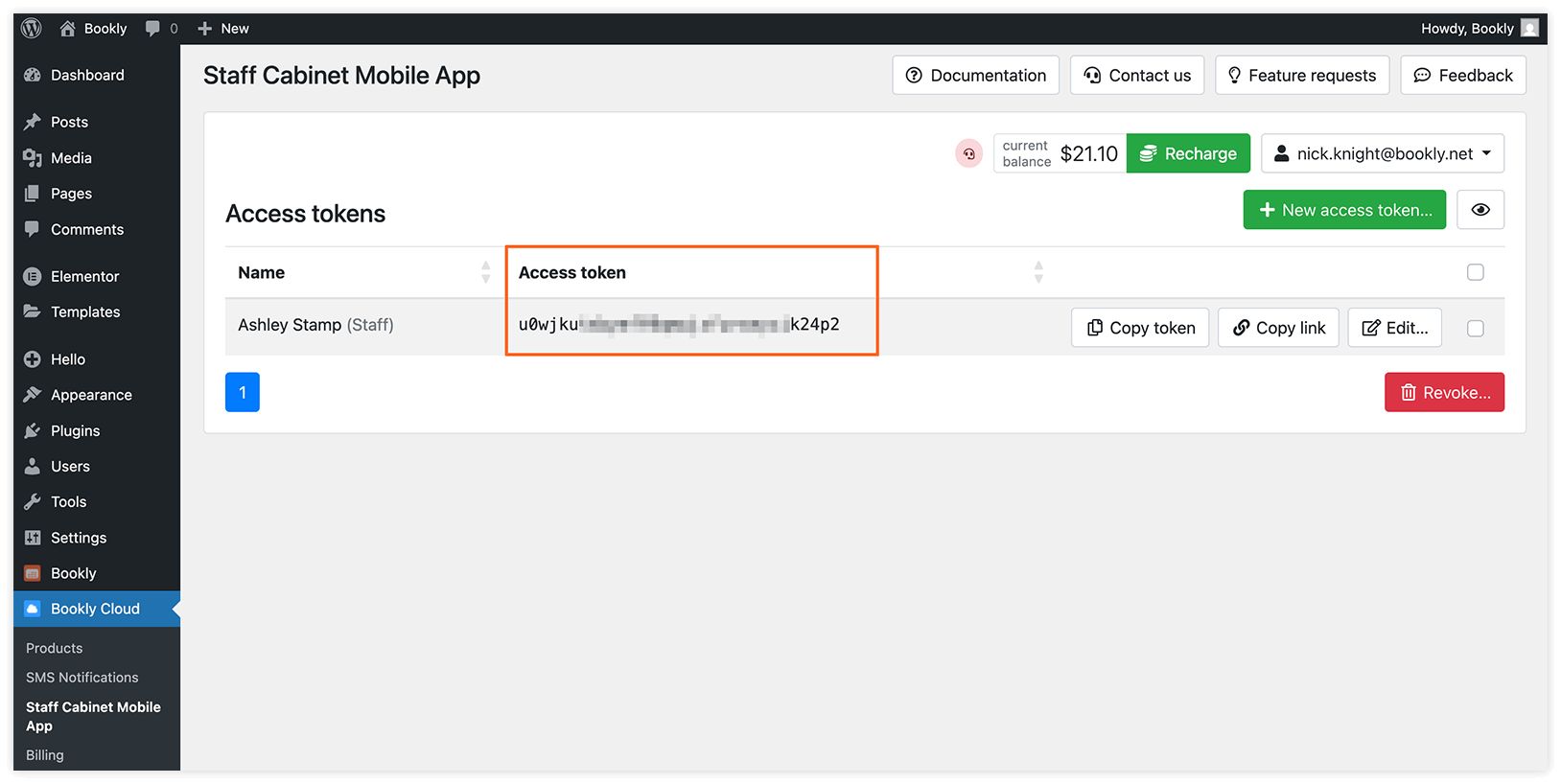
5. Un nouvel enregistrement apparaît dans la colonne Access token. Partagez le jeton généré avec votre membre de l’équipe.
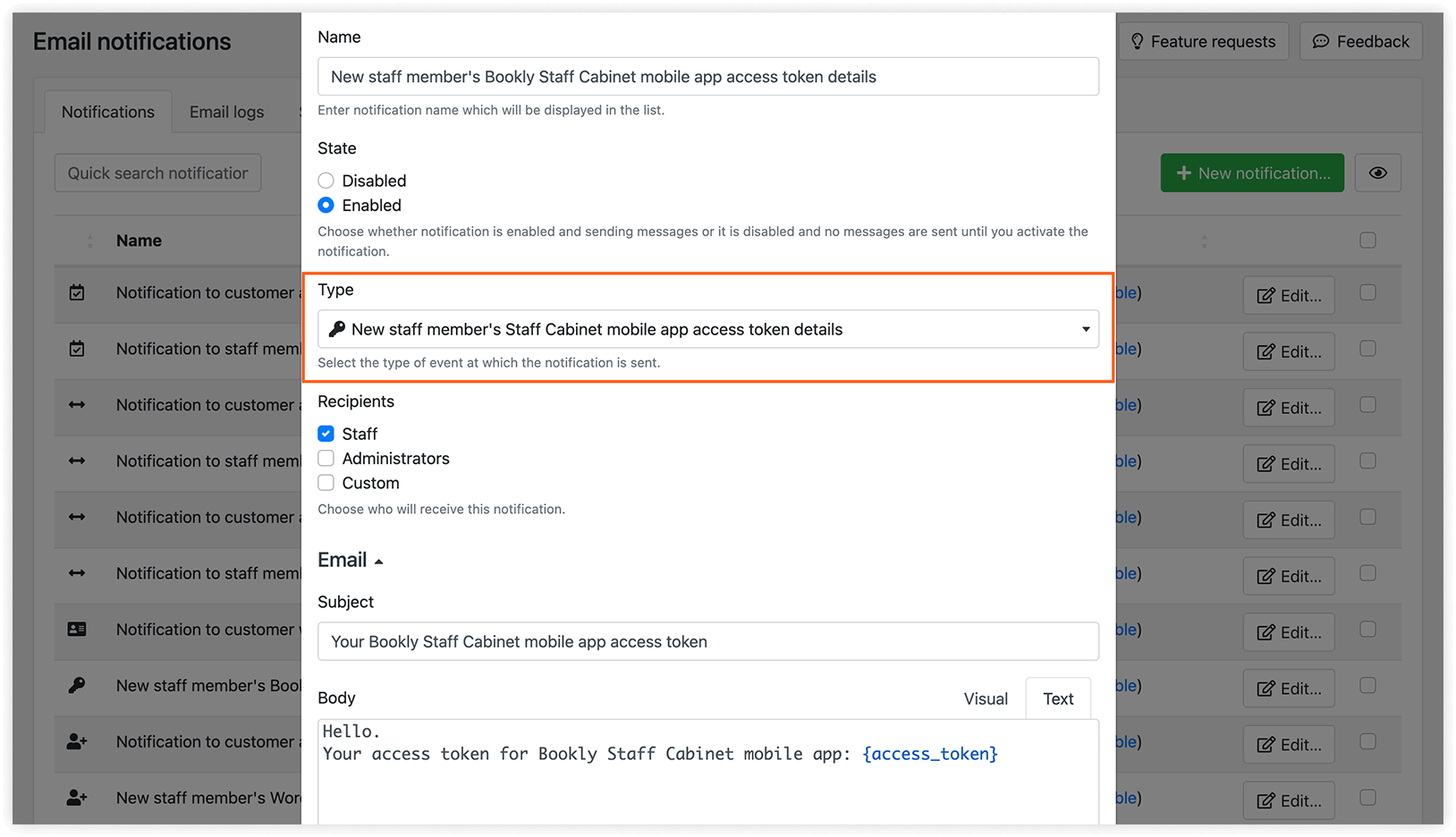
Vous pouvez envoyer le jeton ou un lien d’autorisation par e-mail en activant l’option Send notification with access data.
Assurez-vous que le modèle de notification New staff member’s Staff Cabinet mobile app access token details est activé dans la section Notifications e-mail et qu’il inclut les placeholders {access_token} et/ou {access_token_link}.
6. Le membre de l’équipe doit ouvrir l’application mobile Bookly Staff Cabinet sur son appareil et saisir le jeton fourni sur le premier écran.
VOIR AUSSI
Produits Bookly Cloud – découvrez nos services cloud au service de votre activité.
Équipe – les membres de votre équipe qui travaillent directement avec vos clients pour fournir les services.