
PayPal Checkout Add-on
Important
Section intitulée « Important »Tous les add-ons pour Bookly nécessitent Bookly PRO installé et activé.
Bookly PayPal Checkout (Add-on) simplifie l’expérience de paiement de vos clients pour un processus fluide. En intégrant PayPal, la passerelle de paiement reconnue mondialement, à votre formulaire de réservation Bookly, vous pouvez commencer rapidement à accepter des paiements en ligne sur votre site.
Configuration
1. Achetez, téléchargez, installez et activez Bookly PayPal Checkout (Add-on) dans Extensions.
2. Avant d’intégrer l’option PayPal Checkout, assurez-vous d’être inscrit ou connecté à votre compte professionnel PayPal existant.
3. Dans la section Paramètres > Paiements de votre extension Bookly, activez PayPal Checkout parmi les options PayPal.
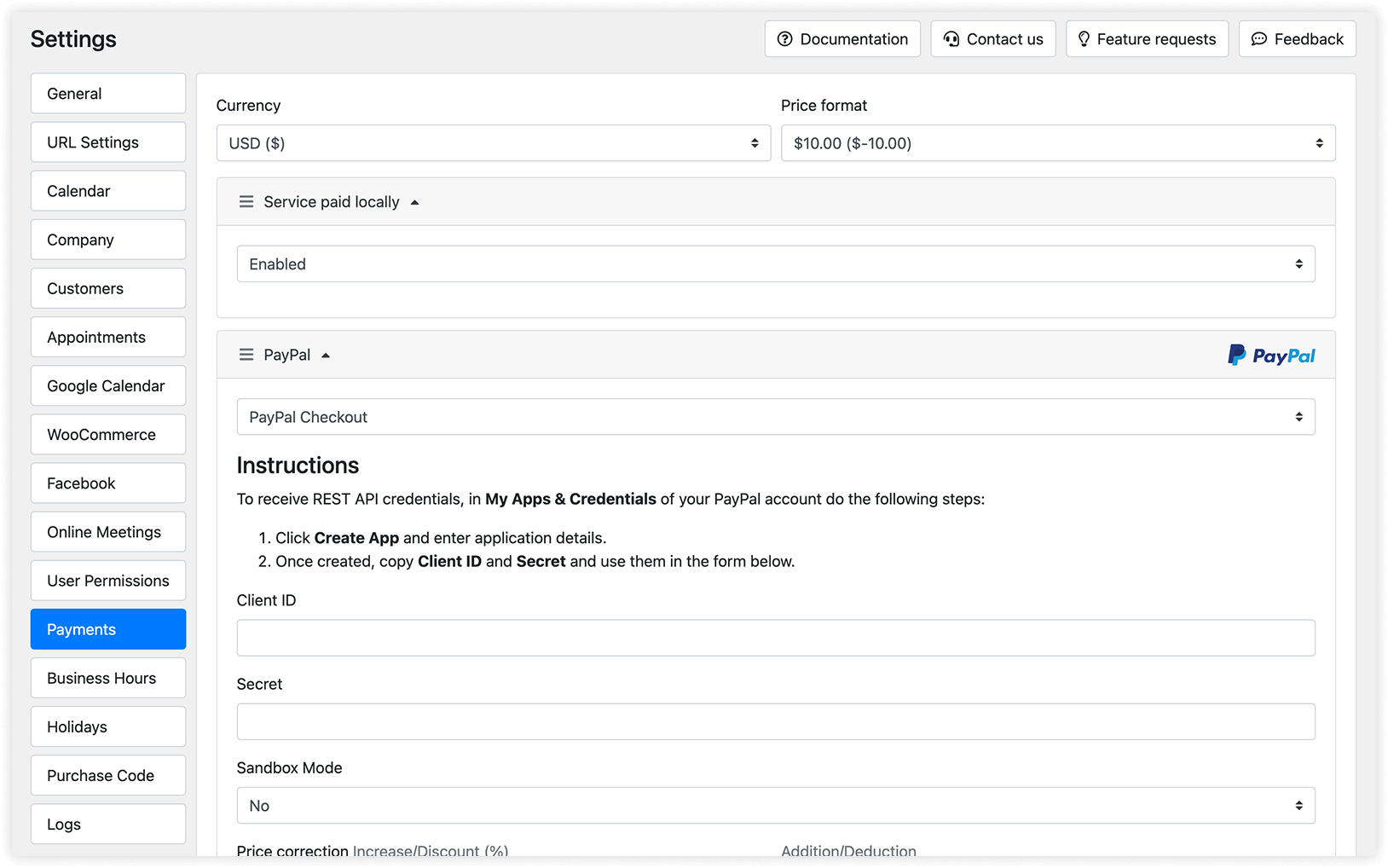
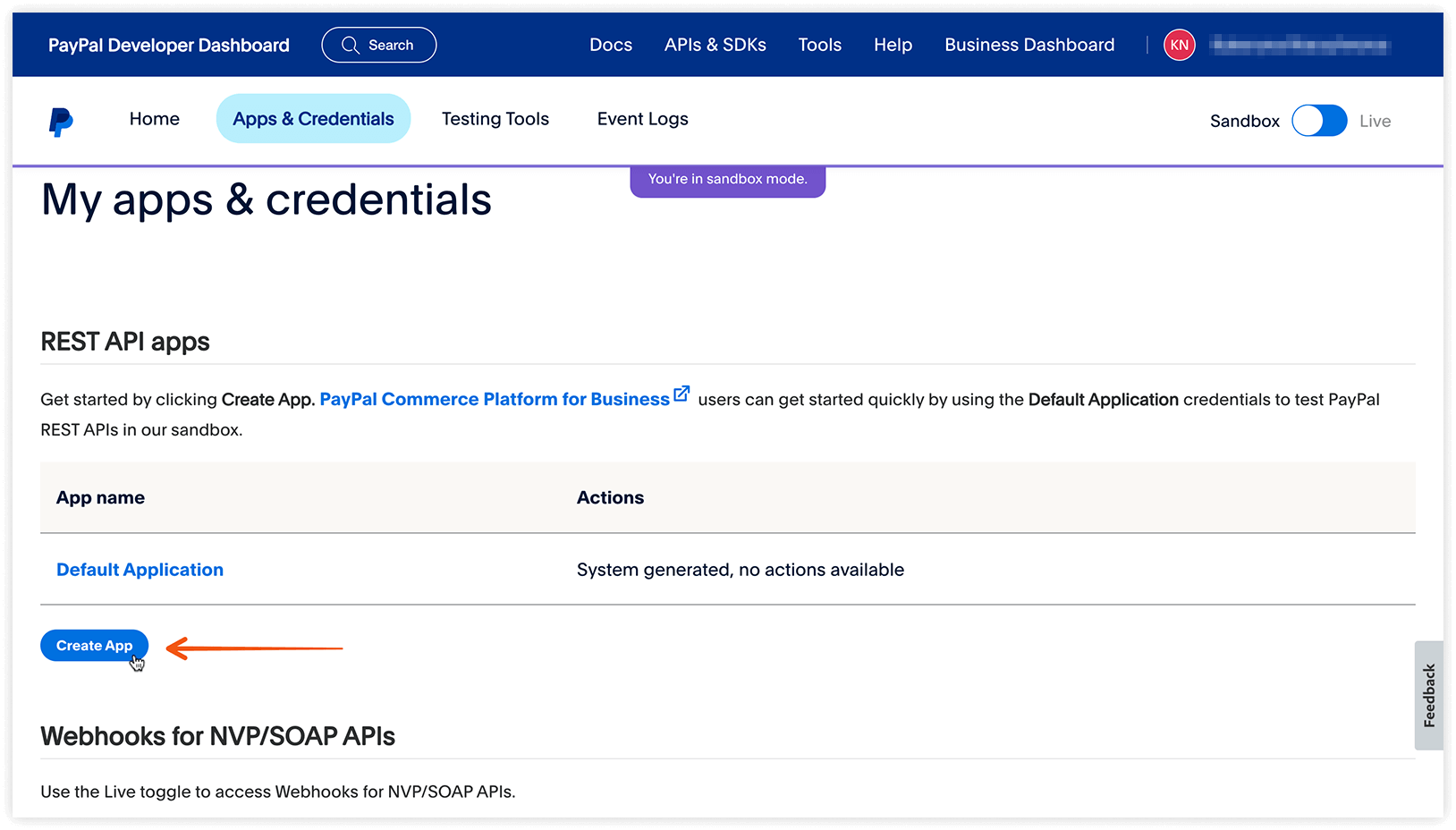
4. Pour obtenir votre Client ID et votre Secret, connectez-vous à votre compte professionnel PayPal et accédez à My Apps & Credentials. Cliquez sur Create App et saisissez les informations requises pour l’application.
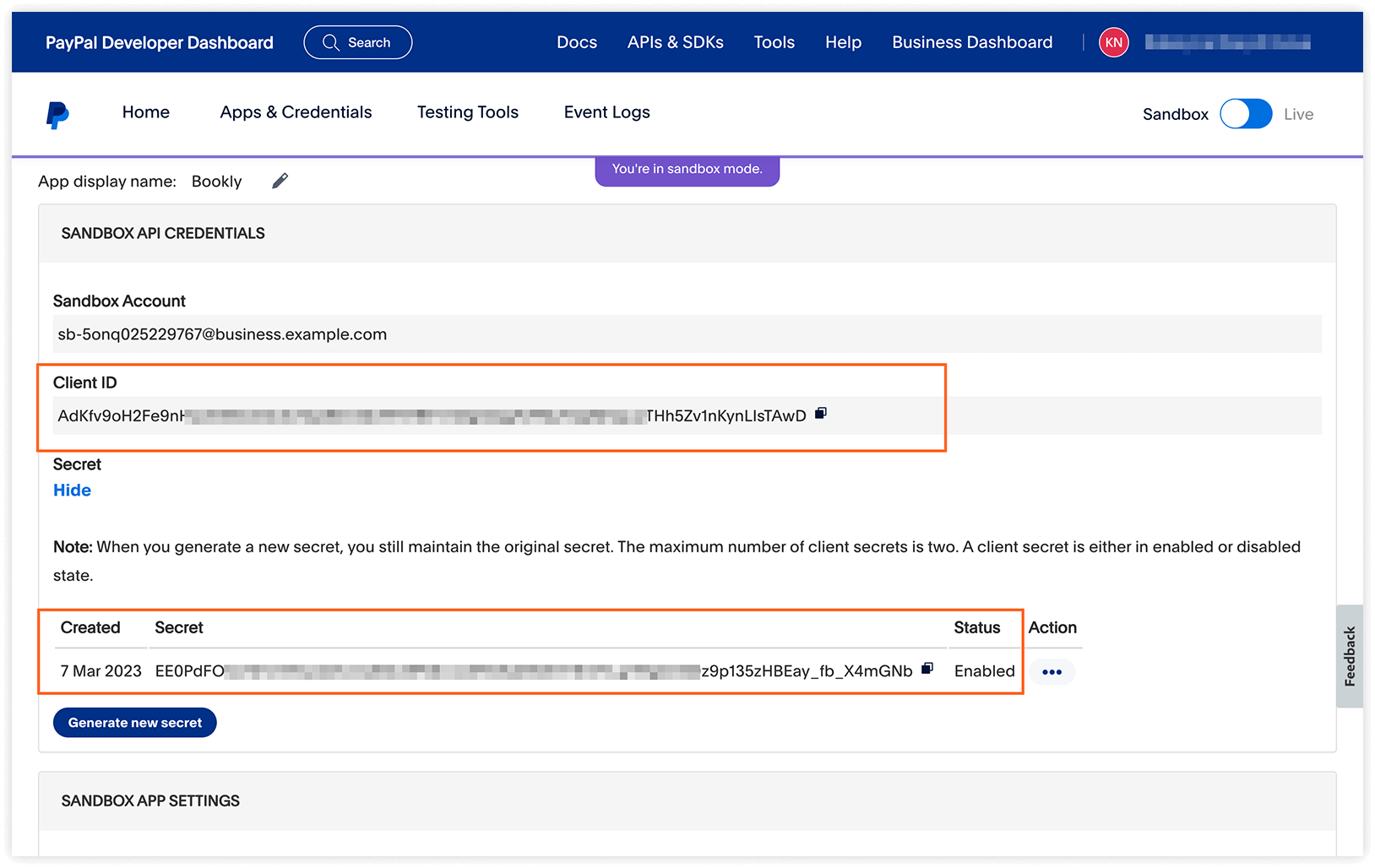
Une fois l’application créée, copiez l’ID Client et le Secret fournis par PayPal, puis collez-les dans Bookly Paramètres > Paiements > PayPal Checkout.
5. Laissez le Mode Sandbox sur « désactivé » si vous êtes prêt à lancer immédiatement le mode de paiement PayPal. Activez-le si vous souhaitez effectuer des transactions test avant la mise en ligne.
6. La fonctionnalité Modification de prix vous permet d’ajuster le coût de la réservation en ajoutant des frais ou une remise lorsqu’un client choisit ce mode de paiement.
7. L’intervalle de temps de la passerelle de paiement détermine la durée après laquelle un paiement effectué via la passerelle de paiement est considéré comme incomplet. Si le client ne finalise pas le paiement dans le délai configuré, le rendez-vous sera refusé. Veuillez noter que cette fonctionnalité nécessite une tâche cron programmée.
À l’étape Paiement du formulaire de réservation, vos clients verront l’option de paiement par PayPal.
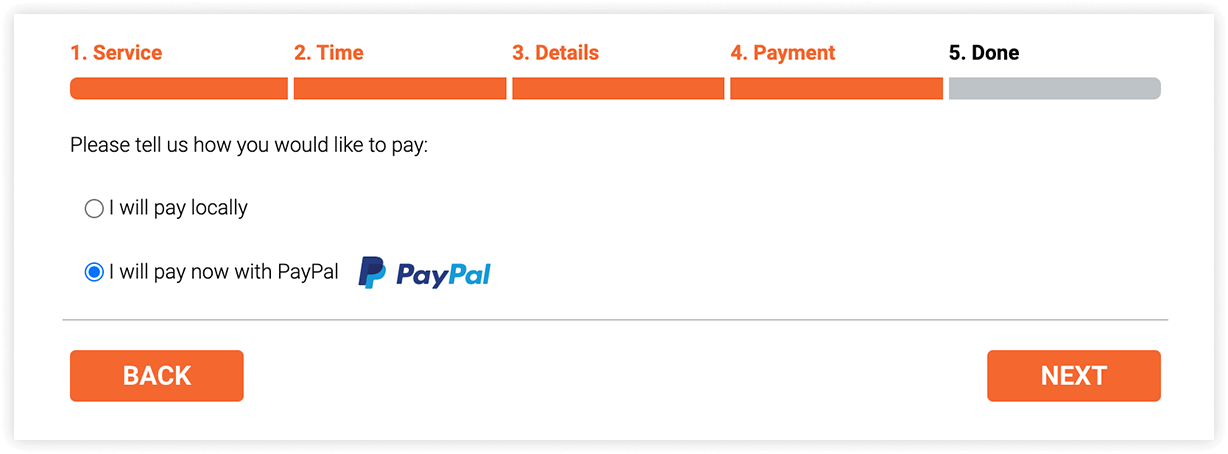
Après leur sélection, ils seront redirigés vers le site PayPal pour finaliser la commande.
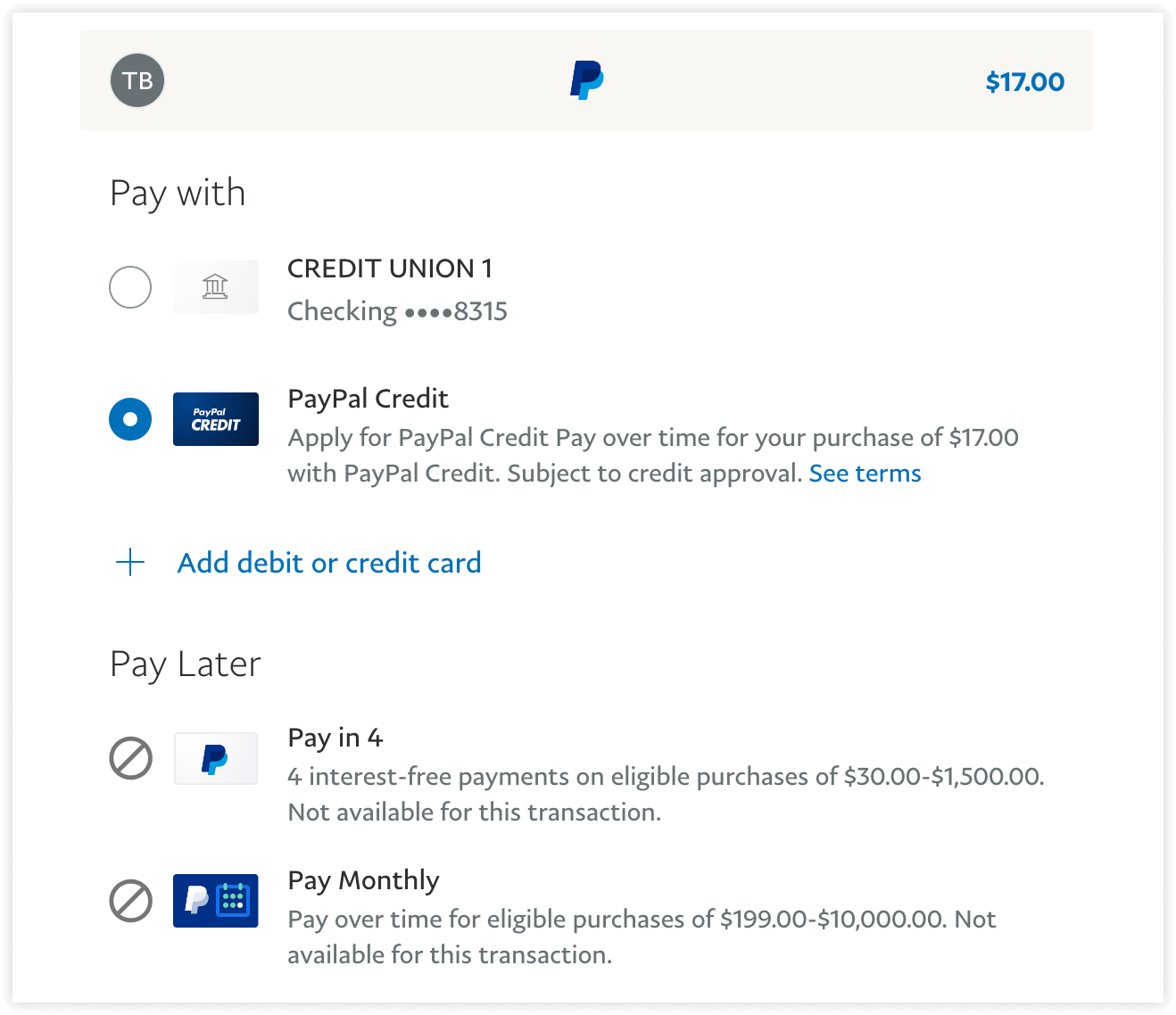
Veuillez noter que la disponibilité du service PayPal peut varier selon le pays ou la région. Dans certaines zones, PayPal peut limiter les modes de paiement aux seules transactions via un compte PayPal, excluant les paiements par carte. Pour plus de détails, consultez la documentation PayPal ou contactez directement le service client PayPal.
Pour ajuster l’ordre des options de paiement affichées sur le formulaire de réservation front-end, allez dans Paramètres > Paiements. Vous pourrez y réorganiser la séquence en faisant glisser l’icône en forme de sandwich pour déplacer votre option de paiement préférée vers le haut ou le bas de la liste.
VOIR AUSSI
Fonctionnalités de tarification – tout savoir sur la configuration des prix de vos services.
Gérer les paiements et les rendez-vous – suivez votre historique de transactions.